


 Parede social
  Análise de feeds


Quer saber como criar um formulário de contacto no WordPress?
Se pretende comunicar com os seus visitantes, um formulário de contacto é imprescindível para o seu sítio Web. Com ele, pode receber feedback, prestar apoio ao cliente, responder a perguntas e muito mais.
Neste post, vou mostrar-lhe a forma mais fácil de criar um formulário de contacto para o seu site WordPress.
Neste artigo
Porquê adicionar um formulário de contacto ao WordPress?
Se está a perguntar-se porque é que os formulários de contacto são importantes, a resposta é simples.
Utilizando um formulário de contacto, os seus visitantes podem facilmente contactá-lo diretamente a partir do seu sítio Web. Desta forma, os seus clientes podem facilmente colocar questões, obter apoio ao cliente, dar feedback e muito mais.
Uma vez que podem contactá-lo facilmente desta forma, isto evita que os seus potenciais clientes abandonem o seu sítio e se dirijam aos seus concorrentes.
Isto é apenas o começo. Aqui estão mais algumas formas fantásticas de os formulários de contacto ajudarem o seu site.
- Comunicação rápida: Quando as pessoas preenchem um formulário de contacto, a informação é enviada instantaneamente para si. Depois, pode contactá-las rapidamente assim que estiver disponível.
- Dados importantes: Numa chamada telefónica ou num e-mail, as pessoas podem não fornecer as informações de que necessita. Mas com um formulário de contacto, pode dizer às pessoas exatamente quais as informações que pretende.
- Proteção contra spam: Também pode impedir que os bots de spam utilizem os formulários de contacto. Assim, não precisa de passar por mensagens de spam para descobrir as informações necessárias.
- Geração de leads: Com base nas nossas estatísticas de marketing nas redes sociais, mais de 70% dos seus visitantes abandonam o seu sítio e nunca mais voltam. Mas com um formulário de contacto, pode recolher as suas informações e adicioná-las à sua lista de marketing por correio eletrónico.
- Dados organizados: Assim que as pessoas submeterem o formulário de contacto, os dados serão automaticamente divididos em diferentes categorias. Isto poupa-lhe o tempo de organizar manualmente os dados.
E há muito mais que pode fazer com os formulários de contacto no seu sítio Web.
Uma comunicação fácil significa que pode manter os seus visitantes envolvidos, prestar um melhor apoio ao cliente, chegar a potenciais clientes para marketing e muito mais.
Agora, vamos dar uma olhada na maneira mais fácil de criar um formulário de contacto no WordPress.
A forma mais fácil de adicionar um formulário de contacto no WordPress
Esqueça a necessidade de criar formulários de contacto a partir do zero. Com o WordPress, tudo o que precisa é de um plugin de formulário de contacto e pode criar os seus formulários com facilidade.
Quando se trata de plugins para formulários de contacto, há uma tonelada de opções disponíveis online. No entanto, o melhor de todos é o WPForms.
Sendo o melhor plugin de formulários para WordPress do mercado, o WPForms ajuda-o a criar formulários de contacto envolventes para o seu site WordPress em apenas alguns minutos - sem necessidade de codificação.
Além de ser fácil de usar, o WPForms está repleto de ótimos recursos para ajudá-lo a criar formulários de contato de alta conversão. De facto, aqui estão alguns destaques:
- Construtor de arrastar e largar: Utilizando o simples construtor de arrastar e largar, pode criar rapidamente os seus formulários de contacto, mesmo que seja um novato em WordPress.
- Modelos pré-construídos: Pode simplesmente pegar num modelo pronto a usar, editá-lo com o construtor de arrastar e largar e ter um formulário de contacto pronto a usar em minutos.
- Formulários de várias páginas: Para tornar os formulários mais longos mais atraentes, o WPForms permite dividi-los em páginas diferentes.
- Lógica condicional inteligente: Com o WPForms, é possível criar formulários inteligentes que mostram ou escondem campos dependendo das escolhas da pessoa. Assim, pode criar formulários mais curtos que só têm os campos necessários.
- Recurso de upload de arquivos: Não é necessário descarregar um plugin de carregamento de ficheiros separado - o WPForms permite que os seus visitantes carreguem ficheiros diretamente do seu site.
- Suporte para pagamentos: Os seus visitantes podem até utilizar o Paypal ou o Stripe para efetuar pagamentos utilizando os seus formulários. Como resultado, pode ter formulários de encomenda práticos no seu sítio Web.
E isso é só o começo. O WPForms é uma solução tudo-em-um para criar formulários no seu site WordPress. Com mais de 6 milhões de utilizadores satisfeitos, é facilmente o melhor plugin de formulários de contacto do mercado.
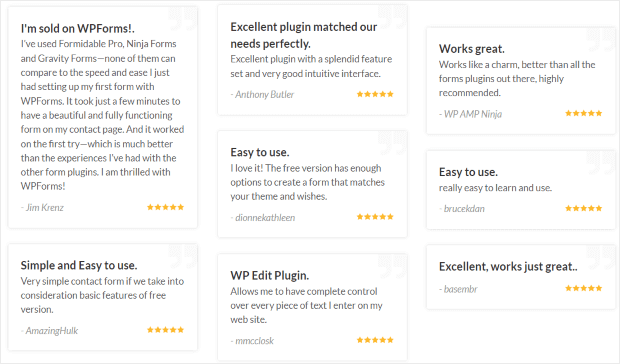
Quer saber mais? Pode dar uma vista de olhos na nossa análise aprofundada do WPForms aqui.
Com isto, vamos continuar e ver como pode criar o seu formulário de contacto no WordPress.
Como criar um formulário de contacto no WordPress
Usando WPForms, você pode facilmente construir seu formulário de contacto em apenas 5 passos. Vamos começar e seguir os passos abaixo:
Passo 1: Descarregar e instalar o plugin WPForms WordPress
Antes de mais, pode obter a sua cópia do WPForms aqui. Depois de ter o plugin, basta instalar e activá-lo no seu site.
Não sabe como é que isso é feito? Basta consultar este guia simples sobre como instalar plug-ins do WordPress.
Depois disso, pode passar ao passo 2, onde cria o seu novo formulário de contacto.
Passo 2: Criar um novo formulário de contacto
Agora, pode criar um novo formulário de contacto para o seu site. Para fazer isso, primeiro, vá para WPForms " Adicionar novo no painel do WordPress.
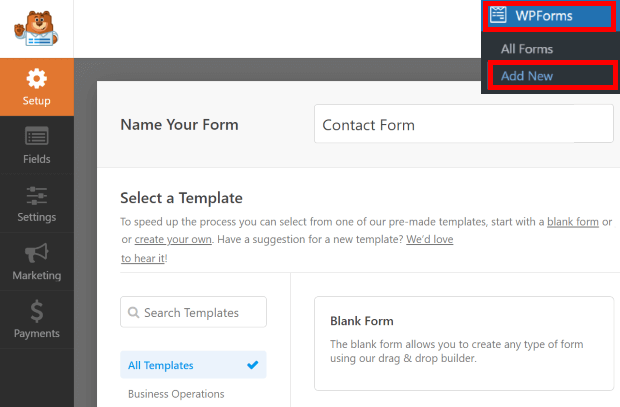
No ecrã seguinte, pode selecionar o modelo para o seu novo formulário. Para continuar, basta deslocar-se para baixo e ir para a opção Formulário de contacto simples .
Quando o rato estiver a pairar sobre a opção, basta clicar em Utilizar modelo.
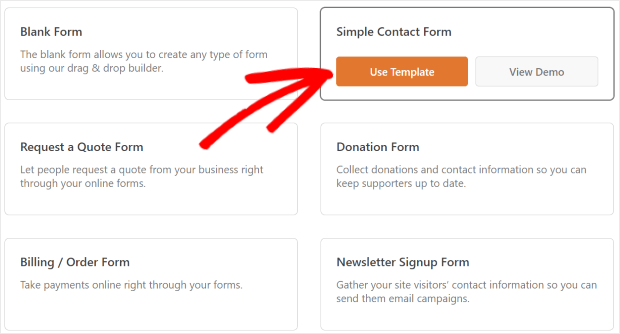
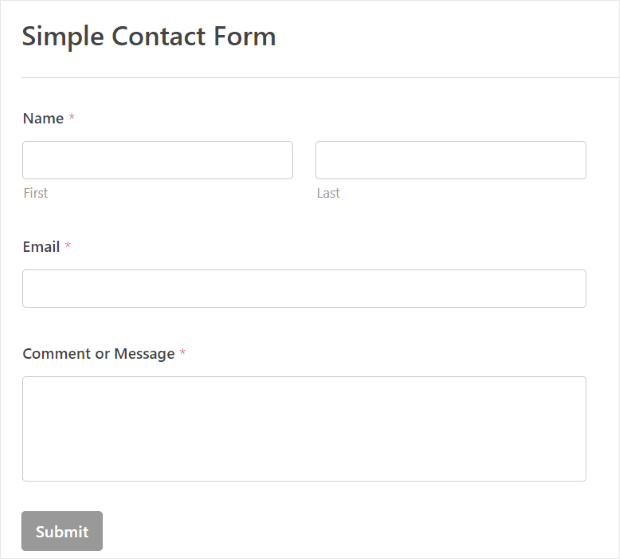
Depois de o fazer, o WPForms cria automaticamente um formulário de contacto simples para si.
Agora tem um novo formulário de contacto no seu site. Nele, tem 3 campos personalizados onde as pessoas podem introduzir as suas informações:
- Campo do nome: Primeiro e último nome do visitante
- Campo de correio eletrónico: O endereço de correio eletrónico da pessoa
- Campo de comentário ou de mensagem: Um local para introduzir uma mensagem
A seguir, tem o botão Enviar que os visitantes podem premir para enviar o formulário de contacto.
Depois disso, é altura de passar ao passo 3, onde pode adicionar todos os campos personalizados de que necessita no formulário de contacto.
Passo 3: Adicionar os seus campos personalizados
Agora que criou o seu formulário de contacto, tem de adicionar novos campos personalizados onde os visitantes podem introduzir as suas informações.
Ao usar o WPForms, adoro o facto de poder fazer isso facilmente usando o editor simples de arrastar e soltar do WPForm.
No painel esquerdo, pode encontrar os diferentes campos personalizados. E, à direita, pode ver o seu novo formulário de contacto.
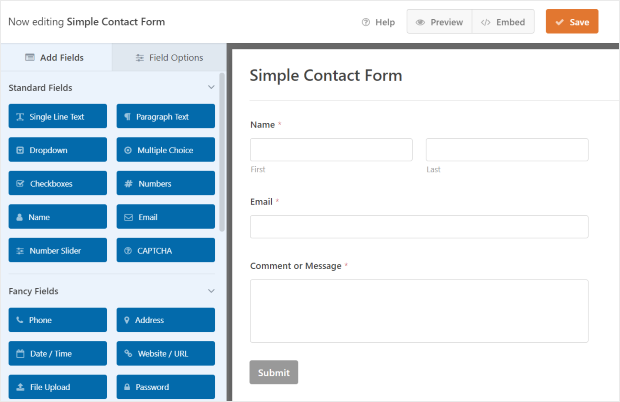
Basta escolher um campo à esquerda e arrastá-lo e soltá-lo no seu formulário de contacto à direita.
Para este tutorial, vamos adicionar o campo Números para recolher os números de telefone dos seus utilizadores.
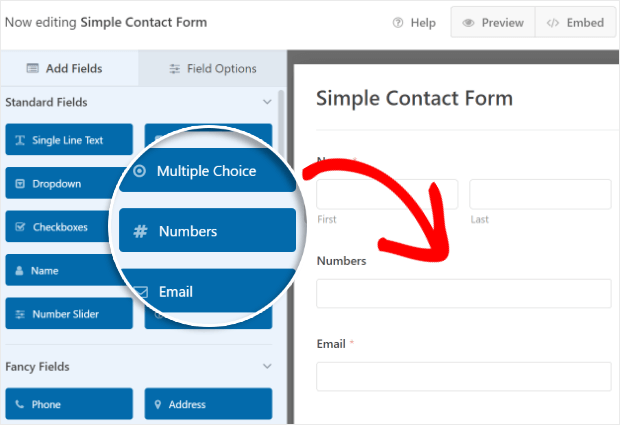
Depois disso, pode alterar as opções do seu novo campo personalizado.
Para o fazer, basta clicar no novo campo. Verá então as opções no painel esquerdo.
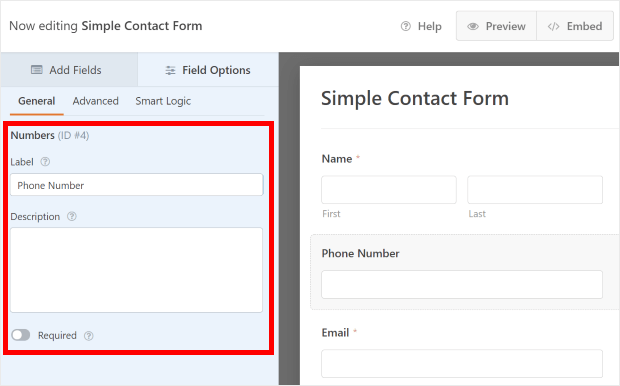
Utilizando o campo Rótulo , pode alterar o texto que aparece no campo.
Por baixo, tem o campo Descrição que pode utilizar para mostrar mais informações sobre o campo.
Por fim, pode ativar a opção Obrigatório abaixo para alterar se o utilizador tem de preencher o campo ou não.
Terá aqui opções diferentes para outros tipos de campos personalizados. Depois de ter alterado estas opções, clique no separador Avançadas na parte superior do painel esquerdo.
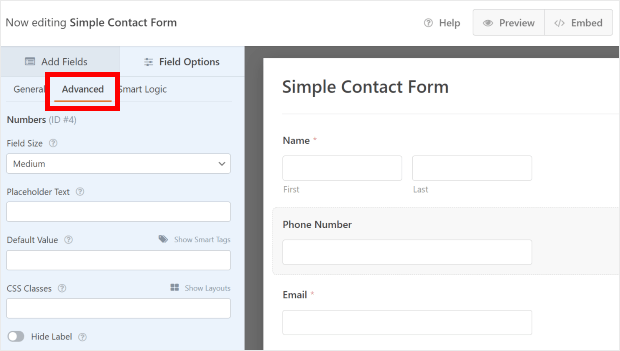
Aqui, pode alterar as opções avançadas do seu campo. As opções aqui são:
- Tamanho do campo: Escolher o tamanho do campo no ecrã
- Texto de espaço reservado: Adicione um pouco de texto que aparece antes de o utilizador preencher o campo personalizado
- Valor predefinido: Selecione o valor que o campo terá se o utilizador não o preencher
- Classes CSS: Personalize ainda mais o campo utilizando códigos CSS
- Ocultar etiqueta: Selecionar para mostrar ou ocultar a etiqueta do campo
Depois de ter alterado as definições avançadas, pode clicar no separador Lógica inteligente .
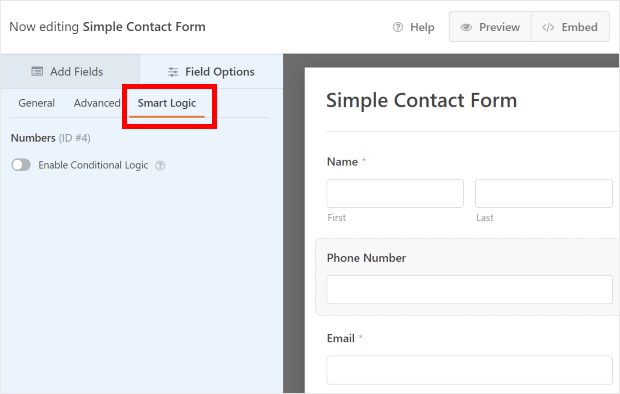
Aqui, pode ativar a lógica condicional para o seu campo. Pode então ocultar ou mostrar o seu campo dependendo da resposta de outro campo no formulário de contacto.
Depois, basta clicar no botão Adicionar campos para continuar a adicionar mais campos personalizados ao seu novo formulário de contacto.
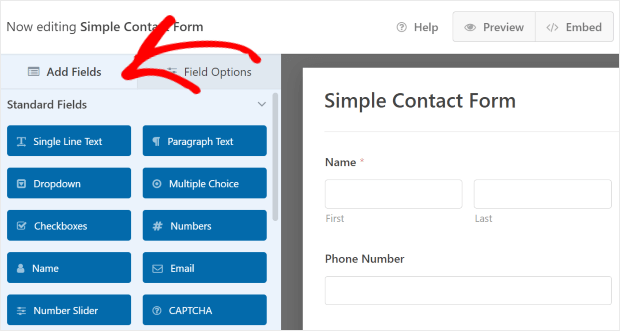
Por fim, pode clicar no botão Guardar no canto superior direito quando tiver terminado de adicionar campos personalizados.
Depois disso, é altura de passar ao passo 4, onde se alteram as definições do formulário de contacto.
Passo 4: Alterar as definições do seu formulário
O próximo passo depois de adicionar os seus campos personalizados é alterar as definições do seu novo formulário de contacto.
Primeiro, clique no botão Definições à esquerda para abrir a sua página de definições.
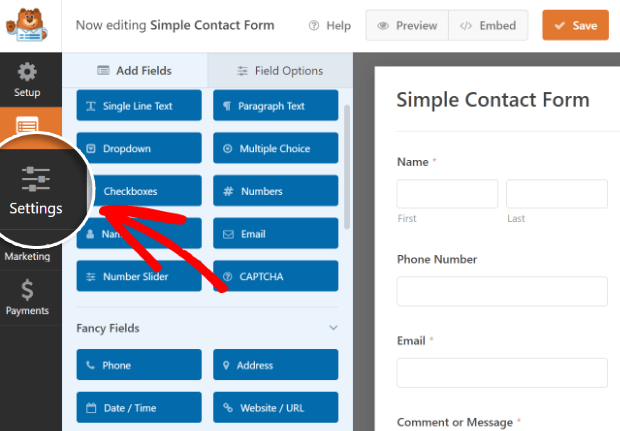
Nesta página, verá as Definições gerais do seu novo formulário de contacto. Com ela, pode configurar o seguinte:
- Nome do formulário: O nome do seu novo formulário de contacto
- Descrição do formulário: Uma descrição básica do que o formulário de contacto faz
- Texto do botão Enviar: A etiqueta que aparece no botão de envio do formulário de contacto
- Texto de processamento do botão Enviar: A etiqueta que aparece no botão de submissão quando o formulário está a ser processado
- Ativar a proteção anti-spam: Ativar ou desativar a proteção contra bots de spam para o seu formulário
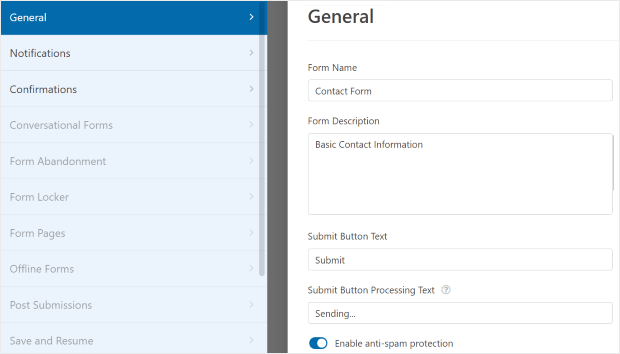
Depois de introduzir as suas definições aqui, clique no botão Guardar .
Em seguida, aceda às opções de Notificações à esquerda para verificar as outras definições.
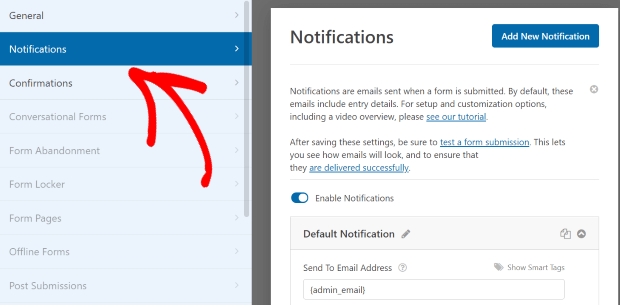
Aqui, pode alterar as notificações por correio eletrónico que recebe quando alguém submete o formulário.
Primeiro, pode utilizar a opção Ativar notificações para definir se recebe ou não estas notificações.
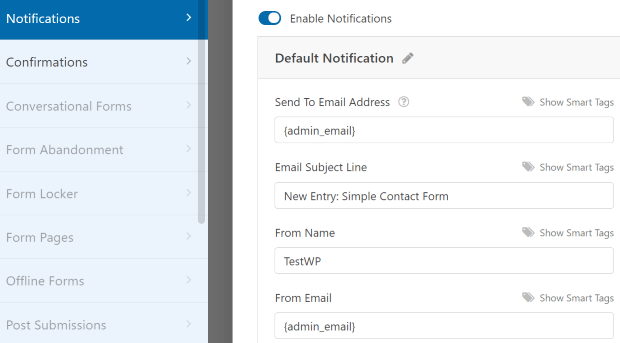
Nesta secção, pode alterar os detalhes das suas notificações:
- Enviado para o endereço de correio eletrónico: O endereço de correio eletrónico que recebe estas notificações
- Linha de assunto do correio eletrónico: A linha de assunto para os e-mails de notificação do formulário de contacto
- Nome do remetente: O nome do remetente para os seus e-mails de notificação
- Do e-mail: O endereço de correio eletrónico que envia as suas mensagens de notificação
Se deslocar para baixo, pode encontrar o campo Endereço de correio eletrónico para resposta. Com este campo, pode escolher o endereço de correio eletrónico que irá receber as respostas às suas mensagens de notificação.
Depois disso, pode alterar o conteúdo dos e-mails de notificação utilizando o campo Mensagem de e-mail. Se o deixar como está, as notificações por correio eletrónico mostrarão as informações do formulário de contacto.
Por fim, tem a opção de ativar a lógica condicional para as mensagens de correio eletrónico.
Utilizando essa opção, pode definir o seu formulário de contacto para enviar apenas os e-mails de notificação se determinados campos personalizados forem preenchidos de uma forma específica.
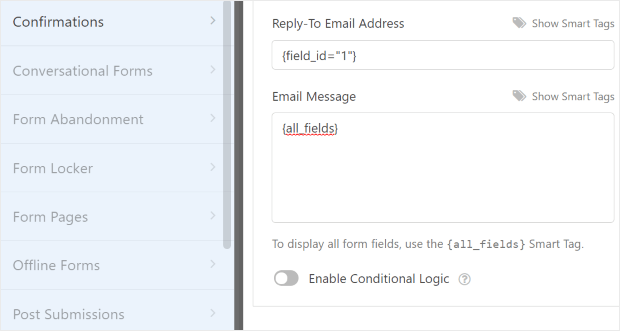
Depois de definir estas opções, clique no botão Guardar .
Pode então aceder à opção Confirmações , à esquerda, para alterar as definições seguintes.
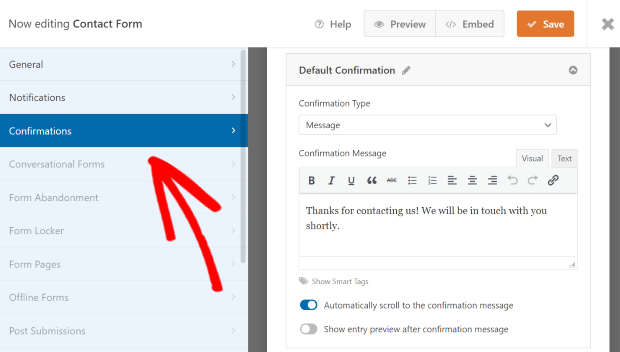
Utilizando estas definições, pode alterar a mensagem que os seus espectadores recebem quando preenchem o formulário de contacto.
Basta adicionar a mensagem que desejar no campo Mensagem de confirmação e, em seguida, clicar em Guardar.
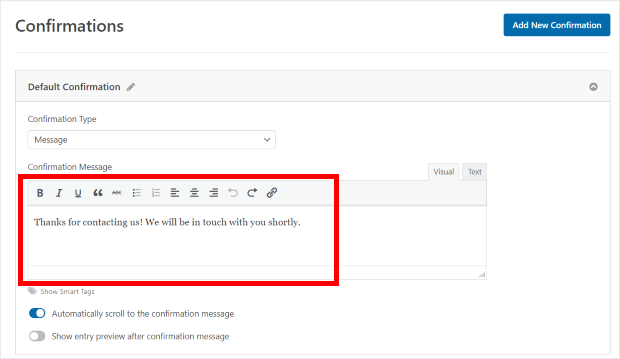
E, sem mais nem menos, criou um novo formulário de contacto e configurou-o corretamente.
O próximo passo é adicionar finalmente o formulário de contacto ao seu sítio WordPress.
Passo 5: Adicionar o formulário de contacto ao seu sítio Web
Por último, pode incorporar o formulário de contacto no seu sítio Web WordPress.
Há duas formas de o fazer:
- Adicione o formulário de contacto à sua página do WordPress
- Adicionar o formulário de contacto à barra lateral ou ao rodapé do WordPress
Vejamos os dois métodos abaixo.
Adicionar o formulário de contacto à sua página do WordPress
Para incorporar o seu formulário de contacto numa página, clique no botão Incorporar no canto superior direito.
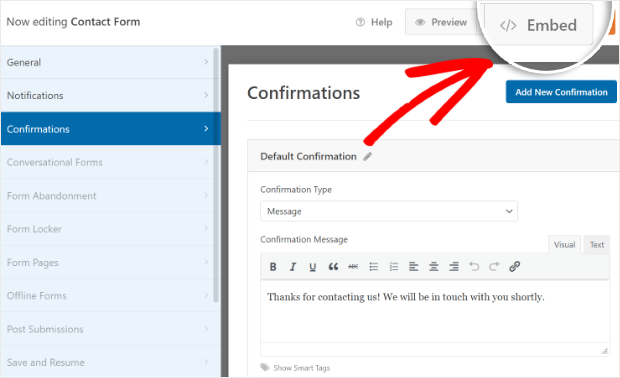
Aparecerá então uma janela pop-up que lhe pergunta onde pretende incorporar o seu formulário de contacto. Pode selecionar Página existente ou Criar nova página para o seu formulário de contacto.
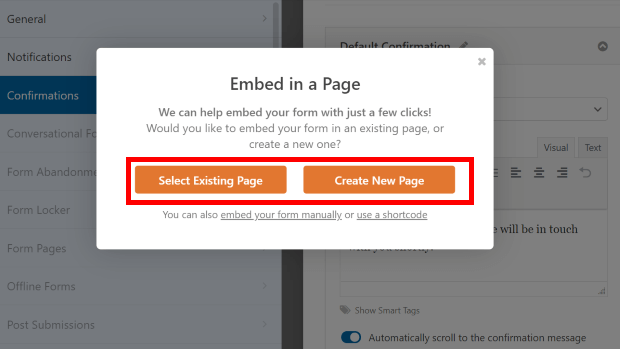
Depois de selecionar a opção pretendida, o plugin envia-o para uma nova página ou para uma página existente.
Aí, basta clicar no pequeno ícone de mais (+) e, em seguida, selecionar o bloco WPForms .
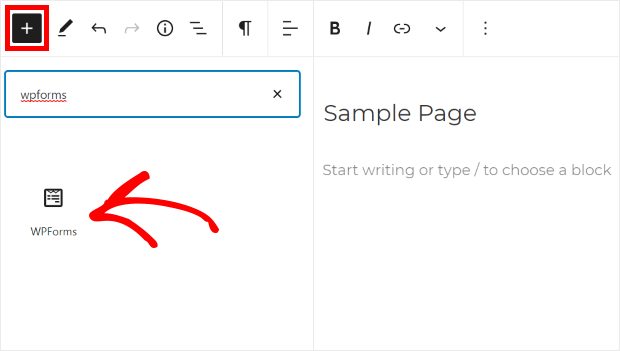
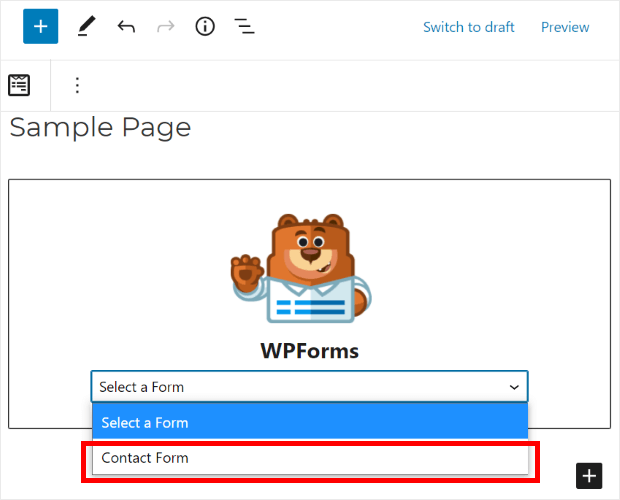
Depois disso, verá um novo bloco na sua página que lhe pede para escolher o formulário de contacto que pretende incorporar.
Basta utilizar o menu pendente e selecionar o seu formulário de contacto anteriormente.
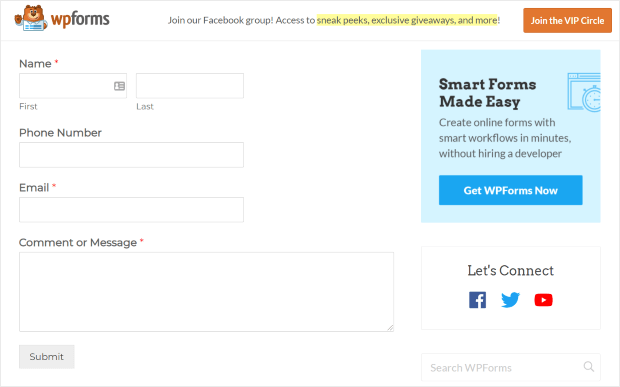
Por fim, clique no botão Publicar ou Atualizar e já está! Pode agora abrir o seu site e verificar o aspeto do seu formulário de contacto.
Agora vamos ver a segunda forma de incorporar o formulário de contacto.
Adicionar o formulário de contacto à barra lateral ou ao rodapé do WordPress
A próxima forma de adicionar o seu formulário de contacto é incorporá-lo na barra lateral ou no rodapé como um widget do WordPress.
Em primeiro lugar, aceda a Aparência " Widgets no seu painel de controlo do WordPress.
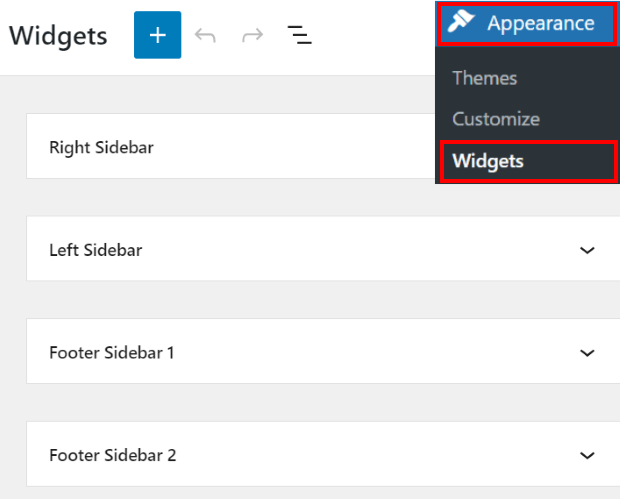
Aí, pode ver todas as diferentes áreas preparadas para widgets do seu site WordPress. Para continuar, basta clicar num painel de barra lateral a partir das opções disponíveis.

Também pode clicar num painel de rodapé aqui para incorporar o seu formulário de contacto na área do rodapé.
Para este tutorial, vamos utilizar uma barra lateral.

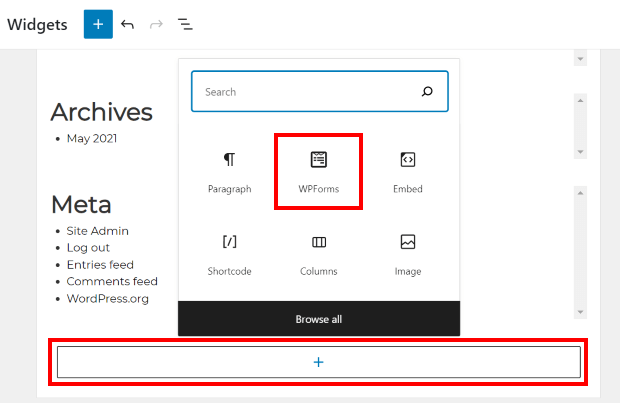
Agora, clique no ícone de mais (+) e selecione o widget WPForms nas opções.
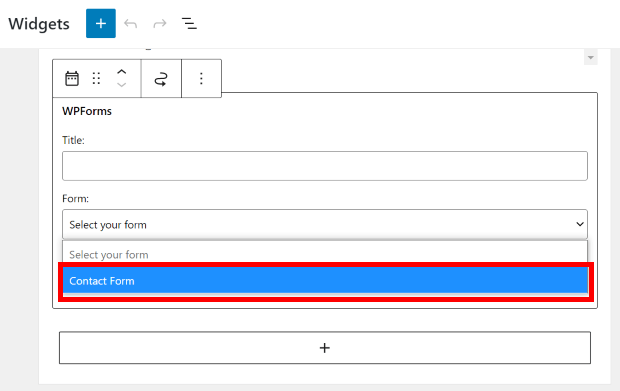
Verá agora um widget que lhe permite incorporar os seus formulários. Basta utilizar o menu pendente sob o campo Formulário para selecionar o seu formulário de contacto.
Em seguida, clique no botão Atualizar e terá adicionado oficialmente o seu novo formulário de contacto à barra lateral do WordPress.
Pode agora abrir o seu sítio Web e verificar o aspeto do formulário de contacto.
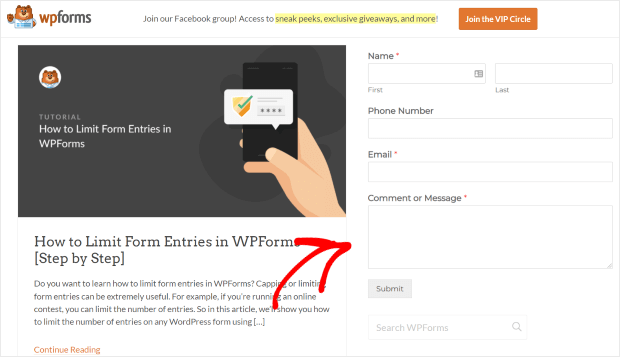
E pronto!
Este foi o nosso guia sobre como criar um formulário de contacto no WordPress. Como pode ver, pode criar formulários de contacto facilmente no seu site utilizando o plugin WPForms.
Como o melhor plugin de formulário de contacto do WordPress, o WPForms permite-lhe criar poderosos formulários de contacto em apenas alguns passos simples. Em seguida, você pode envolver seus visitantes, gerar leads e obter mais vendas com seus formulários.
Obtenha a sua cópia do WPForms hoje e poderá ter formulários de contacto de alta conversão no seu site.
Dica extra: Adicione um widget de formulário «Contacte-nos» ?
Depois de configurar o seu formulário de contacto do WordPress, pode querer facilitar ainda mais o contacto dos seus visitantes, incorporando-o como um widget.
Adicionar um widget de formulário "Contacte-nos" é uma forma fantástica de melhorar a interação do utilizador a partir das barras laterais ou dos rodapés do seu sítio Web. Aqui está um resumo rápido de como o pode fazer:
- Recolha simples de contactos: Utilize widgets para recolher rapidamente informações essenciais sobre os visitantes, como endereços de correio eletrónico, permitindo um acompanhamento fácil
- Organização melhorada: Classifica automaticamente a informação recebida, poupando-lhe a organização manual dos dados
- Suporte rápido ao cliente: Responda e gira rapidamente as questões dos clientes diretamente a partir da sua barra lateral ou do envio de formulários de rodapé
- Proteção contra spam: Proteja o seu site bloqueando eficazmente os envios de formulários com spam
- Aumento do envolvimento: Converta visitantes casuais em clientes fiéis, incentivando-os a interagir mais com o seu sítio Web
Para acompanhar passo a passo, leia este próximo artigo sobre como adicionar um widget de formulário de contacto no seu sítio Web.
Quer utilizar o marketing nas redes sociais para impulsionar o seu negócio? Consulte o nosso guia fácil sobre como obter mais seguidores no Facebook para a sua empresa.
Interessado em obter mais contactos para a sua marca? Eis como pode criar uma página de destino no WordPress.







