


 Muro social
  Feed Analytics

¿Quieres aprender a crear un formulario de contacto en WordPress?
Si quiere comunicarse con sus visitantes, un formulario de contacto es imprescindible en su sitio web. Con él podrás recibir comentarios, ofrecer atención al cliente, responder preguntas y mucho más.
En este post, te voy a mostrar la forma más fácil de hacer un formulario de contacto para su sitio de WordPress.
En este artículo
¿Por qué añadir un formulario de contacto a WordPress?
Si se pregunta por qué son importantes los formularios de contacto, la respuesta es sencilla.
Con un formulario de contacto, sus visitantes pueden ponerse en contacto con usted directamente desde su sitio web. De este modo, sus clientes podrán plantear preguntas, obtener asistencia, hacer comentarios y mucho más.
Como pueden llegar fácilmente a usted de esta forma, esto impide que sus clientes potenciales abandonen su sitio y se vayan a la competencia.
Esto es sólo el principio. Aquí tienes otras formas increíbles en las que los formularios de contacto pueden ayudar a tu sitio web.
- Comunicación rápida: Cuando los usuarios rellenan un formulario de contacto, la información se le envía al instante. Así podrás ponerte en contacto con ellos en cuanto estés disponible.
- Datos importantes: En una llamada telefónica o un correo electrónico, es posible que la gente no te dé la información que necesitas. Pero con un formulario de contacto, puedes hacer que la gente sepa exactamente qué información quieres.
- Protección contra el spam: También puedes bloquear los robots de spam para que no utilicen los formularios de contacto. Así, no tendrás que vadear mensajes de spam para descubrir la información necesaria.
- Generación de clientes potenciales: Según nuestras estadísticas de marketing en redes sociales, más del 70% de sus visitantes abandonarán su sitio y nunca volverán. Pero con un formulario de contacto, puedes recopilar su información y añadirlos a tu lista de marketing por correo electrónico.
- Datos organizados: En cuanto los usuarios envían el formulario de contacto, los datos se dividen automáticamente en diferentes categorías. Esto le ahorra el tiempo de organizar manualmente los datos.
Y puedes hacer mucho más con los formularios de contacto de tu sitio web.
La facilidad de comunicación le permite mantener el interés de sus visitantes, ofrecer una mejor atención al cliente, llegar a clientes potenciales con fines de marketing y mucho más.
Ahora, vamos a echar un vistazo a la forma más fácil de crear un formulario de contacto en WordPress.
La forma más fácil de añadir un formulario de contacto en WordPress
Olvídate de crear formularios de contacto desde cero. Con WordPress, todo lo que necesitas es un plugin de formularios de contacto y podrás crear tus formularios con facilidad.
Cuando se trata de plugins para formularios de contacto, hay un montón de opciones disponibles en línea. Sin embargo, el mejor de todos es WPForms.
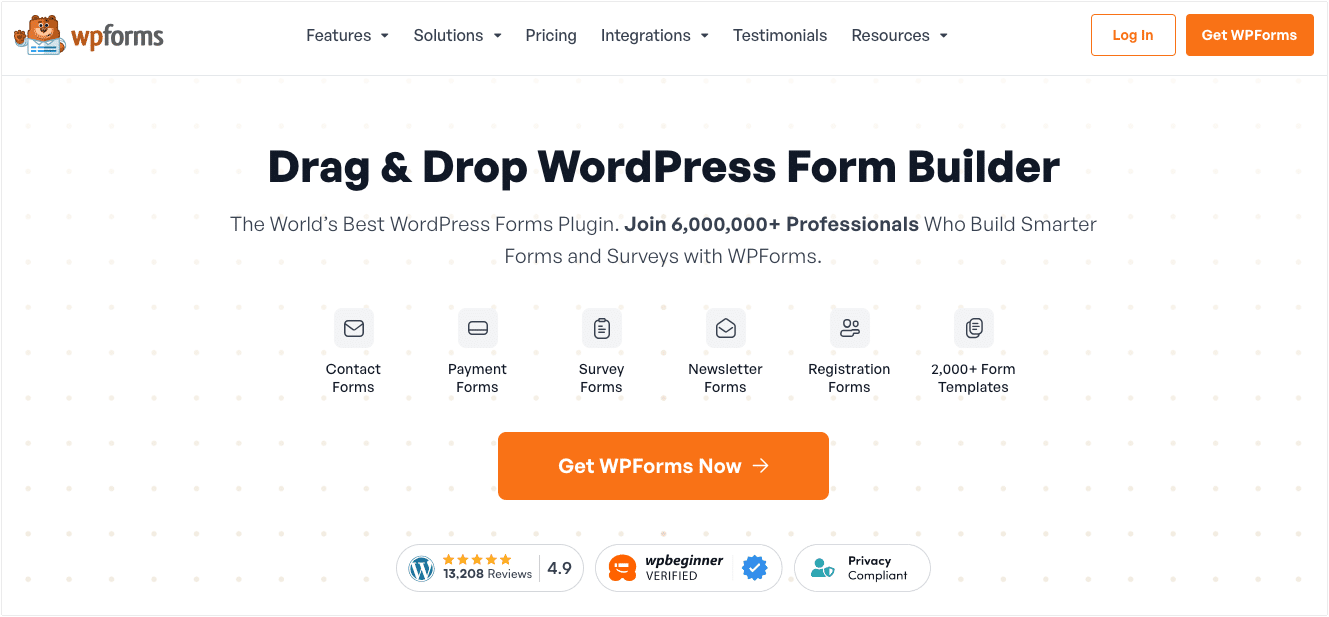
WPForms, el mejor plugin de formularios para WordPress del mercado, le ayuda a crear atractivos formularios de contacto para su sitio de WordPress en sólo unos minutos, sin necesidad de codificación.
Además de ser fácil de usar, WPForms está lleno de un montón de grandes características para ayudarle a construir formularios de contacto de alta conversión. De hecho, aquí están algunos puntos destacados:
- Constructor de arrastrar y soltar: Usando el sencillo constructor de arrastrar y soltar, puedes crear rápidamente tus formularios de contacto incluso si eres un novato en WordPress.
- Plantillas prediseñadas: Puedes coger una plantilla ya hecha, editarla con el constructor de arrastrar y soltar, y tener un formulario de contacto listo en cuestión de minutos.
- Formularios Multi-Página: Para que los formularios más largos sean más atractivos, WPForms te permite dividirlos en diferentes páginas.
- Lógica condicional inteligente: Con WPForms, puede crear formularios inteligentes que muestren u oculten campos dependiendo de las elecciones de la persona. Así, puedes hacer formularios más cortos que solo tengan los campos necesarios.
- Función de carga de archivos: No hay necesidad de descargar un plugin de carga de archivos por separado - WPForms permite a sus visitantes subir archivos directamente desde su sitio.
- Soporte de pagos: Sus visitantes pueden incluso utilizar Paypal o Stripe para realizar pagos utilizando sus formularios. Como resultado, usted puede tener formularios de pedido convenientes en su sitio web.
Y eso es sólo el principio. WPForms es una solución todo en uno para crear formularios en tu sitio WordPress. Con más de 6 millones de usuarios satisfechos, es fácilmente el mejor plugin de formularios de contacto del mercado.
¿Quiere saber más? Puede echar un vistazo a nuestra revisión en profundidad de WPForms aquí.
Con esto, sigamos adelante y veamos cómo puedes crear tu formulario de contacto en WordPress.
Cómo crear un formulario de contacto en WordPress
Usando WPForms, usted puede construir fácilmente su formulario de contacto en sólo 5 pasos. Vamos a empezar y pasar por los pasos a continuación:
Paso 1: Descargue e instale el plugin WPForms para WordPress
En primer lugar, puede obtener su copia de WPForms aquí. Una vez que tengas el plugin, sólo tienes que instalarlo y activarlo en tu sitio web.
¿No estás seguro de cómo se hace? Echa un vistazo a esta sencilla guía sobre cómo instalar plugins de WordPress.
Después de eso, puede pasar al paso 2, donde creará su nuevo formulario de contacto.
Paso 2: Crear un nuevo formulario de contacto
Ahora, puede crear un nuevo formulario de contacto para su sitio. Para ello, en primer lugar, vaya a WPForms " Añadir nuevo desde el panel de WordPress.
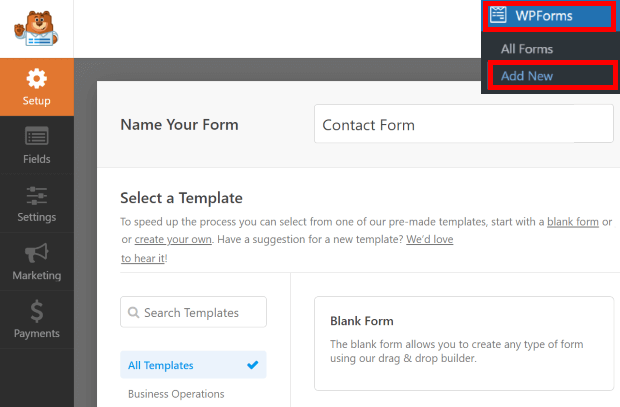
En la siguiente pantalla, puede seleccionar la plantilla para su nuevo formulario. Para continuar, solo tienes que desplazarte hacia abajo e ir a la opción Formulario de contacto simple .
Cuando el ratón pase por encima de la opción, haga clic en Utilizar plantilla.
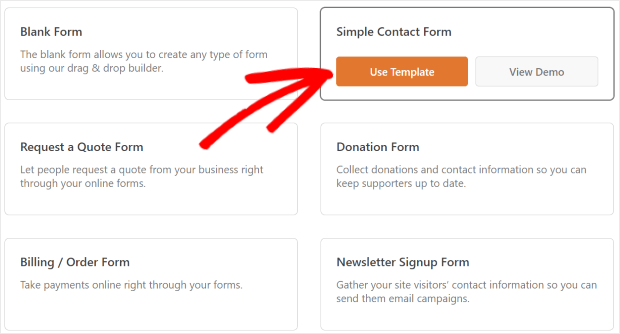
Una vez hecho esto, WPForms crea automáticamente un sencillo formulario de contacto para usted.
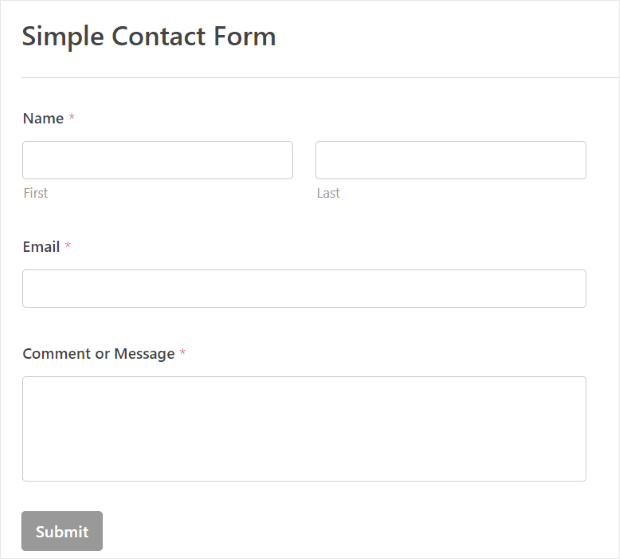
Ahora tienes un nuevo formulario de contacto en tu sitio. En él, tienes 3 campos personalizados donde la gente puede introducir su información:
- Campo Nombre: Nombre y apellidos de su visitante
- Campo de correo electrónico: La dirección de correo electrónico de la persona
- Campo de comentario o mensaje: Un lugar para introducir un mensaje
Debajo tiene el botón Enviar que sus visitantes pueden pulsar para enviar su formulario de contacto.
Después de eso, es hora de ir al paso 3 donde puedes añadir todos los campos personalizados que necesites en el formulario de contacto.
Paso 3: Añada sus campos personalizados
Ahora que ha creado su formulario de contacto, necesita añadir nuevos campos personalizados donde los visitantes puedan introducir su información.
Cuando uso WPForms, me encanta el hecho de que puedo hacer esto fácilmente usando el sencillo editor de arrastrar y soltar de WPForm.
En el panel izquierdo, puedes encontrar los diferentes campos personalizados. Y a la derecha, puedes ver tu nuevo formulario de contacto.
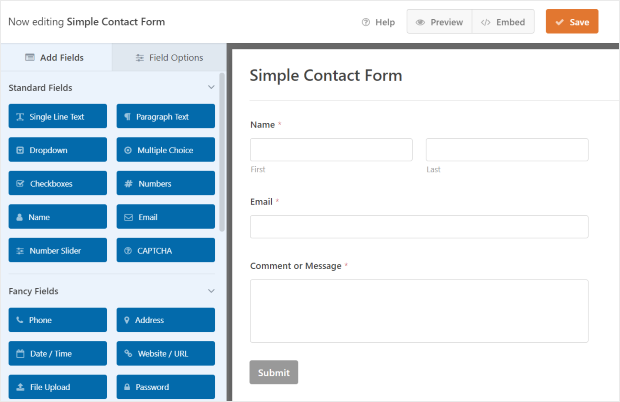
Sólo tienes que elegir el campo que quieras de la izquierda y arrastrarlo hasta el formulario de contacto de la derecha.
En este tutorial, añadiremos el campo Números para recopilar los números de teléfono de los usuarios.
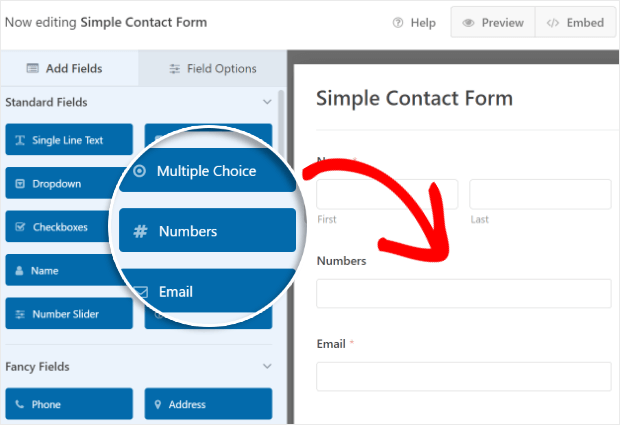
Después, puede cambiar las opciones de su nuevo campo personalizado.
Para ello, basta con hacer clic en el nuevo campo. A continuación, verás las opciones en el panel izquierdo.
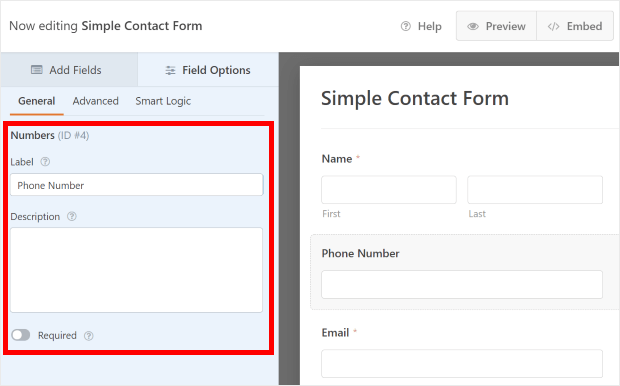
Mediante el campo Etiqueta , puede cambiar el texto que aparece en el campo.
Debajo tiene el campo Descripción que puede utilizar para mostrar más información sobre el campo.
Por último, puede activar la opción Obligatorio para cambiar si el usuario tiene que rellenar el campo o no.
Aquí tendrás diferentes opciones para otros tipos de campos personalizados. Una vez que hayas cambiado estas opciones, haz clic en la pestaña Avanzado en la parte superior del panel izquierdo.
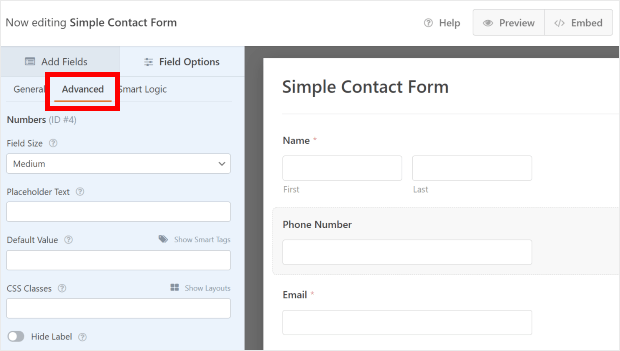
Aquí puede cambiar las opciones avanzadas de su campo. Las opciones aquí son:
- Tamaño del campo: Elige el tamaño del campo en la pantalla
- Texto de marcador de posición: Añade un poco de texto que aparece antes de que el usuario rellene el campo personalizado
- Valor por defecto: Seleccione qué valor tendría el campo si el usuario no lo rellena
- Clases CSS: Personaliza aún más el campo mediante códigos CSS
- Ocultar etiqueta: Elija mostrar u ocultar la etiqueta del campo
Una vez modificada la configuración avanzada, puede hacer clic en la pestaña Smart Logic .
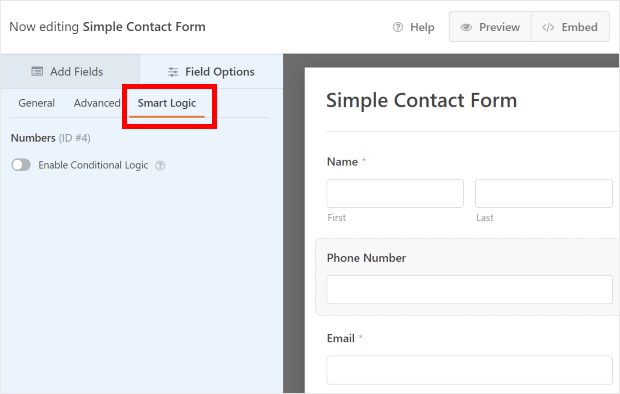
Aquí puede activar la lógica condicional para su campo. Así podrá ocultar o mostrar su campo en función de la respuesta de otro campo del formulario de contacto.
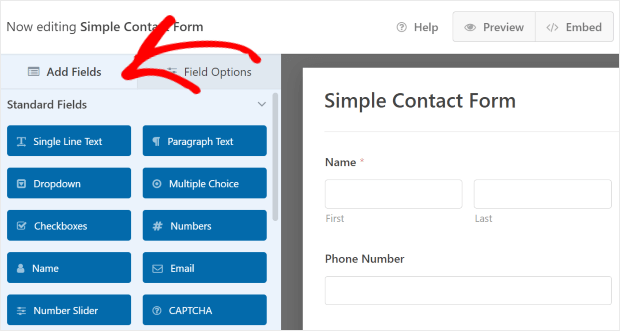
A continuación, sólo tiene que hacer clic en el botón Añadir campos para seguir añadiendo más campos personalizados a su nuevo formulario de contacto.
Por último, puede hacer clic en el botón Guardar de la parte superior derecha una vez que haya terminado de añadir campos personalizados.
Después de eso, es hora de ir al paso 4, donde se cambian los ajustes para el formulario de contacto.
Paso 4: Cambiar la configuración del formulario
El siguiente paso después de añadir sus campos personalizados es cambiar la configuración de su nuevo formulario de contacto.
En primer lugar, haz clic en el botón Configuración de la izquierda para abrir la página de configuración.
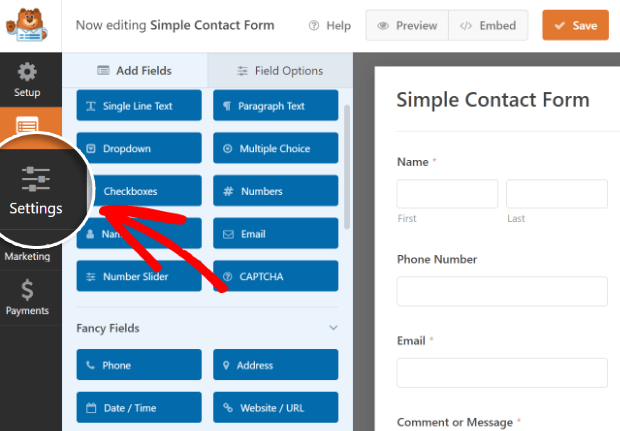
En esta página, verás la Configuración general de tu nuevo formulario de contacto. Con él, usted puede configurar estos:
- Nombre del formulario: El nombre de su nuevo formulario de contacto
- Descripción del formulario: Una descripción básica de lo que hace el formulario de contacto
- Texto del botón de envío: La etiqueta que aparece en el botón de envío del formulario de contacto.
- Texto de procesamiento del botón Enviar: La etiqueta que aparece en el botón de envío cuando el formulario se está procesando
- Activar protección antispam: Activa o desactiva la protección contra robots de spam para tu formulario.
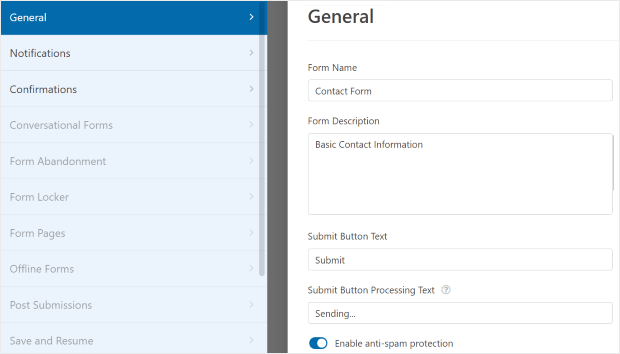
Una vez introducidos los ajustes, haga clic en el botón Guardar .
A continuación, ve a las opciones de Notificaciones de la izquierda para comprobar el resto de ajustes.
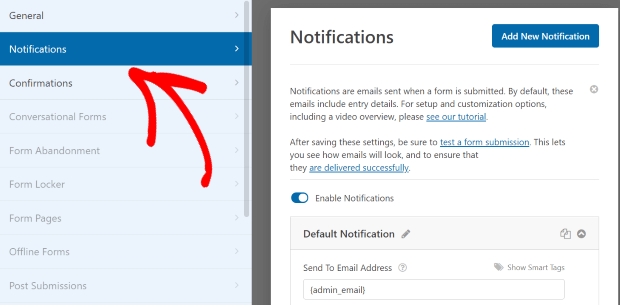
Aquí puede cambiar las notificaciones por correo electrónico que recibe cuando alguien envía el formulario.
En primer lugar, puedes utilizar el conmutador Activar notificaciones para establecer si recibes o no estas notificaciones.
En ella, puedes cambiar los detalles de tus notificaciones:
- Enviado a dirección de correo electrónico: La dirección de correo electrónico que recibe estas notificaciones
- Asunto del correo electrónico: La línea de asunto para sus correos electrónicos de notificación del formulario de contacto
- Nombre del remitente: El nombre del remitente de tus correos de notificación
- Correo electrónico de origen: La dirección de correo electrónico que envía sus correos electrónicos de notificación
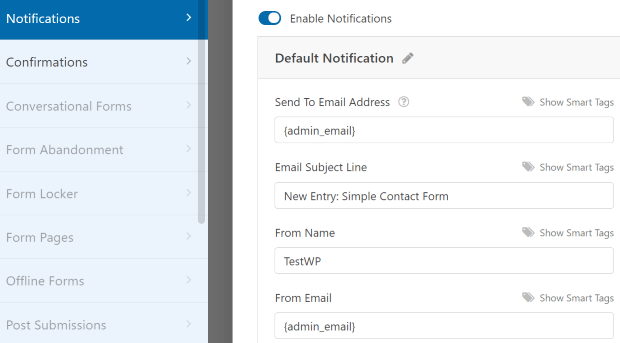
Si se desplaza hacia abajo, encontrará el campo Dirección de correo electrónico de respuesta. En él puedes elegir la dirección de correo electrónico que recibirá las respuestas a tus notificaciones.
Después, puede cambiar el contenido de los correos electrónicos de notificación utilizando el campo Mensaje de correo electrónico. Si lo dejas como está, las notificaciones por correo electrónico te mostrarán la información del formulario de contacto.
Por último, tiene la opción de Activar la lógica condicional para los correos electrónicos.
Usando esa opción, puede configurar su formulario de contacto para que sólo envíe los correos electrónicos de notificación si ciertos campos personalizados se rellenan de una manera específica.
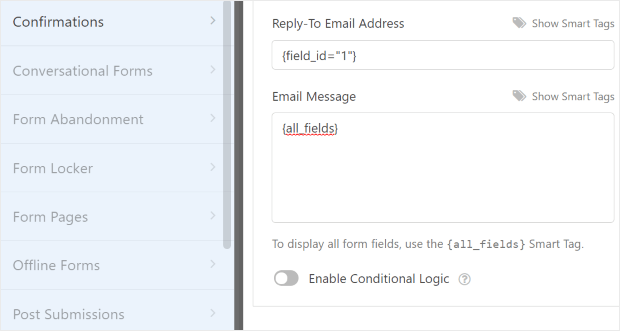
Una vez configuradas estas opciones, haz clic en el botón Guardar .
A continuación, puede ir a la opción Confirmaciones de la izquierda para cambiar los siguientes ajustes.
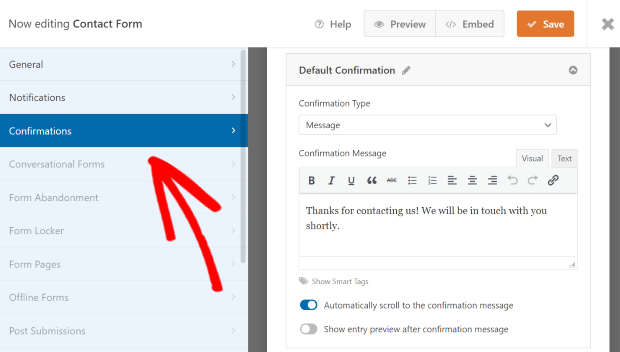
Con estos ajustes, puede cambiar el mensaje que reciben sus visitantes cuando rellenan el formulario de contacto.
Añada el mensaje que desee en el campo Mensaje de confirmación y haga clic en Guardar.
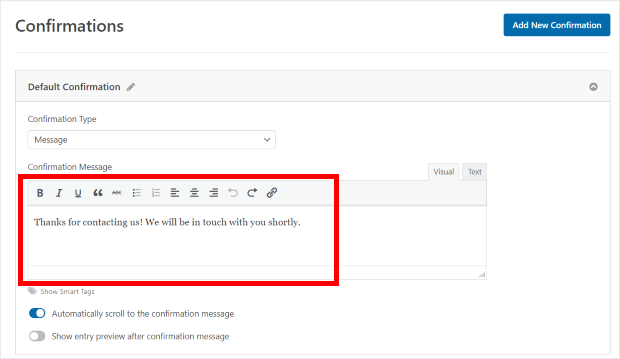
Y así de fácil, habrás creado un nuevo formulario de contacto y lo habrás configurado correctamente.
Su siguiente paso es seguir adelante y finalmente añadir el formulario de contacto en su sitio de WordPress.
Paso 5: Añada el formulario de contacto a su sitio web
Por último, puede incrustar el formulario de contacto en su sitio web WordPress.
Hay dos formas de hacerlo:
- Añade el formulario de contacto a tu página de WordPress
- Añadir el formulario de contacto a la barra lateral o al pie de página de WordPress
Veamos ambos métodos a continuación.
Añada el formulario de contacto a su página de WordPress
Para incrustar su formulario de contacto en una página, haga clic en el botón Incrustar de la esquina superior derecha.
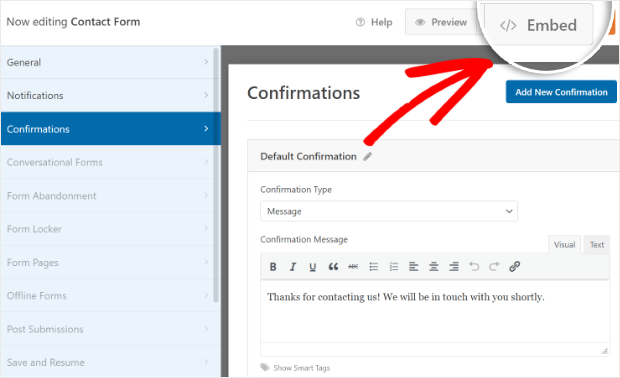
A continuación, aparecerá una ventana emergente que le preguntará dónde desea incrustar el formulario de contacto. Puede seleccionar Página existente o Crear nueva página para su formulario de contacto.
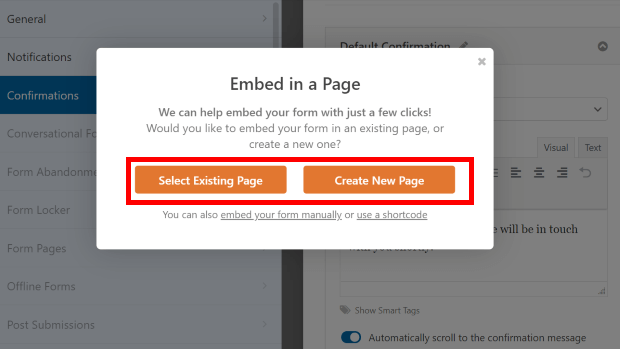
Una vez que seleccione la opción que desee, el plugin le enviará a una página nueva o a una página existente.
Allí, basta con hacer clic en el pequeño icono más (+) y, a continuación, seleccione el bloque WPForms .
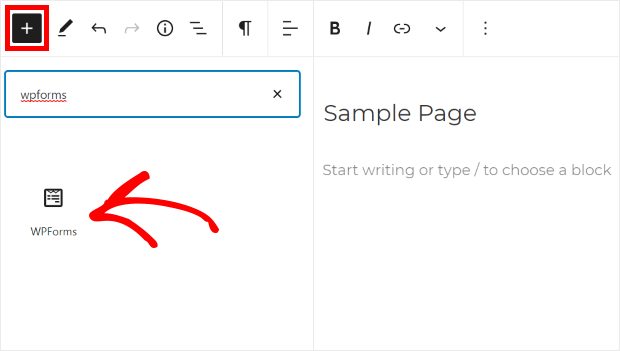
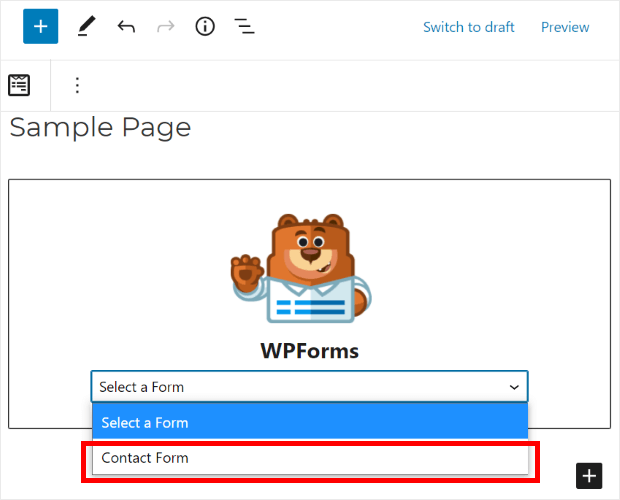
Después de eso, verás un nuevo bloque en tu página que te pedirá que elijas qué formulario de contacto quieres incrustar.
Sólo tiene que utilizar el menú desplegable y seleccionar su formulario de contacto anterior.
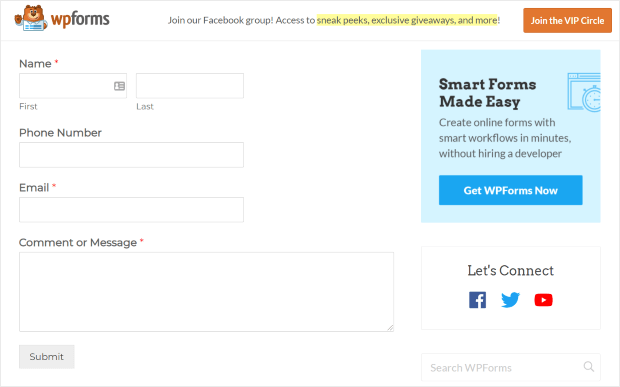
Por último, haz clic en el botón Publicar o Actualizar , ¡y ya está! Ahora puede abrir su sitio y comprobar el aspecto de su formulario de contacto.
Ahora veamos la segunda forma de incrustar tu formulario de contacto.
Añadir el formulario de contacto a la barra lateral o al pie de página de WordPress
La siguiente forma de añadir su formulario de contacto es incrustarlo en su barra lateral o pie de página como un widget de WordPress.
En primer lugar, vaya a Apariencia " Widgets en el panel de control de WordPress.
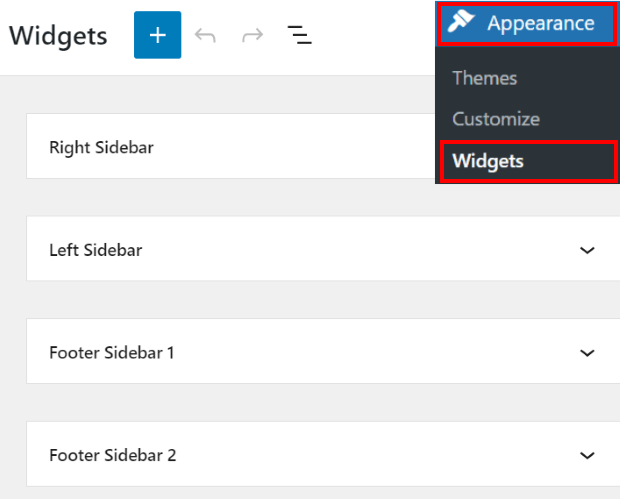
Allí, puedes ver todas las diferentes áreas listas para widgets de tu sitio WordPress. Para continuar, solo tienes que hacer clic en un panel Sidebar de las opciones disponibles.

También puede hacer clic en un panel de pie de página aquí para incrustar su formulario de contacto en el área de pie de página.
Para este tutorial, utilizaremos una barra lateral.

Ahora, haz clic en el icono más (+) y selecciona el widget WPForms de las opciones.
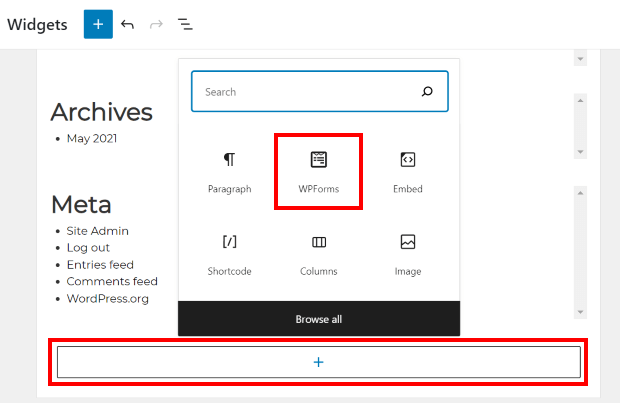
Ahora verás un widget que te permite incrustar tus formularios. Solo tienes que utilizar el menú desplegable bajo el campo Formulario para seleccionar tu formulario de contacto.
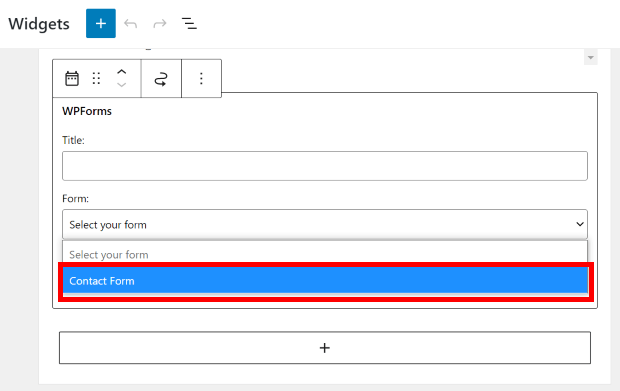
A continuación, haga clic en el botón Actualizar y habrá añadido oficialmente su nuevo formulario de contacto a la barra lateral de WordPress.
Ahora puede abrir su sitio web y comprobar el aspecto del formulario de contacto.
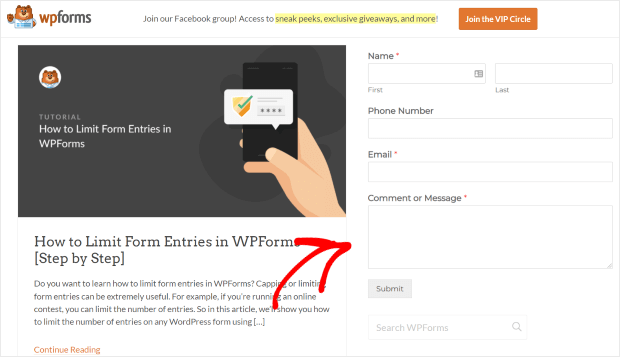
¡Y ya está!
Esta fue nuestra guía sobre cómo crear un formulario de contacto en WordPress. Como puedes ver, puedes crear formularios de contacto fácilmente en tu sitio web usando el plugin WPForms.
Como el mejor plugin de formularios de contacto para WordPress, WPForms le permite crear potentes formularios de contacto en tan sólo unos sencillos pasos. A continuación, puede atraer a sus visitantes, generar clientes potenciales y obtener más ventas con sus formularios.
Obtenga su copia de WPForms hoy, y podrá tener formularios de contacto de alta conversión en su sitio web.
Consejo extra: ¿Añadir un widget de formulario de «Contáctanos»?
Después de configurar el formulario de contacto de WordPress, es posible que desee hacer que sea aún más fácil para sus visitantes para llegar a usted mediante la incrustación como un widget.
Añadir un widget de formulario "Contacte con nosotros" es una forma fantástica de mejorar la interacción con el usuario desde las barras laterales o los pies de página de su sitio web. Aquí tienes un breve resumen de cómo puedes hacerlo:
- Recogida sencilla de contactos: Utilice widgets para recopilar rápidamente información esencial de los visitantes, como direcciones de correo electrónico, lo que permite un seguimiento sencillo
- Organización mejorada: Clasifica automáticamente la información entrante, ahorrándote la organización manual de los datos.
- Asistencia rápida al cliente: Responde y gestiona rápidamente las consultas de los clientes directamente desde la barra lateral o el envío de formularios a pie de página
- Protección contra el spam: Proteja su sitio bloqueando eficazmente los envíos de formularios no deseados.
- Aumento del compromiso: Convierte a los visitantes ocasionales en clientes fieles animándoles a interactuar más con tu sitio.
Para seguirlo paso a paso, lee el siguiente artículo sobre cómo añadir un widget de formulario de contacto en tu sitio web.
¿Quieres utilizar el marketing en redes sociales para impulsar tu negocio? Echa un vistazo a nuestra sencilla guía sobre cómo conseguir más seguidores en Facebook para tu negocio.
¿Le interesa conseguir más clientes potenciales para su marca? A continuación te explicamos cómo crear una página de aterrizaje en WordPress.







