


 Muro social
  Feed Analytics

¿Quiere añadir un widget de formulario "Contacte con nosotros" en su sitio web?
Además de interactuar con sus clientes a través de las redes sociales, añadir un formulario de contacto en su sitio web es otra forma sencilla de conectar con su público objetivo. Con él, puede obtener comentarios, ofrecer asistencia, recopilar información, responder preguntas y mucho más.
Hoy vamos a mostrarte la forma más sencilla de añadir un widget de formulario de contacto a tu sitio web.
Antes de empezar, veamos cómo puede ayudar a su empresa el uso de formularios de contacto.
¿Por qué utilizar un widget de formulario de contacto?
Un widget de formulario de contacto ofrece a los visitantes de su sitio web una forma sencilla de ponerse en contacto con usted. Esto significa que le resultará muy fácil recopilar información útil de sus visitantes.
Con una comunicación más sencilla, puede establecer una relación con sus visitantes y convertirlos en clientes fieles.
Y esto es sólo el principio. Aquí tienes otras formas increíbles de utilizar los widgets de formulario de contacto:
- Si recopila las direcciones de correo electrónico de sus visitantes, puede incluso utilizar formularios de contacto para ampliar su lista de correo electrónico.
- Sus formularios pueden organizar automáticamente toda la información que recibe de sus clientes, lo que le ahorra mucho tiempo y esfuerzo.
- También puede utilizar formularios de contacto para responder rápidamente a las preguntas y ofrecer una atención al cliente más rápida.
- A diferencia de los correos electrónicos, puedes especificar qué tipo de información necesitas para que sólo recibas los detalles relevantes
- Los widgets del formulario de contacto también pueden bloquear los robots de spam y las entradas falsas para proteger tu sitio web.
Como puede ver, un formulario de contacto puede ser una herramienta fantástica si desea establecer una relación con sus clientes, aumentar las conversiones, recopilar información útil y hacer crecer su negocio.
Ahora, echemos un vistazo a la forma más sencilla de añadir widgets de formulario de contacto a tu sitio web.
La forma más fácil de incrustar widgets de formulario de contacto
Para incrustar formularios de contacto en su sitio web con facilidad, sólo tiene que utilizar un plugin de WordPress, sin necesidad de crear un formulario desde cero.
Aunque hay muchos plugins de formularios de contacto para WordPress, la mejor opción que puedes utilizar es WPForms.
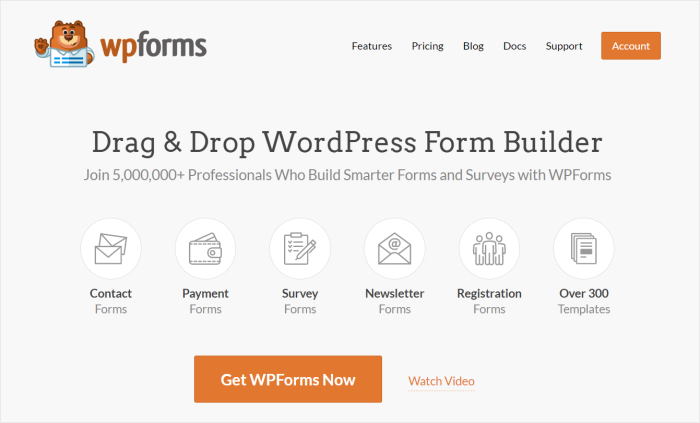
WPForms es un sencillo constructor de formularios que puede ayudarte a añadir atractivos formularios de contacto a tu sitio web WordPress en sólo unos clics.
Para ayudarle a crear formularios de alta conversión, este plugin viene con características útiles tales como:
- Constructor de arrastrar y soltar: Puedes utilizar el constructor visual para crear tus formularios con unos simples clics, sin necesidad de codificación.
- Formularios de varias páginas: Para animar a la gente a rellenar sus formularios, puede dividirlos en varias páginas más pequeñas que sean más fáciles de rellenar.
- Plantillas prediseñadas: Sólo tienes que elegir entre más de 400 plantillas pre-construidas que están disponibles, y tu hermoso formulario de contacto estará listo al instante.
- Opciones de pago: También puedes recibir pagos desde tus formularios de contacto para que los visitantes puedan pedir artículos o suscribirse a tus servicios fácilmente.
- Lógica condicional inteligente: Para crear formularios breves y atractivos, puede ocultar o mostrar opciones en función de las respuestas anteriores de la persona.
Con todas estas increíbles características, WPForms se ha convertido en el mejor plugin de formularios de contacto para WordPress. De hecho, más de 5 millones de sitios web utilizan WPForms para convertir visitantes y promocionar sus marcas.
Si desea obtener más información, tenemos una revisión completa de WPForms que puede consultar.
Ahora, vamos a seguir adelante y ver cómo se puede utilizar WPForms para incrustar un widget de formulario de contacto.
Cómo añadir un widget de formulario de contacto a su sitio web (paso a paso)
Con eso, vamos a empezar y comprobar la forma más fácil de incrustar widgets de formulario de contacto. Sólo tienes que seguir los siguientes pasos:
Paso 1: Descargue e instale el plugin WPForms para WordPress
Para empezar, vaya y obtenga su copia de WPForms aquí. A continuación, puede instalar y activar el plugin en su sitio web.
Si quieres aprender cómo hacerlo, puedes consultar nuestro tutorial sobre cómo instalar plugins de WordPress.
Paso 2: Crear un formulario de contacto
Ahora puede utilizar su nuevo plugin para crear un formulario de contacto para su sitio web.
Para ello, en primer lugar, vaya al menú WPForms " Añadir nuevo desde el panel de control de WordPress.
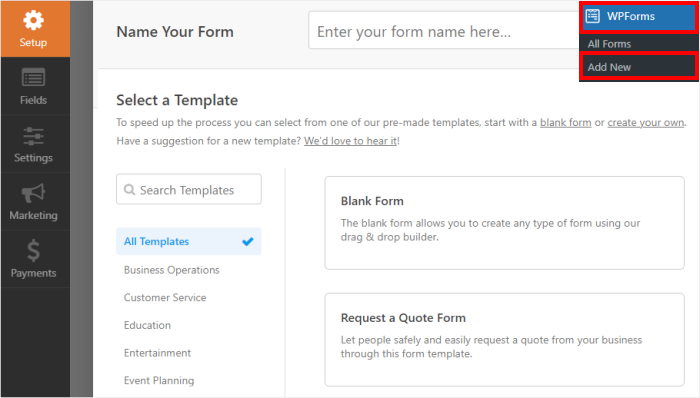
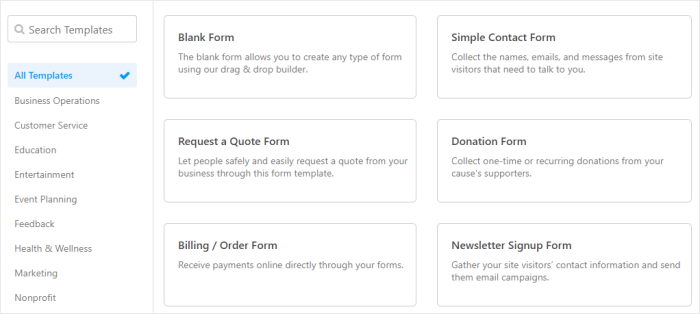
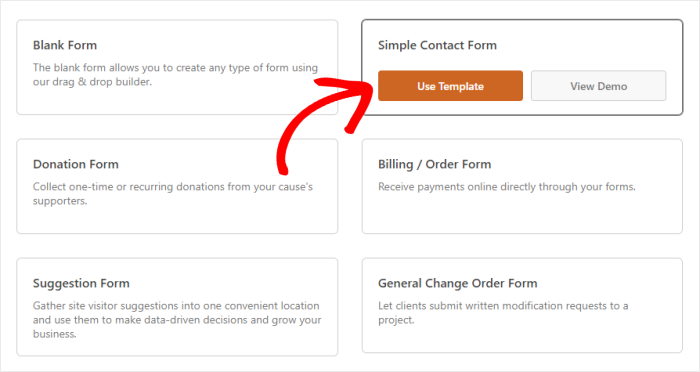
A continuación, puede elegir una plantilla predefinida para crear rápidamente un formulario atractivo de su elección.
Como estamos creando un widget de formulario de contacto, pasa el ratón por encima de Formulario de contacto simple y haz clic en Usar plantilla.
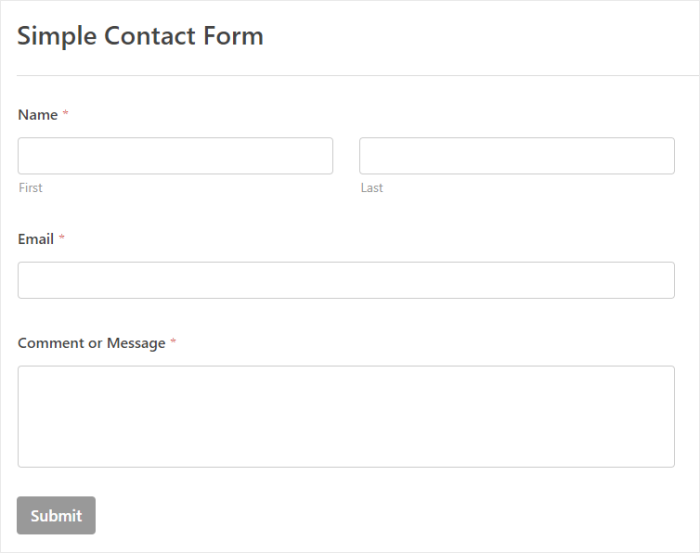
Así de fácil, ahora tienes un simple formulario de contacto en tu sitio web. Por defecto, tienes 3 campos diferentes aquí para recopilar información:
- Nombre: Pide el nombre y los apellidos de las personas
- Correo electrónico: Recopila las direcciones de correo electrónico de tus visitantes
- Comentario o mensaje: Permita que los visitantes le dejen un mensaje
Tras introducir sus datos, sus visitantes pueden hacer clic en Enviar para remitirle la información.
Paso 3: Añada nuevos campos a su formulario
Con WPForms, puede añadir más campos y recopilar más tipos de información de sus visitantes.
Para que te resulte súper fácil añadir nuevos campos, puedes utilizar el constructor de formularios de arrastrar y soltar de WPForm aquí.
En la parte izquierda del editor encontrarás todos los campos personalizados que puedes añadir. Hacia la derecha, puedes ver tu nuevo formulario de contacto y realizar un seguimiento de los cambios en tiempo real.
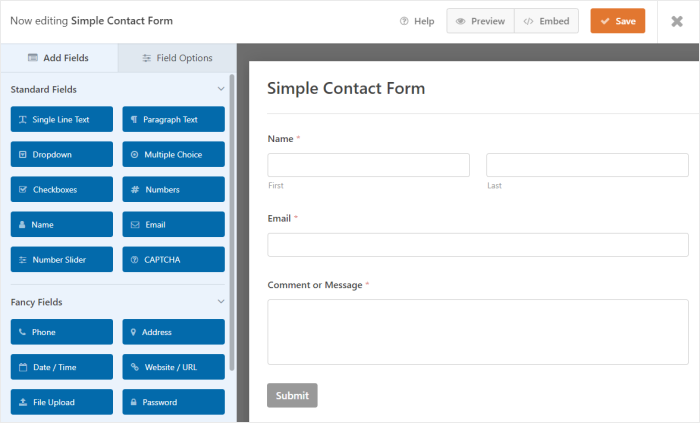
Para añadir un campo a su formulario de contacto, arrástrelo desde la izquierda y suéltelo a la derecha.
Para nuestro ejemplo, vamos a añadir el campo Números que puede recoger números de teléfono.
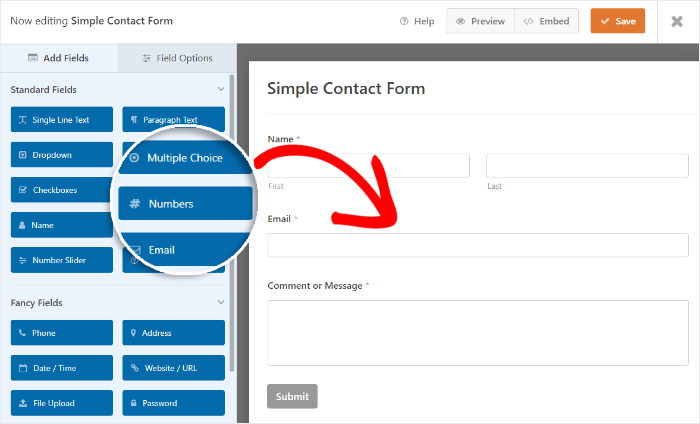
Una vez hecho esto, podrá ver todas las opciones de ese campo en el panel izquierdo. Si desea empezar a editar un campo existente, haga clic en él y encontrará las opciones del campo a la izquierda.
Para nuestro ejemplo, podemos cambiar la configuración de nuestro nuevo campo Números aquí.
Para cambiar el nombre del campo, puede editar la opción Etiqueta .
Si desea dar más información sobre el campo, puede utilizar la opción Descripción . Esto puede dar a sus visitantes una idea clara de lo que este campo se trata.
¿Quiere que este campo sea obligatorio para cualquiera que rellene el formulario? Entonces, puede activar la opción Obligatorio .
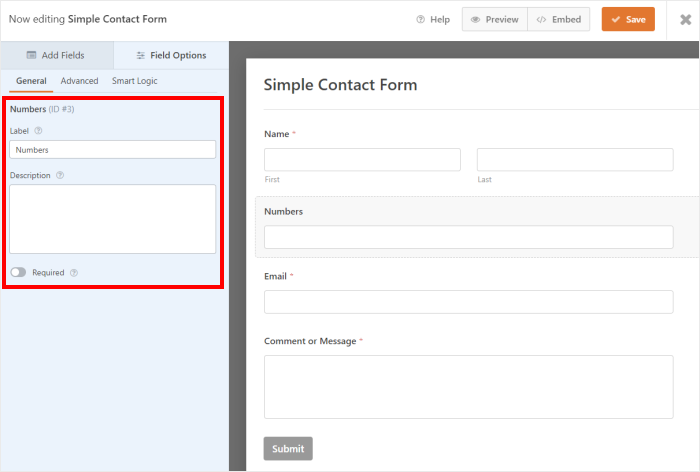
También puede encontrar aquí más opciones dependiendo del tipo de campo que esté editando.
Cuando esté satisfecho con la configuración de este campo, haga clic en la pestaña Avanzado de la parte superior para seguir editándolo.
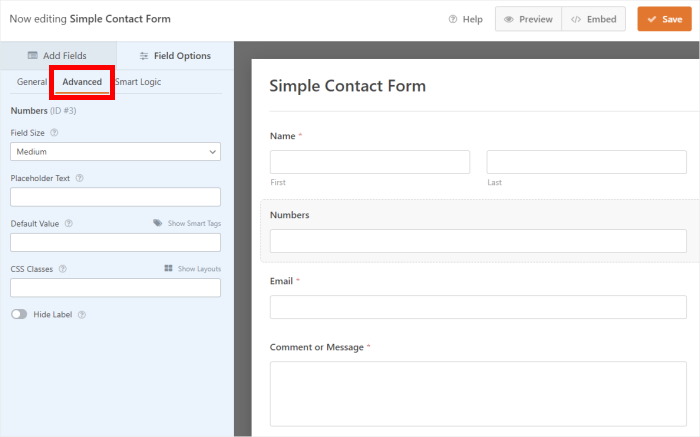
En las opciones avanzadas, puede encontrar más formas de personalizar su campo:
- Tamaño del campo: Establece cuánto espacio ocupa este campo en la pantalla
- Texto de marcador de posición: Mostrar un trozo de texto en el campo cuando está vacío.
- Valor por defecto: Elija lo que mostrará el campo si la persona no lo rellena antes de enviarlo
- Clases CSS: Añadir CSS personalizado para cambiar el diseño de este campo.
- Ocultar etiqueta: Mostrar u ocultar la etiqueta encima del campo
Cuando hayas terminado con los ajustes avanzados, haz clic en la pestaña Smart Logic de la parte superior para continuar.
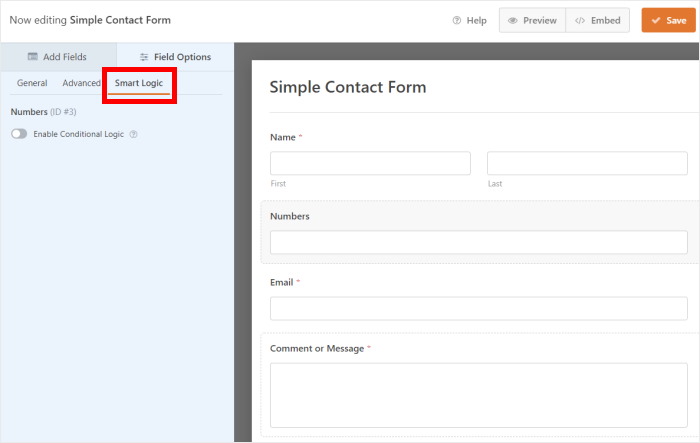
Desde aquí, puede activar la lógica condicional para este campo.
Con esta opción, puede elegir mostrar u ocultar este campo en función de cómo respondan los visitantes a una pregunta anterior.
Por ejemplo, puede preguntar a sus visitantes si viven en Estados Unidos. Si responden afirmativamente, puedes utilizar lógica condicional para mostrar un campo en el que puedan elegir su estado.
¿Quieres añadir más campos a tu formulario de contacto? Entonces, puede hacer clic en el botón Añadir campos de la parte superior.
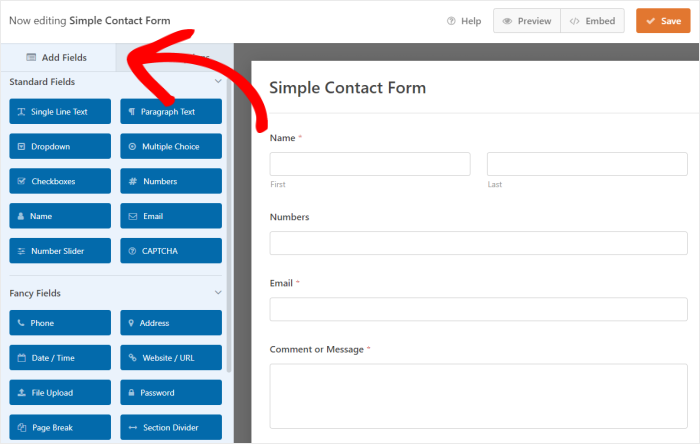
Así de fácil, puedes añadir campos para recopilar correos electrónicos, ubicaciones, contraseñas, fechas, archivos y mucho más. También puedes añadir separadores de sección o saltos de página a tu formulario.
Cuando esté satisfecho con su formulario de contacto, haga clic en el botón Guardar situado en la esquina superior derecha.
Paso 4: Cambiar la configuración del formulario
Para cambiar la configuración de su formulario de contacto, haga clic en la opción Configuración de la izquierda.
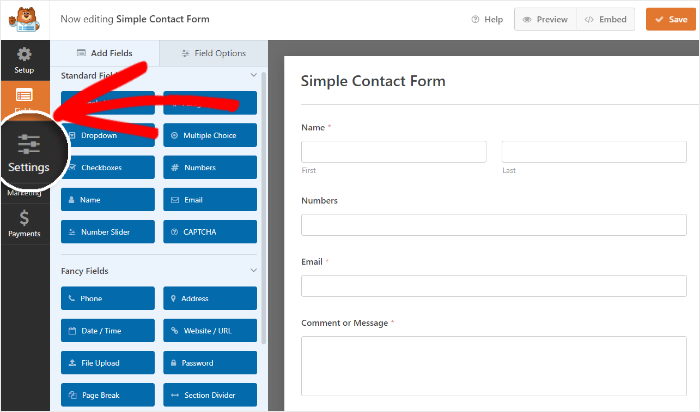
Esto abrirá los Ajustes Generales, donde puedes cambiar estas opciones:
- Nombre del formulario: Elige un nombre para tu formulario de contacto
- Descripción del formulario: Escriba una descripción rápida de su nuevo formulario
- Texto del botón Enviar: Elija lo que dice el botón al final del formulario en lugar de "enviar"
- Texto de procesamiento del botón Enviar: Añadir un pequeño texto que se muestra en el botón de envío cuando alguien hace clic en él
- Activar la protección antispam: Protege tu widget de formulario de contacto de los robots de spam.
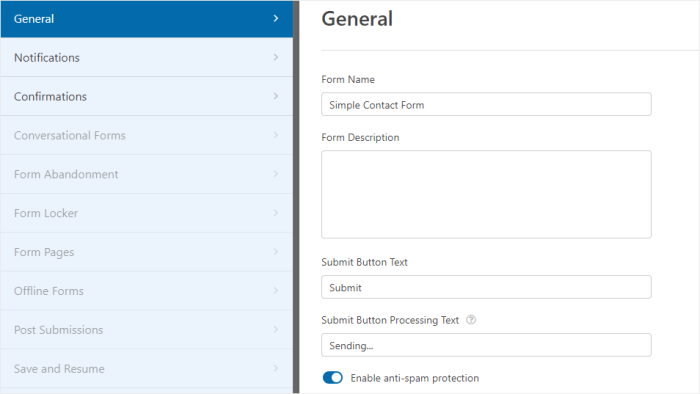
Cuando estés satisfecho con la configuración, haz clic en el botón Guardar .
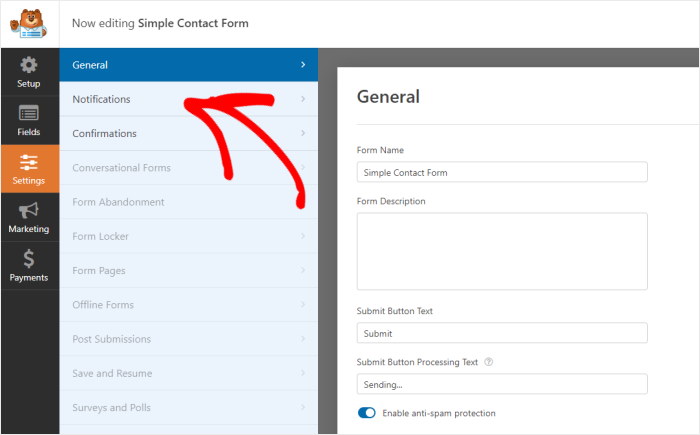
A continuación, haga clic en la opción Notificaciones del panel izquierdo para continuar.
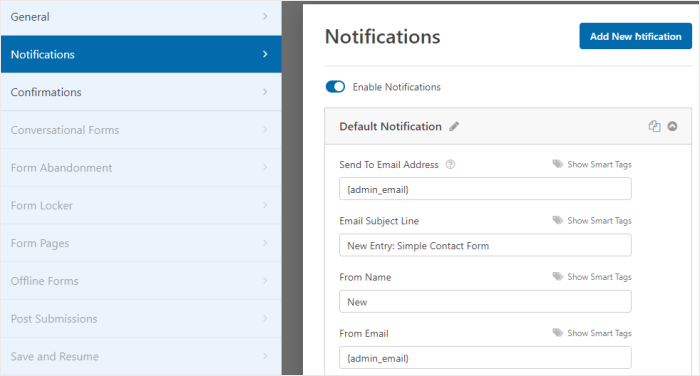
Por defecto, WPForms le enviará una notificación por correo electrónico cada vez que alguien llene el formulario. Usando la opción Activar notificaciones , puede elegir activar o desactivar estas notificaciones.
A continuación, puede utilizar las opciones restantes para configurar sus notificaciones por correo electrónico:
- Enviar a dirección de correo electrónico: Elija una dirección de correo electrónico para recibir notificaciones por correo electrónico
- Asunto del correo electrónico: Elija la línea de asunto para estos correos electrónicos
- De Nombre: Elija el nombre del remitente
- De Email: Elija una dirección de correo electrónico que envíe estos mensajes
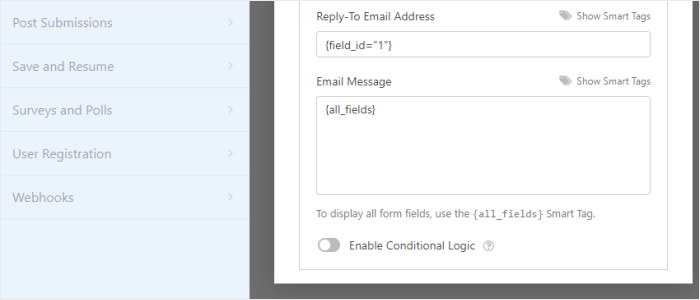
Si se desplaza hacia abajo aquí, puede encontrar el resto de la configuración de correo electrónico del formulario de contacto de WordPress:
- Dirección de correo electrónico de respuesta: Elige qué correo electrónico recibirá las respuestas a estos correos de notificación.
- Mensaje de correo electrónico: Establece el mensaje de los correos electrónicos de notificación. Si solo quieres ver la información recopilada por el formulario de contacto, puedes dejarlo como está.
- Activar la lógica condicional: Reciba notificaciones por correo electrónico sólo cuando el visitante añada una respuesta específica a determinados campos.
Cuando termine de configurar los ajustes de notificación, haga clic de nuevo en el botón Guardar .
A continuación, haga clic en la opción Confirmaciones para continuar.
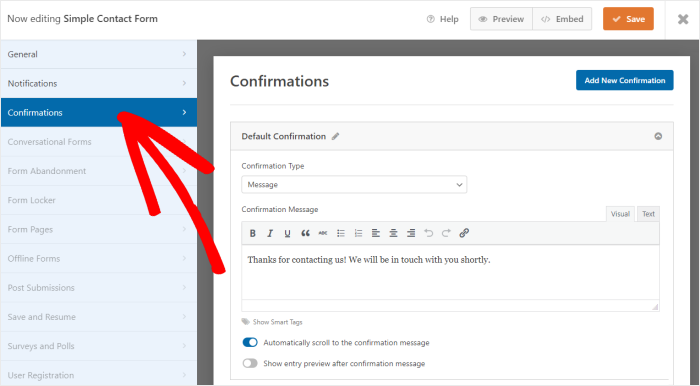
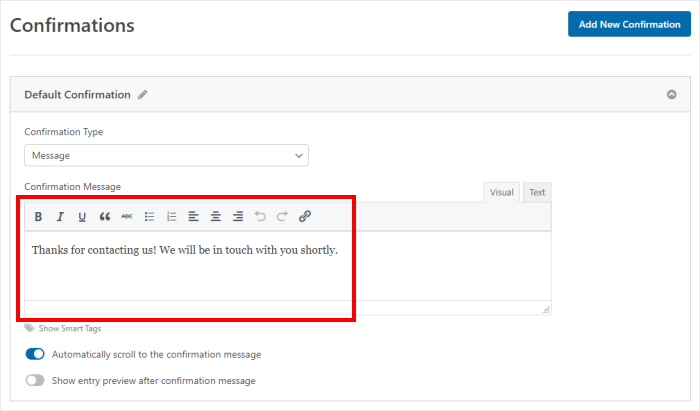
Desde los ajustes de confirmación, puede crear un mensaje para los visitantes que rellenaron el formulario.
En el campo Mensaje de confirmación , escriba su mensaje y pulse el botón Guardar.
Paso 5: Insertar el widget del formulario de contacto
Por último, es hora de añadir el widget del formulario de contacto a tu sitio web WordPress. De hecho, tienes 2 maneras de hacerlo:
- Incrustar el widget del formulario de contacto en una página de WordPress
- Insertar el widget del formulario de contacto en la barra lateral o el pie de página de WordPress
Veamos ambos métodos a continuación:
Incrustar widget de formulario de contacto en una página de WordPress
Con WPForms, puedes incrustar un widget de formulario de contacto sin complicaciones, directamente desde el editor.
Para empezar, haga clic en el botón "Incrustar" de la parte superior.
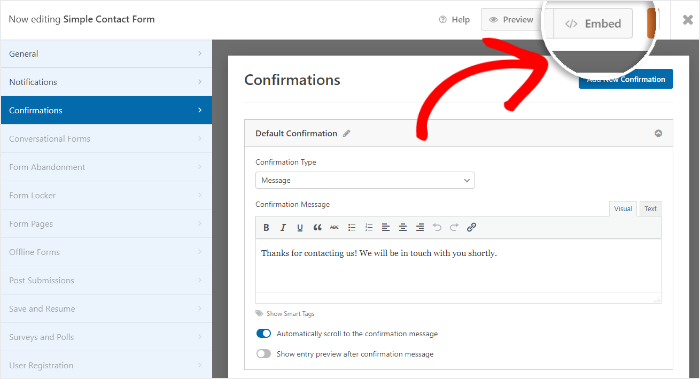
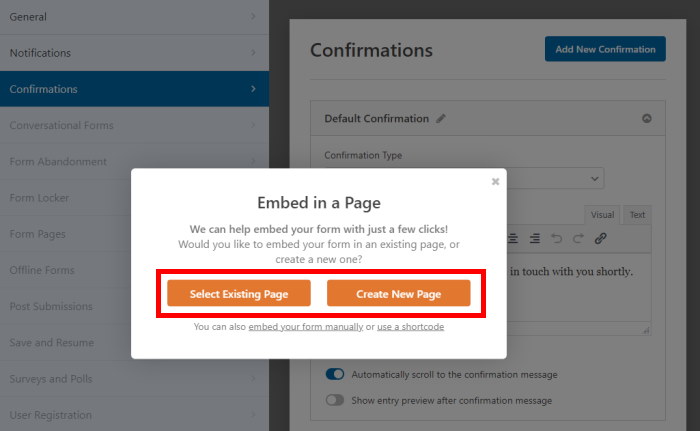
A continuación, verás una ventana emergente que te pedirá que elijas la ubicación de tu formulario de contacto.
Si desea añadir el formulario a una página existente de WordPress, haga clic en el botón Seleccionar página existente .
Para incrustar su widget de formulario en una nueva página, haga clic en Crear nueva página.
El plugin abrirá la página en el editor de WordPress para que puedas incrustar tu widget. Para ello, haz clic en el pequeño icono de signo más (+) para añadir un nuevo bloque de contenido.

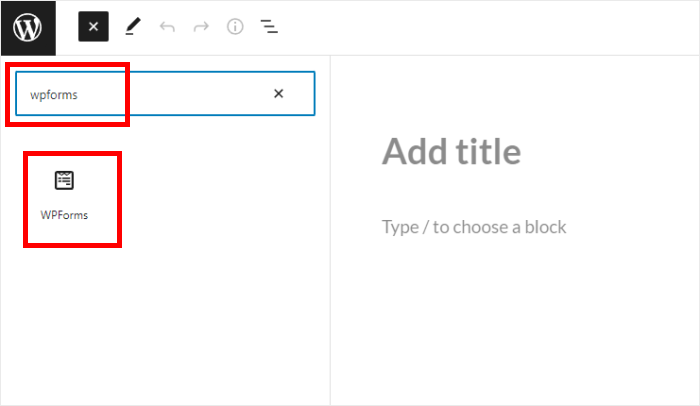
A continuación, escribe "wpforms" en la barra de búsqueda de la parte superior. Una vez hecho esto, simplemente haga clic en el widget WPForms de las opciones de abajo.
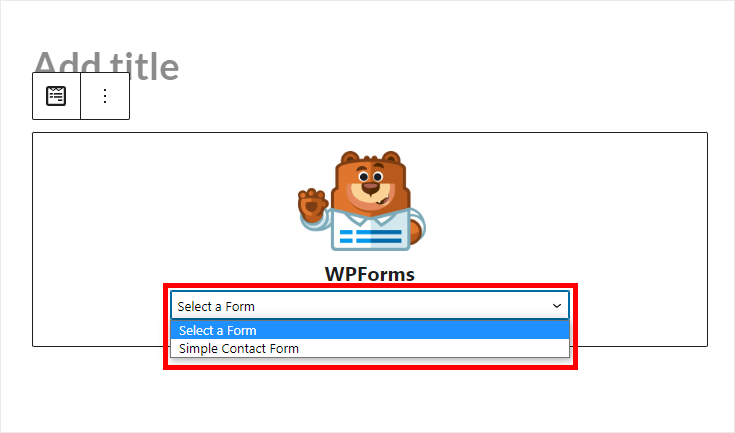
Haciendo esto incrustará el widget WPForms en su página. En el widget, utilice el menú desplegable y seleccione el formulario de contacto que acaba de crear.
No olvide hacer clic en el botón Publicar o Actualizar para confirmar los cambios.
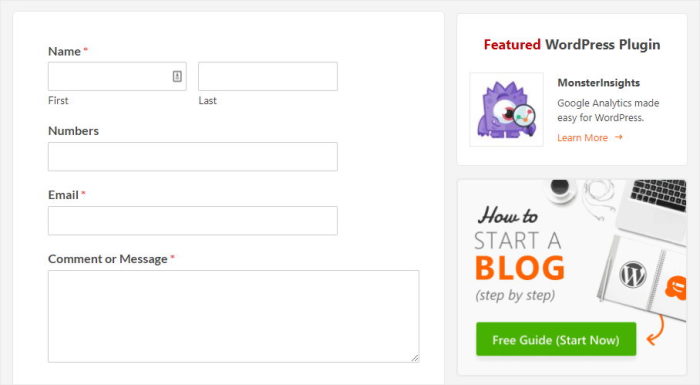
Así de fácil, has añadido el formulario a tu sitio web WordPress. Para ver cómo queda, puedes abrir tu página de contacto de WordPress.
Insertar el widget del formulario de contacto en la barra lateral o el pie de página de WordPress
También puede mostrar su nuevo formulario de contacto en las zonas de su sitio web preparadas para widgets, como la barra lateral o el pie de página.
Primero, ve al menú Apariencia " Widgets para abrir la página de widgets de tu sitio web. Desde aquí, puedes añadir, eliminar y gestionar todos los widgets de WordPress.

A continuación, puede elegir entre la barra lateral o el pie de página. Para incrustar su formulario de contacto en la barra lateral, haga clic en el panel Barra lateral.

Si desea incrustar el formulario en el pie de página, haga clic en Pie de página.
Utilizaremos la barra lateral como ejemplo.

Después, haz clic en el icono más (+) para añadir un nuevo widget y, a continuación, haz clic en WPForms.
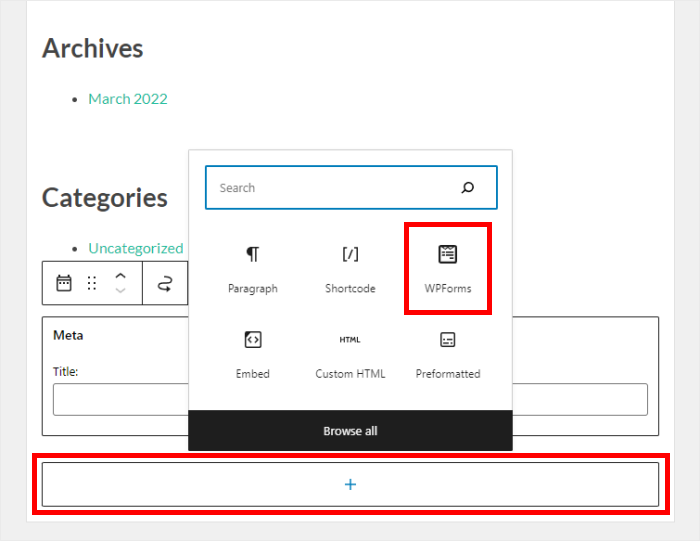
Ahora, puede utilizar el widget WPForms para elegir el formulario de contacto que desea incrustar.
Como antes, utilice el menú desplegable para seleccionar su nuevo formulario de contacto.
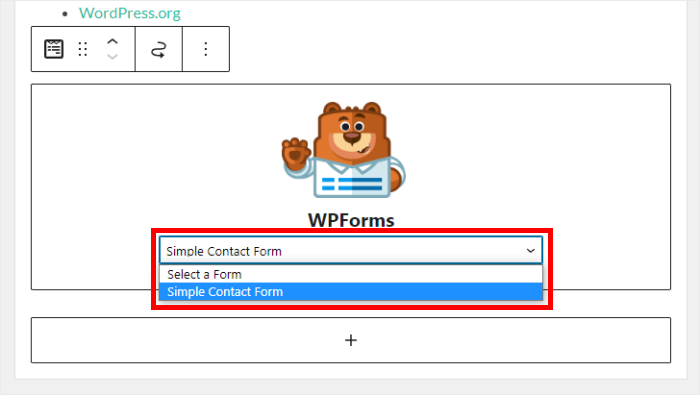
Haz clic en el botón Actualizar para guardar los cambios y ¡listo!
Ahora tiene un widget de formulario de contacto en su sitio web. Abre tu sitio web y podrás ver cómo queda.
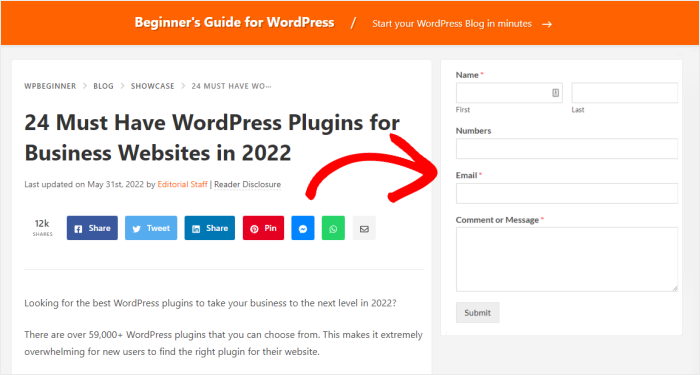
¡Y ya está!
Esperamos que esto le haya mostrado cómo añadir un widget de formulario de contacto en su sitio WordPress. Usando WPForms, puede hacerlo en unos sencillos pasos.
Después de esto, podrá llegar fácilmente a sus clientes, generar clientes potenciales, aumentar sus conversiones y mucho más.
¿Listo para crear atractivos formularios de contacto? Obtenga WPForms para su sitio web.
Si desea crear un sitio web atractivo con facilidad, consulte nuestra lista de los mejores plugins creadores de páginas.
Por último, si te ha gustado este artículo, conéctate con nosotros en Twitter y Facebook para ver más tutoriales útiles.







