


 Parede social
  Análise de feeds

Pretende adicionar um widget de formulário "Contacte-nos" no seu sítio Web?
Para além de interagir com os seus clientes através das redes sociais, adicionar um formulário de contacto ao seu sítio Web é outra forma fácil de estabelecer contacto com o seu público-alvo. Com ele, pode obter feedback, prestar apoio, recolher informações, responder a perguntas e muito mais.
Hoje, vamos mostrar-lhe a forma mais fácil de adicionar um widget de formulário de contacto ao seu sítio Web.
Antes de começarmos, vamos ver como a utilização de formulários de contacto pode ajudar a sua empresa.
Porquê utilizar um widget do formulário Contacte-nos?
Um widget de formulário de contacto oferece aos visitantes do seu sítio web uma forma simples de entrar em contacto consigo. Isto significa que será fácil recolher feedback útil dos seus visitantes.
Com uma comunicação mais fácil, pode construir uma relação com os seus visitantes e convertê-los em clientes dedicados.
E isto é apenas o começo! Aqui estão mais algumas formas fantásticas de utilizar os widgets de formulários de contacto:
- Ao recolher os endereços de correio eletrónico dos seus visitantes, pode até utilizar formulários de contacto para aumentar a sua lista de correio eletrónico
- Os seus formulários podem organizar automaticamente todas as informações que recebe dos seus clientes, o que lhe poupa imenso tempo e esforço
- Também pode utilizar formulários de contacto para responder rapidamente a perguntas e prestar um apoio ao cliente mais rápido
- Ao contrário das mensagens de correio eletrónico, pode especificar o tipo de informação de que necessita para obter apenas os detalhes relevantes
- Os widgets do formulário de contacto também podem bloquear bots de spam e entradas falsas para proteger o seu sítio Web
Como pode ver, um formulário de contacto pode ser uma ferramenta fantástica se quiser construir uma relação com os seus clientes, aumentar as conversões, recolher informações úteis e fazer crescer o seu negócio.
Agora, vamos ver a forma mais fácil de adicionar widgets de formulários de contacto ao seu sítio Web.
A forma mais fácil de incorporar widgets do formulário Contacte-nos
Para incorporar facilmente formulários de contacto no seu sítio Web, pode simplesmente utilizar um plugin WordPress - não é necessário criar um formulário de raiz.
Embora existam muitos plugins de formulários de contacto excelentes para o WordPress, a melhor opção que pode utilizar é o WPForms.
O WPForms é um construtor de formulários simples que pode ajudá-lo a adicionar formulários de contacto interessantes ao seu sítio Web WordPress em apenas alguns cliques.
Para o ajudar a criar formulários de elevada conversão, este plugin inclui funcionalidades úteis, tais como
- Construtor de arrastar e largar: Pode utilizar o construtor visual para criar os seus formulários com apenas alguns cliques, sem necessidade de codificação.
- Formulários de várias páginas: Para incentivar as pessoas a preencherem os seus formulários, pode dividi-los em várias páginas mais pequenas que são mais fáceis de preencher.
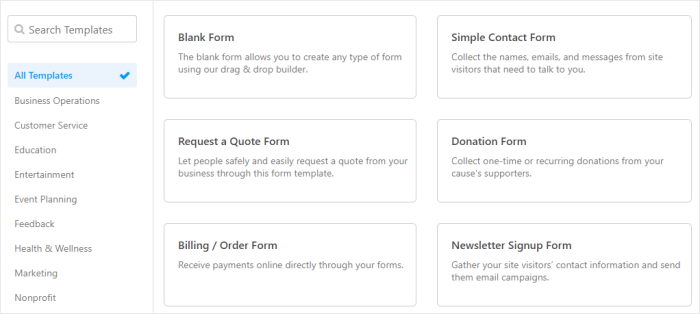
- Modelos pré-construídos: Basta escolher entre mais de 400 modelos pré-construídos que estão disponíveis, e o seu belo formulário de contacto estará instantaneamente pronto.
- Opções de pagamento: Também pode receber pagamentos a partir dos seus formulários de contacto para que os visitantes possam encomendar facilmente artigos ou subscrever os seus serviços.
- Lógica condicional inteligente: Para criar formulários curtos e cativantes, pode ocultar ou mostrar opções consoante as respostas anteriores da pessoa.
Com todas estas caraterísticas incríveis, o WPForms tornou-se o melhor plugin de formulário de contacto para WordPress. De facto, mais de 5 milhões de sites estão a usar o WPForms para converter visitantes e promover as suas marcas.
Se quiser saber mais, temos uma análise completa do WPForms que pode consultar.
Agora, vamos ver como pode utilizar o WPForms para incorporar um widget de formulário de contacto.
Como adicionar um widget do formulário Contacte-nos ao seu sítio Web (passo a passo)
Com isso, vamos começar e verificar a maneira mais fácil de incorporar widgets de formulários de contacto. Basta seguir os passos abaixo:
Passo 1: Descarregar e instalar o plugin WPForms WordPress
Para começar, vá e pegue sua cópia do WPForms aqui. Pode então instalar e ativar o plugin no seu site.
Se quiser saber como, pode simplesmente consultar o nosso tutorial sobre como instalar plugins do WordPress.
Passo 2: Criar um formulário de contacto
Pode agora utilizar o seu novo plugin para criar um formulário de contacto para o seu sítio Web.
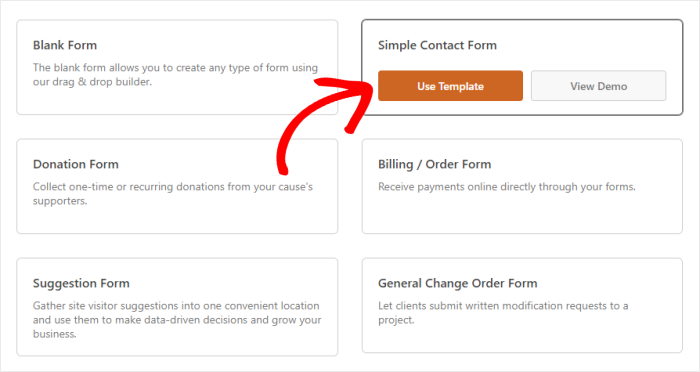
Para fazer isso, primeiro, navegue até o menu WPForms " Adicionar novo no painel do WordPress.
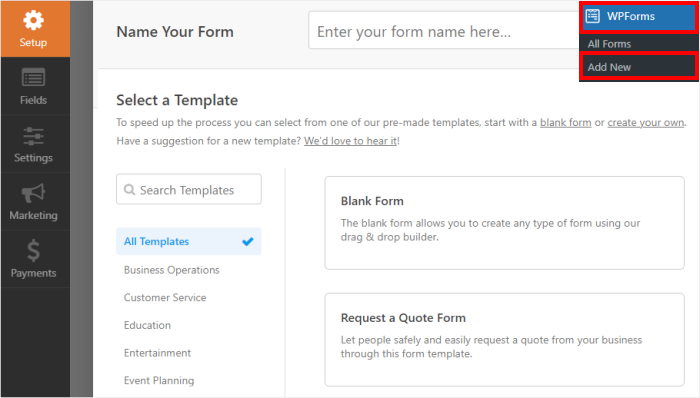
Depois disso, pode escolher um modelo pré-construído para criar rapidamente um formulário cativante à sua escolha.
Uma vez que estamos a criar um widget de formulário de contacto, passe o rato sobre Formulário de contacto simples e, em seguida, clique em Utilizar modelo.
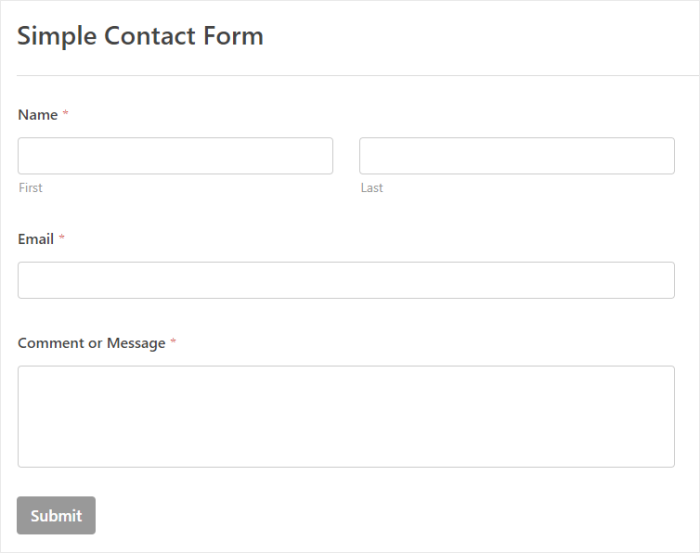
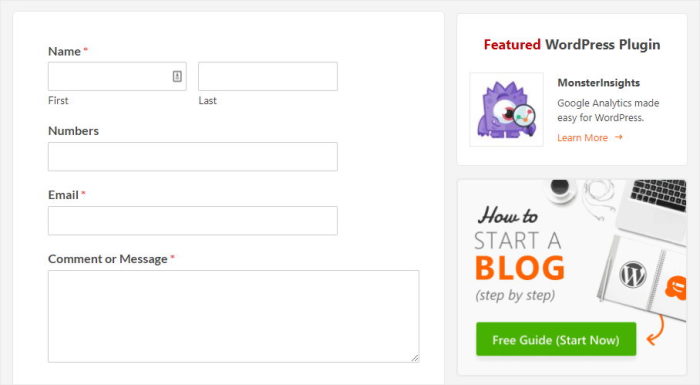
Assim, tem agora um simples formulário de contacto no seu sítio Web. Por defeito, tem aqui 3 campos diferentes para recolher informações:
- Nome: Perguntar o primeiro e o último nome das pessoas
- Correio eletrónico: Recolher os endereços de correio eletrónico dos seus visitantes
- Comentário ou mensagem: Permitir que os visitantes deixem uma mensagem para si
Depois de introduzirem os seus dados, os seus visitantes podem clicar em Enviar para lhe enviarem as informações.
Passo 3: Adicionar novos campos ao seu formulário
Com o WPForms, pode adicionar mais campos e recolher mais tipos de informação dos seus visitantes.
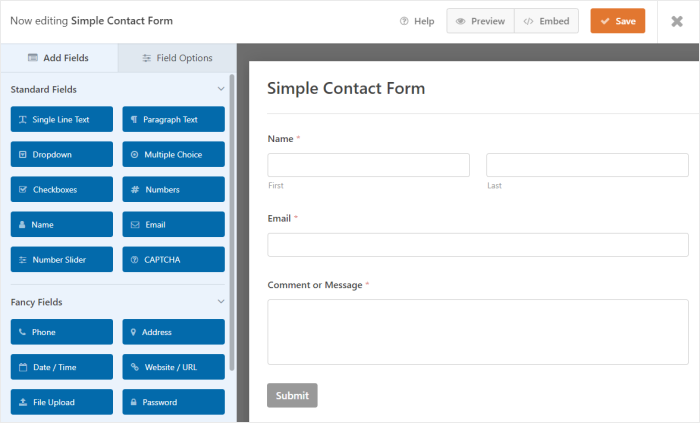
Para facilitar a adição de novos campos, pode usar o construtor de formulários de arrastar e soltar do WPForm aqui.
No lado esquerdo do editor, pode encontrar todos os campos personalizados que pode adicionar. À direita, pode ver o seu novo formulário de contacto e acompanhar quaisquer alterações em tempo real.
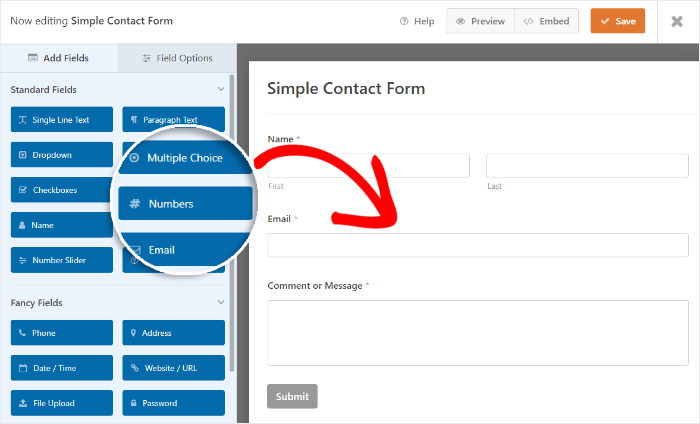
Para adicionar um campo ao seu formulário de contacto, arraste o campo da esquerda e largue-o na direita.
No nosso exemplo, estamos a adicionar o campo Numbers que pode recolher números de telefone.
Depois de o fazer, pode ver todas as opções para esse campo no painel esquerdo. Se pretender começar a editar um campo existente, basta clicar no mesmo e pode encontrar as opções de campo à esquerda.
Para o nosso exemplo, podemos alterar as definições do nosso novo campo Números aqui.
Para alterar o nome do campo, pode editar a opção Rótulo .
Se quiser dar mais informações sobre o campo, pode utilizar a opção Descrição . Isto pode dar aos seus visitantes uma ideia clara do que se trata este campo.
Pretende que este campo seja obrigatório para qualquer pessoa que preencha o formulário? Então, pode ativar a opção Obrigatório .
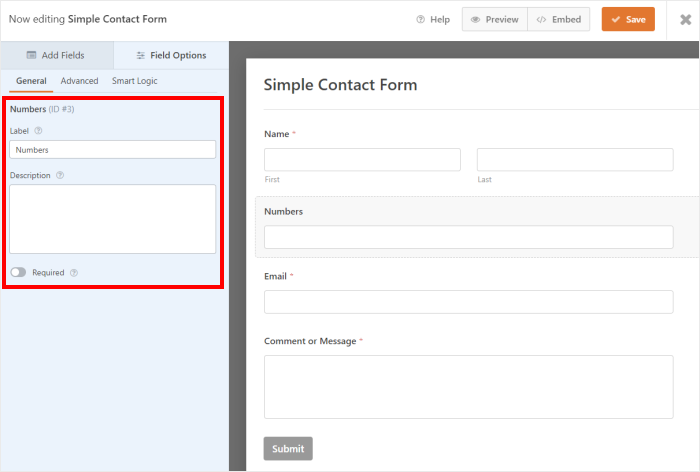
Também pode encontrar mais opções aqui, dependendo do tipo de campo que está a editar.
Quando estiver satisfeito com as definições do campo aqui, clique no separador Avançadas na parte superior para continuar a editar este campo.
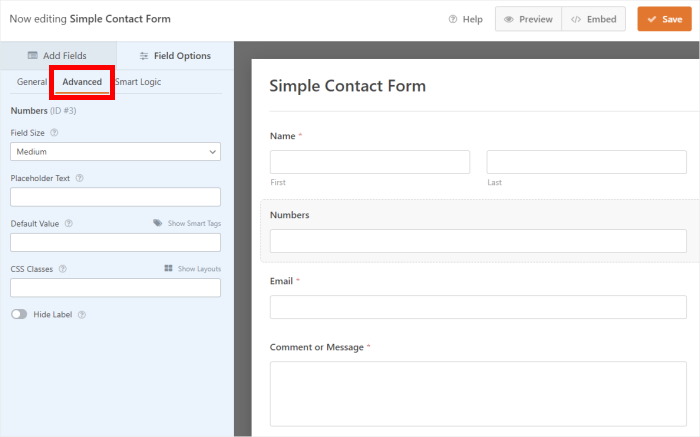
Nas opções avançadas, pode encontrar mais formas de personalizar o seu campo:
- Tamanho do campo: Definir o espaço que este campo ocupa no ecrã
- Texto de espaço reservado: Mostrar um pedaço de texto no campo quando este estiver vazio
- Valor predefinido: Escolha o que o campo mostrará se a pessoa não o preencher antes de enviar
- Classes CSS: Adicionar CSS personalizadas para alterar o design deste campo
- Ocultar etiqueta: Mostrar ou ocultar a etiqueta por cima do campo
Depois de concluir as definições avançadas, clique no separador Lógica inteligente na parte superior para continuar.
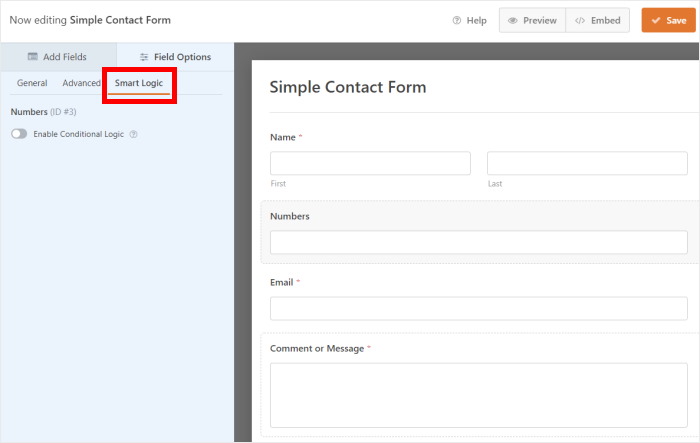
A partir daqui, pode ativar a lógica condicional para este campo.
Com esta opção, pode optar por mostrar ou ocultar este campo consoante a resposta dos visitantes a uma pergunta anterior.
Por exemplo, pode perguntar aos seus visitantes se vivem nos Estados Unidos. Se responderem sim, pode utilizar a lógica condicional para mostrar um campo onde podem escolher o seu estado.
Pretende adicionar mais campos ao seu formulário de contacto? Então, pode clicar no botão Adicionar campos na parte superior.
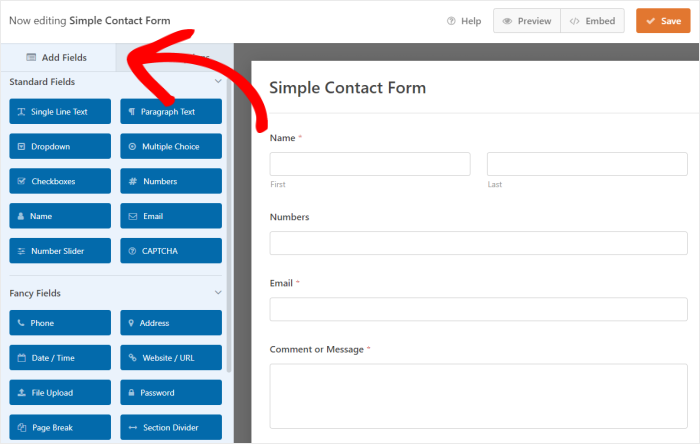
Assim, pode adicionar campos para recolher e-mails, localizações, palavras-passe, datas, ficheiros e muito mais. Também pode adicionar divisores de secção ou quebras de página ao seu formulário.
Quando estiver satisfeito com o seu formulário de contacto, clique no botão Guardar no canto superior direito
Passo 4: Alterar as definições do formulário
Para alterar as definições do seu formulário de contacto, clique na opção Definições, à esquerda.
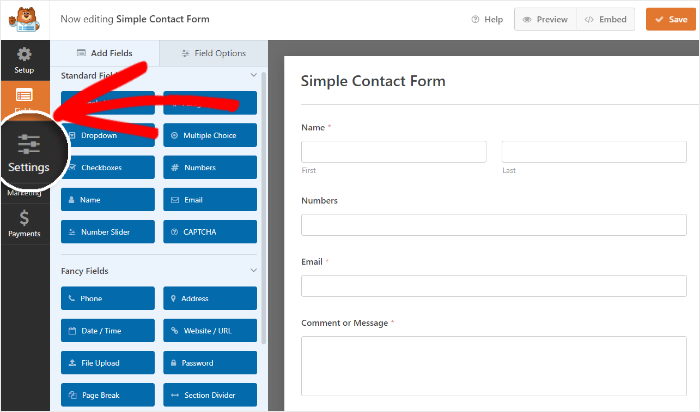
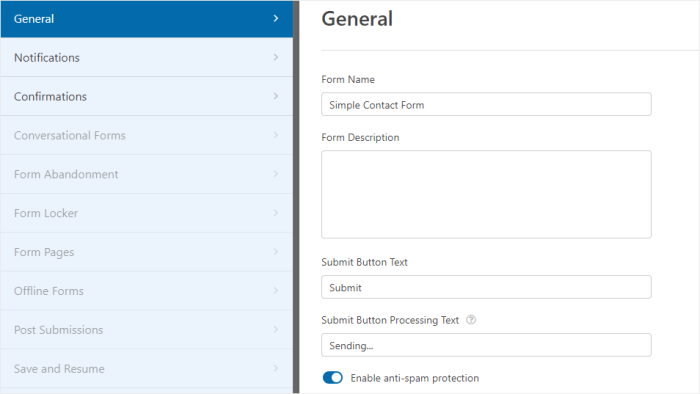
Isto abrirá as Definições gerais, onde pode alterar estas opções:
- Nome do formulário: Escolha um nome para o seu formulário de contacto
- Descrição do formulário: Escreva uma descrição rápida do seu novo formulário
- Texto do botão Enviar: Escolha o que o botão no final do formulário diz em vez de "submeter"
- Texto de processamento do botão Enviar: Adicione um pequeno texto que aparece no botão de envio quando alguém clica nele
- Ativar a proteção anti-spam: Proteja o widget do formulário "contacte-nos" contra bots de spam
Quando estiver satisfeito com as definições, clique no botão Guardar .
Em seguida, clique na opção Notificações no painel esquerdo para continuar.
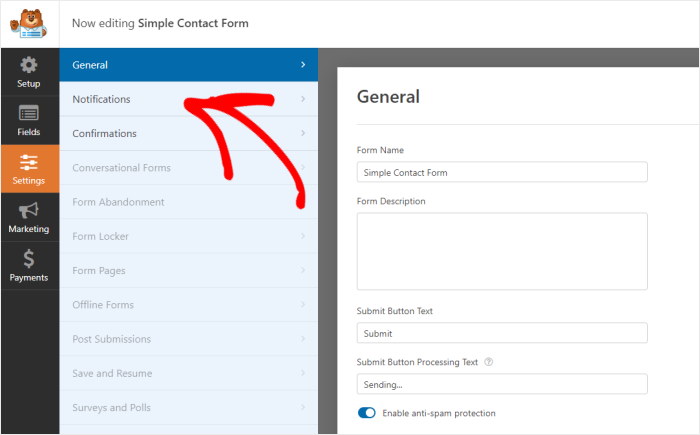
Por padrão, o WPForms enviará uma notificação por e-mail sempre que alguém preencher o formulário. Usando a opção Habilitar Notificações , você pode optar por habilitar ou desabilitar essas notificações.
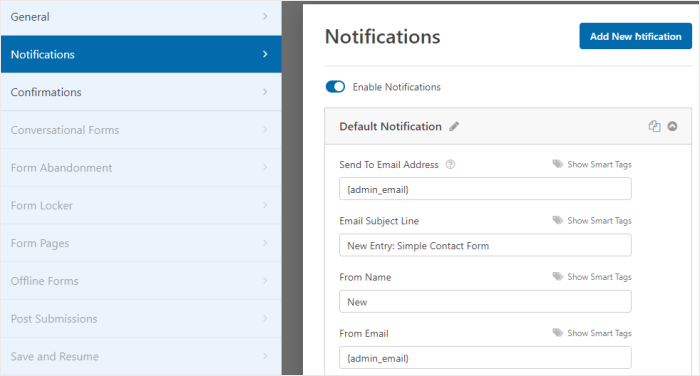
Pode então utilizar as restantes opções para configurar as suas notificações por correio eletrónico:
- Enviar para endereço de correio eletrónico: Escolha um endereço de correio eletrónico para receber notificações por correio eletrónico
- Linha de assunto do e-mail: Escolha a linha de assunto para estas mensagens de correio eletrónico
- Nome do remetente: Escolha o nome do remetente
- Do e-mail: Escolha um endereço de correio eletrónico que envie estas mensagens
Se descer até aqui, pode encontrar as restantes definições de e-mail do formulário de contacto do WordPress:
- Endereço de correio eletrónico para resposta: Escolha o correio eletrónico que irá receber as respostas a estas notificações por correio eletrónico.
- Mensagem de correio eletrónico: Defina a mensagem dos e-mails de notificação. Se apenas pretender ver as informações recolhidas pelo formulário de contacto, pode deixá-lo como está.
- Ativar a lógica condicional: Receber notificações por correio eletrónico apenas quando o visitante adicionar uma resposta específica a determinados campos.
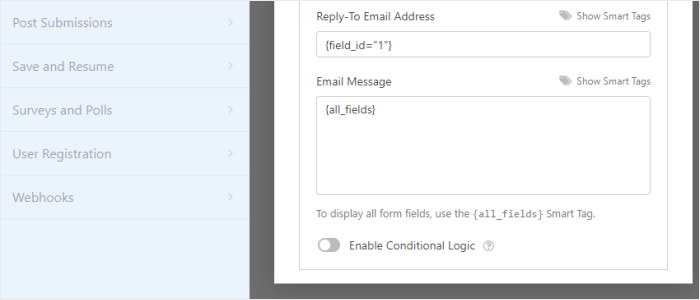
Quando terminar de definir as definições de notificação, clique novamente no botão Guardar .
Em seguida, clique na opção Confirmações para continuar.
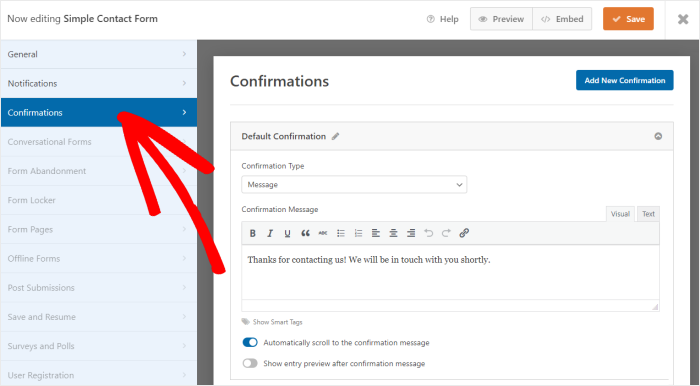
A partir das definições de confirmação, pode criar uma mensagem para os visitantes que preencheram o formulário.
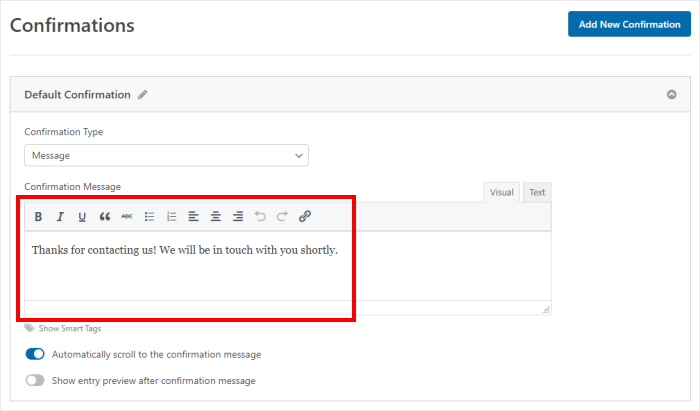
No campo Mensagem de confirmação , escreva a sua mensagem e, em seguida, clique no botão Guardar.
Passo 5: Incorporar o widget do formulário Contacte-nos
Finalmente, está na altura de adicionar o widget do formulário "contacte-nos" ao seu sítio Web WordPress. De facto, existem duas formas de o fazer:
- Incorporar o widget do formulário de contacto numa página do WordPress
- Incorporar o widget do formulário de contacto na barra lateral ou no rodapé do WordPress
Vejamos os dois métodos abaixo:
Incorporar o widget do formulário Contacte-nos numa página do WordPress
Com o WPForms, pode incorporar um widget de formulário de contacto sem qualquer problema, diretamente a partir do editor.
Basta clicar no botão Incorporar na parte superior para começar.
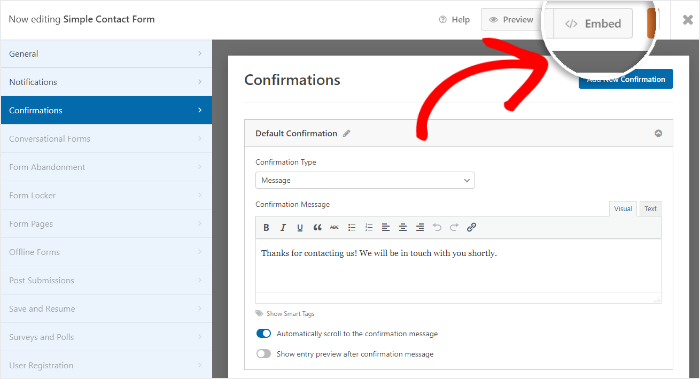
Em seguida, verá uma janela pop-up que lhe pede para escolher a localização do seu formulário de contacto.
Se pretender adicionar o formulário a uma página existente do WordPress, clique no botão Selecionar página existente .
Para incorporar o widget de formulário numa nova página, clique em Criar nova página.
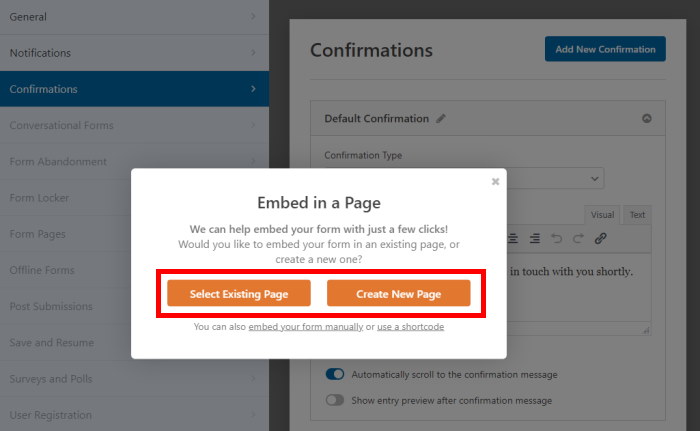
O plugin abrirá então a página no editor do WordPress para que possa incorporar o seu widget. Para o fazer, clique no pequeno ícone de mais (+) para adicionar um novo bloco de conteúdo.

De seguida, escreva "wpforms" na barra de pesquisa no topo. Depois de fazer isso, basta clicar no widget WPForms nas opções abaixo.
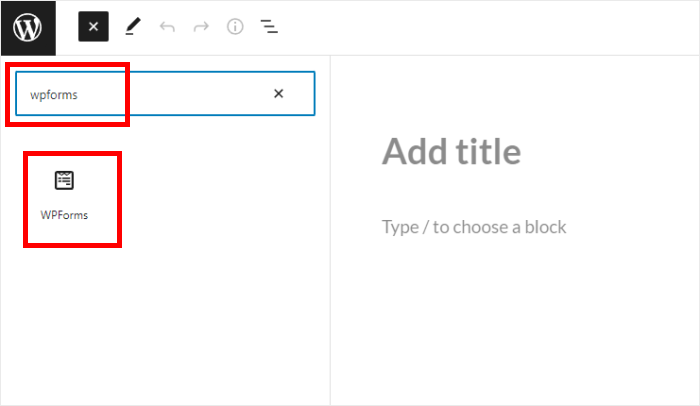
Ao fazê-lo, irá incorporar o widget WPForms na sua página. No widget, utilize o menu pendente e selecione o formulário de contacto que acabou de criar.
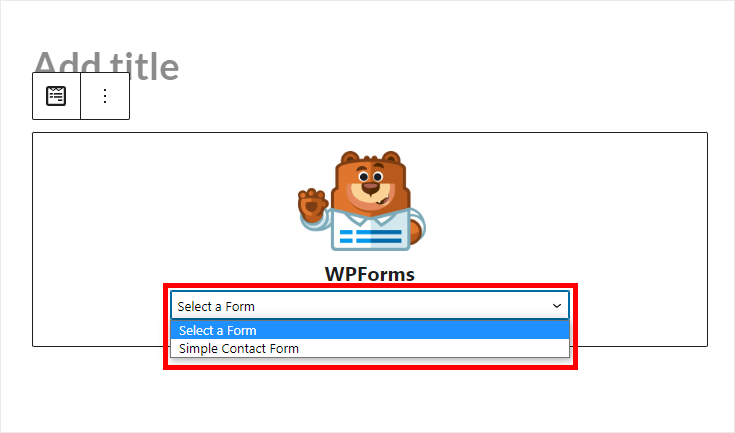
Não se esqueça de clicar no botão Publicar ou Atualizar para confirmar as suas alterações.
Assim, adicionou o formulário ao seu sítio Web WordPress. Para ver o seu aspeto, pode abrir a sua página de contacto do WordPress.
Incorporar o widget do formulário Contacte-nos na barra lateral ou no rodapé do WordPress
Também pode mostrar o seu novo formulário de contacto nas áreas do seu sítio Web preparadas para widgets, como a barra lateral ou o rodapé.
Em primeiro lugar, aceda ao menu Aparência " Widgets para abrir a página de widgets do seu sítio Web. A partir daqui, pode adicionar, remover e gerir todos os seus widgets do WordPress.

Em seguida, pode escolher entre a barra lateral ou o rodapé. Para incorporar o seu formulário de contacto na barra lateral, clique no painel Barra lateral.

Se, em vez disso, pretender incorporar o formulário no rodapé, clique em Rodapé.
Para o nosso exemplo, vamos utilizar a barra lateral.

Depois disso, clique no ícone de mais (+) para adicionar um novo widget e, em seguida, clique em WPForms.
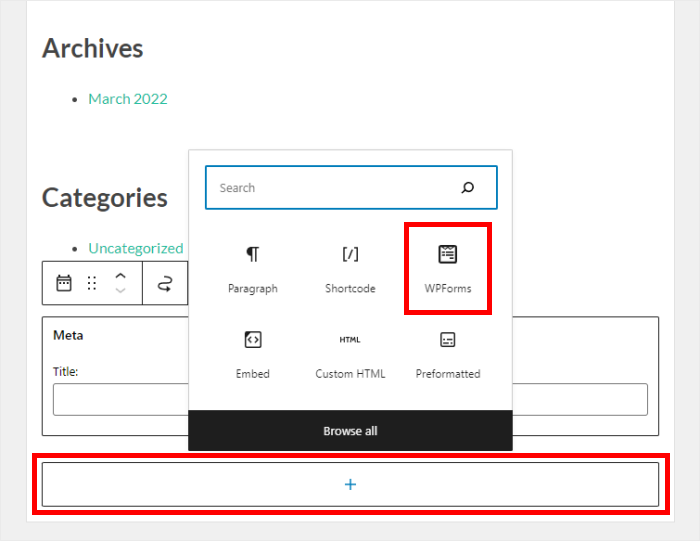
Agora, pode utilizar o widget WPForms para escolher o formulário de contacto que pretende incorporar.
Tal como anteriormente, utilize o menu pendente para selecionar o seu novo formulário de contacto.
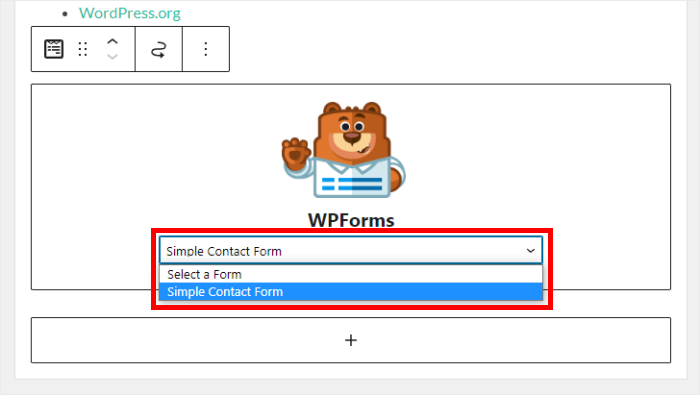
Clique no botão Atualizar para guardar as suas alterações e já está!
Tem agora um widget de formulário de contacto no seu sítio Web. Abra o seu sítio Web e poderá ver o seu aspeto.
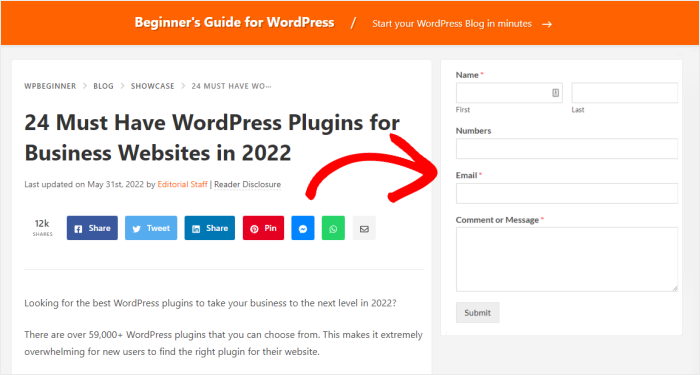
E pronto!
Esperamos que isto lhe tenha mostrado como adicionar um widget de formulário de contacto no seu site WordPress. Usando o WPForms, você pode fazer isso em alguns passos simples.
Depois disso, pode chegar facilmente aos seus clientes, gerar contactos, aumentar as suas conversões e muito mais.
Pronto para criar formulários de contacto envolventes? Obtenha o WPForms para o seu site.
Se quiser criar um site bonito com facilidade, consulte a nossa lista dos melhores plug-ins de construtor de páginas.
Por fim, se gostou deste artigo, ligue-se a nós no Twitter e no Facebook para obter mais tutoriais úteis.







