


 ソーシャルウォール
  フィード分析


訪問者と即座に繋がることが売上向上には不可欠であり、ウェブサイトにソーシャルメディアチャットを追加することが非常に重要な理由です。
ただし、コーダーでない場合、さまざまなソーシャルメディアアプリをWordPressに接続するのは技術的に難しいように思えるかもしれません。
多くの事業主が、高額な月額料金と絶え間ない監視を必要とする複雑なライブチャットツールに苦労しているのを見てきました。
WPChatのようなシンプルなプラグインに切り替えることで、彼らは人気のあるソーシャルメディアプラットフォームを使って訪問者と簡単にチャットを始められるようになりました。
あなたのサイトでも同じレベルのシンプルさを実現できるようお手伝いします。このガイドでは、コードを一切使わずにこれらのチャットプラットフォームをサイトに追加する最も簡単な方法を順を追って説明します。
ウェブサイトにソーシャルメディアチャットを追加する理由とは?
ウェブサイトにソーシャルメディアチャットを追加すると、訪問者が普段使っているアプリで即座に連絡を取りやすくなります。
ソーシャルメディアチャットを導入することでビジネスに効果がある理由は以下の通りです:
- エンゲージメントの向上:調査によると、顧客の73%がカスタマーサービスにおいてメールよりもメッセージングを好むことが明らかになっています。したがって、優れたカスタマーサービスを無料で、あるいは低コストで提供できる手段となります。
- どこからでも対応: お客様がウェブサイトを離れても、スマートフォンから直接質問にお答えいただけます。
- 信頼を築く:訪問者は 、既に知っていて信頼しているアプリをより快適に使用できます。新しいアカウントを作成したり、別のログイン情報を覚えたりする必要がありません。
- フォローアップメッセージの送信:将来的に、販売促進、お知らせ、または重要な通知を目的として、簡単にメッセージを送信できます。
- モバイル対応: ほとんどのユーザーがスマートフォンで閲覧するため 、チャットボタンをクリックするとシームレスにソーシャルメディアのチャットアプリが開き、操作の煩わしさを解消します。
ソーシャルメディアチャットウィジェット vs. 従来のコンタクトフォーム
お問い合わせフォームは、顧客が連絡を取るためのもう一つの一般的な方法です。話を進める前に、ソーシャルメディアチャットとお問い合わせフォームを比較してみましょう:
| 特徴 | お問い合わせフォーム | ソーシャルメディアチャット |
|---|---|---|
| 応答時間 | 数時間から数日(メールベース) | 数分から数時間(リアルタイムメッセージング) |
| ユーザー利便性 | 複数の項目を入力し、待機する必要があります | クリックしてすぐにチャットを始めましょう |
| 通知方法 | メール通知(見逃されがち) | 携帯電話のプッシュ通知(見逃しにくい) |
| 会話履歴 | 別々のメールスレッド、見失いやすい | メッセージングアプリに完全な履歴と共に保存 |
| ユーザー信頼 | ユーザーのための新しいコミュニケーション方法 | 彼らが既に利用し、信頼しているプラットフォーム上で |
コンタクトフォームは正式な問い合わせに適していますが、ソーシャルメディアのチャットウィジェットは簡単な質問やリアルタイムサポートに優れています。
初心者にとって、ソーシャルメディアのチャットは管理しやすいことが多い。なぜなら、既にインストール済みのアプリを使って、スマートフォンから直接返信できるからだ。
WPChatとは何ですか?(ソーシャルメディアチャットを追加する最も簡単な方法)
WPChatは、カスタマイズ可能なチャットウィジェットをウェブサイトに追加できるWordPressプラグインです。これにより、訪問者が会話を開始できるようになります。

このウィジェットは、WhatsApp、Facebook Messenger、Instagram、Telegramといった主要なソーシャルメディアメッセージングプラットフォームと連携します。
コーディングなしでWordPressにプロフェッショナルなソーシャルメディアチャット機能を追加する最も簡単な方法です。
チャットウィジェットを使用すれば、訪問者はスマートフォンやパソコンでお気に入りのアプリを開き、すぐにあなたとチャットを開始できます。

WPChatの主な機能
- マルチプラットフォーム対応:訪問者は好みのアプリを選択できるため、実際に連絡を取る可能性が高まります。
- チャットエージェントを作成: チームメンバーを名前、写真、連絡先情報と共に追加し 、顧客問い合わせの割り当てを容易にします。
- 詳細な分析:分析データを確認し、ソーシャルメディアチャットウィジェットやエージェントなどに関する有益なインサイトをご覧ください。
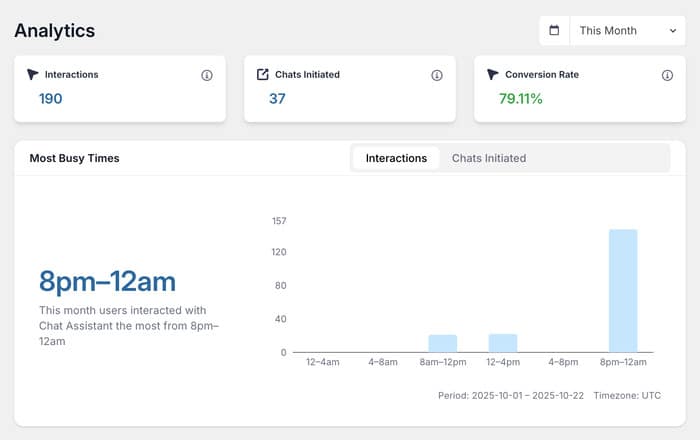
- 表示オプション:ウィジェットを全ページに表示するか、特定のページのみに表示するかを選択でき、表示場所を完全に制御できます。
- FAQサポート: ウィジェットからよくある質問に即座に回答するFAQで、サポートチームの負担を軽減します 。
- モバイルフレンドリーなデザイン:このウィジェットは、メッセージのやり取りが最も行われるスマートフォンやタブレットで完璧に動作するよう、自動的に適応します。
- カスタマイズ可能なチャットウィジェット:ウィジェットの色やデザインをブランドに合わせて調整し、ウェブサイトに自然に溶け込むようにします。
ソーシャルメディアチャットをサイトに追加する準備はできていますか?今すぐWPChatを入手して、わずか数分で設定しましょう!
ウェブサイトにソーシャルメディアチャットを追加する5つのステップ
このチュートリアルでは、テストサイトにソーシャルメディアチャットを追加した実際のプロセスを順を追って説明します。設定全体はわずか5分で完了し、その過程のクリック操作をすべてお見せします。
始める前に、以下のものを用意してください:
- 管理者アクセス権限付きのWordPressサイト
- ソーシャルメディアアカウントのユーザー名または電話番号
- WPChatのコピー(こちらから入手できます)
始めよう。
ステップ1:ウェブサイトにWPChatをインストールして有効化する
まず、まだお持ちでない場合は、こちらからWPChatのコピーを入手する必要があります。
購入後、ウェブサイトにプラグインをインストールして有効化してください。
WordPressプラグインのインストール方法がわからない場合は、こちらの初心者向けガイドをご覧ください。
さて、WordPressダッシュボードのサイドバーに新しい「WPChat」メニュー項目が表示されるようになります。
ステップ2: チャットウィジェットをソーシャルメディアに接続する
WPChatが有効化されたので、ソーシャルメディアアカウントと連携する時が来ました。
WordPressダッシュボードのWPChatメニューに移動すると、ウェルカム画面が表示されます。
セットアップボタンをクリックして開始してください。

次の画面では、さまざまなソーシャルメディアプラットフォームを接続するためのオプションが表示されます。
今すぐすべてのプラットフォームを接続する必要はありません。使いたいものだけを選んでください。
連絡先情報の追加
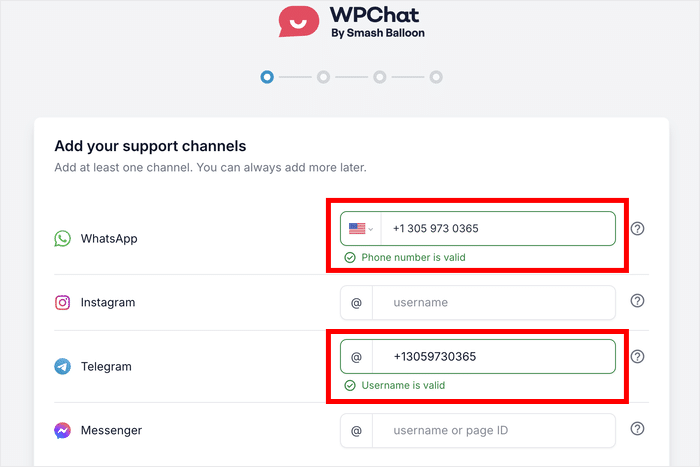
WhatsAppと Telegramでは、電話番号の入力が必要です。
必ず国番号を含めてください(例:アメリカ合衆国の場合は +1)。
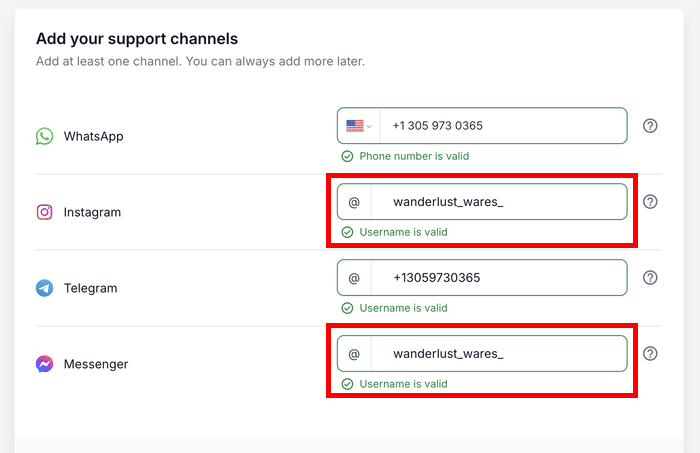
Instagramと Facebook Messengerでは、ユーザー名を入力する必要があります。
これはプロフィールURLのinstagram.com/や facebook.com/の後に続く部分です。
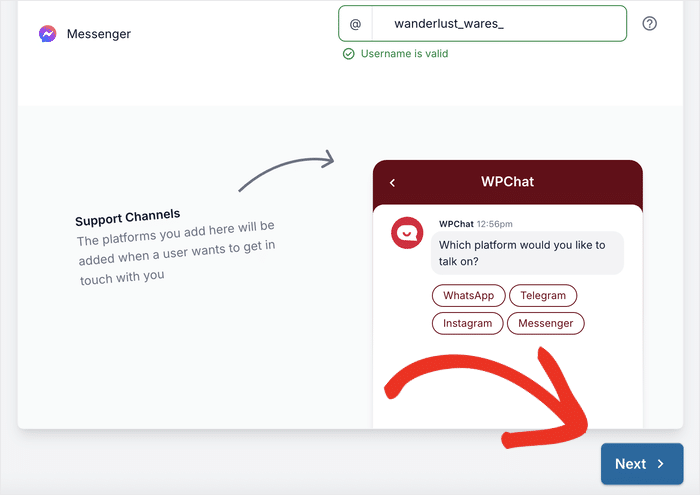
接続したいプラットフォームの情報を入力したら、[次へ]ボタンをクリックしてください。
ビジュアルテーマの選択
次の画面では、3つのビジュアルテーマオプションが表示されます:ベーシック、ナイト、パステル。
各テーマには異なる配色とスタイルが用意されています。各テーマをクリックすると、ウェブサイトでの表示イメージをプレビューできます。
テーマを選択したら、次へボタンをクリックして続行してください。

ステップ3: ソーシャルメディアチャットウィジェットの設置場所を選択する
次に、ウェブサイト上のチャットウィジェットの表示位置を決定する必要があります。WPChatでは、ウィジェットを表示する主な方法として2つのオプションを提供しています:
- すべてのページに表示する。これにより、ウェブサイトの全ページにチャットウィジェットが表示されます。
- 特定のページでのみ表示されるため、ウィジェットが表示される場所をより細かく制御できます。

その後、下にスクロールしてフィルターを使用し、サイト内の特定の部分からチャット機能を含めるか除外するかを選択できます。
以下のフィルターで、個々のページ、投稿カテゴリ、タグ、さらにはカスタム投稿タイプを選択してください。
ディスプレイ設定を完了したら、[次へ]ボタンをクリックしてください。

最終設定画面では、WPChatのライセンスキーを入力する必要があります。このキーはWPChatダッシュボードで確認できます。
ライセンスキーをフィールドに貼り付け、「セットアップを完了」ボタンをクリックしてください。

チャットウィジェットのインストールが完了し、さらにカスタマイズできるようになりました。
ステップ4: 新しいチャットウィジェットをカスタマイズする
設定が完了すると、WPChatダッシュボードが表示されます。次に、チャットウィジェットをブランドやウェブサイトのデザインに合わせてカスタマイズしましょう。
カスタマイズボタンをクリックして、ウィジェットのカスタマイズ画面を開きます。

左側にカスタマイズオプションが表示され、右側にはチャットウィジェットのライブプレビューが表示されます。
このライブプレビューは変更を加えると即座に更新されるため、訪問者にどのように表示されるかを正確に確認できます。

設定を進めながら、このプレビューを確認しておくことが役立ちます。
カラースキームの選択
左側のオプションメニューから「カラーパレット」をクリックして開始してください。

いくつかの既成のカラースキームが表示されますので、お好きなものをお選びください。任意の既成スキームをクリックするだけで、即座に適用されます。
代わりに独自の色を使用したい場合は、カスタムオプションを選択できます。

色に満足したら、上部の「保存」ボタンをクリックしてください。
ヘッダーテキストのカスタマイズ
戻るボタンをクリックすると、メインのカスタマイズメニューに戻ります。

左側にメインのカスタマイズパネルが再び表示されます。
ここから、リスト内のヘッダーオプションをクリックしてください。

ここには、チャットウィジェットの上部に表示される見出しテキストを入力できます。
温かく明快な表現をお勧めします。例えば「私たちとチャットしましょう」や「お話ししましょう!」などです。
左のフィールドにヘッダーテキストを入力してください。

見出しを入力したら、変更を保存するために「保存」をクリックしてください。
専門家からのアドバイス:見出しに特定の挨拶文を考えていない場合は、そのままにしておいても構いません。
これは利用可能なカスタマイズオプションのデモです。このエディターから、アバター、表示セクション、フォント、フローティングアイコンのデザインなどを変更できます。
変更後は必ず保存することを忘れないでください。
ステップ5: ウィジェット用のチャットエージェントを設定する
完了する前に、新しいウィジェット用のチャットエージェントを作成しましょう。これらのエージェントは、基本的にサポートチームの役割を担います。
訪問者がチャットを開始すると、プラグインは自動的に利用可能なチャットエージェントへリダイレクトします。
専門家からのアドバイス:ご心配なく——24時間365日オンラインである必要はありません。これらのメッセージはソーシャルアプリに届くため、通知を確認した時点で返信できます。
WordPressダッシュボードで「WPChat」→「エージェント」に移動すると、自動的に作成されたデフォルトのチャットエージェントが表示されます。
エージェントの横にある編集ボタンを クリックして設定を開始します。

まず、エージェントをパーソナライズすることで、ユーザーが実際の人間とのチャットにリダイレクトされているような感覚を得られます。
アップロードボタンをクリックし、メディアライブラリから適切な画像を選択してください。

これは会社のロゴでも、サポート担当者のプロフェッショナルな顔写真でも構いません。
では、名前欄にチャットエージェントの名前を入力してください。
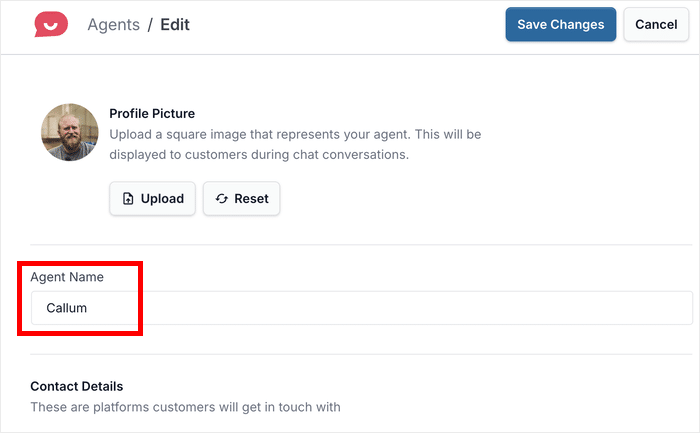
これはご自身のお名前、チームメンバーのお名前、あるいは一般的な表現を好まれる場合は「サポートチーム」などでも構いません。
その下で、このチャットエージェントの連絡先情報を変更できます。
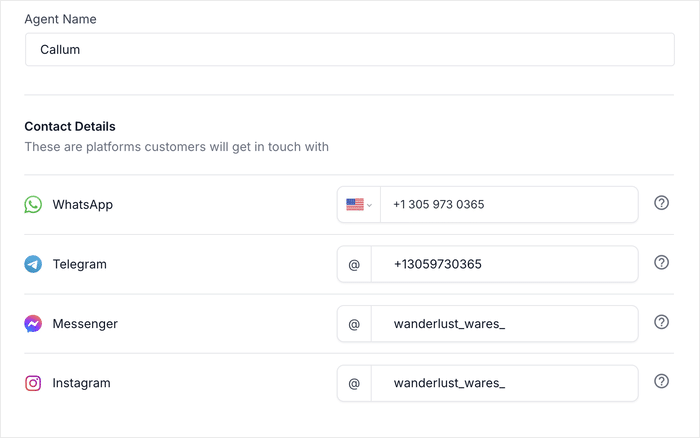
最後に「変更を保存」をクリックすれば、最初のエージェントの設定は完了です。
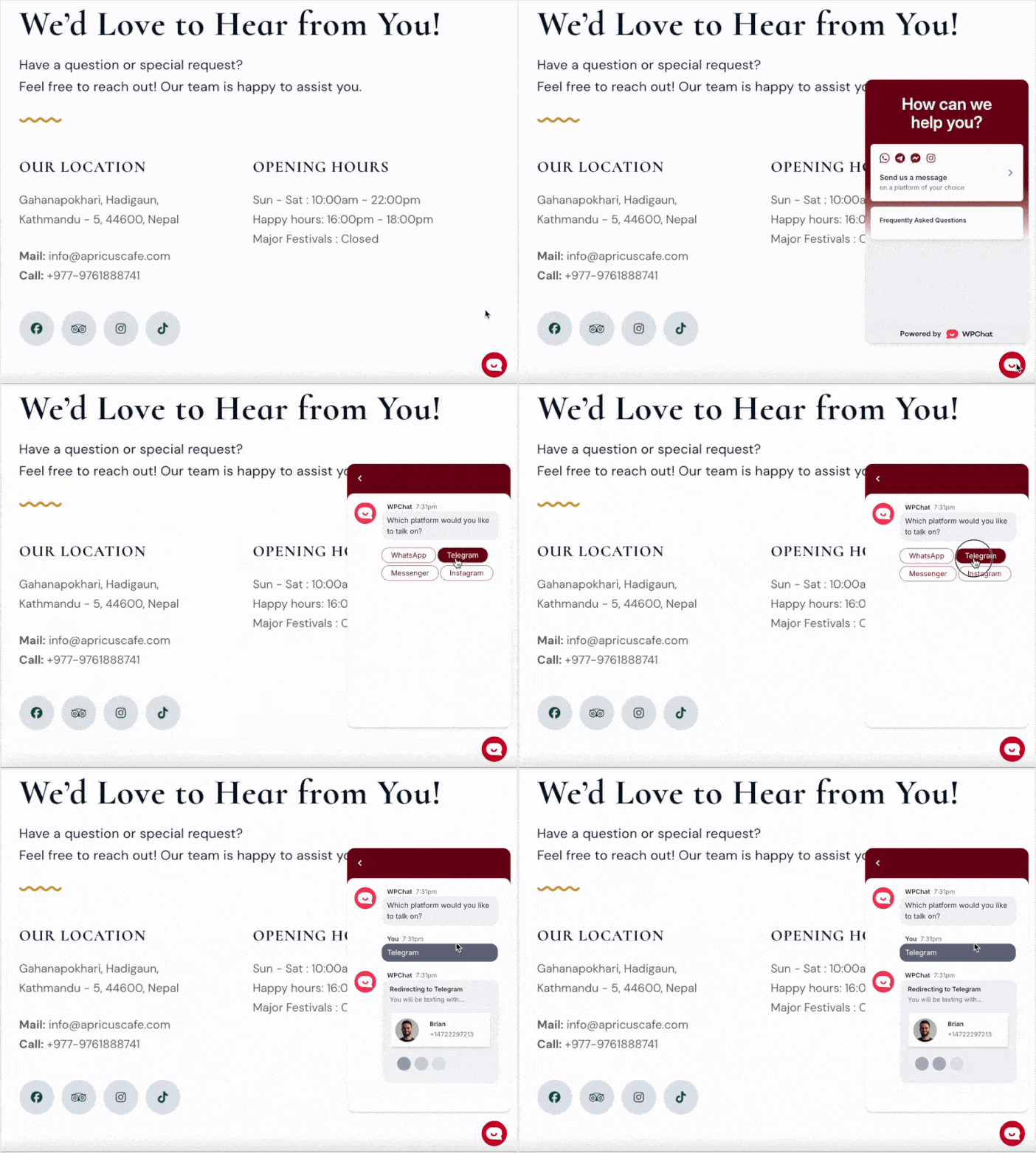
チャットウィジェットをテストして、訪問者にとってどのように機能するか確認できます。ウェブサイトを開き、チャットオプションを表示するように設定したページに移動してください。
ここから、チャットウィジェットをクリックするだけで、お好みのプラットフォームを選択すると、WPChatが自動的にチャットへリダイレクトします。
それで終わりだ!
ウェブサイトにソーシャルメディアチャットを追加することで、訪問者は普段使い慣れたアプリから自由に連絡できるようになります。これにより、迅速な対応、高いエンゲージメント、そしてより良い顧客関係が実現します。
WPChatのようなツールを使えば、コーディングの知識がなくても、わずか数分でプロフェッショナルなチャットウィジェットを設定できます。
ウェブサイト訪問者とのチャットを始めませんか?今すぐWPChatを入手しましょう!
前進
ソーシャルメディアチャットウィジェットをさらに活用するには、以下のガイドをご覧ください:
- ウェブサイトにFAQウィジェットを5ステップで有効化する方法
- WordPress ウェブサイトに WhatsApp チャットを追加する方法
- 訪問者とつながるためのベストWhatsApp WordPressプラグイン
- TelegramチャットをWordPressウェブサイトに統合する方法







