


 Soziale Wand
  Feed-Analytik

Soziale Bestätigung ist für WooCommerce-Shops das A und O. Käufer möchten vor dem Kauf wissen, was echte Kunden davon halten.
Ohne sichtbare Bewertungen bleiben selbst großartige Produkte unbeachtet. Ich habe das schon auf Dutzenden von WordPress-Seiten beobachtet. Aber es ist nicht immer ganz einfach, Bewertungen an den richtigen Stellen anzuzeigen.
Ich weiß aus eigener Erfahrung, wie frustrierend es sein kann, wenn man seine Kundenstimmen auf einer individuell gestalteten Landingpage präsentieren möchte, nur um dann festzustellen, dass die Standardeinstellungen die Möglichkeiten einschränken.
Genau aus diesem Grund habe ich dieses absolut einsteigerfreundliche Tutorial zusammengestellt.
Eine kurze Anmerkung vorweg: Ich arbeite bei Smash Balloon, daher kommt unser Plugin in dieser Anleitung vor. Ich werde euch außerdem zuerst die kostenlose Shortcode-Methode zeigen, denn für manche Shops ist das tatsächlich schon alles, was ihr braucht.
Ich werde Ihnen Schritt für Schritt erklären, wie Sie WooCommerce-Bewertungen in Ihre WordPress-Website einbinden können, damit Sie noch heute Social Proof aufbauen und Ihren Umsatz steigern können.
- So bettet man WooCommerce-Bewertungen ein (kurze Antwort)
- Warum die Einbindung von WooCommerce-Bewertungen für Ihren Shop wichtig ist
- Was Sie vor dem Start benötigen
- Schritt 1: Installieren und Aktivieren von Reviews Feed Pro
- Schritt 2: Erstellen Sie einen Bewertungs-Feed für Ihren WooCommerce-Shop
- Schritt 3: Passen Sie Ihren WooCommerce-Bewertungs-Feed an
- Schritt 4: Binden Sie Ihren WooCommerce-Bewertungs-Feed in Ihre Website ein
- Möchten Sie Google- oder Trustpilot-Bewertungen in Ihren Shop einbinden?
- Nächste Schritte: Holen Sie noch mehr aus Ihrem WooCommerce-Shop heraus
So bettet man WooCommerce-Bewertungen ein (kurze Antwort)
Es gibt zwei Möglichkeiten, WooCommerce-Bewertungen außerhalb der Produktseite einzubinden.
- Freie Methode: Füge ein
[product_reviews]Shortcode über ein Snippet in der Datei „functions.php“ Ihres Themes oder nutzen Sie den in Ihrem Theme integrierten Shortcode für Bewertungen, falls vorhanden. Das funktioniert zwar, aber Sie erhalten nur ein festgelegtes Layout, keine Filtermöglichkeiten und müssen den Code bearbeiten. - No-Code-Methode: Nutzen Sie „Smash Balloon Reviews Feed Pro“, das Ihre Produktbewertungen automatisch abruft und es Ihnen ermöglicht, diese mithilfe eines Blocks auf einer beliebigen Seite, in der Seitenleiste oder in der Fußzeile einzubinden.
So sieht der Plugin-Pfad aus:
- „Smash Balloon Reviews Feed Pro“ installieren und aktivieren
- Wählen Sie Ihre Produkte, Kategorien oder Tags als Quelle für die Bewertungen aus
- Wählen Sie eine Vorlage aus und legen Sie fest, welche Bewertungen angezeigt werden sollen
- Den Feed mit einem Block einbetten
Die Einrichtung dauert etwa 5 Minuten. Der folgende Vergleich zeigt, welche Variante zu Ihrem Geschäft passt.
Warum die Einbindung von WooCommerce-Bewertungen für Ihren Shop wichtig ist
Sie möchten mehr Umsatz erzielen. Die Empfehlungen Ihrer bestehenden Kunden sind Ihr bestes Mittel, um dieses Ziel zu erreichen.
Stellen Sie sich Ihre Produktbewertungen wie Mund-zu-Mund-Propaganda vor, nur dass sie jetzt rund um die Uhr auf Ihrer Website wirken – sogar während Sie schlafen.
Bewertungen sind Ihr wirksamstes Verkaufsinstrument
Jede positive Bewertung ist eine kleine Werbebotschaft, deren Verbreitung Sie nichts kostet, und die Daten belegen dies.
Laut dem Spiegel Research Center kann die Anzeige von Bewertungen die Konversionsrate um bis zu 270 % steigern .
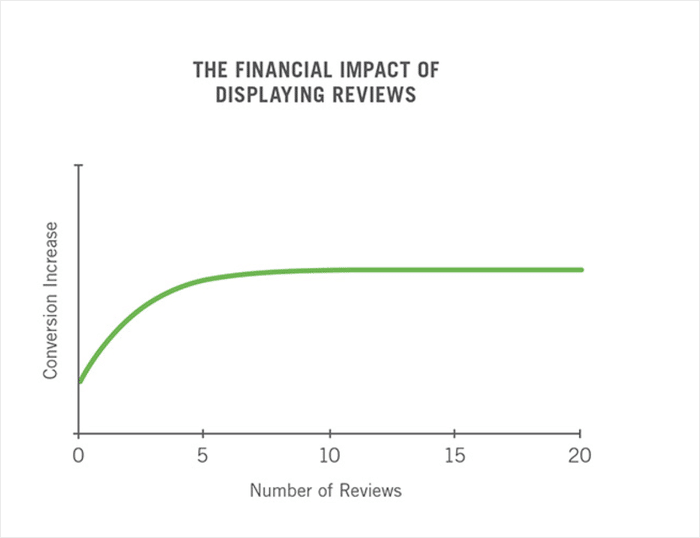
Darüber hinaus schaffen Bewertungen ein Vertrauen, das Produktbeschreibungen allein nicht aufbauen können.
Käufer klicken beruhigter auf „In den Warenkorb“, wenn sie sehen, dass andere Kunden das Produkt bereits gekauft und für gut befunden haben.
Weitere Möglichkeiten, Social Proof für Ihr Unternehmen zu erhalten, finden Sie in unserem Leitfaden zu den besten Plattformen für Kundenbewertungen.
Das Problem mit der Standardanzeige von Bewertungen in WooCommerce
WooCommerce verfügt zwar über ein integriertes Bewertungssystem, doch dieses weist einige erhebliche Einschränkungen auf, die die meisten Shop-Betreiber davon abhalten, es zu nutzen.
Standardmäßig werden Bewertungen nur auf den einzelnen Produktseiten angezeigt, und zwar ganz unten.
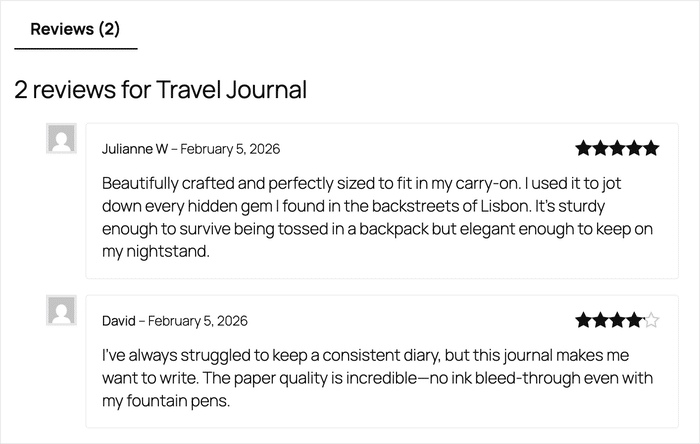
Es gibt keine einfache Möglichkeit, diese Bewertungen auf Ihrer Startseite, einer Landingpage, in der Seitenleiste oder an einer anderen Stelle Ihrer Website einzubinden.
Auch die visuelle Darstellung ist sehr einfach gehalten. Man kann das Layout nicht ohne Weiteres ändern, es nicht an die eigenen Markenfarben anpassen und auch nicht steuern, welche Bewertungen angezeigt werden. Was man sieht, ist genau das, was man bekommt.
Hier ist ein kurzer Vergleich, um Ihnen den Unterschied zu verdeutlichen:
| Standard | Kostenloser Shortcode | Smash Balloon – Bewertungen zu Feed Pro ⭐ | |
|---|---|---|---|
| Wo Bewertungen angezeigt werden | Nur Produktseiten | Eine beliebige Seite | Jede Seite, Seitenleiste, Fußzeile |
| Einrichtung | Nicht erforderlich | Die Datei „functions.php“ bearbeiten | 5-Minuten-Assistent |
| Ist ein Code erforderlich? | ❌ Keine | ⚠️ Ja | ❌ Keine |
| Layouts | 1 | 1 | 7 |
| Nach Sternebewertung filtern | ❌ | ❌ | ✅ |
| Weitere Quellen für Rezensionen | ❌ | ❌ | ✅ Google, Yelp und weitere |
Was brauchst du? Wenn du lediglich Bewertungen auf einer Landingpage anzeigen möchtest und dich mit der Bearbeitung von Theme-Dateien auskennst, ist der Shortcode kostenlos und völlig ausreichend. Wenn du selbst bestimmen möchtest, welche Bewertungen wo angezeigt werden, solltest du den unten beschriebenen Weg über ein Plugin wählen.
Was Sie vor dem Start benötigen
Bevor Sie loslegen, stellen Sie sicher, dass Sie Folgendes bereit haben. So verläuft die Einrichtung reibungslos und es gibt keine unerwarteten Probleme.
- Eine selbst gehostete WordPress.org-Website. Dies unterscheidet sich von WordPress.com, einem gehosteten Dienst mit mehr Einschränkungen.
- WooCommerce ist installiert und aktiviert. Reviews Feed Pro ist direkt mit WooCommerce verbunden, daher muss WooCommerce bereits eingerichtet und betriebsbereit sein, bevor Sie beginnen können.
- Mindestens ein Produkt, für das Bewertungen aktiviert sind. Es müssen bereits einige Bewertungen vorhanden sein, damit das Plugin diese abrufen und anzeigen kann.
- Smash Balloon „Reviews Feed Pro“-Plugin. Sie können „Reviews Feed Pro“ direkt hier erwerben und herunterladen.
Das ist alles, was Sie für den Einstieg benötigen. Sobald diese vier Punkte erledigt sind, können Sie mit den folgenden Installationsschritten fortfahren.
Platzieren Sie Ihre besten Bewertungen dort, wo Käufer tatsächlich hinschauen
Ihre Bewertungen befinden sich ganz unten auf Ihren Produktseiten. Verschieben Sie sie in nur 5 Minuten auf Ihre Startseite, Ihre Landingpages und in die Seitenleiste.
Holen Sie sich „Smash Balloon Reviews Feed Pro“Schritt 1: Installieren und Aktivieren von Reviews Feed Pro
Um loszulegen, müssen Sie „Smash Balloon Reviews Feed Pro“ installieren und aktivieren. Es ist der führende Bewertungsaggregator für WordPress und funktioniert automatisch mit WooCommerce.

Laden Sie sich hier eine Kopie von Reviews Feed Pro herunter und installieren und aktivieren Sie es anschließend auf Ihrer WordPress-Seite.
Hinweis: Falls du bei diesem Schritt Hilfe benötigst, findest du hier eine hervorragende Anleitung zur Installation von WordPress-Plugins.
Aktivierung Ihrer „Reviews Feed Pro“-Lizenz
Bevor Sie Reviews Feed Pro nutzen können, müssen Sie Ihre Lizenz aktivieren. Dies ist ein schneller, einmaliger Vorgang, durch den alle Funktionen des Plugins freigeschaltet werden.
Deinen Lizenzschlüssel findest du hier auf deiner Kontoseite.
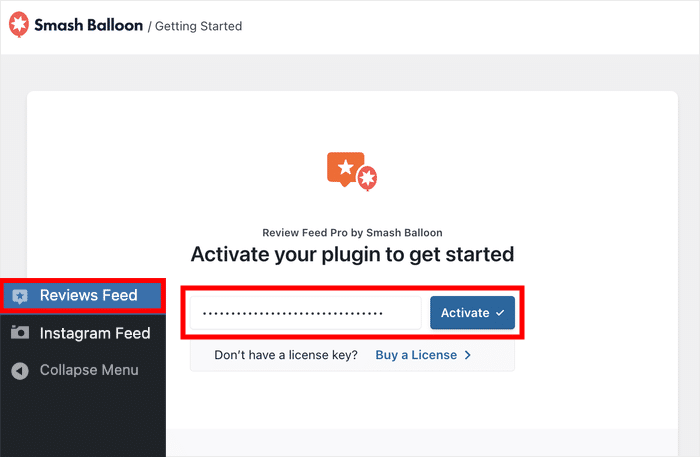
Gehen Sie in Ihrem WordPress-Dashboard zum Menü „Bewertungs-Feed “.
Es erscheint ein Feld, in das Sie Ihren Lizenzschlüssel einfügen können. Klicken Sie anschließend auf die Schaltfläche „Aktivieren “.
Schritt 2: Erstellen Sie einen Bewertungs-Feed für Ihren WooCommerce-Shop
Ein Bewertungs-Feed ist eine Sammlung von Bewertungen, die das Plugin zusammenstellt und als visuelles Element auf Ihrer Website anzeigt.
Um Ihren ersten Feed zu erstellen, öffnen Sie in Ihrem Dashboard das Menü „Bewertungs-Feed“ » „Alle Feeds “.
Klicken Sie auf „Neu hinzufügen“, um den Assistenten zur Erstellung eines Feeds zu öffnen.

Auf der nächsten Seite können Sie sofort eine Verbindung zu allen Quellen herstellen, die Sie zuvor hinzugefügt haben.
Klicken Sie vorerst auf „Neu hinzufügen“, da wir noch keine Quelle hinzugefügt haben.

Anschließend kannst du im Popup-Fenster „WooCommerce“ als Bewertungsquelle auswählen.
Klicken Sie anschließend auf „Weiter“, um fortzufahren.
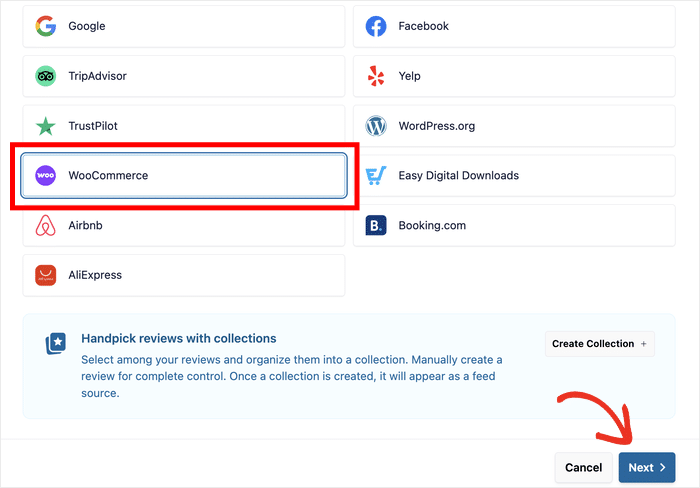
Auswahl der Quellen für Ihren Bewertungs-Feed
Über das Popup-Fenster kannst du auswählen, welche Produktbewertungen du in deinen neuen Feed aufnehmen möchtest.
Über die Registerkarten oben können Sie auf drei verschiedene Arten Bewertungen hinzufügen:
- Produkte: Ruft alle Bewertungen von den von Ihnen ausgewählten Produktseiten ab
- Kategorien: Wähle eine Produktkategorie aus und binde alle dazugehörigen Bewertungen ein
- Tags: Bewertungen für alle Produkte mit einem bestimmten Tag anzeigen
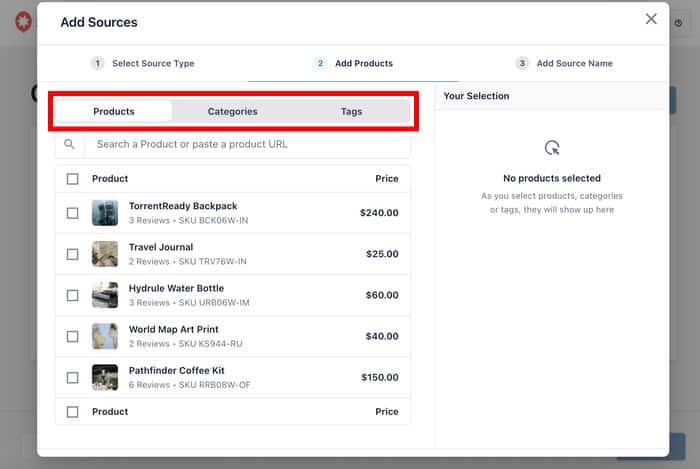
Den meisten Shop-Betreibern empfehle ich die Option „Produkte “. Damit haben Sie mehr Kontrolle und können Ihre Produkte mit den besten Bewertungen besonders hervorheben.
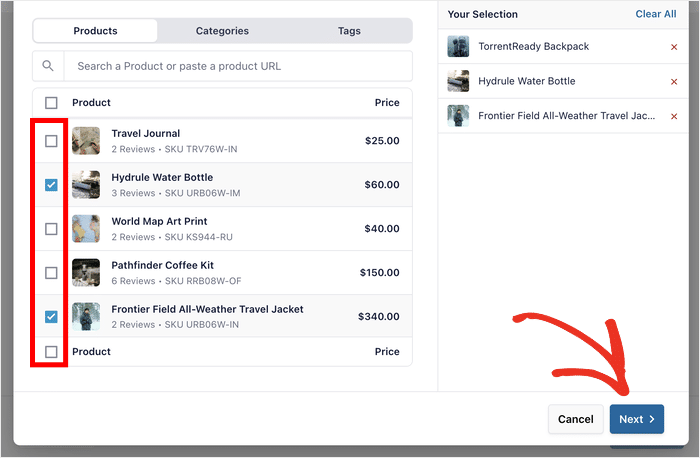
Nachdem Sie eine Option ausgewählt haben, wählen Sie mithilfe der Kontrollkästchen die Produkte, Kategorien oder Tags aus, deren Bewertungen eingebettet werden sollen.
Sobald Sie Ihre Auswahl getroffen haben, klicken Sie auf „Weiter“, um zum Anpassungsschritt zu gelangen.
Schritt 3: Passen Sie Ihren WooCommerce-Bewertungs-Feed an
Sobald Sie Ihre Bewertungsquelle verbunden haben, zeigt Ihnen Reviews Feed Pro die verfügbaren Vorlagen an.
Hier kannst du festlegen, wie dein Bewertungs-Feed auf der Seite angezeigt wird. Du hast die Wahl zwischen 7 verschiedenen Vorlagen:
- Standard
- Einfache Karten
- Gemäuer
- Einzelne Bewertung
- Zeugniskarussell präsentieren
- Karussell
- Gitter-Karussell
Wählen Sie das Layout aus, das am besten zu der Stelle passt, an der Sie den Feed einbinden möchten, und klicken Sie auf „Weiter“.

Bei Bedarf kannst du dies später jederzeit im Live-Customizer ändern.
Das Erscheinungsbild an Ihre Marke anpassen
Nachdem Sie eine Vorlage ausgewählt haben, gelangen Sie zum Live-Customizer. Hier funktioniert alles per Mausklick, sodass zu keinem Zeitpunkt CSS-Kenntnisse oder Programmierkenntnisse erforderlich sind.
Jedes Mal, wenn Sie Änderungen vornehmen, können Sie diese in der Live-Vorschau verfolgen.
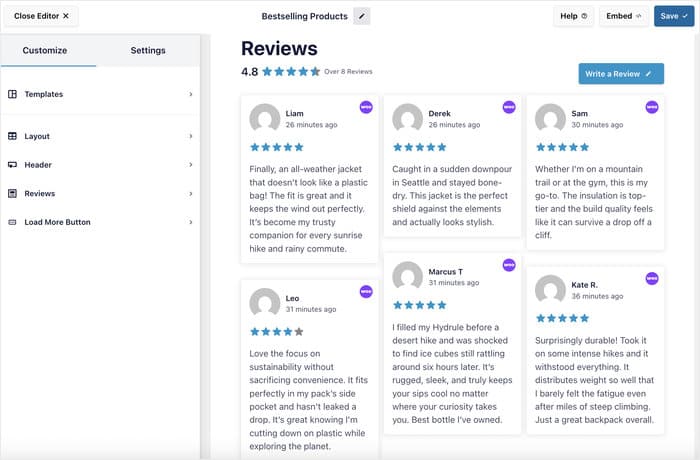
Einige wichtige Gestaltungsmöglichkeiten, auf die Sie achten sollten, sind:
- Layout: Wählen Sie zwischen einer Listen-, einer Masonry- oder einer Karussell-Anordnung
- Kopfzeile: Blenden Sie die Kopfzeile ein oder aus und passen Sie das Aussehen der einzelnen Elemente in der Kopfzeile an
- Beitragsstil: Wählen Sie zwischen einem Design mit Rahmen oder der Anzeige von Bewertungen ohne Rahmen
- Einzelne Elemente bearbeiten: Passen Sie jeden Teil der angezeigten Bewertungen an
- Schaltfläche „Mehr laden“: Legen Sie fest , wo die Schaltfläche angezeigt werden soll und wie sie aussehen soll
Denken Sie daran, auf „Speichern“ zu klicken, um Ihre Änderungen zu bestätigen, sobald Sie mit dem Design hier zufrieden sind.
Filterung und Moderation der angezeigten Bewertungen
Sie haben die volle Kontrolle darüber, was in Ihrem Feed angezeigt wird, und dazu gehört auch, dass Sie Bewertungen von geringer Qualität oder negative Bewertungen ausblenden können.
Reviews Feed Pro enthält eine Reihe von Filterfunktionen, mit denen Sie genau festlegen können, welche Bewertungen angezeigt werden sollen.
Klicken Sie oben links auf die Registerkarte „Einstellungen“, um die Optionen für Filter und Moderation anzuzeigen.
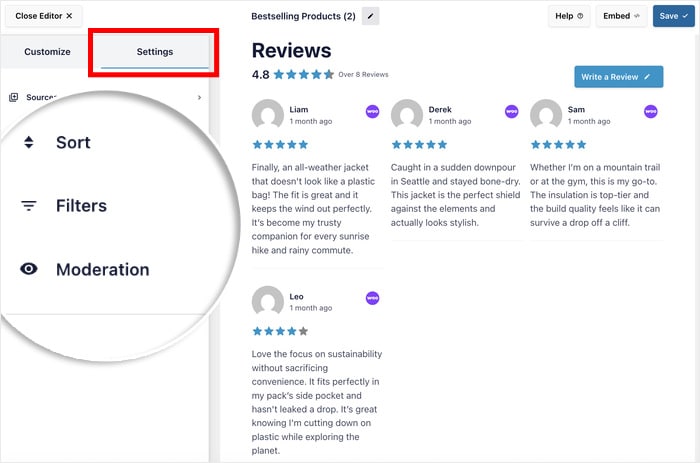
Folgendes können Sie über diese Optionen steuern:
- Mindestbewertung: Lege einen Schwellenwert fest , damit im Feed nur 4-Sterne- oder 5-Sterne-Bewertungen angezeigt werden.
- Stichwortfilterung: Bewertungen, die bestimmte Wörter oder Wortgruppen enthalten, einbeziehen oder ausschließen.
- Zeichenanzahl: Legen Sie eine Mindest- oder Höchstanzahl an Zeichen für die ausgewählten Bewertungen fest .
- Manuelle Steuerung: Durchsuchen Sie Ihre Bewertungen einzeln und wählen Sie aus, welche angezeigt oder ausgeblendet werden sollen.
Meiner Meinung nach ist der Filter für die Mindestbewertung die nützlichste Einstellung für Shop-Betreiber, die gerade erst anfangen.
So stellen Sie ganz einfach sicher, dass Ihr Feed immer optimal präsentiert wird, ohne jeden Eintrag einzeln überprüfen zu müssen.
Wenn du mit dem Layout, dem Stil und den Filtern zufrieden bist, klicke auf „Speichern“, um deine Feed-Einstellungen zu speichern. Jetzt kannst du den Feed auf deiner Website einbinden.
Schritt 4: Binden Sie Ihren WooCommerce-Bewertungs-Feed in Ihre Website ein
Um mit der Einbettung Ihrer Bewertungen zu beginnen, klicken Sie oben im visuellen Editor auf die Schaltfläche „Einbetten “.
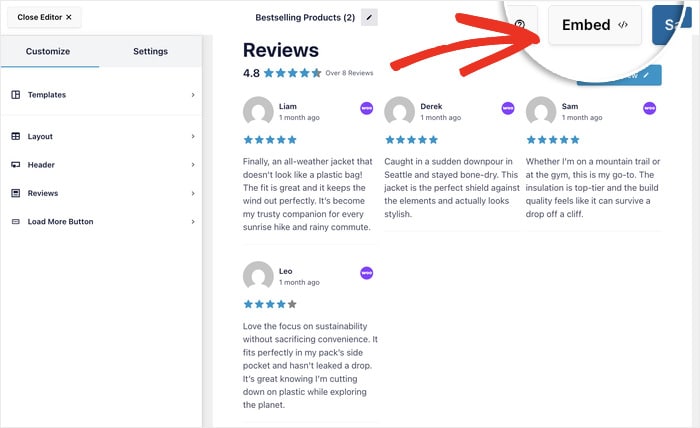
Dadurch öffnet sich ein Popup-Fenster mit verschiedenen Möglichkeiten, Ihre WooCommerce-Bewertungen einzubinden.
Um die Bewertungen auf einer Seite einzubinden, klicken Sie auf die Option „Zu einer Seite hinzufügen “.
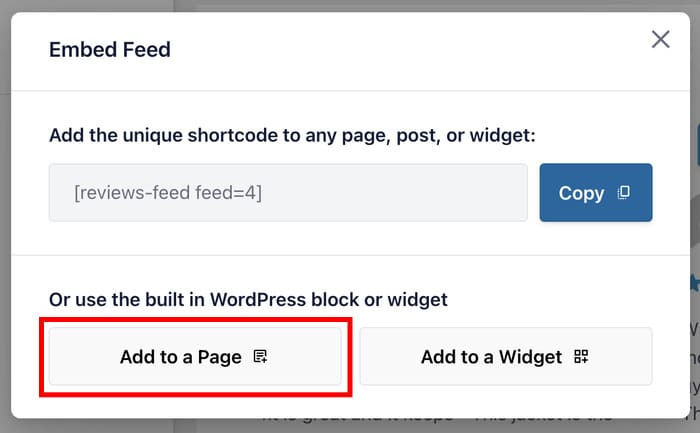
Dadurch wird eine Liste der veröffentlichten WordPress-Seiten auf Ihrer Website angezeigt.
Wählen Sie die Seite aus, auf der Sie die Bewertungen anzeigen möchten, und klicken Sie auf die Schaltfläche „Hinzufügen “.
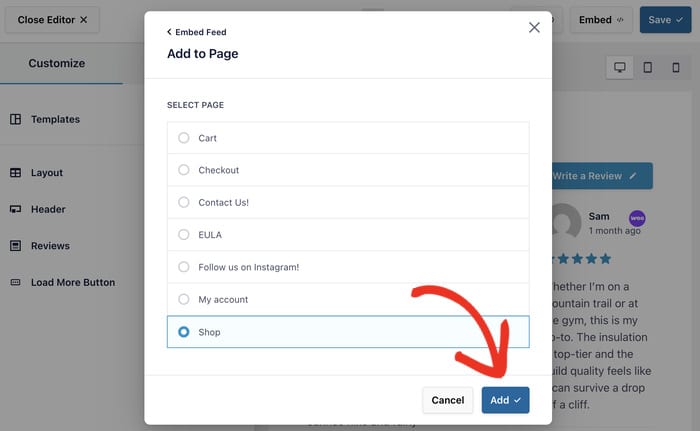
Reviews Feed Pro öffnet diese Seite automatisch in Ihrem Browser, sodass Sie Ihren Feed mithilfe eines Blocks einbinden können.
Um einen neuen Block hinzuzufügen, klicken Sie auf das Pluszeichen (+).

Im Popup-Fenster zur Blockauswahl kannst du über die Suchleiste nach dem Block „Bewertungsfeed“ suchen.
Wählen Sie den Block „Bewertungen“ aus den Suchergebnissen unten aus.

Dadurch wird Ihr WooCommerce-Bewertungsfeed auf dieser Seite eingebettet.
Sie können auf die Schaltfläche „Aktualisieren“ klicken und die Seite öffnen, um zu sehen, wie Ihre Bewertungen auf Ihrer Website angezeigt werden.

So fügen Sie den Bewertungs-Feed zu Ihrem Seitenleisten- oder Fußzeilen-Widget hinzu
Wenn Sie Ihren Bewertungs-Feed in einer Seitenleiste oder Fußzeile anzeigen möchten, können Sie dies ebenfalls über den Live-Editor tun.
Klicken Sie wie zuvor auf die Schaltfläche Einbetten am oberen Rand.
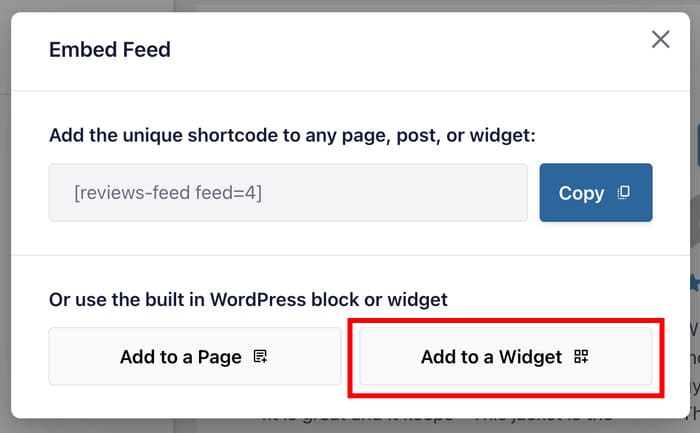
Diesmal können Sie stattdessen im Popup-Fenster die Option „Zu einem Widget hinzufügen“ auswählen.
Wenn Ihr Theme Widgets für die Seitenleiste oder die Fußzeile unterstützt, leitet das Plugin Sie automatisch zur Widgets-Seite weiter.
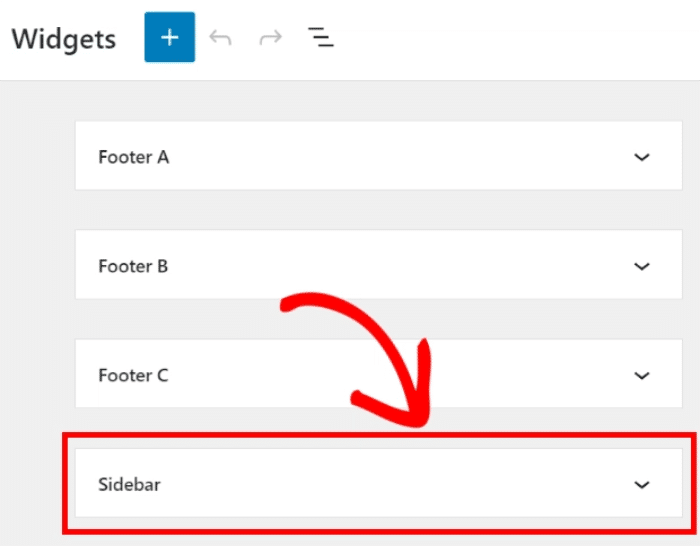
Sie können den Widget-Bereich auswählen, in dem Sie die WooCommerce-Bewertungen anzeigen möchten.
In diesem Beispiel wähle ich hier die Option „Seitenleiste“ aus, aber der Vorgang ist für jeden Widget-Bereich derselbe.
Um einen neuen Bewertungsblock hinzuzufügen, klicken Sie auf das Pluszeichen (+).
Wählen Sie abschließend über das Auswahl-Popup den Block „Bewertungs-Feed“ aus.
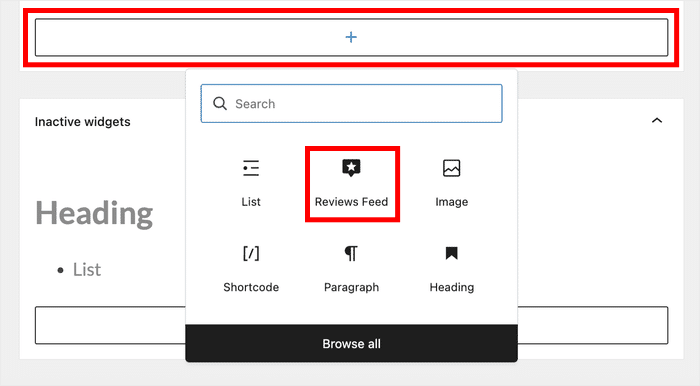
Klicken Sie auf „Aktualisieren“, und Ihr Bewertungs-Feed wird nun an dieser Stelle auf Ihrer gesamten Website angezeigt.

Möchten Sie Google- oder Trustpilot-Bewertungen in Ihren Shop einbinden?
Viele Shopbetreiber haben ihre besten Bewertungen nicht bei WooCommerce, sondern anderswo. Wenn sich der Großteil Ihrer Kundenbewertungen bei Google oder Trustpilot befindet, werden diese auf Ihren Produktseiten nicht angezeigt.
Smash Balloon Reviews Feed Pro bezieht Daten aus WooCommerce, Google, Yelp, Trustpilot, TripAdvisor, Airbnb, Facebook und weiteren Quellen, sodass Sie diese in einem Feed kombinieren oder separat nutzen können.
Eine Konfiguration, die ich für die meisten Geschäfte empfehlen würde:
- Produktseiten: WooCommerce-Bewertungen für dieses bestimmte Produkt
- Startseite: Ihre am besten bewerteten Bewertungen aus allen Quellen
- Kassen- oder Warenkorbseite: ein kurzes Karussell mit Google-Bewertungen, bei dem Zögern Sie am meisten kostet
Die Schritte entsprechen denen der obigen Anleitung. Wählen Sie auf dem Bildschirm zur Quellenauswahl in Schritt 2 „Google“ oder „Trustpilot“ anstelle von „WooCommerce“ aus.
Falls Sie ebenfalls digitale Produkte verkaufen, finden Sie hier eine Anleitung für die gleichen Schritte zum Hinzufügen von „Easy Digital Downloads“-Bewertungen in Elementor sowie eine Anleitung für Dropshipping-Shops zum Hinzufügen von AliExpress-Bewertungen.
Nächste Schritte: Holen Sie noch mehr aus Ihrem WooCommerce-Shop heraus
Du hast heute Großartiges geleistet. Dein Bewertungs-Feed ist online, deine Social-Proof-Elemente sind sichtbar, und dein Shop ist nun besser aufgestellt, um Besucher zu Käufern zu machen.
Hier sind einige naheliegende nächste Schritte, um diese Dynamik weiter auszubauen:
- Die besten WooCommerce-Plugins für einen Umsatzschub – Entdecken Sie die Tools, mit denen erfahrene Shop-Betreiber ihren Umsatz steigern, das Kundenerlebnis verbessern und Zeit sparen.
- Schritte zum Hinzufügen eines Social-Media-Bewertungs-Widgets zu WordPress – Erfahren Sie, wie Sie Kundenbewertungen an noch mehr Stellen auf Ihrer Website präsentieren können, über Ihren Bewertungs-Feed hinaus.
- Soziale Medien und SEO: 3 bewährte Social-Media-Tipps zur Verbesserung Ihrer SEO – Stellen Sie mit dieser einsteigerfreundlichen SEO-Anleitung sicher, dass die richtigen Kunden Ihren Shop überhaupt erst finden.
Sind Sie bereit loszulegen? Laden Sie Reviews Feed Pro herunter und folgen Sie dieser Anleitung, um Ihren Bewertungs-Feed in weniger als 5 Minuten einzurichten.







