


 Soziale Wand
  Feed-Analytik


Ihre EDD-Bewertungen erfüllen ihren Zweck bereits auf der Download-Seite. Das Problem ist jedoch, dass sie nur dort angezeigt werden – weder auf Ihrer Startseite noch auf Ihren Landingpages oder Ihren Kategorieseiten.
EDD stellt Ihnen genau dafür einen Shortcode zur Verfügung, damit Sie Bewertungen an anderer Stelle einbinden können. Die Frage ist, wie Sie diesen in eine mit Elementor erstellte Seite einbinden können und was zu tun ist, wenn die Bewertungsliste eines Produkts nicht ganz den Anforderungen der Seite entspricht.
Es gibt zwei Möglichkeiten, dies ohne Programmieraufwand zu bewerkstelligen. Sie können den Shortcode von EDD in das Shortcode-Widget von Elementor einfügen – das funktioniert und kostet nichts extra.
Oder Sie können ein Bewertungs-Widget verwenden, das Sie direkt in Ihr Layout ziehen können und das Ihre echten Bewertungen anzeigt, während Sie die Seite noch erstellen.
Dieser Leitfaden erklärt Schritt für Schritt beides: wie Sie Ihre Download-ID finden, den Shortcode einfügen und Bewertungen auf einer beliebigen Seite anzeigen. Anschließend erfahren Sie, wie Sie Ihre EDD-, Google- und Trustpilot-Bewertungen stattdessen in einem einheitlichen Block zusammenfassen können.
Kein Code, kein Elementor Pro. Und sobald Sie den nächsten Download starten, werden Ihre Seiten automatisch aktualisiert.
In diesem Artikel:
- Kurzantwort: So zeigen Sie Bewertungen von „Easy Digital Downloads“ in Elementor an
- Wo sich Ihre EDD-Bewertungen befinden (und wie Sie sie verschieben können)
- Methode 1: Fügen Sie den EDD-Shortcode in Elementor ein
- Methode 2: Verwenden Sie das „Reviews Feed Pro“-Widget in Elementor
- Braucht man dafür Elementor Pro?
- Den Feed einmal einrichten, dann keine Änderungen mehr an den Seiten vornehmen
- Häufig gestellte Fragen
- Zeigen Sie Ihre EDD-Bewertungen jetzt in Elementor an
Kurzantwort: So zeigen Sie Bewertungen von „Easy Digital Downloads“ in Elementor an
Wie bindet man EDD-Bewertungen in eine Elementor-Seite ein?
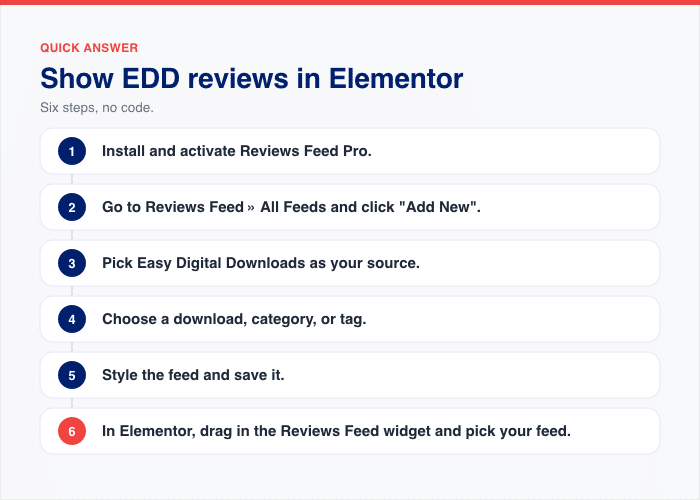
Es gibt zwei Möglichkeiten, beide ohne Programmiercode. Fügen Sie den Shortcode für Bewertungen von EDD in das Shortcode-Widget von Elementor ein oder ziehen Sie ein Bewertungs-Widget hinein, das Ihre aktuellen Bewertungen direkt im Editor anzeigt.
Für die Shortcode-Variante ziehen Sie das „Shortcode“-Widget von Elementor auf Ihre Seite und fügen Sie Folgendes ein: [review download="123" multiple="true" number="10"], wobei Sie „123“ durch die ID Ihres Downloads ersetzen.
Für die Widget-Route:
- Installieren und aktivieren Sie Reviews Feed Pro.
- Gehen Sie zu „Bewertungs-Feed“ » „Alle Feeds“ und klicken Sie auf „Neu hinzufügen“.
- Wählen Sie „Easy Digital Downloads“ als Quelle aus und wählen Sie anschließend einen Download, eine Kategorie oder ein Stichwort aus.
- Gestalten Sie den Feed und speichern Sie ihn.
- Öffnen Sie Ihre Elementor-Seite, suchen Sie im Widget-Bereich nach „Reviews Feed“, ziehen Sie das Widget auf die Seite und wählen Sie Ihren Feed aus.
Ihre Bewertungen werden während der Erstellung direkt im Elementor-Arbeitsbereich angezeigt, sodass Sie die Seite entsprechend gestalten können.
Der Shortcode ist für ein einzelnes Produkt auf einer einzelnen Seite vorgesehen. Das Widget eignet sich für alle, die Bewertungen an mehreren Stellen anzeigen möchten.
Wo sich Ihre EDD-Bewertungen befinden (und wie Sie sie verschieben können)
Standardmäßig werden EDD-Rezensionen an genau einer Stelle angezeigt: auf der einzelnen Download-Seite.
Das ist so gewollt. Die Bewertungen stammen aus dem EDD-Add-on „Reviews“, für das ein Extended Pass oder höher erforderlich ist.
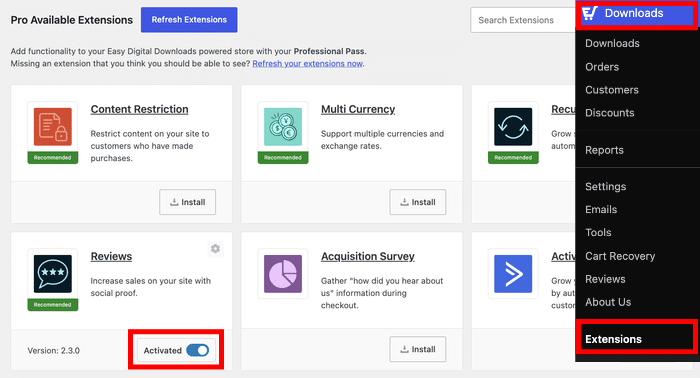
Aktivieren Sie die Funktion unter „Downloads“ » „Erweiterungen“, und jede Download-Seite erhält eine eigene Bewertungsliste.
Wenn Sie sie auch an anderer Stelle einfügen möchten, stellt EDD Ihnen zwei Shortcodes zur Verfügung:
[review id="REVIEW_ID"]zeigt eine bestimmte Bewertung an.[review download="DOWNLOAD_ID" multiple="true" number="10"]zeigt eine Liste mit Bewertungen für einen Download an.
Elementor verarbeitet diese über sein Shortcode-Widget, und im folgenden Abschnitt zeige ich Ihnen, wie das funktioniert.
Eine Anmerkung, bevor Sie loslegen. Diese Shortcodes zeigen lediglich Bewertungen an – mehr nicht. EDD macht diesbezüglich deutlich: Die Shortcodes zeigen Bewertungen an, sie erfassen sie jedoch nicht. Die Abgabe erfolgt auf der Download-Seite.
Methode 1: Fügen Sie den EDD-Shortcode in Elementor ein
Hier findest du alles, was du brauchst, bevor du loslegst:
- Elementor – die kostenlose Version reicht völlig aus
- Easy Digital Downloads mit aktiviertem „Reviews“-Add-on
Stellen Sie zunächst sicher, dass „Reviews“ tatsächlich aktiviert ist. Gehen Sie zu „Downloads“ » „Erweiterungen“, suchen Sie „Reviews“ in der Liste und aktivieren Sie es. Ohne diese Erweiterung kann der Shortcode nichts anzeigen.
Finden Sie Ihre Download-ID
Der Shortcode muss wissen, welches Produkt du meinst, und fragt daher nach einer Nummer.
Gehen Sie in Ihrem Dashboard zu „Downloads“ und bewegen Sie den Mauszeiger über den Produktnamen, ohne darauf zu klicken.
Schauen Sie direkt neben die Kontextoptionen, dort sehen Sie eine Zahl wie beispielsweise #60. Diese Zahl ist Ihre Download-ID.
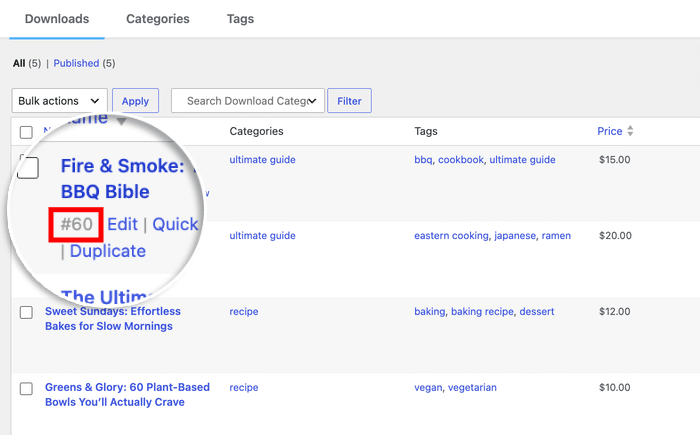
Sie können auch auf den Download-Link klicken und die gleiche Nummer in der Adressleiste Ihres Browsers einsehen.
Der gleiche Trick funktioniert auch bei einer einzelnen Bewertung, wenn Sie die [review id=""] Version.
Fügen Sie das Shortcode-Widget ein
Jetzt lass diese Zahl für dich arbeiten.
- Öffnen Sie die gewünschte Seite in Elementor.
- Geben Sie „Shortcode“ in das Suchfeld für Widgets im linken Bereich ein.
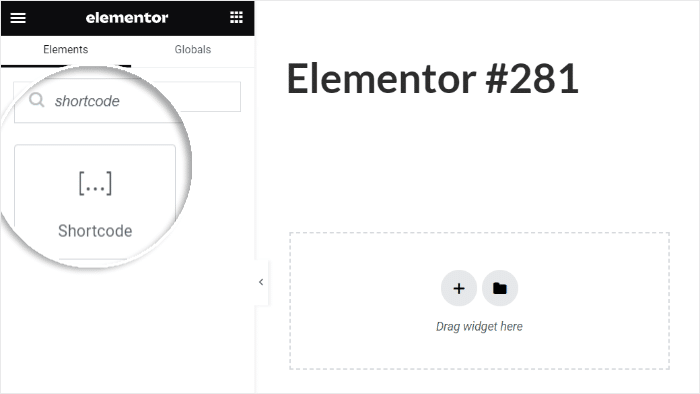
- Zieh das Shortcode-Widget an die Stelle auf deiner Seite, an der die Bewertungen angezeigt werden sollen.
- Einfügen
[review download="60" multiple="true" number="10"]in das Feld ein und ersetzen Sie dabei „60“ durch Ihre Download-ID. - Klicken Sie auf „Aktualisieren“ und öffnen Sie anschließend die Live-Seite, um das Ergebnis zu überprüfen.
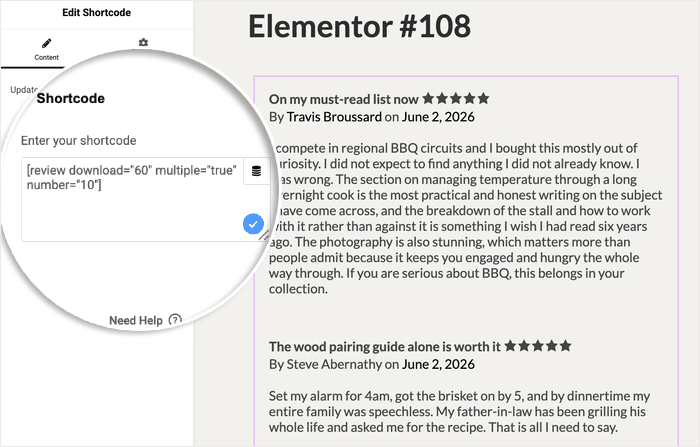
Dieser letzte Schritt ist wichtig. Die Darstellung im Editor kann je nach Plugin variieren, daher sollten Sie auf der Live-Seite überprüfen, ob alles funktioniert hat.
Die multiple="true" Dieser Teil teilt dem EDD mit, dass Sie die vollständige Liste wünschen und nicht nur eine Bewertung. Der number="10" Teil-Obergrenzen, wie viele angezeigt werden sollen. Ändern Sie 10 auf den gewünschten Wert.
Die Verknüpfung zum kostenpflichtigen Widget
Wenn Sie lieber ein echtes Widget per Drag & Drop einfügen möchten, anstatt einen Shortcode einzufügen, bietet Element Pack Pro ein Widget namens „EDD Product Reviews“ an.
Es bietet Ihnen Layout-Umschaltoptionen sowie Abfragesteuerelemente für Begrenzung, Sortierung und Status.
Der Haken ist der Einstiegspreis. Man kauft das komplette „Element Pack Pro“-Paket zusätzlich zu Elementor und EDD Reviews – und das nur für ein einziges Widget.
Wofür der Shortcode gedacht ist
Der Shortcode erfüllt eine Aufgabe besonders gut: Er zeigt die Bewertungen eines Produkts auf einer Seite an.
Das ist das gesamte Design. Daher ist es hilfreich zu wissen, wo sich seine Ränder befinden:
- Ein Shortcode zeigt die Bewertungen eines Downloads an. Drei Produkte bedeuten drei Widgets.
- Es gibt alle genehmigten Bewertungen für dieses Produkt in der Reihenfolge ihrer Eingabe aus.
- Um über die Standardformatierungen hinauszugehen, braucht man CSS.
- Ein neuer Download bedeutet, dass Sie ihn selbst zur Seite hinzufügen müssen.
- Es werden ausschließlich EDD-Bewertungen angezeigt. Ihre Google- und Trustpilot-Bewertungen befinden sich an anderer Stelle.
Genau das ist die Lücke, auf die die meisten Ladenbesitzer stoßen. Ihre zufriedensten Kunden sind nicht alle an einem Ort zu finden, und das gilt auch für Ihre Bewertungen.
Methode 2: Verwenden Sie das „Reviews Feed Pro“-Widget in Elementor
Möchten Sie statt einer Shortcode-Box ein echtes Widget? Installieren Sie „Reviews Feed Pro“, erstellen Sie Ihren Feed einmalig und ziehen Sie das Widget anschließend auf eine beliebige Elementor-Seite.
Reviews Feed Pro ist ein WordPress-Plugin, das Ihre Bewertungen von verschiedenen Plattformen sammelt und sie an beliebiger Stelle auf Ihrer Website anzeigt. Sie erstellen einen Feed im visuellen Customizer und fügen ihn anschließend über ein Widget, einen Block oder einen Shortcode ein.
Hier ist der gesamte Ablauf.
1. Installieren und aktivieren Sie „Reviews Feed Pro“. Sie benötigen die Plus-Stufe, da nur diese „Easy Digital Downloads“ als Quelle enthält. Geben Sie nach der Aktivierung Ihren Lizenzschlüssel ein.
2. Gehen Sie zu „Bewertungs-Feed“ » „Neu hinzufügen“ und klicken Sie dann auf „Quelle hinzufügen“.
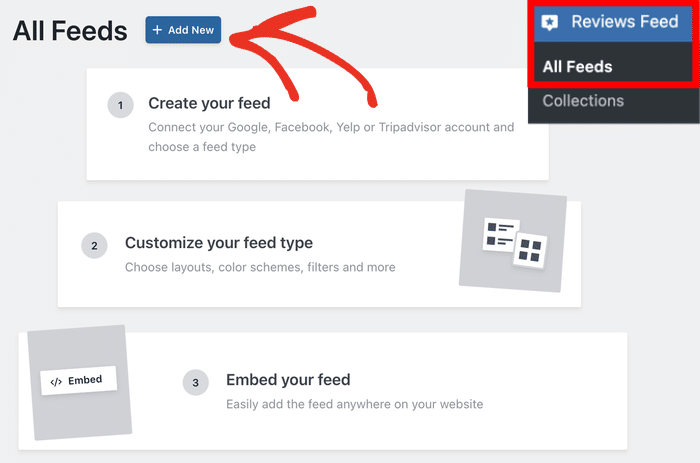
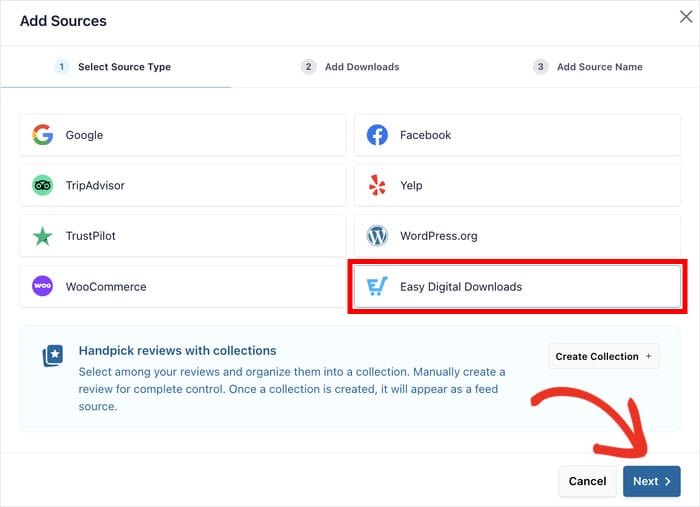
Wählen Sie die Kachel „Easy Digital Downloads“ aus der Liste aus.
Wenn EDD oder EDD Reviews auf Ihrer Website nicht aktiviert ist, wird diese Kachel ausgegraut. Überprüfen Sie daher bitte zunächst Ihre EDD-Einstellungen.
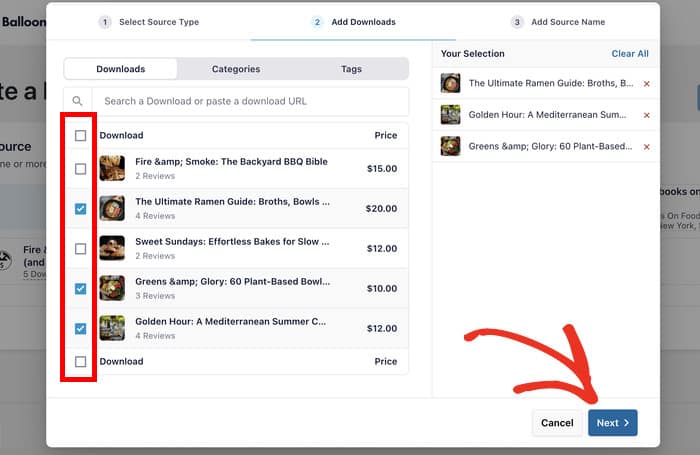
3. Wählen Sie aus, woraus die Liste gespeist werden soll. Sie können Bewertungen aus einem bestimmten Download, aus einer ganzen Kategorie oder aus einem Tag abrufen.
Sobald Sie die Quelle ausgewählt haben, klicken Sie auf „Weiter“.
Wählen Sie die EDD-Bewertungen als Quelle aus und klicken Sie auf „Weiter“.
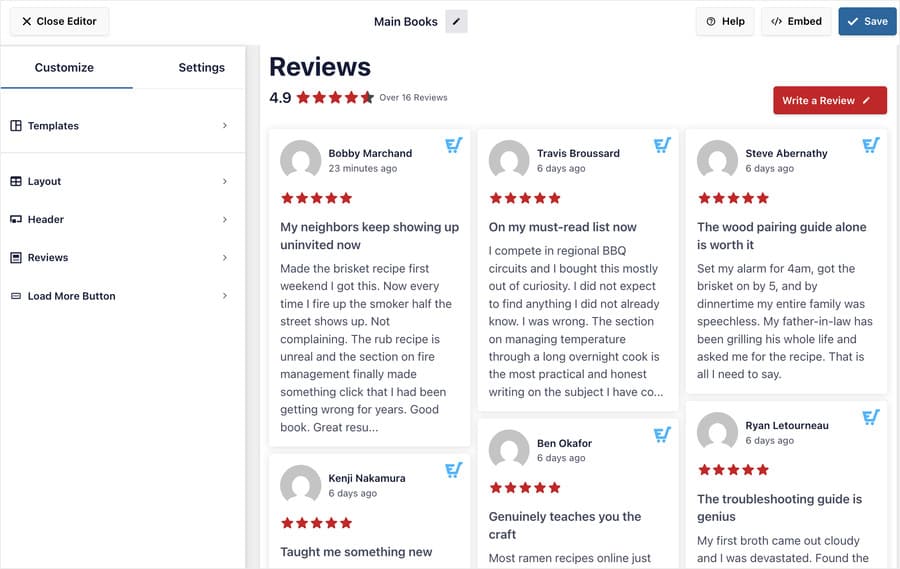
4. Richten Sie Ihr Design im Live-Customizer ein. Sie können aus vier Layouts wählen: Raster, Liste, Masonry oder Karussell.
Wählen Sie die Form aus, die zur Seite passt, und nutzen Sie die übrigen Anpassungsoptionen, um Ihre Schaltflächen, die Kopfzeile, Bewertungselemente und vieles mehr anzupassen.
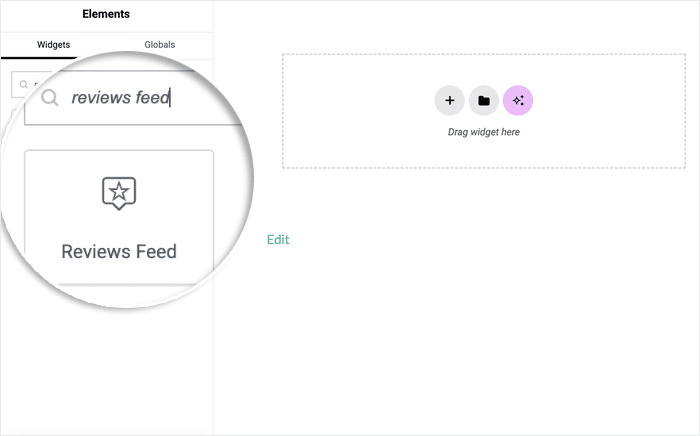
5. Öffnen Sie Ihre Elementor-Seite und suchen Sie im Widget-Bereich nach „Reviews Feed“.
Ziehen Sie das Widget in die Live-Vorschau auf der rechten Seite.
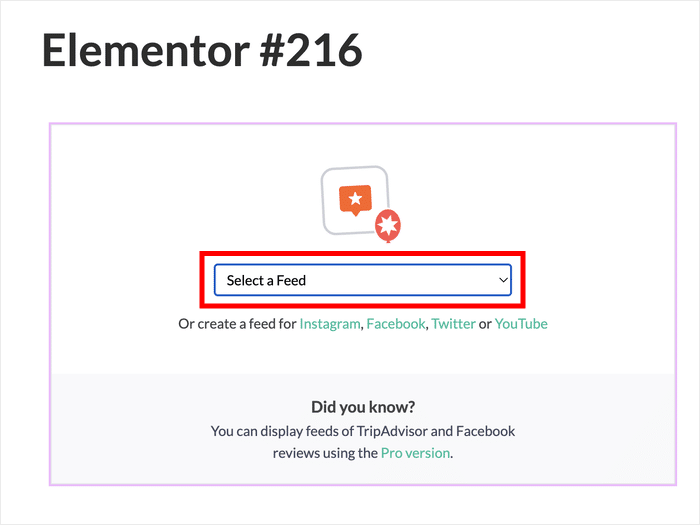
Nun können Sie über das Dropdown-Menü den soeben erstellten EDD-Bewertungs-Feed auswählen.
Wenn Sie möchten, können Sie von hier aus auch in einem neuen Tab mit der Erstellung eines neuen Feeds beginnen.
Das gefällt mir besonders gut: Deine Bewertungen werden in der Live-Vorschau von Elementor angezeigt, sodass du die Seite anhand echter Kundenkommentare gestalten kannst.
Und Sie müssen sich nie mit CSS beschäftigen. Folgendes können Sie über den Customizer steuern:
- Layouttyp: Raster, Liste, Masonry oder Karussell
- Wie viele Bewertungen werden gleichzeitig angezeigt?
- Ein Filter nach Sternbewertung, damit nur Ihre 4- und 5-Sterne-Bewertungen angezeigt werden
- Ein Stichwortfilter, um Bewertungen anhand der darin enthaltenen Wörter einzubeziehen oder auszuschließen
- Visuelle Moderation: Klicken Sie auf eine beliebige Bewertung, um sie auszublenden
- Anheften, damit deine Lieblingsrezension ganz oben bleibt
Zwei wissenswerte Details zur Ausgabe: Die Titel der Rezensionen werden über dem Text der Rezension angezeigt, wodurch jede Rezension eine Überschrift erhält, die Ihre Besucher im Blick überfliegen können.

Und ein Feed, der Daten aus mehreren Downloads zusammenfasst, zeigt in der Kopfzeile eine Gesamtbewertung in Sternen an. Eine einzige Zahl, die das Ganze zusammenfasst.
Auch keine API-Schlüssel. Ihre EDD-Bewertungen befinden sich bereits in Ihrer eigenen Datenbank, sodass der Feed sie lokal ausliest.
Google und Trustpilot zum selben Feed hinzufügen
Ihre Bewertungen befinden sich nicht alle in EDD, und Ihr Feed muss das auch nicht unbedingt tun.
Klicken Sie einmal pro Plattform auf „Quelle hinzufügen“, und Reviews Feed Pro fasst diese zu einem einzigen Feed zusammen.
Das Modalfenster listet „Easy Digital Downloads“ neben anderen beliebten Quellen wie Google, Facebook, Yelp, TripAdvisor, Trustpilot, WordPress.org und WooCommerce auf.

Stellen Sie sich einen Block mit dem Titel „Kundenstimmen“ auf Ihrer Startseite vor. Drei EDD-Bewertungen Ihrer Produkte, zwei Google-Bewertungen, in denen Ihr Kundenservice gelobt wird, eine Trustpilot-Bewertung. Ein einheitlicher Sternfilter für alle Quellen. Ein einziges Widget.
Die Plugins von Smash Balloon werden auf über 1,75 Millionen Websites eingesetzt und erfüllen genau diese Aufgabe: Sie sammeln Bewertungen, egal wo diese veröffentlicht wurden, und platzieren sie dort, wo die Nutzer sie sehen können.
Braucht man dafür Elementor Pro?
Nein. Beide Methoden funktionieren mit der kostenlosen Version von Elementor.
Und zwar aus folgendem Grund: Das „Reviews Feed“-Widget wird vom Smash Balloon-Plugin registriert, nicht von Elementor. Daher wird es in Ihrem Widget-Bereich sowohl in der kostenlosen als auch in der Pro-Version von Elementor auf dieselbe Weise angezeigt.
Ob Pro- oder kostenlose Version – der Feed verhält sich in beiden Fällen gleich. Die Quellen, Filter und das Layout werden alle im eigenen Konfigurator von Reviews Feed Pro und nicht in Elementor verwaltet.
Elementor Pro bietet Funktionen zur Theme-Erstellung sowie eigene Widgets. Beides hat nichts mit der Anzeige Ihrer Bewertungen zu tun. Wenn Sie bereits für die Pro-Version bezahlen, ändert sich nichts. Wenn nicht, fehlt Ihnen nichts.
Den Feed einmal einrichten, dann keine Änderungen mehr an den Seiten vornehmen
Angenommen, du stellst nächsten Monat einen neuen Download bereit. Musst du dann jede Seite einzeln öffnen und hinzufügen?
Mit dem Shortcode, ja. Jeder Shortcode verweist auf eine bestimmte Download-ID. Wenn Sie also ein neues Produkt hinzufügen, müssen Sie einen neuen Shortcode an der gewünschten Stelle einfügen – sei es auf der Startseite, der Landingpage oder der Verkaufsseite. Einen nach dem anderen.
Bei einem Feed nicht. Solange Sie nach Kategorie oder Tag filtern, werden neue Downloads in dieser Kategorie automatisch in den Feed übernommen.
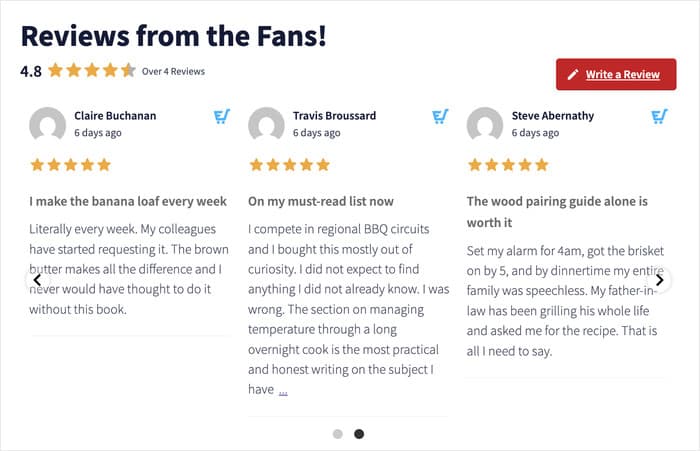
Jede Seite, auf der dieser Feed angezeigt wird, übernimmt die Änderung sofort. Man richtet das einmal ein und muss sich dann nicht mehr darum kümmern.
Die Einrichtungszeit ist nahezu identisch. Der Wartungsaufwand hingegen nicht.
So lassen sich die beiden Methoden im Zeitverlauf vergleichen.
| Was ändert sich? | Kurzcode | Bewertungen Feed Pro |
|---|---|---|
| Neuer Download hinzugefügt | Bearbeite jede Seite und füge einen Shortcode hinzu | Wird automatisch mit einer Kategorie- oder Tag-Quelle importiert |
| Layout ändern | CSS schreiben | Zwischen Raster-, Listen-, Masonry- oder Karussell-Ansicht wechseln |
| Eine Bewertung ausblenden | Zeigt alle freigegebenen Bewertungen an | Klicken Sie im Customizer auf die Bewertung, um sie auszublenden. |
| Google-Bewertungen hinzufügen | Nur EDD-Bewertungen | Klicken Sie auf „Quelle hinzufügen“ und wählen Sie Google aus |
Wenn Ihr Shop nur ein Produkt und eine Seite umfasst, reicht der Shortcode aus. Wenn Sie regelmäßig Downloads hinzufügen und Seiten erstellen, erspart Ihnen der Feed jedes Mal den Hin- und Rückweg.
Häufig gestellte Fragen
Funktioniert „Easy Digital Downloads“ mit Elementor?
Ja, Easy Digital Downloads funktioniert mit Elementor. Sie können Ihre Shop-Seiten, Landingpages und Verkaufsseiten wie gewohnt in Elementor erstellen. Die Bewertungen sind ein separater Aspekt, und genau dafür sind die beiden Methoden in dieser Anleitung gedacht.
Können Besucher auf einer Elementor-Seite eine Bewertung hinterlassen?
Nein, Besucher können auf einer Elementor-Seite keine Bewertung hinterlassen. Sowohl der Shortcode als auch das Feed-Widget zeigen bereits vorhandene Bewertungen an. Kunden geben ihre Bewertungen weiterhin auf der einzelnen Download-Seite ab.
Welcher EDD-Pass enthält Bewertungen?
Das Add-on „Bewertungen“ ist im „Extended“-Pass oder einem höheren Pass enthalten. Wenn Sie einen niedrigeren Pass haben, erscheint „Bewertungen“ nicht in Ihrer Erweiterungsliste, und bei keiner der beiden Methoden wird etwas angezeigt.
Benötige ich API-Schlüssel, um EDD-Bewertungen anzuzeigen?
Nein, für EDD-Bewertungen benötigen Sie keine API-Schlüssel. Diese befinden sich bereits in Ihrer eigenen WordPress-Datenbank, sodass der Feed sie lokal ausliest. Die Anbindung von Google oder Trustpilot erfolgt in einem separaten Schritt, der im Modal „Quelle hinzufügen“ abgewickelt wird.
Kann ich Bewertungen zu mehr als einem Produkt anzeigen?
Ja, Sie können Bewertungen für mehrere Produkte anzeigen. Rufen Sie Ihren Feed nach Kategorie oder Tag ab, anstatt ihn als einzelnen Download zu nutzen, und jedes darin enthaltene Produkt wird in denselben Block übernommen. In der Feed-Kopfzeile wird dann eine zusammengefasste Sternebewertung für alle Produkte angezeigt.
Kann ich die Bewertungen an meine Seite anpassen?
Ja, Sie können den Feed so gestalten, dass er zu Ihrer Seite passt. Layout, Farben und Typografie lassen sich alle im Customizer von „Reviews Feed Pro“ einstellen, sodass Sie kein CSS schreiben müssen. Sie können in der Elementor-Vorschau überprüfen, wie es aussieht, und das Design des Feeds an die Seite anpassen.
Zeigen Sie Ihre EDD-Bewertungen jetzt in Elementor an
Ihre Bewertungen gibt es bereits. Sie befinden sich auf Ihren Download-Seiten, erfüllen dort ihren Zweck und sind ausschließlich dort zu finden.
Der Shortcode von EDD fügt die Bewertungsliste eines Produkts in eine Elementor-Seite ein. Er ist bereits in EDD Reviews enthalten, funktioniert einwandfrei und ist völlig ausreichend, wenn Sie nur ein Produkt und eine Seite haben.
Ein Feed übernimmt den Großteil der Arbeit. Alle Quellen, gefiltert nach Ihren besten Bewertungen, ohne CSS formatiert, werden während der Erstellung live im Elementor-Arbeitsbereich angezeigt.
Und es aktualisiert sich automatisch, wenn du einen Download hinzufügst.
Holen Sie sich „Reviews Feed Pro“ und erstellen Sie Ihren Feed einmalig. Fügen Sie das Widget auf Ihrer Startseite ein, und schon werden Ihre Bewertungen endlich dort angezeigt, wo neue Besucher sie sehen können.
Möchten Sie als Nächstes Ihre Google-Bewertungen hinzufügen? Hier finden Sie unsere Anleitung, wie Sie Google-Bewertungen in WordPress anzeigen können.







