


 Muro sociale
  Analisi dei feed


Le tue recensioni EDD stanno già svolgendo la loro funzione nella pagina dei download. Il problema è che quello è l'unico posto in cui compaiono. Non sulla tua home page, né sulle tue pagine di destinazione, né sulle tue pagine di categoria.
EDD ti fornisce uno shortcode proprio per questo, così puoi inserire le recensioni altrove. La domanda è: come inserirlo in una pagina creata con Elementor e cosa fare quando l'elenco delle recensioni di un prodotto non corrisponde esattamente a ciò che serve alla pagina.
Ci sono due modi per farlo senza scrivere codice. Puoi inserire lo shortcode di EDD nel widget “Shortcode” di Elementor: funziona e non comporta alcun costo aggiuntivo.
Oppure puoi utilizzare un widget dedicato alle recensioni che puoi trascinare direttamente nel tuo layout e che mostra le tue recensioni reali mentre stai ancora creando la pagina.
Questa guida illustra passo dopo passo sia come individuare il proprio ID di download, sia come inserire lo shortcode e aggiungere le recensioni a qualsiasi pagina. Spiega inoltre come raggruppare le recensioni di EDD, Google e Trustpilot in un unico blocco formattato.
Niente codice, niente Elementor Pro. E quando avvierai il tuo prossimo download, le tue pagine si aggiorneranno automaticamente.
In questo articolo:
- Risposta rapida: Come visualizzare le recensioni di Easy Digital Downloads in Elementor
- Dove si trovano le tue recensioni su EDD (e come spostarle)
- Metodo 1: incollare lo shortcode EDD in Elementor
- Metodo 2: Utilizzare il widget Reviews Feed Pro in Elementor
- È necessario Elementor Pro per questo?
- Imposta il feed una volta sola, poi smetti di modificare le pagine
- Domande frequenti
- Inizia subito a mostrare le recensioni di EDD in Elementor
Risposta rapida: Come visualizzare le recensioni di Easy Digital Downloads in Elementor
Come si inseriscono le recensioni di EDD in una pagina Elementor?
Ci sono due modi, entrambi senza codice. Incolla lo shortcode delle recensioni di EDD nel widget “Shortcode” di Elementor, oppure trascina un widget “Recensioni” che visualizza le tue recensioni in tempo reale direttamente nell’editor.
Per utilizzare lo shortcode, trascina il widget “Shortcode” di Elementor sulla tua pagina e incolla [review download="123" multiple="true" number="10"], sostituendo 123 con l'ID del tuo download.
Per il percorso del widget:
- Installa e attiva Reviews Feed Pro.
- Vai alla sezione "Feed delle recensioni" » "Tutti i feed " e clicca su "Aggiungi nuovo".
- Seleziona “Easy Digital Downloads” come fonte, quindi scegli un file da scaricare, una categoria o un tag.
- Modifica l'aspetto del feed e salvalo.
- Apri la tua pagina Elementor, cerca “Reviews Feed” nel pannello dei widget, trascinalo nella pagina e seleziona il tuo feed.
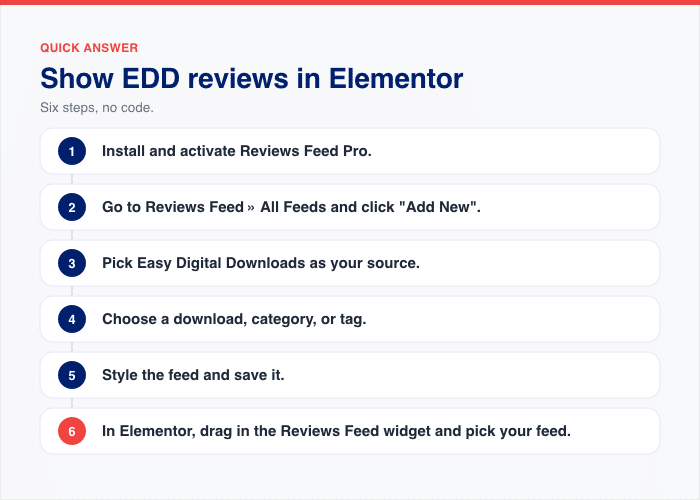
Le tue recensioni vengono visualizzate nell'area di lavoro di Elementor man mano che procedi con la creazione, così puoi strutturare la pagina in base a esse.
Lo shortcode gestisce un singolo prodotto su una singola pagina. Il widget è ideale per chiunque desideri mostrare le recensioni in più di un punto.
Dove si trovano le tue recensioni su EDD (e come spostarle)
Per impostazione predefinita, le recensioni di EDD vengono visualizzate in un unico posto: la pagina dedicata al download.
È fatto apposta. Le recensioni provengono dal componente aggiuntivo “Recensioni” di EDD, che richiede un abbonamento Extended Pass o superiore.
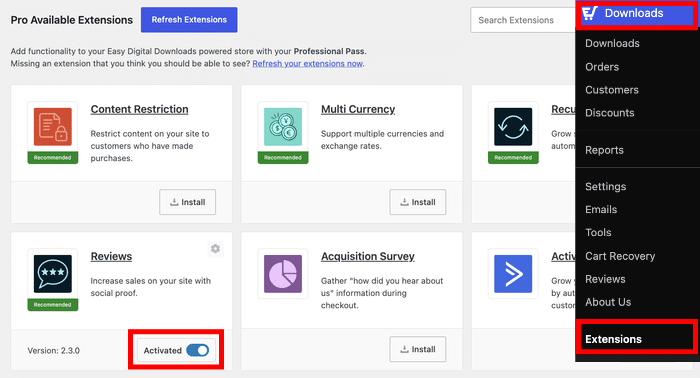
Attivalo nella sezione “Download” » “Estensioni” e ogni pagina di download avrà il proprio elenco di recensioni.
Se vuoi inserirli anche altrove, EDD ti mette a disposizione due shortcode:
[review id="REVIEW_ID"]mostra una recensione specifica.[review download="DOWNLOAD_ID" multiple="true" number="10"]mostra un elenco di recensioni relative a un download.
Elementor li gestisce tramite il widget "Shortcode" e ti mostrerò come nella sezione seguente.
Una precisazione prima di iniziare. Questi shortcode visualizzano le recensioni e nient’altro. EDD è molto chiaro al riguardo: gli shortcode mostrano le recensioni, ma non le raccolgono. L’invio avviene nella pagina di download.
Metodo 1: incollare lo shortcode EDD in Elementor
Ecco tutto ciò che ti serve prima di iniziare:
- Elementor, la versione gratuita va benissimo
- Easy Digital Downloads con l'estensione "Recensioni" abilitata
Per prima cosa, assicurati che l'estensione "Reviews" sia effettivamente attivata. Vai su Download » Estensioni, individua "Reviews" nell'elenco e attivala. Senza di essa, lo shortcode non ha nulla da visualizzare.
Trova il tuo ID di download
Lo shortcode deve sapere a quale prodotto ti riferisci e richiede un numero.
Vai alla sezione "Download" dalla tua dashboard e passa il mouse sul nome del prodotto senza cliccare.
Guarda proprio accanto alle opzioni di contesto e vedrai un numero come #60. Quel numero è il tuo ID di download.
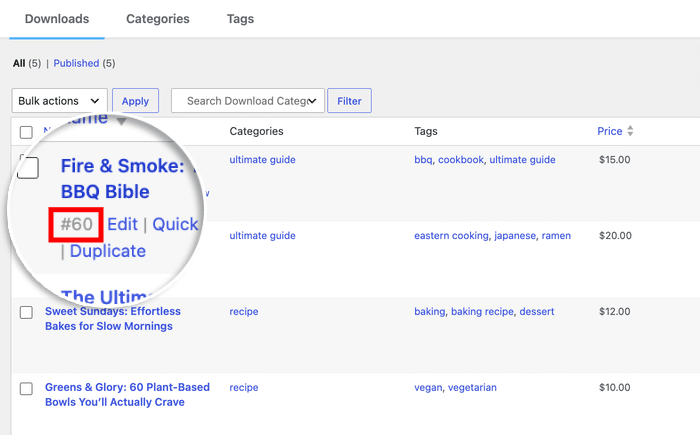
Puoi anche cliccare sul link per il download e leggere lo stesso numero dalla barra degli indirizzi del tuo browser.
Lo stesso trucco funziona anche per una singola recensione, se vuoi che la [review id=""] versione.
Inserisci il widget shortcode
Ora metti quel numero all’opera.
- Apri la pagina desiderata in Elementor.
- Digita “Shortcode” nella casella di ricerca dei widget nel pannello di sinistra.
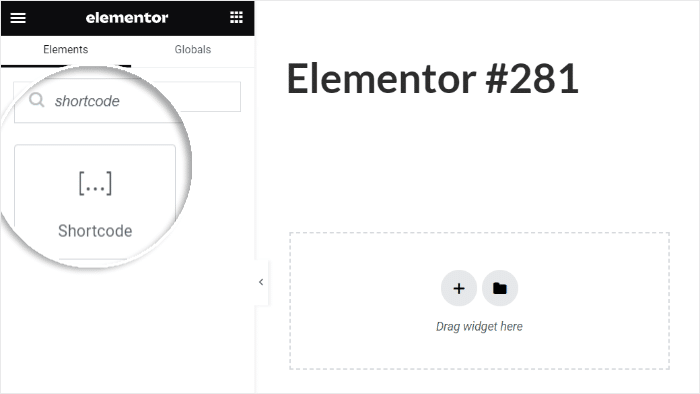
- Trascina il widget "Shortcode" sulla pagina nel punto in cui desideri visualizzare le recensioni.
- Incolla
[review download="60" multiple="true" number="10"]nella casella, sostituendo 60 con il tuo ID di download. - Fai clic su “Aggiorna”, quindi apri la pagina live per verificarne il funzionamento.
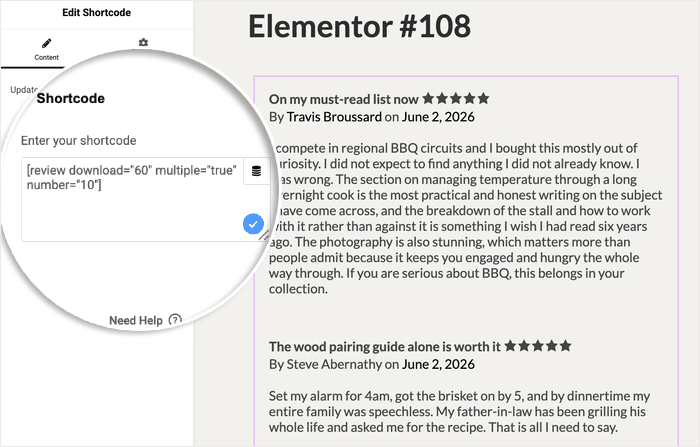
Quest'ultimo passaggio è fondamentale. Il rendering nell'editor può variare a seconda del plugin, quindi è sulla pagina live che si può verificare che tutto funzioni correttamente.
Il multiple="true" Questa parte indica all'EDD che desideri l'elenco completo, non una singola recensione. Il number="10" limita il numero di elementi visualizzati. Sostituisci 10 con il valore che preferisci.
Il collegamento al widget a pagamento
Se preferisci trascinare un widget vero e proprio piuttosto che incollare uno shortcode, Element Pack Pro include un widget “EDD Product Reviews”.
Ti offre opzioni di visualizzazione e controlli per le query relativi a limite, ordinamento e stato.
Il problema è il costo iniziale. Si acquista l’intero pacchetto Element Pack Pro, oltre a Elementor e EDD Reviews, solo per un singolo widget.
A cosa serve lo shortcode
Lo shortcode svolge bene una funzione: visualizza le recensioni di un prodotto su una pagina.
Ecco, il progetto è tutto qui. Quindi è utile sapere dove si trovano i suoi confini:
- Un shortcode visualizza le recensioni di un download. Tre prodotti significano tre widget.
- Stampa tutte le recensioni approvate relative a quel prodotto, nell'ordine in cui sono presenti.
- Per personalizzare lo stile oltre alle impostazioni predefinite occorre ricorrere ai CSS.
- Un nuovo download significa aggiungerlo alla pagina da soli.
- Legge solo le recensioni su EDD. Le tue recensioni su Google e Trustpilot si trovano altrove.
Quest'ultimo è proprio il punto in cui la maggior parte dei negozianti si trova in difficoltà. I tuoi clienti più soddisfatti non si trovano tutti nello stesso posto, e lo stesso vale per le tue recensioni.
Metodo 2: Utilizzare il widget Reviews Feed Pro in Elementor
Preferisci un vero e proprio widget invece di un riquadro con shortcode? Installa Reviews Feed Pro, crea il tuo feed una volta sola, poi trascina il relativo widget su qualsiasi pagina di Elementor.
Reviews Feed Pro è un plugin per WordPress che raccoglie le tue recensioni da diverse piattaforme e le visualizza in qualsiasi punto del tuo sito. Puoi creare un feed tramite un editor visivo, per poi inserirlo tramite un widget, un blocco o uno shortcode.
Ecco l'intero processo.
1. Installa e attiva Reviews Feed Pro. Ti servirà il piano Plus, poiché è l’unico che include Easy Digital Downloads come fonte. Dopo l’attivazione, inserisci la tua chiave di licenza.
2. Vai su Feed delle recensioni » Aggiungi nuovo, quindi fai clic su “Aggiungi fonte”.
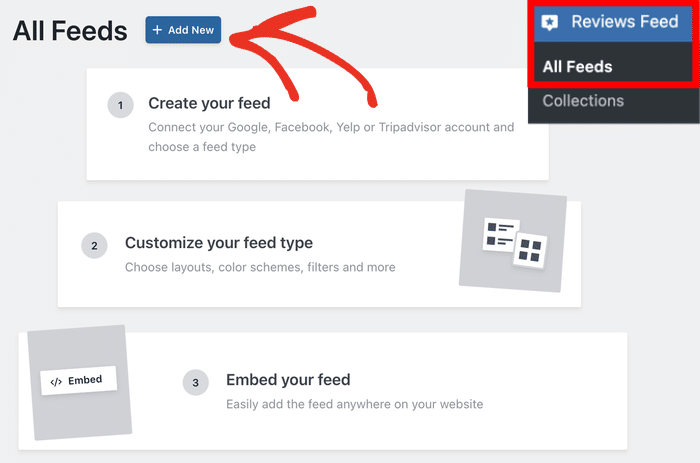
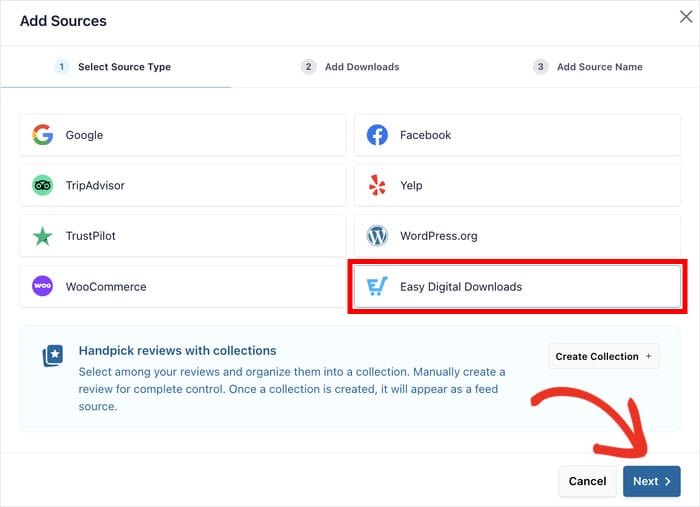
Seleziona il riquadro "Easy Digital Downloads" dall'elenco.
Se EDD o EDD Reviews non sono attivi sul tuo sito, quella casella apparirà in grigio, quindi ricordati di controllare prima la configurazione di EDD.
3. Scegli da dove attingere i contenuti. Puoi estrarre le recensioni da un download specifico, da un'intera categoria o da un tag.
Una volta selezionata la fonte, clicca su “Avanti”.
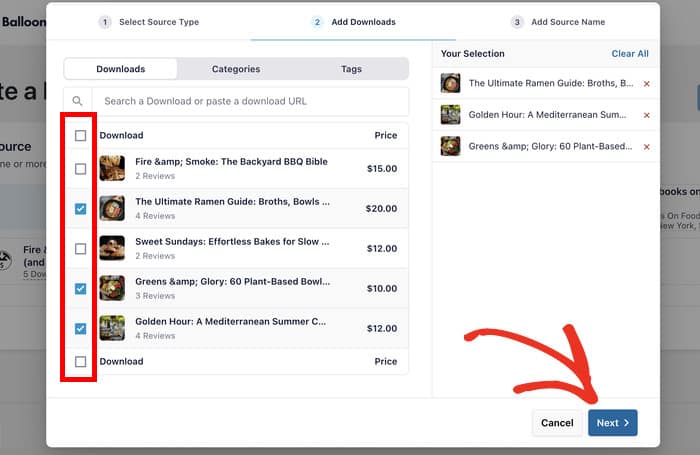
Seleziona le recensioni EDD come fonte e fai clic su Avanti.
4. Configura il tuo design nel personalizzatore in tempo reale. Puoi scegliere tra 4 layout: griglia, elenco, masonry o carosello.
Scegli la forma più adatta alla pagina e utilizza le altre opzioni di personalizzazione per modificare i pulsanti, l'intestazione, gli elementi di revisione e altro ancora.
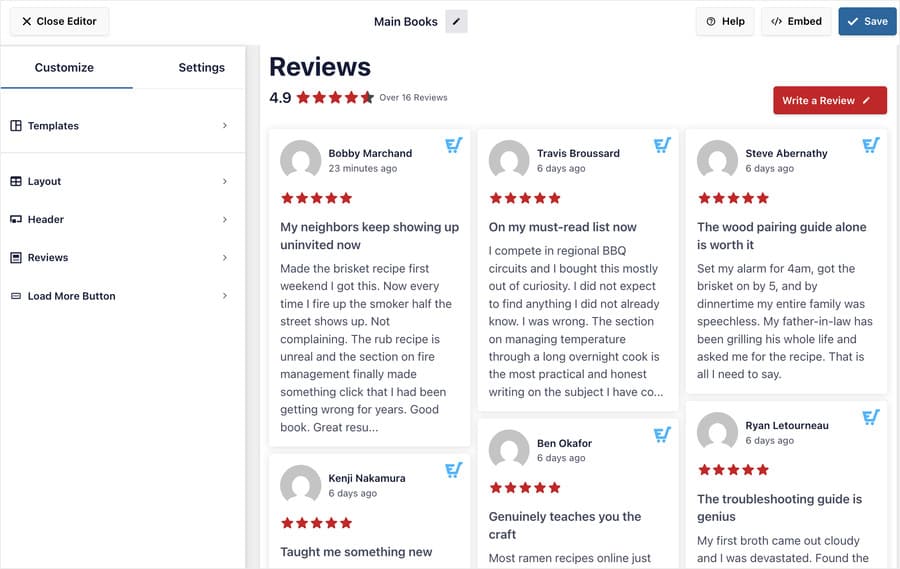
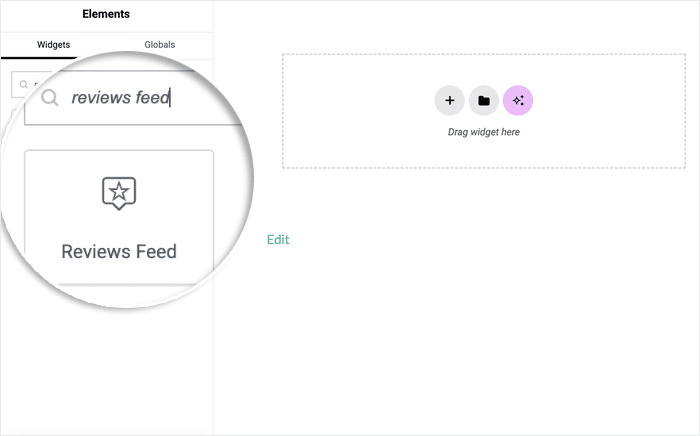
5. Apri la tua pagina Elementor e cerca “Reviews Feed” nel pannello dei widget.
Trascina il widget nell'anteprima in tempo reale sulla destra.
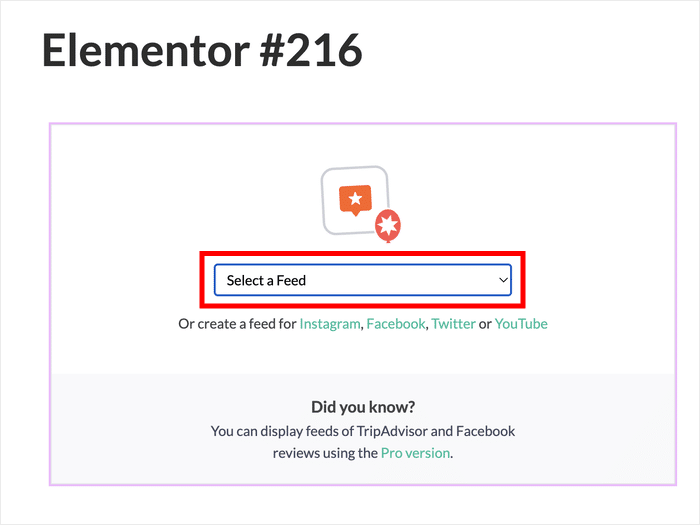
Ora puoi utilizzare il menu a tendina per selezionare il feed delle recensioni di EDD che hai appena creato.
Se preferisci, da qui puoi anche iniziare a creare un nuovo feed in una nuova scheda.
Ecco la parte che mi piace. Le recensioni dei clienti vengono visualizzate nell’anteprima in tempo reale di Elementor, così puoi personalizzare lo stile della pagina basandoti sulle parole reali dei clienti.
E non dovrai mai modificare i CSS. Ecco cosa puoi gestire dal Customizer:
- Tipo di layout: griglia, elenco, masonry o carosello
- Quante recensioni vengono visualizzate contemporaneamente
- Un filtro basato sulle stelle, in modo che vengano visualizzate solo le recensioni a 4 e 5 stelle
- Un filtro per parole chiave, per includere o escludere le recensioni in base alle parole in esse contenute
- Moderazione visiva: clicca su una recensione qualsiasi per nasconderla
- Aggiungi ai preferiti, così la tua recensione preferita rimane in cima alla lista
Due dettagli da tenere a mente riguardo al risultato finale. I titoli delle recensioni vengono visualizzati sopra il testo della recensione, fornendo così a ciascuna recensione un titolo che i visitatori possono leggere rapidamente.

Inoltre, un feed che attinge da più di un download mostra un punteggio complessivo a stelle nell'intestazione. Un unico numero che riassume il tutto.
Non servono nemmeno le chiavi API. Le tue recensioni EDD sono già presenti nel tuo database, quindi il feed le legge localmente.
Aggiungi Google e Trustpilot allo stesso feed
Le tue recensioni non sono tutte su EDD, e nemmeno il tuo feed deve necessariamente esserlo.
Clicca su “Aggiungi fonte” una volta per ogni piattaforma e Reviews Feed Pro le unirà in un unico feed.
La finestra modale include Easy Digital Downloads insieme ad altre fonti popolari come Google, Facebook, Yelp, TripAdvisor, Trustpilot, WordPress.org e WooCommerce.
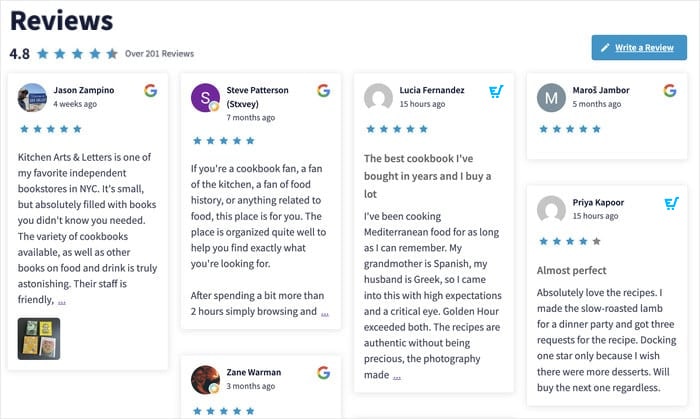
Immagina un blocco “Cosa dicono i clienti” sulla tua homepage. Tre recensioni EDD sui tuoi prodotti, due recensioni su Google che lodano il tuo servizio di assistenza, una recensione su Trustpilot. Lo stesso filtro a stelle per tutte le fonti. Un unico widget.
I plugin di Smash Balloon sono utilizzati su oltre 1,75 milioni di siti web e fanno proprio questo: raccolgono le recensioni ovunque si trovino e le pubblicano dove gli utenti possono vederle.
È necessario Elementor Pro per questo?
No. Entrambi i metodi funzionano con la versione gratuita di Elementor.
Ecco perché. Il widget "Reviews Feed" viene registrato dal plugin Smash Balloon, non da Elementor. Pertanto, viene visualizzato nel pannello dei widget sia nella versione gratuita di Elementor che in quella Pro.
Che sia la versione Pro o quella gratuita, il feed funziona allo stesso modo. Le fonti, i filtri e il layout sono tutti gestiti tramite il pannello di personalizzazione di Reviews Feed Pro, anziché tramite Elementor.
Elementor Pro aggiunge la creazione di temi e una serie di widget propri. Nessuna delle due funzionalità ha nulla a che vedere con la visualizzazione delle recensioni. Se hai già sottoscritto l'abbonamento Pro, non cambia nulla. Se non l'hai fatto, non ti manca nulla.
Imposta il feed una volta sola, poi smetti di modificare le pagine
Supponiamo che il mese prossimo tu lanci un nuovo download. Devi aprire ogni pagina e aggiungerlo?
Con lo shortcode, sì. Ogni shortcode corrisponde a un ID di download, quindi per aggiungere un nuovo prodotto basta incollare un nuovo shortcode ovunque si desideri che appaia: sulla homepage, sulla landing page, sulla pagina di vendita. Uno per uno.
Con un feed, no. Se effettui la ricerca per categoria o tag, i nuovi download in quella categoria vengono inseriti automaticamente nel feed.
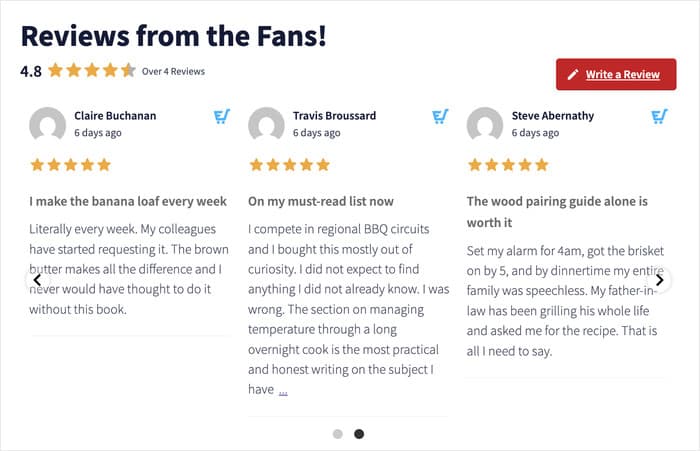
Ogni pagina che mostra quel feed riflette immediatamente la modifica. Basta configurarlo una volta sola e poi non ci si deve più preoccupare.
Il tempo necessario per l'installazione è pressoché identico. La manutenzione, invece, no.
Ecco un confronto tra i due metodi nel corso del tempo.
| Cosa cambia | Codice breve | Recensioni Feed Pro |
|---|---|---|
| Aggiunto un nuovo file da scaricare | Modifica ogni pagina e aggiungi uno shortcode | Viene importato automaticamente da una fonte di categorie o tag |
| Modifica il layout | Scrivere CSS | Passa alla visualizzazione a griglia, a elenco, a mosaico o a carosello |
| Nascondi una recensione | Mostra tutte le recensioni approvate | Fai clic sulla recensione nel Customizer per nasconderla |
| Aggiungi recensioni su Google | Solo recensioni su EDD | Fai clic su “Aggiungi fonte” e seleziona Google |
Se il tuo negozio ha un solo prodotto e una sola pagina, lo shortcode va benissimo. Se invece aggiungi file da scaricare e crei nuove pagine regolarmente, il feed ti evita di dover tornare indietro ogni volta.
Domande frequenti
Easy Digital Downloads funziona con Elementor?
Sì, Easy Digital Downloads è compatibile con Elementor. Puoi creare le pagine del tuo negozio, le landing page e le pagine di vendita in Elementor come di consueto. Le recensioni rappresentano un aspetto a sé stante, ed è proprio questo che risolvono i due metodi illustrati in questa guida.
I visitatori possono lasciare una recensione su una pagina creata con Elementor?
No, i visitatori non possono lasciare una recensione su una pagina Elementor. Sia lo shortcode che il widget feed mostrano le recensioni già presenti. I clienti continuano a inviare le loro recensioni dalla pagina dedicata al download.
Quale abbonamento EDD include le recensioni?
L'estensione "Recensioni" è inclusa nel pacchetto "Extended" o in quelli superiori. Se disponi di un pacchetto di livello inferiore, "Recensioni" non comparirà nell'elenco delle estensioni e nessuno dei due metodi mostrerà alcun risultato.
Ho bisogno di chiavi API per visualizzare le recensioni su EDD?
No, non servono chiavi API per le recensioni EDD. Sono già presenti nel tuo database di WordPress, quindi il feed le legge localmente. Il collegamento a Google o Trustpilot è un passaggio a sé stante, gestito all’interno della finestra modale “Aggiungi fonte”.
Posso mostrare le recensioni relative a più di un prodotto?
Sì, è possibile mostrare le recensioni relative a più di un prodotto. Basta recuperare il feed per categoria o tag anziché tramite un unico download, e ogni prodotto in esso contenuto verrà inserito nello stesso blocco. L'intestazione del feed mostrerà quindi una valutazione media a stelle relativa all'insieme dei prodotti.
Posso far sì che le recensioni siano in linea con la mia pagina?
Sì, puoi personalizzare il feed in modo che si adatti alla tua pagina. Il layout, i colori e la tipografia sono tutti parametri configurabili nel customizer di Reviews Feed Pro, quindi non è necessario scrivere codice CSS. Puoi verificare l'aspetto nella anteprima di Elementor e modificare il design del feed per adattarlo alla pagina.
Inizia subito a mostrare le recensioni di EDD in Elementor
Le tue recensioni esistono già. Si trovano sulle tue pagine di download, svolgono la loro funzione proprio lì e solo lì.
Lo shortcode di EDD inserisce l'elenco delle recensioni di un prodotto in una pagina Elementor. È già incluso in EDD Reviews, funziona bene ed è perfetto quando si ha un solo prodotto e una sola pagina.
Un feed svolge il lavoro più importante. Ogni fonte, filtrata in base alle tue recensioni migliori, formattata senza CSS, viene visualizzata in tempo reale nell'area di lavoro di Elementor mentre crei la pagina.
Inoltre, si aggiorna automaticamente quando si aggiunge un file da scaricare.
Scarica Reviews Feed Pro e crea il tuo feed una volta per tutte. Inserisci il widget sulla tua home page e le tue recensioni appariranno finalmente dove i nuovi visitatori potranno vederle.
Vuoi aggiungere le tue recensioni di Google? Ecco la nostra guida su come visualizzare le recensioni di Google in WordPress.







