


 Muro social
  Feed Analytics


Tus reseñas de EDD ya están cumpliendo su función en la página de descargas. El problema es que ese es el único lugar donde aparecen. Ni en tu página de inicio, ni en tus páginas de destino, ni en tus páginas de categorías.
EDD te ofrece un código corto precisamente para esto, para que puedas colocar las reseñas en otro sitio. La cuestión es cómo incorporarlo a una página que hayas creado en Elementor y qué hacer cuando la lista de reseñas de un producto no se ajusta del todo a lo que necesita la página.
Hay dos formas de hacerlo sin escribir código. Puedes insertar el shortcode de EDD en el widget «Shortcode» de Elementor, lo cual funciona y no supone ningún coste adicional.
O bien, puedes utilizar un widget de opiniones que se arrastra directamente a tu diseño y muestra tus opiniones reales mientras sigues creando la página.
Esta guía explica paso a paso cómo encontrar tu ID de descarga, insertar el código corto e incluir reseñas en cualquier página. A continuación, explica cómo reunir tus reseñas de EDD, Google y Trustpilot en un único bloque con un diseño uniforme.
Sin código, no hay Elementor Pro. Y cuando inicies tu próxima descarga, tus páginas se actualizarán automáticamente.
En este artículo:
- Respuesta rápida: Cómo mostrar las reseñas de Easy Digital Downloads en Elementor
- Dónde se guardan tus reseñas de EDD (y cómo trasladarlas)
- Método 1: Pegar el código corto de EDD en Elementor
- Método 2: Utilizar el widget «Reviews Feed Pro» en Elementor
- ¿Necesitas Elementor Pro para esto?
- Configura el feed una vez y luego deja de editar las páginas
- Preguntas frecuentes
- Empieza ya a mostrar tus reseñas de EDD en Elementor
Respuesta rápida: Cómo mostrar las reseñas de Easy Digital Downloads en Elementor
¿Cómo se pueden incluir las reseñas de EDD en una página de Elementor?
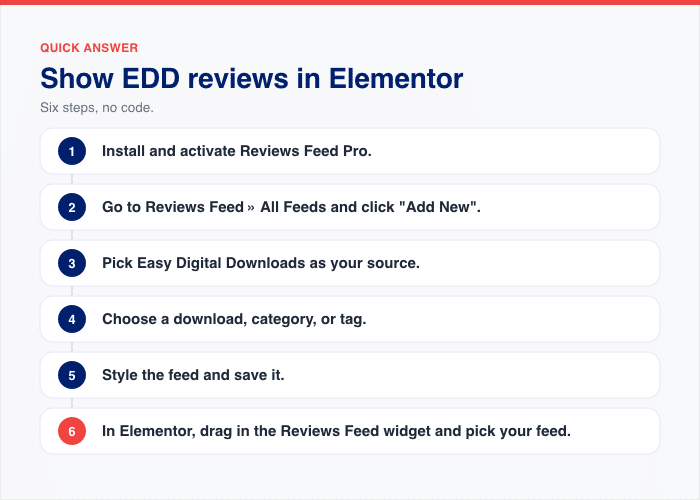
Hay dos formas de hacerlo, ambas sin necesidad de código. Pega el código corto de reseñas de EDD en el widget «Código corto» de Elementor, o arrastra un widget de reseñas que muestre tus reseñas en tiempo real directamente en el editor.
Para utilizar el código corto, arrastra el widget «Código corto» de Elementor a tu página y pega [review download="123" multiple="true" number="10"], sustituyendo «123» por el ID de tu descarga.
Para la ruta del widget:
- Instala y activa Reviews Feed Pro.
- Ve a «Feed de reseñas» » «Todos los feeds » y haz clic en «Añadir nuevo».
- Selecciona «Easy Digital Downloads» como fuente y, a continuación, elige una descarga, una categoría o una etiqueta.
- Aplica el estilo al feed y guárdalo.
- Abre tu página de Elementor, busca «Reviews Feed» en el panel de widgets, arrástralo hasta la página y selecciona tu feed.
Tus reseñas se muestran en el lienzo de Elementor a medida que vas creando la página, por lo que puedes diseñar la página en función de ellas.
El código corto gestiona un único producto en una sola página. El widget es ideal para cualquiera que quiera mostrar reseñas en más de un lugar.
Dónde se guardan tus reseñas de EDD (y cómo trasladarlas)
Por defecto, las reseñas de EDD aparecen en un único lugar: la página de descarga.
Es a propósito. Las reseñas provienen del complemento «Reseñas» de EDD, que requiere un «Extended Pass» o un nivel superior.
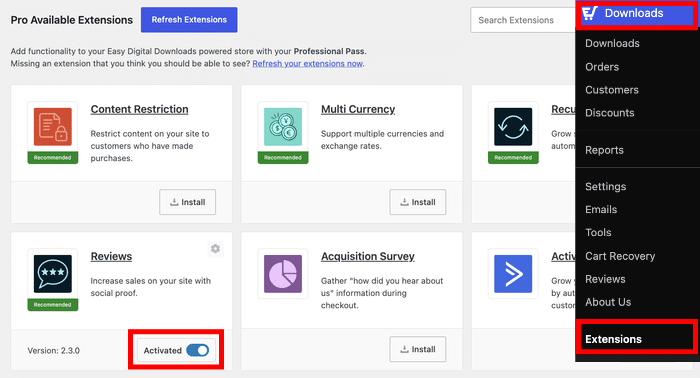
Actívalo en «Descargas» » «Extensiones» y cada página de descarga tendrá su propia lista de reseñas.
Si también quieres que aparezcan en otro sitio, EDD te ofrece dos códigos cortos:
[review id="REVIEW_ID"]muestra una reseña concreta.[review download="DOWNLOAD_ID" multiple="true" number="10"]muestra una lista de reseñas de una descarga.
Elementor los gestiona a través de su widget «Shortcode», y te mostraré cómo hacerlo en la sección siguiente.
Una aclaración antes de empezar. Estos códigos cortos solo muestran reseñas, nada más. EDD lo deja muy claro: los códigos cortos muestran reseñas, pero no las recopilan. El envío se realiza en la página de descarga.
Método 1: Pegar el código corto de EDD en Elementor
Aquí tienes todo lo que necesitas antes de empezar:
- Elementor, la versión gratuita está bien
- Easy Digital Downloads con el complemento «Reviews» activado
En primer lugar, asegúrate de que «Reviews» esté realmente activado. Ve a Descargas » Extensiones, busca «Reviews» en la lista y actívalo. Sin ello, el código corto no tiene nada que mostrar.
Busca tu ID de descarga
El código corto necesita saber a qué producto te refieres, y te pide un número.
Ve a «Descargas» desde tu panel de control y pasa el cursor por encima del nombre del producto sin hacer clic.
Fíjate justo al lado de las opciones de contexto y verás un número como el #60. Ese número es tu ID de descarga.
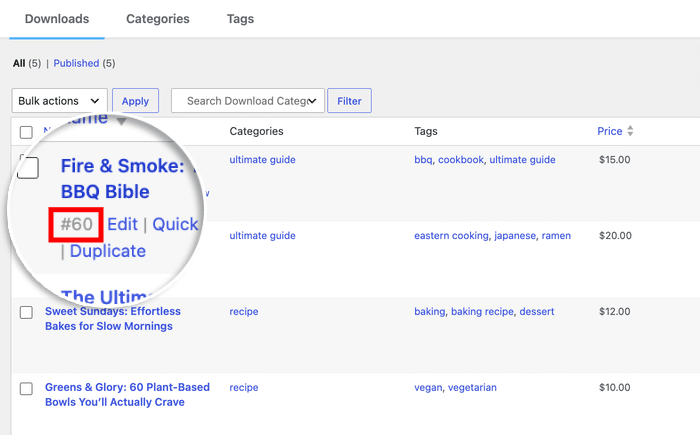
También puedes hacer clic en el enlace de descarga y leer el mismo número en la barra de direcciones de tu navegador.
El mismo truco sirve para una sola reseña si quieres que la [review id=""] versión.
Añade el widget de código corto
Ahora pon ese número a trabajar.
- Abre la página que quieras en Elementor.
- Escribe «Shortcode» en el cuadro de búsqueda de widgets del panel de la izquierda.
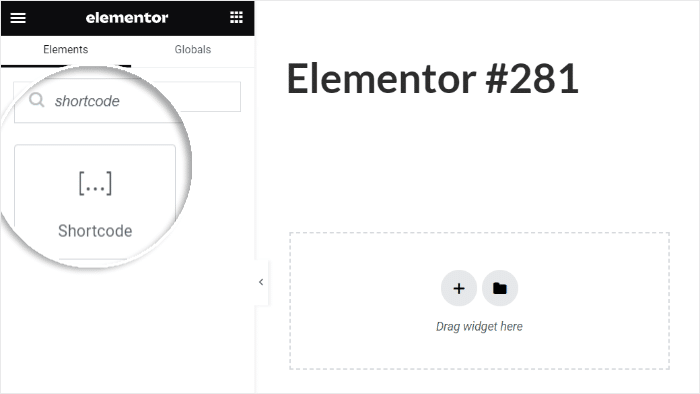
- Arrastra el widget «Shortcode» a la parte de la página donde quieras que aparezcan las reseñas.
- Pegar
[review download="60" multiple="true" number="10"]en el cuadro, sustituyendo «60» por tu ID de descarga. - Haz clic en «Actualizar» y, a continuación, abre la página en vivo para comprobarlo.
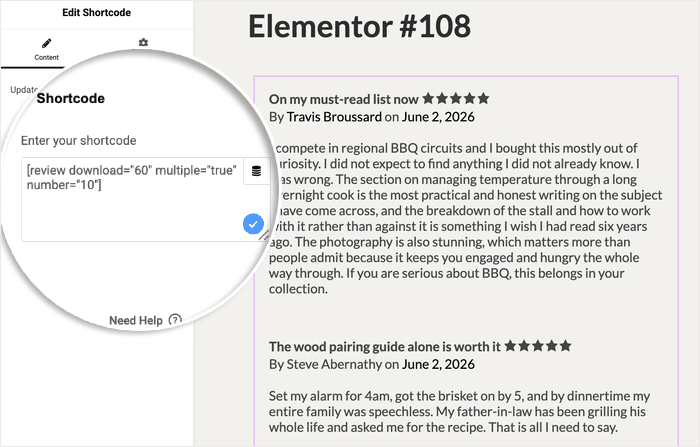
Ese último paso es importante. La visualización del editor puede variar en función del complemento, por lo que la página en vivo es donde se comprueba que ha funcionado.
En multiple="true" Esta parte indica a EDD que quieres la lista completa, no una sola reseña. El number="10" La parte «caps» determina cuántos se muestran. Cambia el 10 por el número que quieras.
El acceso directo al widget de pago
Si prefieres arrastrar un widget real en lugar de pegar un código corto, Element Pack Pro incluye un widget llamado «Reseñas de productos de EDD».
Te ofrece opciones para cambiar la disposición, además de controles de consulta para limitar, ordenar y filtrar por estado.
El problema es el precio de acceso. Tienes que comprar el paquete completo «Element Pack Pro», además de Elementor y EDD Reviews, solo por un widget.
Para qué sirve el código corto
El código corto cumple bien una función: muestra las reseñas de un producto en una página.
Ese es todo el diseño. Por eso es útil saber dónde están sus bordes:
- Un código corto muestra las reseñas de una descarga. Tres productos significan tres widgets.
- Imprime todas las reseñas aprobadas de ese producto, en el orden en que aparecen.
- Para ir más allá de los estilos predeterminados hay que recurrir al CSS.
- Si hay una nueva descarga, tendrás que añadirla tú mismo a la página.
- Solo muestra las reseñas de EDD. Tus reseñas de Google y Trustpilot se encuentran en otro sitio.
Esa última es la dificultad con la que se topan la mayoría de los propietarios de tiendas. Tus clientes más satisfechos no están todos en un mismo sitio, y tampoco lo están tus valoraciones.
Método 2: Utilizar el widget «Reviews Feed Pro» en Elementor
¿Prefieres un widget de verdad en lugar de un cuadro de código corto? Instala Reviews Feed Pro, configura tu feed una vez y, a continuación, arrastra su widget a cualquier página de Elementor.
Reviews Feed Pro es un plugin de WordPress que recopila tus reseñas de diferentes plataformas y las muestra en cualquier lugar de tu sitio web. Puedes crear un feed en el personalizador visual y, a continuación, insertarlo mediante un widget, un bloque o un código corto.
Este es todo el proceso.
1. Instala y activa Reviews Feed Pro. Necesitarás el plan Plus, ya que es el que incluye Easy Digital Downloads como fuente. Añade tu clave de licencia tras la activación.
2. Ve a «Feed de reseñas» » «Añadir nuevo» y, a continuación, haz clic en «Añadir fuente».
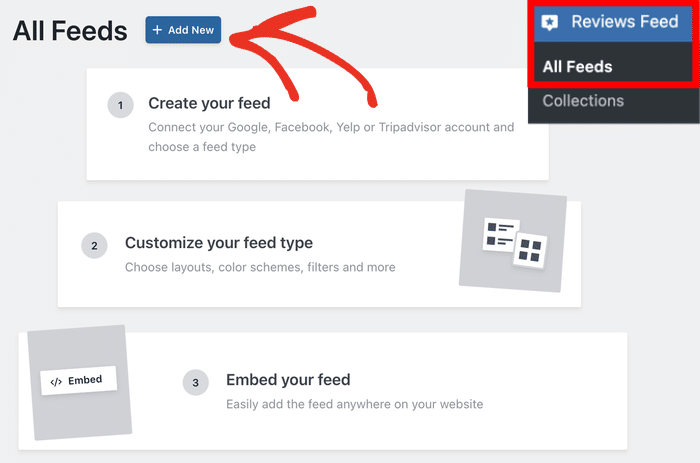
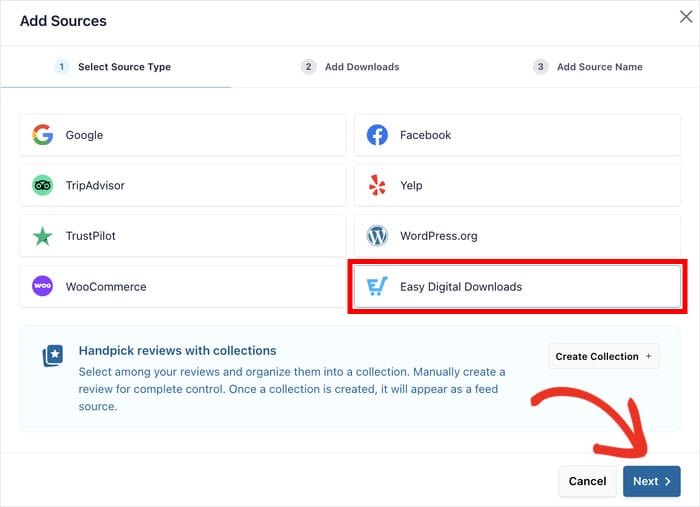
Selecciona el mosaico de «Easy Digital Downloads» de la lista.
Si EDD o EDD Reviews no están activados en tu sitio web, ese mosaico aparecerá en gris, así que recuerda comprobar primero la configuración de EDD.
3. Elige de dónde se extraen las reseñas. Puedes extraer reseñas de una descarga concreta, de toda una categoría o de una etiqueta.
Una vez que hayas seleccionado la fuente, haz clic en «Siguiente».
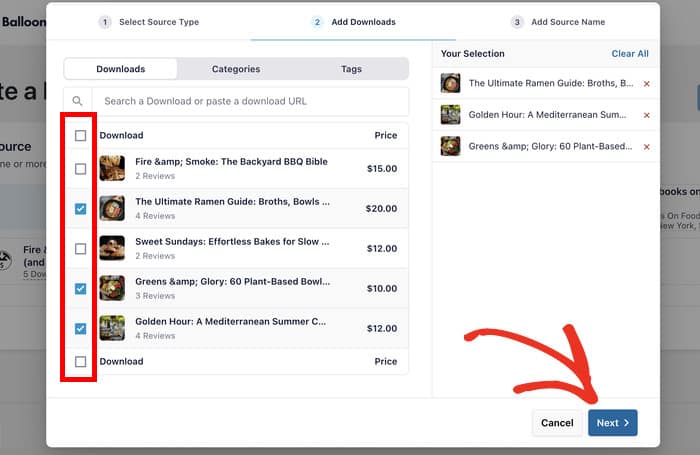
Selecciona las revisiones de EDD como fuente y haz clic en «Siguiente».
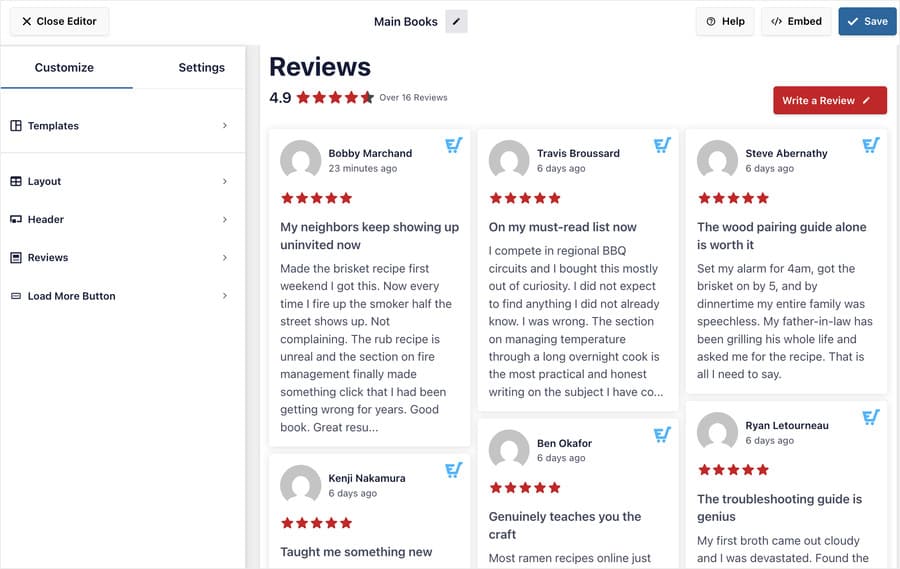
4. Configura tu diseño en el personalizador en tiempo real. Puedes elegir entre cuatro diseños: cuadrícula, lista, mosaico o carrusel.
Elige la forma que mejor se adapte a la página y utiliza el resto de opciones de personalización para modificar los botones, el encabezado, los elementos de reseña y mucho más.
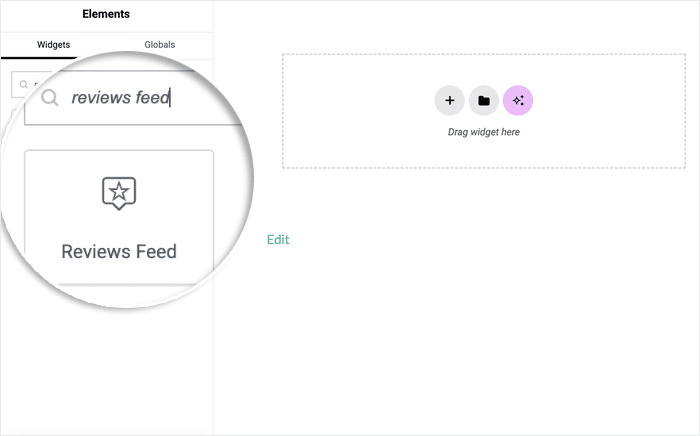
5. Abre tu página de Elementor y busca «Reviews Feed» en el panel de widgets.
Arrastra el widget a la vista previa en directo de la derecha.
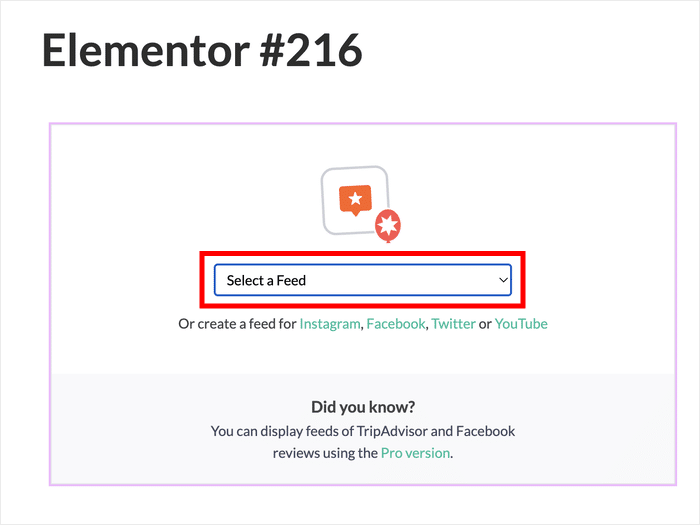
Ahora puedes utilizar el menú desplegable para seleccionar el feed de reseñas de EDD que acabas de crear.
Si lo prefieres, también puedes empezar a crear un nuevo feed en una nueva pestaña desde aquí.
Esto es lo que más me gusta. Las reseñas aparecen en la vista previa en tiempo real de Elementor, así que puedes diseñar la página basándote en los comentarios reales de los clientes.
Y nunca tienes que tocar el CSS. Esto es lo que puedes controlar desde el personalizador:
- Tipo de diseño: cuadrícula, lista, mosaico o carrusel
- ¿Cuántas reseñas se muestran a la vez?
- Un filtro por valoraciones con estrellas, para que solo aparezcan tus reseñas de 4 y 5 estrellas
- Un filtro por palabras clave, para incluir o excluir reseñas en función de las palabras que contengan
- Moderación visual: haz clic en cualquier reseña para ocultarla
- Fijar, para que tu reseña favorita aparezca en primer lugar
Hay dos detalles que conviene saber sobre el resultado. Los títulos de las reseñas aparecen encima del cuerpo de la reseña, lo que proporciona a cada reseña un titular que tus visitantes pueden leer de un vistazo.

Además, un feed que recoge información de más de una descarga muestra una valoración global con estrellas en el encabezado. Un solo número que resume el conjunto.
Tampoco se necesitan claves API. Tus reseñas de EDD ya se encuentran en tu propia base de datos, por lo que el feed las lee de forma local.
Añadir Google y Trustpilot al mismo feed
Tus reseñas no están todas en formato EDD, y tu feed tampoco tiene por qué estarlo.
Haz clic en «Añadir fuente» una vez por cada plataforma y Reviews Feed Pro las fusionará en un único feed.
La ventana emergente incluye «Easy Digital Downloads» junto con otras fuentes populares como Google, Facebook, Yelp, TripAdvisor, Trustpilot, WordPress.org y WooCommerce.
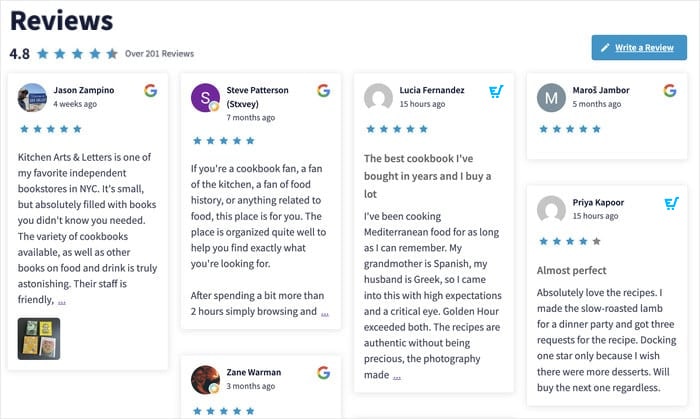
Imagina un bloque titulado «Opiniones de los clientes» en tu página de inicio. Tres reseñas de EDD sobre tus productos, dos reseñas de Google que elogian tu servicio de atención al cliente y una reseña de Trustpilot. El mismo filtro de estrellas en todas las fuentes. Un solo widget.
Los plugins de Smash Balloon se utilizan en más de 1,75 millones de sitios web y hacen precisamente esto: recopilan opiniones de cualquier lugar en el que se publiquen y las muestran donde la gente pueda verlas.
¿Necesitas Elementor Pro para esto?
No. Ambos métodos funcionan con la versión gratuita de Elementor.
Te explicamos por qué. El widget «Reviews Feed» lo registra el plugin Smash Balloon, no Elementor. Por eso aparece en tu panel de widgets de la misma forma tanto en la versión gratuita de Elementor como en la Pro.
Tanto en la versión Pro como en la gratuita, el feed funciona igual. Las fuentes, los filtros y el diseño se configuran en el propio configurador de Reviews Feed Pro, en lugar de en Elementor.
Elementor Pro incorpora la creación de temas y su propio conjunto de widgets. Ninguna de estas dos cosas tiene nada que ver con la visualización de tus reseñas. Si ya tienes la versión Pro, no cambia nada. Si no la tienes, no te pierdes nada.
Configura el feed una vez y luego deja de editar las páginas
Supongamos que el mes que viene lanzas una nueva descarga. ¿Tienes que abrir cada página y añadirla?
Con el código corto, sí. Cada código corto corresponde a un ID de descarga, por lo que, cada vez que añadas un nuevo producto, tendrás que pegar un nuevo código corto donde quieras que aparezca: en la página de inicio, en la página de destino o en la página de ventas. Uno por uno.
Con un feed, no. Siempre que selecciones los contenidos por categoría o etiqueta, las nuevas descargas de esa categoría se incorporan al feed automáticamente.
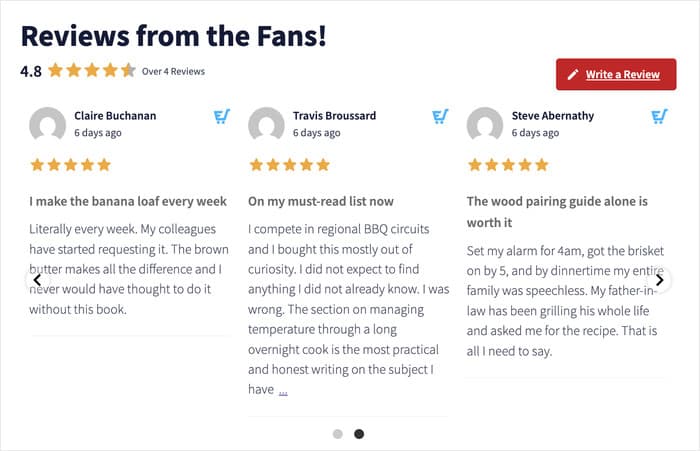
Todas las páginas que muestran ese feed se actualizan al instante. Lo configuras una vez y ya no tienes que preocuparte más.
El tiempo de preparación es prácticamente idéntico. El mantenimiento, sin embargo, no lo es.
A continuación se muestra una comparación de ambos métodos a lo largo del tiempo.
| ¿Qué cambia? | Código corto | Comentarios Feed Pro |
|---|---|---|
| Se ha añadido una nueva descarga | Edita cada página y añade un código corto | Se importa automáticamente desde una fuente de categorías o etiquetas |
| Cambiar el diseño | Escribir CSS | Alternar entre las vistas de cuadrícula, lista, mosaico o carrusel |
| Ocultar una reseña | Muestra todas las reseñas aprobadas | Haz clic en la reseña en el personalizador para ocultarla |
| Añadir reseñas de Google | Solo reseñas de EDD | Haz clic en «Añadir fuente» y selecciona Google |
Si tu tienda tiene un solo producto y una sola página, el código corto es suficiente. Si añades archivos de descarga y creas páginas con regularidad, el feed te ahorra tener que volver a hacerlo cada vez.
Preguntas frecuentes
¿Funciona Easy Digital Downloads con Elementor?
Sí, Easy Digital Downloads es compatible con Elementor. Puedes crear las páginas de tu tienda, las páginas de destino y las páginas de ventas en Elementor como de costumbre. Las reseñas son un tema aparte, y eso es precisamente lo que resuelven los dos métodos que se describen en esta guía.
¿Pueden los visitantes dejar una valoración en una página de Elementor?
No, los visitantes no pueden dejar una reseña en una página de Elementor. Tanto el código corto como el widget de feed muestran las reseñas que ya existen. Los clientes siguen enviando sus reseñas en la página de descarga individual.
¿Qué pase de EDD incluye «Reviews»?
El complemento «Reseñas» se incluye en el plan «Extended» o superior. Si tienes un plan inferior, «Reseñas» no aparecerá en tu lista de extensiones y ninguno de los dos métodos mostrará ningún resultado.
¿Necesito claves de API para mostrar las reseñas de EDD?
No, no necesitas claves API para las reseñas de EDD. Ya se encuentran en tu propia base de datos de WordPress, por lo que el feed las lee localmente. Conectar Google o Trustpilot es un paso independiente, que se gestiona en la ventana modal «Añadir fuente».
¿Puedo mostrar opiniones de más de un producto?
Sí, puedes mostrar reseñas de más de un producto. Obtén tu feed por categoría o etiqueta en lugar de una única descarga, y todos los productos que contenga se mostrarán en el mismo bloque. El encabezado del feed mostrará entonces una valoración global por estrellas de todo el conjunto.
¿Puedo hacer que las reseñas se adapten a mi página?
Sí, puedes personalizar el feed para que se adapte a tu página. El diseño, los colores y la tipografía son ajustes que se configuran en el personalizador de Reviews Feed Pro, por lo que no hace falta escribir código CSS. Puedes comprobar cómo queda en la vista previa de Elementor y ajustar el diseño del feed para que encaje con la página.
Empieza ya a mostrar tus reseñas de EDD en Elementor
Tus reseñas ya existen. Están en tus páginas de descargas, cumplen su función en ellas y solo allí.
El código corto de EDD traslada la lista de reseñas de un producto a una página de Elementor. Ya viene incluido en EDD Reviews, funciona y es suficiente cuando tienes un solo producto y una sola página.
Un feed se encarga de la mayor parte del trabajo. Todas las fuentes, filtradas según tus mejores reseñas, sin aplicar CSS, se muestran en tiempo real en el lienzo de Elementor mientras diseñas.
Además, se actualiza automáticamente cuando añades una descarga.
Hazte con Reviews Feed Pro y crea tu galería de opiniones de una vez por todas. Coloca el widget en tu página de inicio y tus opiniones aparecerán por fin donde los nuevos visitantes puedan verlas.
¿Quieres añadir tus reseñas de Google a continuación? Aquí tienes nuestra guía sobre cómo mostrar reseñas de Google en WordPress.







