


 Parede social
  Análise de feeds


As suas avaliações do EDD já estão a cumprir a sua função na página de descargas. O problema é que esse é o único local onde aparecem. Não aparecem na sua página inicial, nem nas suas páginas de destino, nem nas suas páginas de categorias.
O EDD fornece-lhe um código curto precisamente para isso, para que possa colocar as avaliações noutro local. A questão é saber como incorporá-lo numa página criada no Elementor e o que fazer quando a lista de avaliações de um produto não corresponde exatamente ao que a página necessita.
Existem duas formas de o fazer sem escrever código. Pode inserir o shortcode do EDD no widget «Shortcode» do Elementor, o que funciona e não tem qualquer custo adicional.
Ou pode utilizar um widget de avaliações que se arrasta diretamente para o seu layout e mostra as suas avaliações reais enquanto ainda está a criar a página.
Este guia explica, passo a passo, como encontrar o seu ID de download, inserir o código de atalho e adicionar avaliações a qualquer página. Em seguida, explica como reunir as suas avaliações do EDD, do Google e do Trustpilot num único bloco com estilo.
Sem código, não há Elementor Pro. E quando iniciares a tua próxima atualização, as tuas páginas atualizam-se automaticamente.
Neste artigo:
- Resposta rápida: Como apresentar as avaliações do Easy Digital Downloads no Elementor
- Onde se encontram as suas avaliações do EDD (e como as transferir)
- Método 1: Colar o código de atalho do EDD no Elementor
- Método 2: Utilizar o widget «Reviews Feed Pro» no Elementor
- É necessário ter o Elementor Pro para isto?
- Defina o feed uma vez e, depois, pare de editar as páginas
- Perguntas mais frequentes
- Comece já a apresentar as suas avaliações do EDD no Elementor
Resposta rápida: Como apresentar as avaliações do Easy Digital Downloads no Elementor
Como é que se inserem as avaliações do EDD numa página do Elementor?
Existem duas formas, ambas sem código. Cole o shortcode das avaliações do EDD no widget «Shortcode» do Elementor ou arraste para dentro um widget de avaliações que exiba as suas avaliações em tempo real diretamente no editor.
Para a opção do shortcode, arraste o widget «Shortcode» do Elementor para a sua página e cole [review download="123" multiple="true" number="10"], substituindo 123 pelo ID do seu ficheiro para descarregar.
Para a rota do widget:
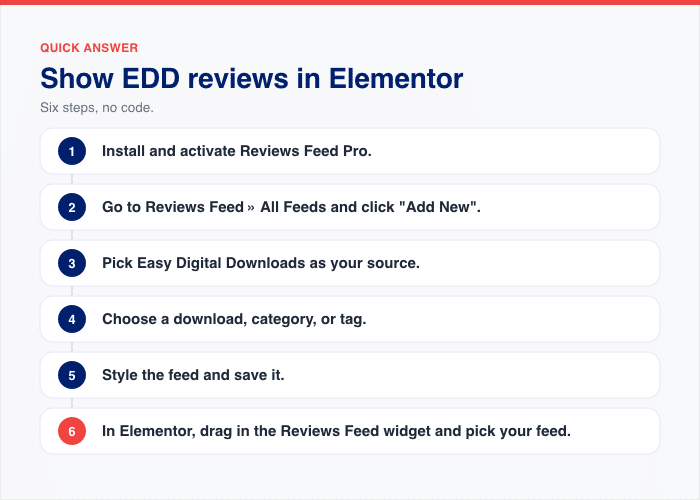
- Instale e ative o Reviews Feed Pro.
- Aceda a «Feed de avaliações» » «Todos os feeds » e clique em «Adicionar novo».
- Selecione «Easy Digital Downloads» como fonte e, em seguida, escolha um ficheiro para descarregar, uma categoria ou uma etiqueta.
- Defina o estilo do feed e guarde-o.
- Abra a sua página do Elementor, procure «Reviews Feed» no painel de widgets, arraste-o para dentro e selecione o seu feed.
As suas avaliações são apresentadas na área de trabalho do Elementor à medida que vai criando a página, para que possa definir o estilo da página em função delas.
O código de atalho destina-se a um único produto numa única página. O widget é ideal para quem pretende apresentar avaliações em mais do que um local.
Onde se encontram as suas avaliações do EDD (e como as transferir)
Por predefinição, as avaliações do EDD aparecem apenas num único local: a página de download.
Isso é de propósito. As avaliações provêm do complemento «EDD’s Reviews», que requer um Extended Pass ou superior.
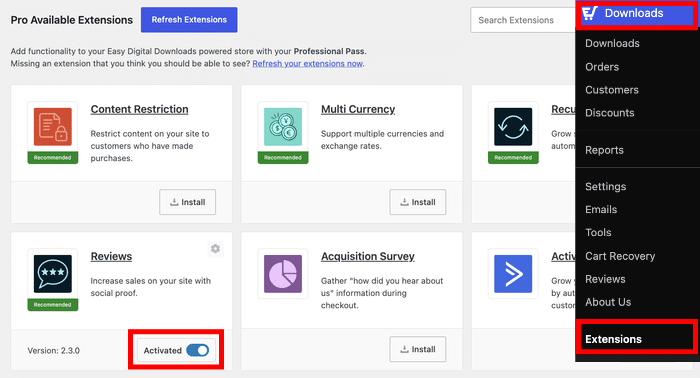
Ative-a em «Downloads» » «Extensões» e cada página de download passará a ter a sua própria lista de avaliações.
Se também quiseres colocá-los noutro sítio, o EDD disponibiliza-te dois códigos de atalho:
[review id="REVIEW_ID"]mostra uma avaliação específica.[review download="DOWNLOAD_ID" multiple="true" number="10"]apresenta uma lista de comentários relativos a um download.
O Elementor processa esses elementos através do seu widget «Shortcode», e vou mostrar-vos como na secção abaixo.
Uma nota explicativa antes de começares. Estes códigos de atalho apresentam avaliações e nada mais. O EDD é muito claro quanto a isto: os códigos de atalho mostram as avaliações, não as recolhem. O envio das avaliações é feito na página de download.
Método 1: Colar o código de atalho do EDD no Elementor
Aqui está tudo o que precisas antes de começares:
- Elementor, a versão gratuita serve perfeitamente
- Easy Digital Downloads com o complemento «Reviews» ativado
Primeiro, certifica-te de que a extensão «Reviews» está realmente ativada. Vai a «Downloads» » «Extensões», procura «Reviews» na lista e ativa-a. Sem isso, o código abreviado não tem nada para exibir.
Encontre o seu ID de transferência
O shortcode precisa de saber a que produto te referes e pede-te um número.
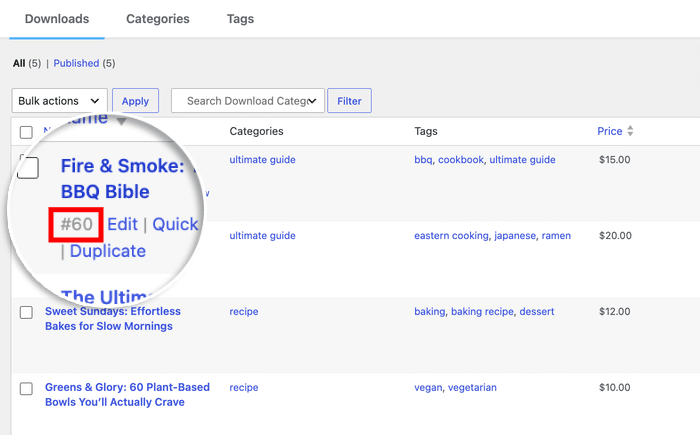
Aceda à secção «Downloads» no seu painel de controlo e passe o cursor sobre o nome do produto sem clicar.
Olha mesmo ao lado das opções de contexto e verás um número como o #60. Esse número é o teu ID de transferência.
Também pode clicar no link de download e aceder ao mesmo número a partir da barra de endereços do seu navegador.
O mesmo truque funciona para uma única avaliação, se quiseres que a [review id=""] versão.
Arrastar e soltar no widget de código curto
Agora, põe esse número a trabalhar.
- Abra a página pretendida no Elementor.
- Digite «Shortcode» na caixa de pesquisa de widgets no painel da esquerda.
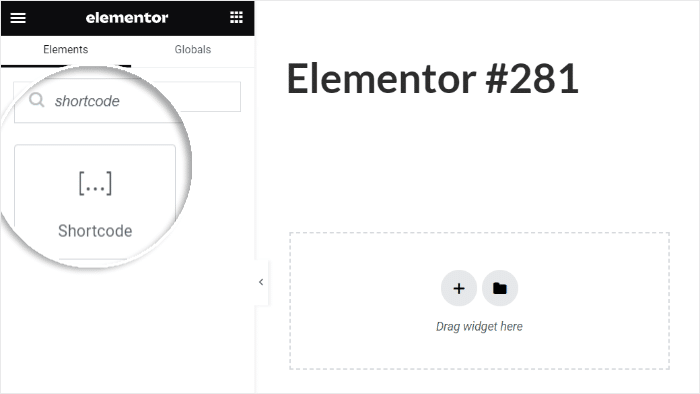
- Arraste o widget «Shortcode» para a parte da página onde pretende que as avaliações apareçam.
- Colar
[review download="60" multiple="true" number="10"]na caixa, substituindo 60 pelo teu ID de transferência. - Clique em «Atualizar» e, em seguida, abra a página ativa para verificar.
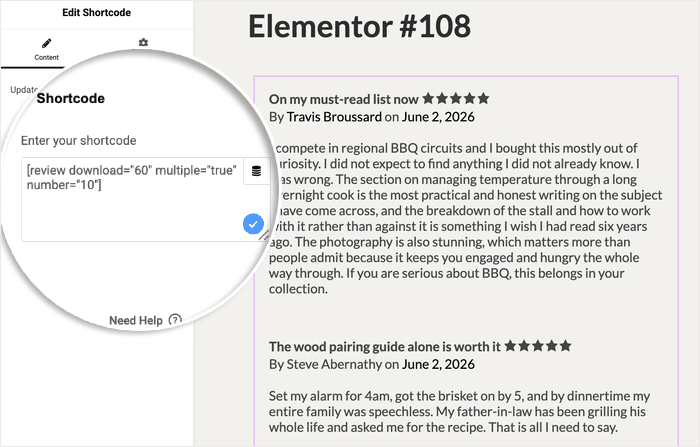
Esse último passo é importante. A apresentação no editor pode variar consoante o plugin, pelo que é na página em tempo real que se confirma se funcionou.
O multiple="true" Esta parte indica ao EDD que pretende a lista completa, e não apenas uma avaliação. O number="10" A parte limita o número de resultados apresentados. Altere o valor 10 para o que quiser.
O atalho do widget pago
Se preferir arrastar um widget em vez de colar um código de atalho, o Element Pack Pro inclui um widget «EDD Product Reviews».
Oferece-lhe opções de alteração do layout, bem como controlos de consulta para limitar, ordenar e definir o estado.
O problema é o preço inicial. Estás a comprar o pacote completo Element Pack Pro, para além do Elementor e do EDD Reviews, apenas por causa de um widget.
Para que serve o shortcode
O shortcode cumpre bem uma única função. Apresenta as avaliações de um produto numa página.
É esse o design na íntegra. Por isso, é útil saber onde estão os seus limites:
- Um código de atalho apresenta as avaliações de um ficheiro para download. Três produtos significam três widgets.
- Imprime todas as avaliações aprovadas para esse produto, pela ordem em que se encontram.
- Para ir além das configurações predefinidas, é preciso recorrer ao CSS.
- Um novo ficheiro para descarregar significa que terá de o adicionar à página você mesmo.
- Apenas apresenta as avaliações do EDD. As vossas avaliações do Google e do Trustpilot encontram-se noutro local.
É essa última lacuna que a maioria dos proprietários de lojas enfrenta. Os seus clientes mais satisfeitos não estão todos num só lugar, tal como as suas avaliações.
Método 2: Utilizar o widget «Reviews Feed Pro» no Elementor
Prefere um widget verdadeiro em vez de uma caixa de shortcode? Instale o Reviews Feed Pro, crie o seu feed uma vez e, em seguida, arraste o respetivo widget para qualquer página do Elementor.
O Reviews Feed Pro é um plugin do WordPress que reúne as suas avaliações de várias plataformas e as apresenta em qualquer parte do seu site. Pode criar um feed num personalizador visual e, em seguida, inseri-lo através de um widget, um bloco ou um shortcode.
Eis todo o processo.
1. Instale e ative o Reviews Feed Pro. Vai precisar do plano Plus, pois é esse plano que inclui o Easy Digital Downloads como fonte. Adicione a sua chave de licença após a ativação.
2. Aceda a «Feed de avaliações» » «Adicionar novo» e, em seguida, clique em «Adicionar fonte».
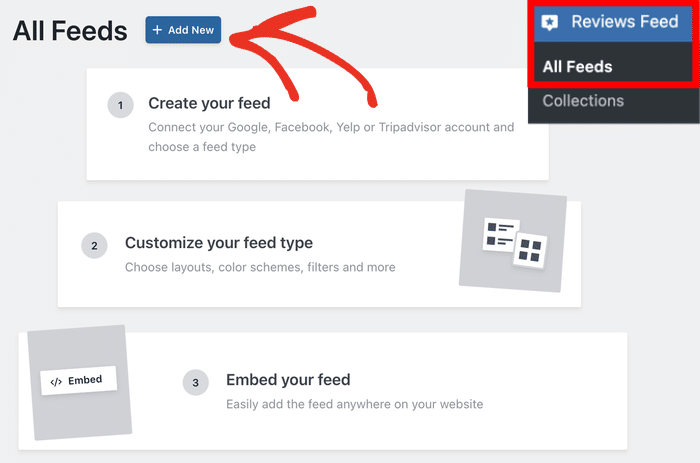
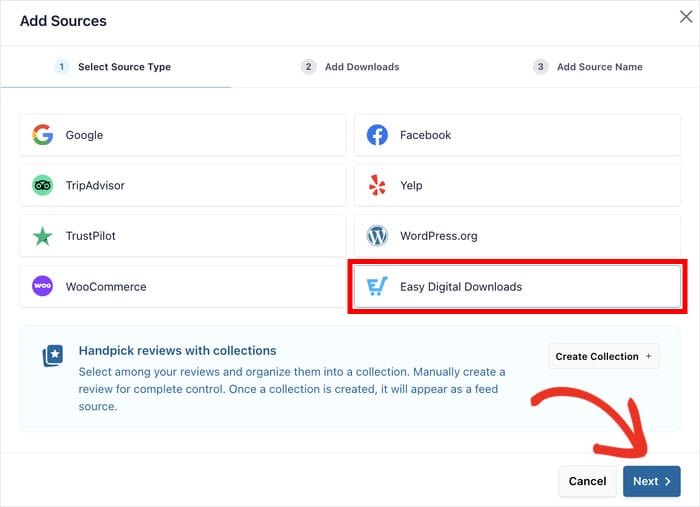
Selecione o ícone «Easy Digital Downloads» na lista.
Se o EDD ou o EDD Reviews não estiverem ativos no seu site, esse mosaico fica a cinzento; por isso, lembre-se de verificar primeiro a configuração do EDD.
3. Escolha a fonte. Pode extrair comentários de um download específico, de toda uma categoria ou de uma etiqueta.
Depois de escolher a fonte, clique em «Seguinte».
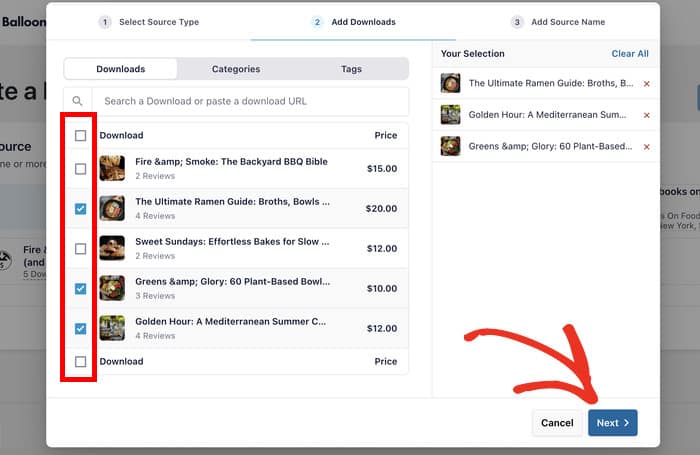
Selecione as revisões do EDD como fonte e clique em «Seguinte».
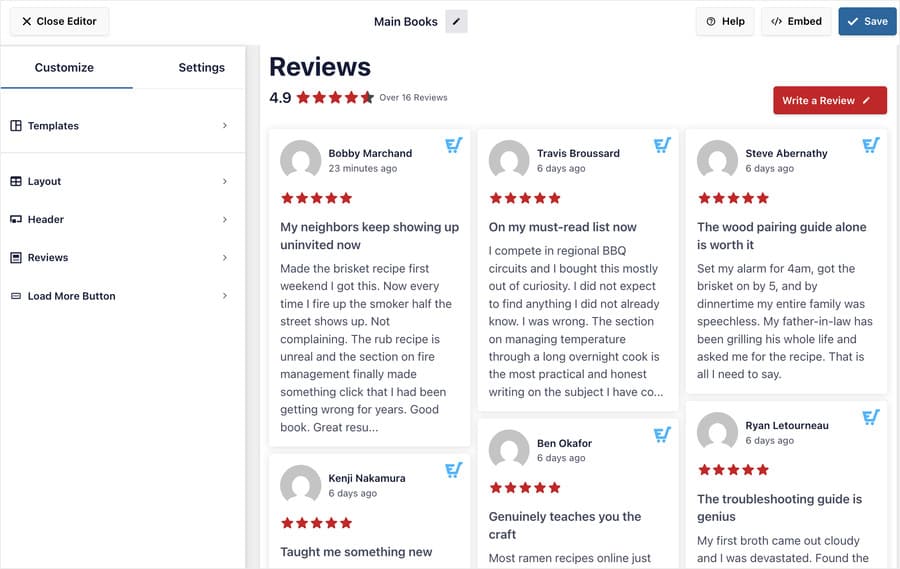
4. Defina o seu design no personalizador em tempo real. Pode escolher entre 4 disposições: grelha, lista, masonry ou carrossel.
Escolha o formato que melhor se adapta à página e utilize as restantes opções de personalização para alterar os seus botões, cabeçalho, elementos de avaliação e muito mais.
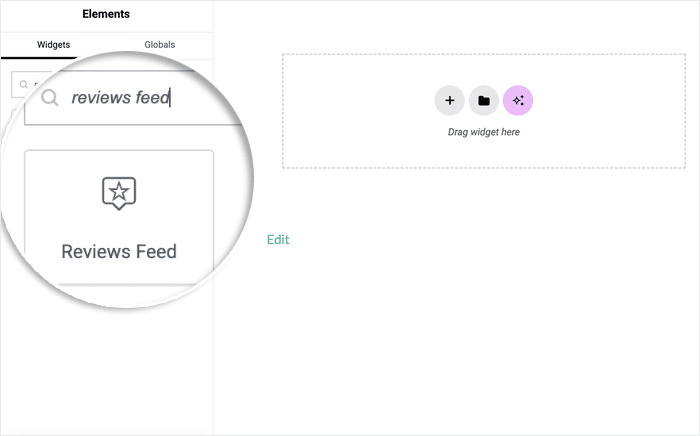
5. Abra a sua página do Elementor e procure por «Feed de avaliações» no painel de widgets.
Arraste o widget para a pré-visualização em tempo real à direita.
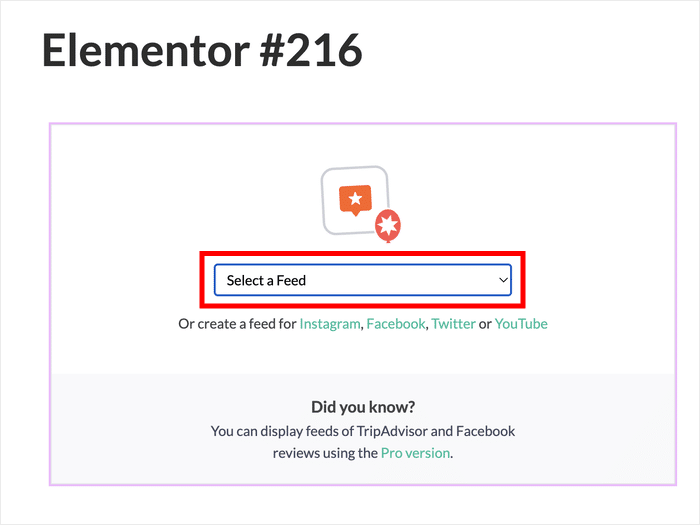
Agora, pode utilizar o menu suspenso para selecionar o feed de avaliações do EDD que acabou de criar.
Se preferir, também pode começar a criar um novo feed numa nova aba a partir daqui.
Eis a parte de que gosto. As vossas avaliações aparecem na pré-visualização em tempo real do Elementor, pelo que podem definir o estilo da página com base nas palavras reais dos clientes.
E nunca se mexe no CSS. Eis o que pode controlar a partir do personalizador:
- Tipo de disposição: grelha, lista, masonry ou carrossel
- Quantas avaliações são apresentadas de uma só vez
- Um filtro por classificação por estrelas, para que apenas apareçam as tuas avaliações de 4 e 5 estrelas
- Um filtro por palavras-chave, para incluir ou excluir avaliações com base nas palavras que nelas constam
- Moderação visual: clique em qualquer avaliação para a ocultar
- Fixar, para que a tua avaliação favorita fique no topo
Há dois pormenores que vale a pena conhecer sobre o resultado final. Os títulos das críticas aparecem acima do corpo do texto, o que confere a cada crítica um título que os visitantes podem ler rapidamente.

E um feed que reúne dados de mais do que um download apresenta uma classificação agregada por estrelas no cabeçalho. Um único número que resume tudo.
Também não são necessárias chaves API. As tuas avaliações do EDD já se encontram na tua própria base de dados, pelo que o feed as lê localmente.
Adicionar o Google e o Trustpilot ao mesmo feed
As tuas avaliações não estão todas no EDD, e o teu feed também não tem de estar.
Clique em «Adicionar fonte» uma vez por plataforma e o Reviews Feed Pro irá agrupá-las num único feed.
A janela modal apresenta o Easy Digital Downloads juntamente com outras fontes populares, como o Google, o Facebook, o Yelp, o TripAdvisor, o Trustpilot, o WordPress.org e o WooCommerce.
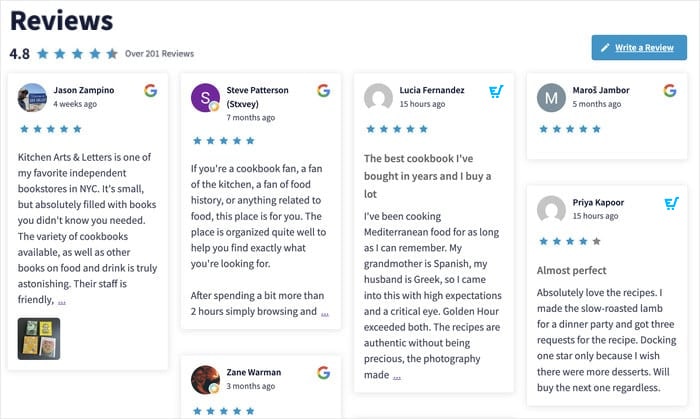
Imagina um bloco intitulado «O que dizem os clientes» na tua página inicial. Três avaliações do EDD sobre os teus produtos, duas avaliações do Google a elogiar o teu apoio ao cliente e uma avaliação do Trustpilot. O mesmo filtro de estrelas em todas as fontes. Um único widget.
Os plugins da Smash Balloon estão instalados em mais de 1,75 milhões de sites e fazem exatamente isto: recolhem avaliações de onde quer que estas se encontrem e colocam-nas onde as pessoas as possam ver.
É necessário ter o Elementor Pro para isto?
Não. Ambos os métodos funcionam na versão gratuita do Elementor.
Eis o motivo. O widget «Feeds de Avaliações» é registado pelo plugin Smash Balloon, e não pelo Elementor. Por isso, aparece no seu painel de widgets da mesma forma, tanto na versão gratuita do Elementor como na versão Pro.
Seja na versão Pro ou gratuita, o feed funciona da mesma forma. As fontes, os filtros e o layout são todos configurados no próprio personalizador do Reviews Feed Pro, em vez de no Elementor.
O Elementor Pro inclui a criação de temas e o seu próprio conjunto de widgets. Nenhuma destas funcionalidades tem qualquer relação com a exibição das suas avaliações. Se já paga pela versão Pro, nada muda. Se não paga, não falta nada.
Defina o feed uma vez e, depois, pare de editar as páginas
Digamos que lançes um novo ficheiro para download no próximo mês. Tens de abrir todas as páginas e adicioná-lo?
Com o código de atalho, sim. Cada código de atalho corresponde a um ID de download, pelo que, para cada novo produto, basta colar um novo código de atalho onde quiser que ele apareça: página inicial, página de destino, página de vendas. Um a um.
Com um feed, não. Desde que a pesquisa seja feita por categoria ou etiqueta, os novos downloads nessa categoria são automaticamente incluídos no feed.
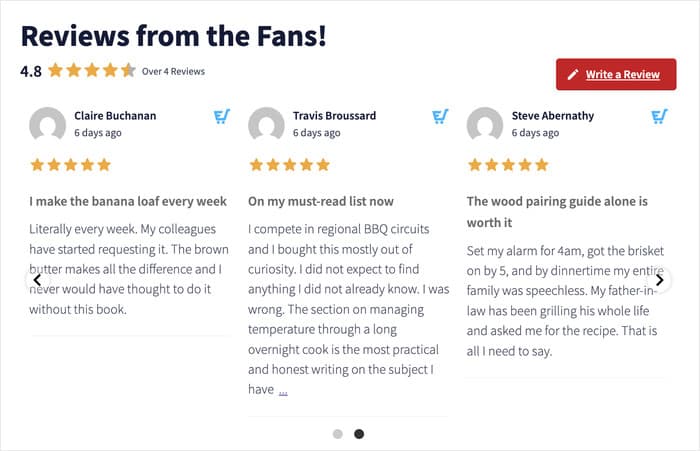
Todas as páginas que exibem esse feed refletem a alteração imediatamente. Basta configurá-lo uma vez e já está.
O tempo de instalação é praticamente idêntico. A manutenção, já não.
Eis uma comparação entre os dois métodos ao longo do tempo.
| O que muda | Código curto | Comentários Feed Pro |
|---|---|---|
| Foi adicionado um novo ficheiro para descarregar | Edita cada página e adiciona um código curto | É importado automaticamente a partir de uma fonte de categorias ou etiquetas |
| Alterar o layout | Escrever CSS | Alternar entre os modos de visualização: grelha, lista, masonry ou carrossel |
| Ocultar uma avaliação | Mostra todas as avaliações aprovadas | Clique na avaliação no personalizador para a ocultar |
| Adicionar avaliações do Google | Apenas críticas sobre o EDD | Clique em «Adicionar fonte» e selecione o Google |
Se a sua loja tiver apenas um produto e uma página, o código curto é suficiente. Se estiver a adicionar ficheiros para download e a criar páginas regularmente, o feed poupa-lhe o trabalho de voltar sempre à mesma página.
Perguntas mais frequentes
O Easy Digital Downloads funciona com o Elementor?
Sim, o Easy Digital Downloads é compatível com o Elementor. Pode criar as páginas da sua loja, as páginas de destino e as páginas de vendas no Elementor como habitualmente. As avaliações são um aspeto à parte, e é isso que os dois métodos apresentados neste guia resolvem.
Os visitantes podem deixar uma avaliação numa página criada com o Elementor?
Não, os visitantes não podem deixar uma avaliação numa página do Elementor. Tanto o código curto como o widget de feed mostram as avaliações que já existem. Os clientes continuam a enviar as suas avaliações na página de download individual.
Qual é o passe EDD que inclui as «Reviews»?
O complemento «Reviews» está incluído no plano «Extended» ou num plano superior. Se tiver um plano inferior, o «Reviews» não aparecerá na sua lista de extensões e nenhum dos métodos apresentará resultados.
Preciso de chaves API para apresentar as avaliações do EDD?
Não, não são necessárias chaves API para as avaliações do EDD. Estas já se encontram na sua própria base de dados do WordPress, pelo que o feed as lê localmente. A ligação ao Google ou ao Trustpilot é um passo à parte, que é tratado no modal «Adicionar fonte».
Posso mostrar avaliações de mais do que um produto?
Sim, é possível apresentar avaliações de mais do que um produto. Obtenha o seu feed por categoria ou etiqueta, em vez de um único download, e todos os produtos nele incluídos alimentam o mesmo bloco. O cabeçalho do feed mostra então uma classificação agregada por estrelas para o conjunto de produtos.
Posso fazer com que as avaliações correspondam à minha página?
Sim, pode personalizar o feed para que combine com a sua página. O layout, as cores e a tipografia são todos parâmetros que podem ser definidos no personalizador do Reviews Feed Pro, pelo que não é necessário escrever código CSS. Pode verificar o aspeto na pré-visualização do Elementor e ajustar o design do feed para que combine com a página.
Comece já a apresentar as suas avaliações do EDD no Elementor
As vossas avaliações já existem. Estão nas vossas páginas de download, a cumprir a sua função nessas páginas, e apenas aí.
O código curto do EDD transfere a lista de avaliações de um produto para uma página do Elementor. Já está incluído no EDD Reviews, funciona bem e é adequado quando se tem um produto e uma página.
Um feed faz o trabalho mais importante. Todas as fontes, filtradas com base nas suas melhores avaliações, apresentadas sem CSS, aparecem em tempo real na área de trabalho do Elementor enquanto constrói.
E atualiza-se automaticamente quando se adiciona um ficheiro para descarregar.
Adquira o Reviews Feed Pro e crie o seu feed uma única vez. Coloque o widget na sua página inicial e as suas avaliações aparecerão finalmente onde os novos visitantes as poderão ver.
Queres adicionar as tuas avaliações do Google a seguir? Aqui está o nosso guia sobre como apresentar as avaliações do Google no WordPress.







