


 Parede social
  Análise de feeds


Quer saber como incorporar as avaliações do Yelp no Elementor?
Pode aumentar facilmente as suas vendas e conversões apresentando críticas positivas do Yelp aos visitantes do seu site.
Mas não é assim tão fácil incorporar conteúdos diretamente dos sítios de avaliação. Além disso, pode ser extremamente moroso.
Ainda assim, não há necessidade de se preocupar, pois mostraremos a maneira mais fácil e rápida de incorporar avaliações do Yelp no Elementor.
Continue se quiser saber mais sobre as muitas vantagens de incorporar as avaliações do Yelp.
Ou clique aqui se quiser passar à frente do tutorial.
Porquê incorporar comentários do Yelp no Elementor?
O Elementor é um construtor de páginas popular e uma óptima opção para as pessoas que pretendem uma forma fácil de fazer crescer a sua marca online com um sítio bonito.

Mas se quiser que o seu sítio Web se destaque e converta mais pessoas em clientes, existe uma solução fácil. Pode simplesmente incorporar críticas positivas do Yelp no seu sítio Elementor.
O Yelp é uma das plataformas de avaliação mais populares e uma excelente fonte de avaliações orgânicas de utilizadores genuínos.
Ao apresentar críticas positivas do Yelp, pode mostrar aos visitantes do seu site que pessoas reais em sites de críticas populares estão a elogiar os seus produtos.
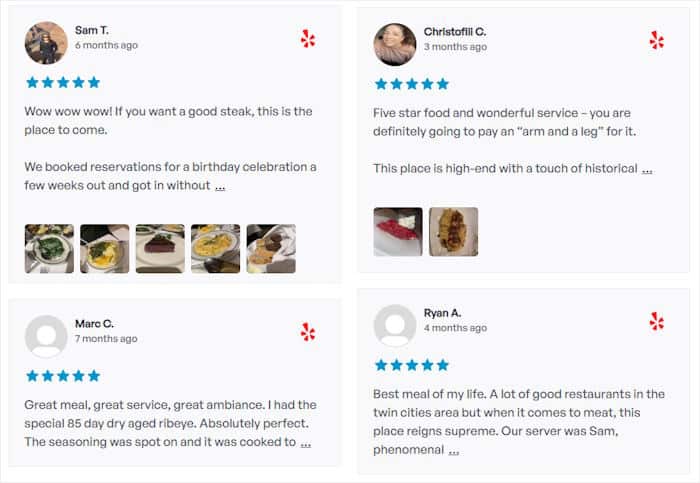
As críticas servirão como prova social e converterão mais visitantes do seu sítio Web em clientes dedicados.
Além disso, mostrar comentários recentes com palavras-chave relevantes pode ser ótimo para o seu SEO.
Assim, pode obter uma classificação elevada nos resultados dos motores de busca e chegar facilmente a mais clientes potenciais.
Uma vez que já sabe como a sua empresa irá beneficiar da incorporação das avaliações do Yelp, vamos passar à melhor opção para incorporar as avaliações do Yelp no Elementor.
A maneira mais fácil de incorporar comentários do Yelp no Elementor
Quando se trata de apresentar críticas no seu sítio Web, a opção mais fácil é utilizar um plugin agregador de críticas.
E a melhor opção no mercado que funciona perfeitamente com o Elementor é o plugin Reviews Feed Pro.

Com este plugin, também pode incorporar facilmente avaliações das maiores plataformas existentes, nas quais milhões de clientes confiam:
- Yelp
- Tripadvisor
- Trustpilot
- WordPress.org
Com este plugin, pode criar, personalizar e incorporar feeds de avaliações impressionantes no seu site Elementor em apenas alguns minutos.

Além disso, todas as críticas incorporadas copiam automaticamente o design do seu sítio, pelo que se adequam perfeitamente à estética da sua página.
Também obtém mais opções de personalização, incluindo modelos de feed e um personalizador visual de fácil utilização.
Com esta funcionalidade, pode alterar facilmente o design do layout do seu feed de resenhas, o modelo, o design dos botões e muito mais - sem necessidade de HTML, CSS ou qualquer código.
Também pode moderar o seu feed diretamente a partir do personalizador e selecionar as críticas que pretende mostrar no seu sítio Elementor.
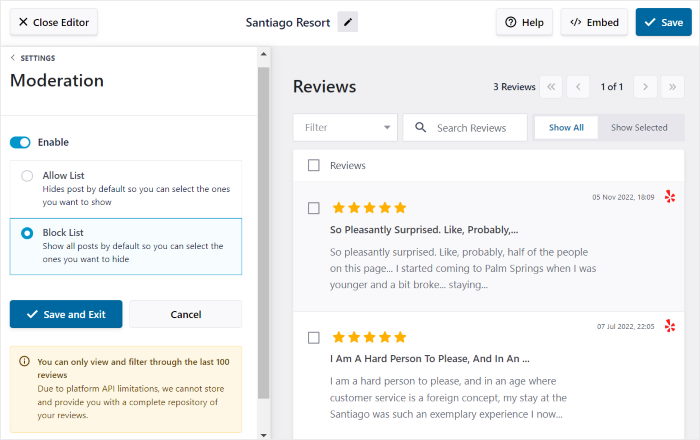
Pode filtrar as avaliações com base na classificação por estrelas, ocultar avaliações específicas e até optar por destacar determinadas avaliações. Desta forma, pode garantir que o seu feed de comentários apresenta comentários brilhantes.
Mas espere, há mais! Tem à sua disposição toda uma equipa de especialistas para recorrer sempre que precisar de ajuda. Estão sempre disponíveis para responder às suas perguntas e dar-lhe uma ajuda.
Em suma, o Reviews Feed Pro é o plugin de feed de avaliações que mais cresce no mercado. E com todas essas ótimas caraterísticas, não é difícil perceber porquê.
Pronto para fazer crescer o seu site com as avaliações do Yelp? Pegue sua cópia do Review Feed Pro aqui mesmo.
Muito bem, vamos ver como utilizar este plugin para adicionar comentários do Yelp no Elementor.
Como incorporar comentários do Yelp no Elementor
Basta seguir este guia passo-a-passo e terá um belo feed de críticas do Yelp no seu sítio Elementor.
Vamos começar!
Passo 1: Instalar e ativar o plugin Reviews Feed Pro
Você pode pegar sua cópia do plugin Reviews Feed Pro bem aqui. Você pode então instalar e ativá-lo em seu site Elementor.
Se não souber como o fazer, pode seguir o nosso guia fácil sobre a instalação e ativação de plug-ins do WordPress.
Depois de instalar e ativar o plugin Reviews Feed Pro no seu site, pode avançar para o passo 2 para criar o seu feed de avaliações do Yelp.
Passo 2: Criar um feed de críticas do Yelp
O plugin vem com um fluxo guiado de 3 passos. Assim, com apenas alguns cliques, poderá criar um novo feed.
Primeiro, aceda à área do painel de administração e abra o menu Reviews Feed " All Feeds e, em seguida, clique no botão Add New .

Se ainda não criou nenhum feed de críticas, o plugin pedir-lhe-á para ligar uma nova fonte. O seu feed irá então incorporar as avaliações desta fonte.
Para continuar, prima o botão Adicionar fonte .

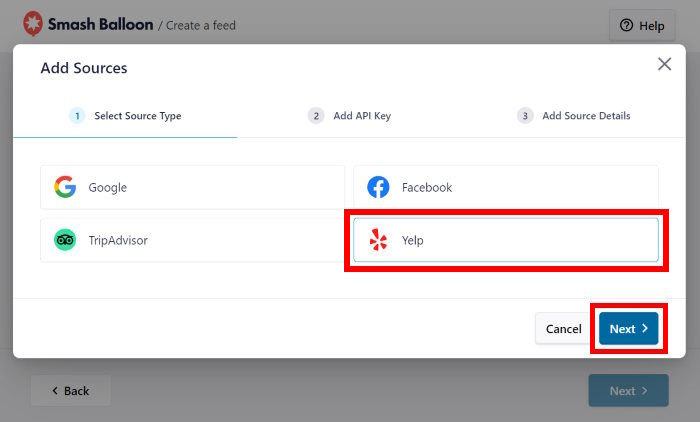
Pode selecionar entre 6 tipos diferentes de fontes para o seu feed de comentários: Google Reviews, Tripadvisor, Facebook Reviews, Trustpilot, WordPress.org e Yelp.
Como vamos apresentar as críticas do Yelp num sítio Web Elementor, selecione a opção Yelp e clique em Next (Seguinte).
E, sem mais nem menos, existe um feed de críticas do Yelp no seu sítio Elementor. De seguida, pode aprender a ligar este feed à sua página do Yelp.
Passo 3: Ligue o seu feed de comentários ao Yelp
Depois de ligar o seu feed à sua página do Yelp, o plugin será capaz de encontrar as suas opiniões de utilizadores e incorporá-las no seu sítio Web WordPress.
Para o fazer, a forma mais simples é utilizar a sua chave API do Yelp.
Embora a utilização de uma chave de API seja opcional, recomendamos que a utilize, uma vez que o seu feed de comentários do Yelp não será atualizado automaticamente sem ela.
Ainda não tem a sua chave? Não se preocupe! Basta seguir o nosso guia fácil sobre como criar uma chave de API do Yelp.
Quando tiver a sua chave, cole-a na janela de contexto e prima o botão Next (Seguinte ) na parte inferior.
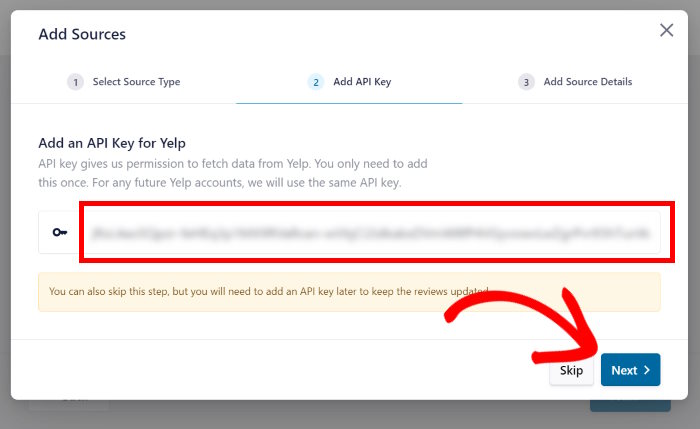
Depois de introduzir a sua chave API do Yelp, o plugin utilizá-la-á para atualizar automaticamente os seus futuros feeds do Yelp Elementor.
Em seguida, pode selecionar a página comercial do Yelp a partir da qual pretende obter as opiniões dos clientes. Pode adicionar a sua própria página do Yelp ou utilizar qualquer outra página que pretenda utilizar.
Basta colar o URL da página da empresa no Yelp na janela pop-up e clicar em Concluir.
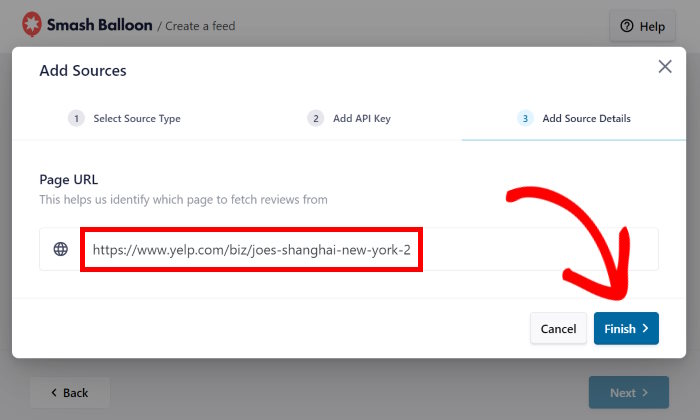
Adicionou com êxito esta página de empresa como uma fonte para o plug-in Reviews Feed Pro. Agora, sempre que criar novos feeds de avaliações, pode utilizar esta fonte sem quaisquer restrições.
Para confirmar que pretende esta página do Yelp como fonte, basta clicar no botão Next (Seguinte ).

Até agora, criou um novo feed de avaliações e ligou-o a uma página do Yelp. No próximo passo, poderá personalizar o aspeto das avaliações do Yelp no seu sítio Elementor.
Passo 4: Personalize os seus comentários do Yelp
Com o plugin, o feed de comentários terá um ótimo aspeto desde o início, uma vez que copia automaticamente o design do seu site.
Além disso, pode personalizar os feeds de avaliação de muitas formas diferentes.
Para começar, pode importar facilmente um dos modelos pré-construídos. Existem 7 modelos de feed diferentes por onde escolher:
- Predefinição
- Cartões simples
- Alvenaria
- Revisão única
- Carrossel de montras
- Carrossel
- Carrossel de grelha
Selecione o modelo de alimentação que pretende utilizar e prima o botão Seguinte .

O plugin abrirá o seu feed no editor de feed em direto. Com este editor, pode personalizar a sua disposição, o design do cabeçalho, o botão "carregar mais" e muito mais com apenas alguns cliques.
Além disso, o editor tem uma pré-visualização em direto do seu feed à direita para o ajudar a acompanhar as suas alterações.

Se pretender alterar o esquema do feed de críticas, pode selecionar a opção Esquema do feed .
Ao fazê-lo, será apresentado um conjunto diferente de opções de personalização à esquerda.

Em seguida, pode ver 3 opções de esquema diferentes que pode escolher:
- Lista: Apresente o seu feed numa única coluna para tornar cada avaliação claramente visível e fácil de ler
- Alvenaria: Apresentar muitas críticas de uma só vez, organizadas em várias colunas no seu site Elementor
- Carrossel: Coloque os seus comentários num bonito carrossel deslizante e torne o seu site apelativo

Depois de selecionar o esquema preferido, prima o botão Guardar.
Em seguida, clique no botão Personalização para voltar às principais opções de personalização.

Quer escolher quais as críticas que aparecem no seu sítio?
Basta ir ao separador Definições e clicar na opção Moderação na parte inferior.

Encontrará a opção Ativar moderação para este feed de comentários do Yelp à esquerda. Pode activá-la, activando a opção.
Depois de ativar esta opção, pode selecionar as avaliações que pretende mostrar a partir das avaliações à direita.

Além disso, pode ocultar comentários específicos do Yelp que não pretende incorporar, utilizando uma lista de bloqueio.
Quando estiver satisfeito com a apresentação dos comentários do Yelp, clique no botão Guardar .
Pode ver como é fácil personalizar os seus comentários do Yelp utilizando o editor de feed em direto. Pode utilizar as restantes opções para alterar o design do cabeçalho, o número de críticas, os filtros, o estilo dos botões e muito mais.
Mas lembre-se de confirmar as suas alterações clicando no botão Guardar antes de sair do editor.
E agora que personalizou o seu feed de avaliações do Yelp, vamos passar ao passo 5 para incorporar as suas avaliações no seu site Elementor.
Passo 5: Adicionar comentários do Yelp no Elementor
O plugin Reviews Feed Pro é extremamente fácil de utilizar. Pode até começar a incorporar os seus comentários do Yelp diretamente a partir do personalizador visual.
Para começar, selecione o botão Incorporar na parte superior.

Depois, o plugin mostrar-lhe-á as diferentes formas de incorporar as avaliações nas suas páginas web. Também pode adicionar um widget de avaliação do Yelp na sua barra lateral ou rodapé a partir daqui.
Para já, vamos optar pela primeira opção. Basta copiar o shortcode clicando no botão Copiar na janela pop-up.

Para criar uma nova página WordPress, vá até à área do seu painel de controlo e clique no menu Páginas " Adicionar nova .
Quando a sua página estiver criada, clique no botão Editar com o Elementor .

Em alternativa, também pode apresentar o feed de críticas numa publicação em vez de numa página Web.
Em vez disso, basta aceder ao menu Publicações " Adicionar novo na área do painel de controlo.
Tal como acontece com uma página, clique também no botão Editar com o Elementor .

Isto abrirá a sua página ou publicação no editor Elementor de arrastar e largar. Verá todos os widgets do Elementor à esquerda e encontrará a pré-visualização da sua página ou publicação à direita.
No canto superior esquerdo, encontrará uma barra de pesquisa onde pode procurar o widget "shortcode".

Selecione o widget Atalho a partir dos resultados da pesquisa abaixo.
Em seguida, arraste o widget e coloque-o no seu post ou página à direita.

Ser-lhe-ão mostradas mais algumas opções para o widget Shortcode à esquerda.
Localize o campo Introduza o seu código curto e cole o código curto que tinha copiado anteriormente.

Por fim, pressione Publicar e sua nova página ou post do Elementor estará disponível para todos os visitantes do seu site verem. Como você pode ver, o Reviews Feed Pro pode tornar isso muito fácil.
Pode ver o aspeto do feed para os seus visitantes abrindo simplesmente o seu sítio Elementor.
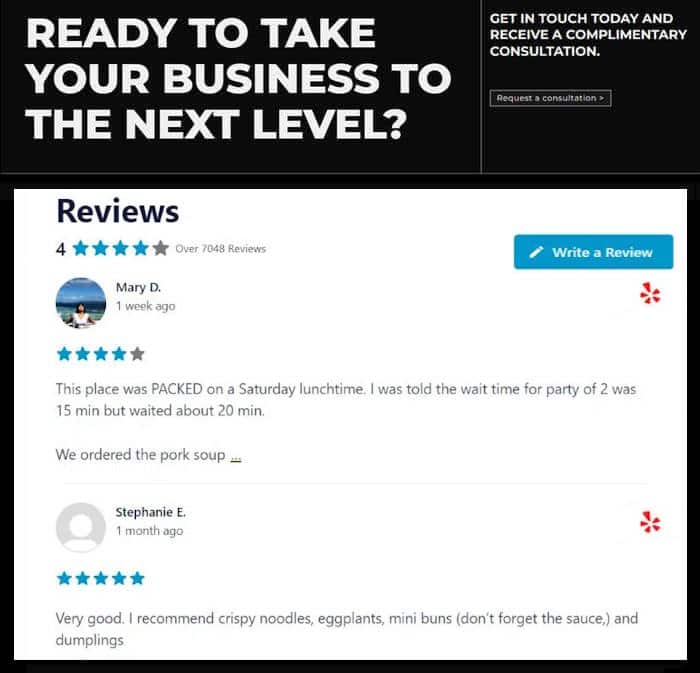
E já está!
Agora já sabe como incorporar as avaliações do Yelp no seu site Elementor em apenas alguns minutos - sem escrever uma única linha de código!
Com o Reviews Feed Pro, é extremamente fácil mostrar o conteúdo gerado pelo utilizador do Yelp diretamente no seu site. Desta forma, pode envolver os visitantes, aumentar as conversões e aumentar as suas vendas.
Então, está pronto para incorporar as avaliações do Yelp no Elementor? Obtenha o plugin Reviews Feed Pro hoje mesmo!
Quer mostrar um widget de avaliações de empresas para aumentar as vendas? Siga este tutorial, onde lhe mostramos como incorporar um widget de avaliações do Yelp.
E não se esqueça de nos seguir no Twitter e no Facebook para obter mais dicas e truques sobre as redes sociais.







