


 Mur social
  Analyse des flux


Vous voulez savoir comment intégrer les commentaires Yelp dans Elementor ?
Vous pouvez facilement augmenter vos ventes et vos conversions en présentant les avis positifs de Yelp aux visiteurs de votre site.
Mais il n'est pas si facile d'intégrer du contenu provenant directement des sites d'évaluation. Cela peut également prendre beaucoup de temps.
Cependant, il n'y a pas lieu de s'inquiéter car nous allons vous montrer la manière la plus simple et la plus rapide d'intégrer les avis de Yelp dans Elementor.
Continuez si vous voulez en savoir plus sur les nombreux avantages de l'intégration des commentaires Yelp.
Ou cliquez ici si vous souhaitez passer directement au tutoriel.
Pourquoi intégrer les commentaires Yelp dans Elementor ?
Elementor est un constructeur de pages populaire et une excellente option pour les personnes qui veulent un moyen facile de développer leur marque en ligne avec un beau site.

Mais si vous voulez que votre site Web se démarque et convertisse plus de gens en clients, il y a une solution facile. Vous pouvez simplement intégrer des avis positifs de Yelp sur votre site Elementor.
Yelp est l'une des plateformes d'évaluation les plus populaires et une excellente source d'évaluations organiques provenant d'utilisateurs authentiques.
En présentant les avis positifs de Yelp, vous montrez aux visiteurs de votre site que de vraies personnes sur des sites d'avis populaires font l'éloge de vos produits.

Les avis serviront de preuve sociale et convertiront un plus grand nombre de visiteurs de votre site web en clients fidèles.
De plus, le fait d'afficher des avis récents avec des mots-clés pertinents peut s'avérer très utile pour votre référencement.
Ainsi, vous pouvez être bien classé dans les résultats des moteurs de recherche et atteindre facilement plus de clients potentiels.
Puisque vous savez maintenant comment votre entreprise bénéficiera de l'intégration des commentaires Yelp, passons à la meilleure option pour intégrer les commentaires Yelp dans Elementor.
La façon la plus simple d'intégrer des avis Yelp dans Elementor
Lorsqu'il s'agit d'afficher des avis sur votre site web, l'option la plus simple consiste à utiliser un plugin d'agrégation d'avis.
Et la meilleure option sur le marché qui fonctionne parfaitement avec Elementor est le plugin Reviews Feed Pro.

Avec ce plugin, vous pouvez également intégrer facilement des avis provenant des plus grandes plateformes existantes, auxquelles des millions de clients font confiance :
- Yelp
- Tripadvisor
- Trustpilot
- WordPress.org
Avec ce plugin, vous pouvez créer, personnaliser et intégrer de superbes flux de commentaires sur votre site Elementor en quelques minutes seulement.

En outre, tous les commentaires intégrés copieront automatiquement le design de votre site, de sorte qu'ils correspondront parfaitement à l'esthétique de votre page.
Vous disposez également de plus d'options de personnalisation, y compris des modèles de flux et un personnalisateur visuel convivial.
Grâce à cette fonctionnalité, vous pouvez facilement modifier la mise en page, le modèle, les boutons et bien d'autres éléments de votre flux d'avis, sans avoir besoin d'utiliser le HTML, le CSS ou un quelconque code.
Vous pouvez également modérer votre flux directement depuis le Customizer et sélectionner les avis que vous souhaitez afficher sur votre site Elementor.
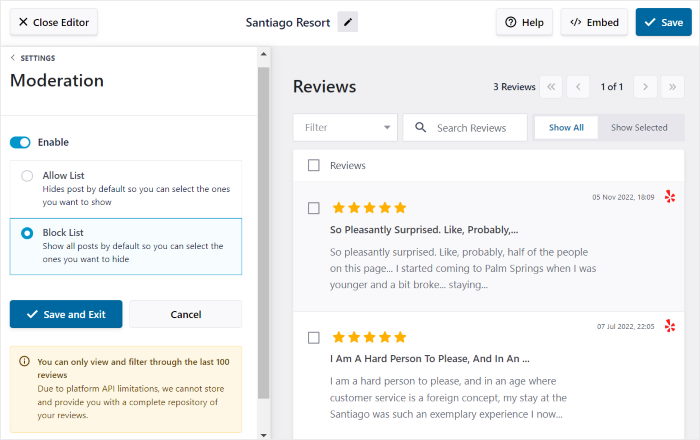
Vous pouvez filtrer les avis en fonction du nombre d'étoiles, masquer des avis spécifiques et même choisir de mettre en avant certains avis. De cette façon, vous pouvez vous assurer que votre flux d'avis affiche des avis élogieux.
Mais ce n'est pas tout ! Vous disposez de toute une équipe d'experts sur laquelle vous pouvez compter à chaque fois que vous avez besoin d'aide. Ils sont toujours là pour répondre à vos questions et vous donner un coup de main.
Dans l'ensemble, Reviews Feed Pro est le plugin de flux de commentaires qui se développe le plus rapidement sur le marché. Et avec toutes ces fonctionnalités, il n'est pas difficile de comprendre pourquoi.
Prêt à développer votre site web avec les commentaires Yelp ? Obtenez votre copie de Review Feed Pro ici.
Très bien, voyons comment utiliser ce plugin pour ajouter des commentaires Yelp dans Elementor.
Comment intégrer les avis de Yelp dans Elementor
Suivez simplement ce guide étape par étape, et vous aurez un magnifique flux de commentaires Yelp sur votre site Elementor.
Commençons !
Étape 1 : Installer et activer le plugin Reviews Feed Pro
Vous pouvez obtenir votre copie du plugin Reviews Feed Pro ici. Vous pouvez ensuite l'installer et l'activer sur votre site Elementor.
Si vous ne savez pas comment faire, vous pouvez suivre notre guide d'installation et d'activation des plugins WordPress.
Après avoir installé et activé le plugin Reviews Feed Pro sur votre site, vous pouvez passer à l'étape 2 pour créer votre flux de commentaires Yelp.
Étape 2 : Créer un flux de commentaires Yelp
Le plugin est livré avec un flux guidé en 3 étapes. Ainsi, en quelques clics, vous pourrez créer un nouveau flux.
Tout d'abord, allez dans votre tableau de bord d'administration et ouvrez le menu "Flux de commentaires" "Tous les flux" , puis cliquez sur le bouton " Ajouter un nouveau" .

Si vous n'avez pas encore créé de flux d'avis, le plugin vous demandera de connecter une nouvelle source. Votre flux intégrera alors les avis de cette source.
Pour continuer, cliquez sur le bouton Ajouter une source .

Vous pouvez choisir parmi 6 types de sources différentes pour votre flux d'avis : Google Reviews, Tripadvisor, Facebook Reviews, Trustpilot, WordPress.org et Yelp .
Comme nous allons afficher des avis Yelp sur un site Elementor, choisissez l'option Yelp et cliquez sur Suivant.
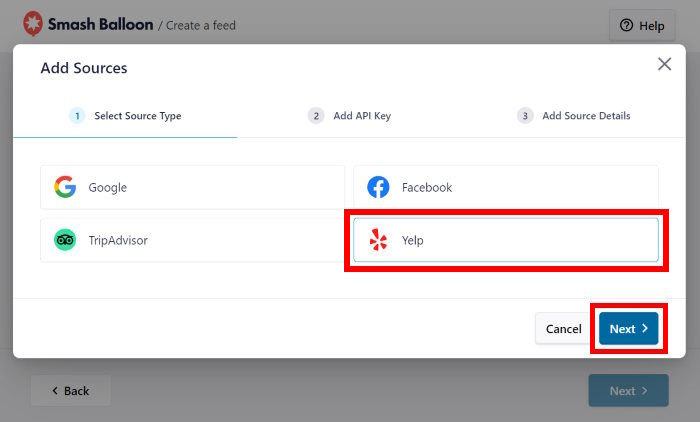
Et c'est ainsi qu'un flux de commentaires Yelp apparaît sur votre site Elementor. Ensuite, vous apprendrez à lier ce flux à votre page Yelp.
Étape 3 : Connecter votre flux d'avis à Yelp
Après avoir connecté votre flux à votre page Yelp, le plugin sera en mesure de trouver vos avis d'utilisateurs et de les intégrer à votre site WordPress.
Pour ce faire, le plus simple est d'utiliser votre clé API Yelp.
Bien que l'utilisation d'une clé API soit facultative, nous vous conseillons vivement de l'utiliser car votre flux de commentaires Yelp ne sera pas mis à jour automatiquement sans cette clé.
Vous n'avez pas encore reçu votre clé ? Ne vous inquiétez pas ! Suivez notre guide pour créer une clé API Yelp.
Une fois que vous avez votre clé, collez-la dans la fenêtre contextuelle et appuyez sur le bouton " Suivant" en bas.
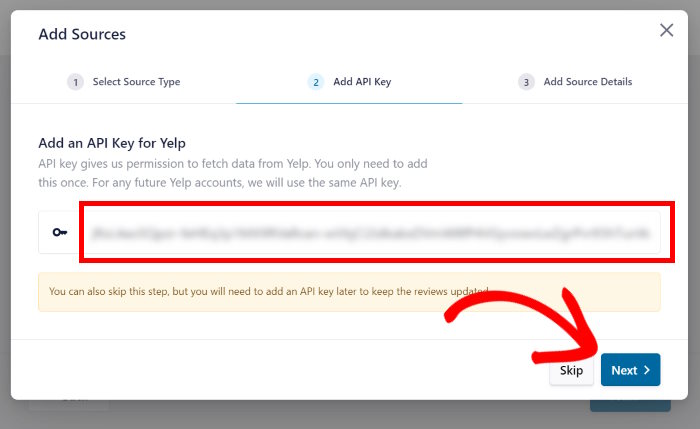
Après avoir entré votre clé API Yelp, le plugin l'utilisera pour mettre à jour automatiquement vos futurs flux Yelp Elementor.
Ensuite, vous pouvez sélectionner la page commerciale Yelp à partir de laquelle vous souhaitez récupérer les avis des clients. Vous pouvez ajouter votre propre page Yelp ou utiliser n'importe quelle autre page.
Il suffit de coller l'URL de la page professionnelle Yelp dans la fenêtre contextuelle et de cliquer sur Terminer.
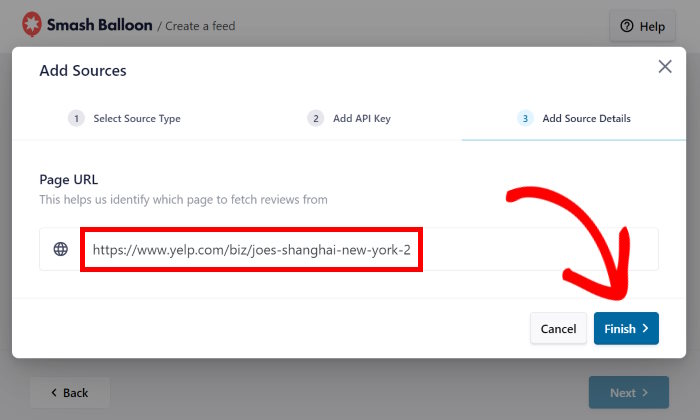
Vous avez ajouté avec succès cette page d'entreprise comme source pour le plugin Reviews Feed Pro. Désormais, lorsque vous créerez de nouveaux flux d'avis, vous pourrez utiliser cette source sans aucune restriction.
Pour confirmer que vous voulez que cette page Yelp soit votre source, cliquez simplement sur le bouton Suivant.

Jusqu'à présent, vous avez créé un nouveau flux d'avis et l'avez connecté à une page Yelp. Dans l'étape suivante, vous allez pouvoir personnaliser l'apparence des avis Yelp sur votre site Elementor.
Étape 4 : Personnalisez vos commentaires sur Yelp
Grâce à ce plugin, le flux de commentaires sera superbe dès le départ, car il copiera automatiquement le design de votre site.
De plus, vous pouvez personnaliser les flux de commentaires de différentes manières.
Pour commencer, vous pouvez facilement importer l'un des modèles prédéfinis. Vous avez le choix entre 7 modèles de flux différents :
- Défaut
- Cartes simples
- Maçonnerie
- Revue unique
- Carrousel de présentation
- Carrousel
- Carrousel en grille
Sélectionnez le modèle de flux que vous souhaitez utiliser et appuyez sur le bouton Suivant.

Le plugin ouvrira votre flux dans l'éditeur de flux en direct. Avec cet éditeur, vous pouvez personnaliser votre mise en page, le design de l'en-tête, le bouton "charger plus", et bien d'autres choses encore en quelques clics.
De plus, l'éditeur propose un aperçu en direct de votre flux sur la droite pour vous aider à suivre vos modifications.

Si vous souhaitez modifier la présentation du flux de commentaires, vous pouvez sélectionner l'option Présentation du flux.
Cette opération permet d'afficher un ensemble différent d'options de personnalisation sur la gauche.

Vous pouvez ensuite choisir parmi trois options de mise en page différentes :
- Liste: Présentez votre flux dans une seule colonne pour que chaque avis soit clairement visible et facile à lire.
- Masonry: Affichez de nombreux avis en même temps, disposés en plusieurs colonnes sur votre site Elementor.
- Carrousel: Placez vos commentaires dans un magnifique carrousel coulissant et rendez votre site attrayant.

Après avoir sélectionné la mise en page de votre choix, appuyez sur le bouton Enregistrer.
Ensuite, cliquez sur le bouton Personnalisation pour revenir aux principales options de personnalisation.

Vous souhaitez choisir les avis qui apparaissent sur votre site ?
Il suffit de se rendre dans l'onglet Paramètres et de cliquer sur l'option Modération en bas de page.

Vous trouverez l'option Activer la modération pour ce flux d'avis Yelp sur la gauche. Vous pouvez l'activer en cliquant sur l'option.
Une fois cette option activée, vous pouvez sélectionner les avis que vous souhaitez afficher dans la liste de droite.

De plus, vous pouvez masquer les avis Yelp spécifiques que vous ne souhaitez pas intégrer à l'aide d'une liste de blocage.
Lorsque vous êtes satisfait de l'affichage des avis Yelp, cliquez sur le bouton Enregistrer.
Vous pouvez voir à quel point il est facile de personnaliser vos avis Yelp à l'aide de l'éditeur de flux en direct. Vous pouvez utiliser les options restantes pour modifier le design de l'en-tête, le nombre d'avis, les filtres, le style des boutons, etc.
Mais n'oubliez pas de confirmer vos modifications en cliquant sur le bouton Enregistrer avant de quitter l'éditeur.
Maintenant que vous avez personnalisé votre flux de commentaires Yelp, passez à l'étape 5 pour intégrer vos commentaires sur votre site Elementor.
Étape 5 : Ajouter des commentaires Yelp dans Elementor
Le plugin Reviews Feed Pro est extrêmement convivial. Vous pouvez même commencer à intégrer vos commentaires Yelp directement à partir du personnalisateur visuel.
Pour commencer, sélectionnez le bouton " Embed" en haut de la page.

Ensuite, le plugin vous montrera les différentes façons dont vous pouvez intégrer les avis sur vos pages web. Vous pouvez également ajouter un widget d'avis Yelp sur votre barre latérale ou votre pied de page à partir d'ici.
Pour l'instant, nous allons choisir la première option. Copiez simplement le shortcode en cliquant sur le bouton Copier de la fenêtre contextuelle.

Pour créer une nouvelle page WordPress, rendez-vous dans votre tableau de bord et cliquez sur le menu Pages " Ajouter un nouveau.
Une fois votre page créée, cliquez sur le bouton Edit with Elementor .

Vous pouvez également afficher le flux de commentaires dans un message plutôt que sur une page web.
Il suffit d'aller dans le menu Posts " Add New à partir de votre tableau de bord.
Comme pour une page, cliquez sur le bouton Editer avec Elementor .

Cela ouvrira votre page ou votre article dans l'éditeur Elementor par glisser-déposer. Vous verrez tous les widgets Elementor sur la gauche, et vous trouverez l'aperçu de votre page ou de votre article sur la droite.
En haut à gauche, vous trouverez une barre de recherche dans laquelle vous pouvez rechercher le widget "shortcode".

Sélectionnez le widget Raccourci dans les résultats de recherche ci-dessous.
Ensuite, faites glisser le widget et déposez-le sur votre article ou votre page à droite.

D'autres options pour le widget Shortcode s'affichent sur la gauche.
Trouvez le champ Enter your shortcode et collez le shortcode que vous avez copié auparavant.

Enfin, cliquez sur Publier, et votre nouvelle page ou votre nouvel article Elementor sera visible par tous les visiteurs de votre site. Comme vous pouvez le voir, Reviews Feed Pro peut rendre cela très facile.
Vous pouvez voir à quoi ressemble le flux pour vos visiteurs en ouvrant simplement votre site Elementor.
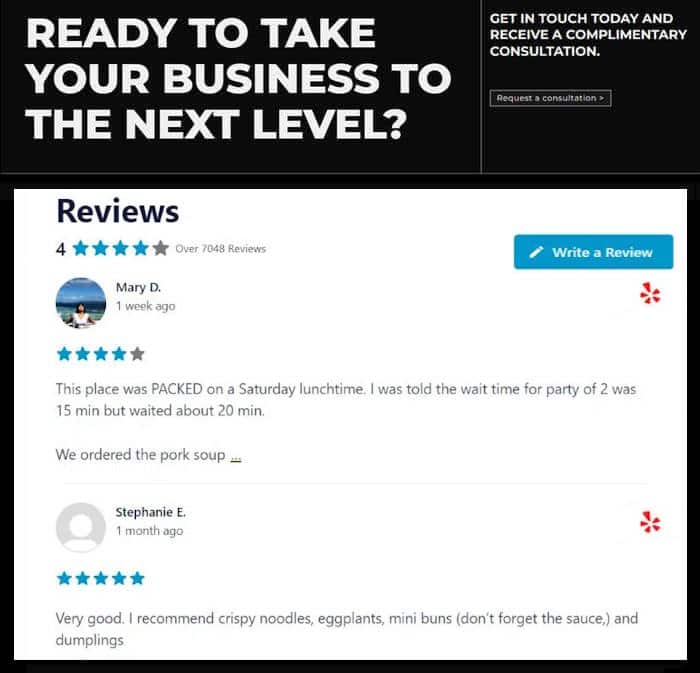
Et voilà !
Vous savez maintenant comment intégrer les avis Yelp sur votre site Elementor en quelques minutes - sans écrire une seule ligne de code !
Avec Reviews Feed Pro, il est extrêmement facile d'afficher le contenu généré par les utilisateurs de Yelp directement sur votre site. Ainsi, vous pouvez engager les visiteurs, augmenter les conversions et accroître vos ventes.
Alors, êtes-vous prêt à intégrer les commentaires de Yelp dans Elementor ? Obtenez le plugin Reviews Feed Pro dès aujourd'hui!
Vous souhaitez afficher un widget d'avis d'entreprises pour augmenter vos ventes ? Suivez ce tutoriel, où nous vous montrons comment intégrer un widget d'avis Yelp.
Et n'oubliez pas de nous suivre sur Twitter et Facebook pour d'autres conseils et astuces en matière de médias sociaux.







