


 Soziale Wand
  Feed-Analytik


Möchten Sie lernen, wie man Yelp-Bewertungen in Elementor einbindet?
Sie können Ihre Umsätze und Konversionen ganz einfach steigern, indem Sie Ihren Website-Besuchern positive Yelp-Bewertungen präsentieren.
Aber es ist nicht so einfach, Inhalte direkt von den Bewertungsseiten einzubinden. Es kann auch extrem zeitaufwändig sein.
Dennoch gibt es keinen Grund zur Sorge, denn wir zeigen Ihnen den einfachsten und schnellsten Weg, Bewertungen von Yelp in Elementor einzubinden.
Bitte fahren Sie fort, wenn Sie mehr über die vielen Vorteile der Einbettung von Yelp-Bewertungen erfahren möchten.
Oder klicken Sie hier, wenn Sie stattdessen direkt zum Tutorial gehen möchten.
Warum Yelp-Bewertungen in Elementor einbetten?
Elementor ist ein beliebter Page Builder und eine großartige Option für Menschen, die eine einfache Möglichkeit suchen, ihre Marke online mit einer schönen Website auszubauen.

Aber wenn Sie möchten, dass Ihre Website sich von anderen abhebt und mehr Menschen in Kunden verwandelt, gibt es eine einfache Lösung. Sie können einfach positive Yelp-Bewertungen auf Ihrer Elementor-Website einbetten.
Yelp ist eine der beliebtesten Bewertungsplattformen und eine hervorragende Quelle für organische Bewertungen von echten Nutzern.
Indem Sie positive Bewertungen von Yelp präsentieren, können Sie Ihren Website-Besuchern zeigen, dass echte Menschen auf beliebten Bewertungsseiten Ihre Produkte loben.
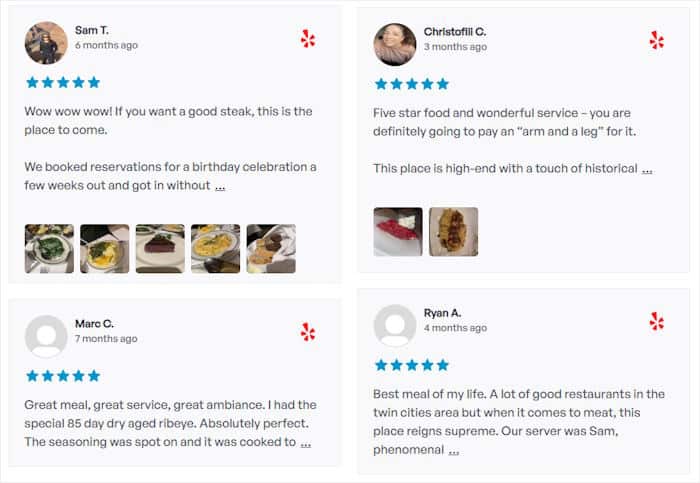
Die Bewertungen dienen als sozialer Beweis und verwandeln mehr Besucher Ihrer Website in engagierte Kunden.
Darüber hinaus kann die Anzeige neuer Bewertungen mit relevanten Schlüsselwörtern für Ihre Suchmaschinenoptimierung von großem Nutzen sein.
So können Sie in den Suchmaschinenergebnissen weit oben rangieren und mit Leichtigkeit mehr potenzielle Kunden erreichen.
Da Sie nun wissen, wie Ihr Unternehmen von der Einbettung von Yelp-Bewertungen profitieren wird, lassen Sie uns nun zur besten Option für die Einbettung von Yelp-Bewertungen in Elementor übergehen.
Der einfachste Weg, Yelp-Bewertungen in Elementor einzubetten
Wenn es um die Anzeige von Bewertungen auf Ihrer Website geht, ist die einfachste Option die Verwendung eines Plugins für Bewertungsaggregatoren.
Und die beste Option auf dem Markt, die perfekt mit Elementor funktioniert, ist das Reviews Feed Pro Plugin.

Mit diesem Plugin können Sie auch problemlos Bewertungen von den größten Plattformen einbetten, denen Millionen von Kunden vertrauen:
- Yelp
- Tripadvisor
- Trustpilot
- WordPress.org
Mit diesem Plugin können Sie in nur wenigen Minuten beeindruckende Review-Feeds erstellen, anpassen und in Ihre Elementor-Website einbetten.

Außerdem werden alle eingebetteten Bewertungen automatisch das Design Ihrer Website kopieren, so dass sie sich perfekt in die Ästhetik Ihrer Seite einfügen.
Außerdem erhalten Sie mehr Anpassungsmöglichkeiten, darunter Feed-Vorlagen und einen benutzerfreundlichen visuellen Customizer.
Mit dieser Funktion können Sie das Layout, die Vorlage, die Schaltflächendesigns und vieles mehr Ihres Bewertungsfeeds ganz einfach ändern - ganz ohne HTML, CSS oder anderen Code.
Sie können Ihren Feed auch direkt vom Customizer aus moderieren und die Bewertungen auswählen, die Sie auf Ihrer Elementor-Website anzeigen möchten.
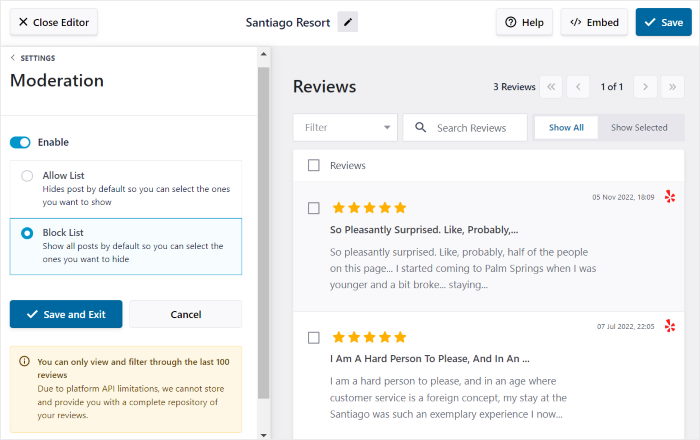
Sie können Bewertungen auf der Grundlage von Sternebewertungen herausfiltern, bestimmte Bewertungen ausblenden und sogar bestimmte Bewertungen hervorheben. Auf diese Weise können Sie sicherstellen, dass Ihr Bewertungs-Feed nur gute Bewertungen anzeigt.
Aber warten Sie, das ist noch nicht alles! Sie erhalten ein ganzes Team von Experten, auf die Sie zurückgreifen können, wenn Sie Hilfe brauchen. Sie sind immer da, um Ihre Fragen zu beantworten und Ihnen zur Seite zu stehen.
Alles in allem ist Reviews Feed Pro das am schnellsten wachsende Bewertungs-Feed-Plugin auf dem Markt. Und mit all diesen großartigen Funktionen ist es nicht schwer zu verstehen, warum.
Sind Sie bereit, Ihre Website mit Yelp-Bewertungen zu erweitern? Holen Sie sich Ihr Review Feed Pro Exemplar gleich hier.
Also gut, schauen wir uns an, wie man dieses Plugin verwendet, um Yelp-Bewertungen in Elementor hinzuzufügen.
Wie man Yelp-Bewertungen in Elementor einbettet
Folgen Sie einfach dieser Schritt-für-Schritt-Anleitung, und Sie werden einen schönen Yelp-Bewertungs-Feed auf Ihrer Elementor-Website haben.
Fangen wir an!
Schritt 1: Installieren und aktivieren Sie das Reviews Feed Pro Plugin
Sie können Ihr Exemplar des Reviews Feed Pro Plugins gleich hier herunterladen. Sie können es dann auf Ihrer Elementor-Website installieren und aktivieren.
Wenn Sie nicht wissen, wie das geht, können Sie unserer einfachen Anleitung zur Installation und Aktivierung von WordPress-Plugins folgen.
Nachdem Sie das Plugin Reviews Feed Pro auf Ihrer Website installiert und aktiviert haben, können Sie mit Schritt 2 fortfahren, um Ihren Yelp-Bewertungs-Feed zu erstellen.
Schritt 2: Erstellen eines Yelp-Review-Feeds
Das Plugin verfügt über einen 3-stufigen, geführten Ablauf. So können Sie mit nur wenigen Klicks einen neuen Feed erstellen.
Gehen Sie zunächst in Ihren Admin-Dashboard-Bereich und öffnen Sie das Menü Reviews Feed " All Feeds und klicken Sie dann auf die Schaltfläche Add New .

Wenn Sie noch keine Bewertungsfeeds erstellt haben, werden Sie vom Plugin aufgefordert, eine neue Quelle zu verbinden. Ihr Feed wird dann die Bewertungen aus dieser Quelle einbetten.
Um fortzufahren, klicken Sie auf die Schaltfläche Quelle hinzufügen .

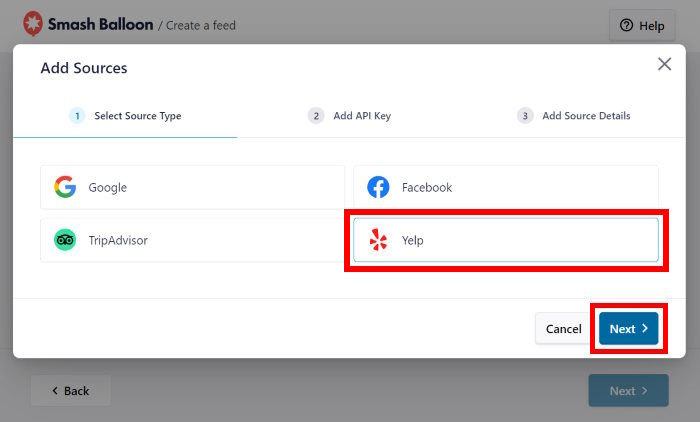
Sie können aus 6 verschiedenen Arten von Quellen für Ihren Bewertungs-Feed wählen: Google Reviews, Tripadvisor, Facebook Reviews, Trustpilot, WordPress.org und Yelp.
Da wir Yelp-Bewertungen auf einer Elementor-Website anzeigen wollen, wählen Sie die Option Yelp und klicken Sie dann auf Weiter.
Und schon haben Sie einen Yelp-Bewertungs-Feed auf Ihrer Elementor-Website. Als Nächstes erfahren Sie, wie Sie diesen Feed mit Ihrer Yelp-Seite verknüpfen können.
Schritt 3: Verbinden Sie Ihren Bewertungs-Feed mit Yelp
Nachdem Sie Ihren Feed mit Ihrer Yelp-Seite verbunden haben, kann das Plugin Ihre Nutzerbewertungen finden und sie auf Ihrer WordPress-Website einbetten.
Am einfachsten ist es, Ihren Yelp-API-Schlüssel zu verwenden.
Auch wenn die Verwendung eines API-Schlüssels optional ist, empfehlen wir dir, ihn zu verwenden, da dein Yelp-Bewertungsfeed ohne ihn nicht automatisch aktualisiert wird.
Sie haben Ihren Schlüssel noch nicht erhalten? Kein Grund zur Sorge! Folge einfach unserer einfachen Anleitung zur Erstellung eines Yelp-API-Schlüssels.
Sobald Sie Ihren Schlüssel haben, fügen Sie ihn in das Popup-Fenster ein und klicken unten auf die Schaltfläche Weiter .
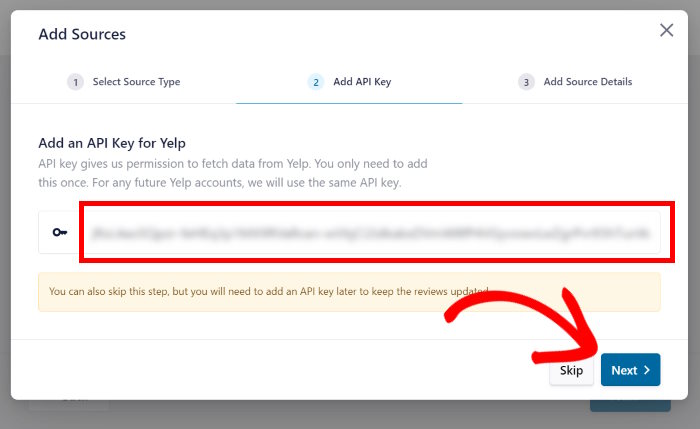
Nachdem Sie Ihren Yelp-API-Schlüssel eingegeben haben, wird das Plugin diesen verwenden, um Ihre zukünftigen Yelp-Elementor-Feeds automatisch zu aktualisieren.
Als Nächstes können Sie die Yelp-Unternehmensseite auswählen, von der Sie Kundenrezensionen abrufen möchten. Sie können entweder Ihre eigene Yelp-Seite hinzufügen oder eine beliebige andere Seite verwenden, die Sie nutzen möchten.
Fügen Sie einfach die URL der Yelp-Unternehmensseite in das Popup-Fenster ein und klicken Sie auf Fertig stellen.
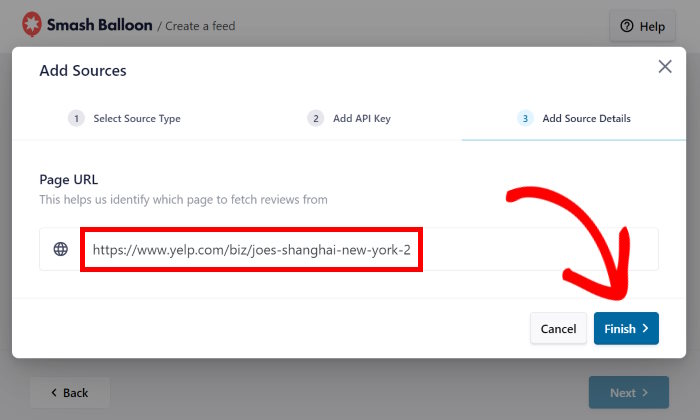
Sie haben diese Unternehmensseite erfolgreich als Quelle für das Plugin Reviews Feed Pro hinzugefügt. Jetzt können Sie diese Quelle ohne Einschränkungen verwenden, wenn Sie neue Bewertungsfeeds erstellen.
Um zu bestätigen, dass Sie diese Yelp-Seite als Quelle verwenden möchten, klicken Sie einfach auf die Schaltfläche Weiter .

Bisher haben Sie einen neuen Bewertungs-Feed erstellt und ihn mit einer Yelp-Seite verbunden. Im nächsten Schritt werden Sie anpassen, wie die Yelp-Bewertungen auf Ihrer Elementor-Website aussehen werden.
Schritt 4: Passen Sie Ihre Yelp-Bewertungen an
Mit dem Plugin sieht der Bewertungs-Feed von Anfang an gut aus, da er automatisch das Design Ihrer Website kopiert.
Außerdem können Sie die Bewertungsfeeds auf viele verschiedene Arten anpassen.
Zu Beginn können Sie ganz einfach eines der vorgefertigten Vorlagendesigns importieren. Sie können aus 7 verschiedenen Feed-Vorlagen wählen:
- Standard
- Einfache Karten
- Gemäuer
- Einzelne Bewertung
- Schaufenster-Karussell
- Karussell
- Gitter-Karussell
Wählen Sie die gewünschte Feed-Vorlage aus und klicken Sie auf die Schaltfläche Weiter .

Das Plugin öffnet Ihren Feed im Live-Feed-Editor. Mit diesem Editor können Sie Ihr Layout, das Design der Kopfzeile, die Schaltfläche "Mehr laden" und vieles mehr mit nur wenigen Klicks anpassen.
Außerdem bietet der Editor eine Live-Vorschau Ihres Feeds auf der rechten Seite, damit Sie Ihre Änderungen verfolgen können.

Wenn Sie das Layout des Feeds ändern möchten, können Sie die Option Feed-Layout auswählen.
Dadurch werden auf der linken Seite eine Reihe von Anpassungsoptionen angezeigt.

Sie sehen dann 3 verschiedene Layout-Optionen, aus denen Sie wählen können:
- Liste: Präsentieren Sie Ihren Feed in einer einzigen Spalte, um jede Bewertung klar zu erkennen und leicht zu lesen.
- Gemäuer: Zeigen Sie viele Bewertungen auf einmal an, angeordnet in mehreren Spalten auf Ihrer Elementor-Website
- Karussell: Platzieren Sie Ihre Bewertungen in einem schönen, verschiebbaren Karussell und machen Sie Ihre Website ansprechend.

Nachdem Sie Ihr bevorzugtes Layout ausgewählt haben, klicken Sie auf die Schaltfläche Speichern.
Klicken Sie anschließend auf die Schaltfläche Anpassung , um zu den Hauptanpassungsoptionen zurückzukehren.

Möchten Sie selbst bestimmen, welche Bewertungen auf Ihrer Website angezeigt werden?
Gehen Sie einfach auf die Registerkarte Einstellungen und klicken Sie unten auf die Option Moderation.

Auf der linken Seite finden Sie die Option "Moderation für diesen Yelp-Bewertungs-Feed aktivieren ". Sie können sie aktivieren, indem Sie die Option anklicken.
Wenn diese Option aktiviert ist, können Sie die Bewertungen, die Sie anzeigen möchten, aus den Bewertungen auf der rechten Seite auswählen.

Außerdem können Sie bestimmte Yelp-Bewertungen, die Sie nicht einbetten möchten, mit Hilfe einer Blockliste ausblenden.
Wenn Sie mit der Anzeige der Yelp-Bewertungen zufrieden sind, klicken Sie auf die Schaltfläche Speichern .
Sie können sehen, wie einfach es ist, Ihre Yelp-Bewertungen mit dem Live-Feed-Editor anzupassen. Mit den verbleibenden Optionen können Sie das Design Ihrer Kopfzeile, die Anzahl der Bewertungen, Filter, den Stil der Schaltflächen und mehr ändern.
Denken Sie jedoch daran, Ihre Änderungen durch Klicken auf die Schaltfläche Speichern zu bestätigen, bevor Sie den Editor verlassen.
Nachdem Sie nun Ihren Yelp-Bewertungs-Feed angepasst haben, gehen wir zu Schritt 5 über, um Ihre Bewertungen auf Ihrer Elementor-Website einzubetten.
Schritt 5: Yelp-Bewertungen in Elementor hinzufügen
Das Reviews Feed Pro Plugin ist extrem benutzerfreundlich. Sie können sogar damit beginnen, Ihre Yelp-Bewertungen direkt aus dem visuellen Customizer einzubetten.
Wählen Sie zunächst die Schaltfläche Einbetten am oberen Rand.

Dann zeigt Ihnen das Plugin die verschiedenen Möglichkeiten, wie Sie Bewertungen auf Ihren Webseiten einbinden können. Sie können von hier aus auch ein Yelp-Bewertungs-Widget in Ihrer Seitenleiste oder Fußzeile einfügen.
Für den Moment werden wir die erste Option wählen. Kopieren Sie einfach den Shortcode, indem Sie auf die Schaltfläche Kopieren im Popup klicken.

Um eine neue WordPress-Seite zu erstellen, gehen Sie in Ihren Dashboard-Bereich und klicken Sie auf das Menü Seiten " Neu hinzufügen .
Sobald Ihre Seite erstellt ist, klicken Sie auf die Schaltfläche Mit Elementor bearbeiten .

Alternativ können Sie den Bewertungs-Feed auch in einem Beitrag statt auf einer Webseite anzeigen.
Gehen Sie stattdessen einfach auf das Menü Beiträge " Neu hinzufügen in Ihrem Dashboard-Bereich.
Wie bei einer Seite, klicken Sie auch hier auf die Schaltfläche Mit Elementor bearbeiten .

Dadurch wird Ihre Seite oder Ihr Beitrag im Drag-and-Drop-Elementor-Editor geöffnet. Auf der linken Seite sehen Sie alle Elementor-Widgets und auf der rechten Seite finden Sie die Vorschau Ihrer Seite oder Ihres Beitrags.
Oben links finden Sie eine Suchleiste, in der Sie nach dem "Shortcode"-Widget suchen können.

Wählen Sie das Shortcut-Widget aus den unten stehenden Suchergebnissen aus.
Ziehen Sie dann das Widget auf Ihren Beitrag oder Ihre Seite auf der rechten Seite und legen Sie es dort ab.

Auf der linken Seite werden Ihnen einige weitere Optionen für das Shortcode-Widget angezeigt.
Suchen Sie das Feld Enter your shortcode und fügen Sie den Shortcode ein , den Sie zuvor kopiert hatten.

Drücken Sie abschließend auf Veröffentlichen, und Ihre neue Elementor-Seite oder Ihr neuer Beitrag wird für alle Besucher Ihrer Website sichtbar sein. Wie Sie sehen können, ist dies mit Reviews Feed Pro ganz einfach.
Sie können sehen, wie der Feed für Ihre Besucher aussieht, indem Sie einfach Ihre Elementor-Site öffnen.
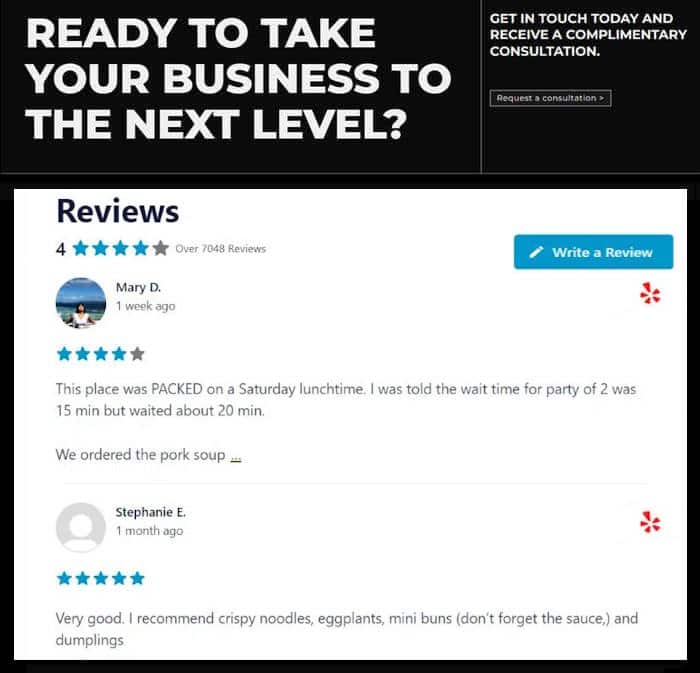
Und das war's!
Jetzt wissen Sie, wie Sie Yelp-Bewertungen in nur wenigen Minuten in Ihre Elementor-Website einbinden können - ohne auch nur eine einzige Zeile Code zu schreiben!
Mit Reviews Feed Pro ist es extrem einfach, nutzergenerierte Inhalte von Yelp direkt auf Ihrer Website anzuzeigen. Auf diese Weise können Sie Besucher ansprechen, die Konversionsrate erhöhen und Ihren Umsatz steigern.
Sind Sie bereit, Yelp-Bewertungen in Elementor einzubinden? Holen Sie sich das Reviews Feed Pro Plugin noch heute!
Möchten Sie ein Widget für Unternehmensbewertungen einbinden, um den Umsatz zu steigern? In diesem Tutorial zeigen wir Ihnen , wie Sie ein Yelp-Bewertungs-Widget einbinden können.
Und folgen Sie uns auf Twitter und Facebook für weitere Tipps und Tricks zu sozialen Medien.







