


 Muro sociale
  Analisi dei feed

La prova sociale è fondamentale per i negozi WooCommerce. Gli acquirenti vogliono sapere cosa ne pensano i clienti reali prima di effettuare un acquisto.
Senza recensioni visibili, anche i prodotti migliori finiscono per passare inosservati. L'ho visto accadere su decine di siti WordPress. Ma far sì che le recensioni appaiano nei punti giusti non è sempre così semplice.
So per esperienza diretta quanto possa essere frustrante voler mettere in evidenza le testimonianze su una landing page personalizzata, solo per scoprire che le impostazioni predefinite limitano le opzioni a disposizione.
È proprio per questo che ho creato questo tutorial pensato appositamente per i principianti.
Una breve precisazione: lavoro presso Smash Balloon, quindi il nostro plugin compare in questa guida. Vi mostrerò innanzitutto il metodo con lo shortcode gratuito, perché per alcuni negozi è davvero tutto ciò di cui avete bisogno.
Ti guiderò passo dopo passo nella procedura per incorporare le recensioni di WooCommerce nel tuo sito WordPress, così potrai rafforzare la tua credibilità online e incrementare le vendite fin da oggi.
- Come incorporare le recensioni di WooCommerce (risposta rapida)
- Perché integrare le recensioni di WooCommerce è importante per il tuo negozio
- Cosa ti serve prima di iniziare
- Passo 1: Installare e attivare Reviews Feed Pro
- Passaggio 2: Crea un feed delle recensioni per il tuo negozio WooCommerce
- Passaggio 3: Personalizza il tuo feed delle recensioni di WooCommerce
- Passaggio 4: Inserisci il feed delle recensioni di WooCommerce nel tuo sito web
- Vuoi integrare le recensioni di Google o Trustpilot nel tuo negozio?
- Prossimi passi: ottieni ancora di più dal tuo negozio WooCommerce
Come incorporare le recensioni di WooCommerce (risposta rapida)
Esistono due modi per incorporare le recensioni di WooCommerce al di fuori della pagina del prodotto.
- Metodo gratuito: Aggiungi un
[product_reviews]shortcode tramite uno snippet nel file functions.php del tuo tema, oppure usa lo shortcode per le recensioni integrato nel tuo tema, se presente. Funziona, ma avrai un layout fisso, senza possibilità di filtraggio, e dovrai modificare il codice. - Metodo "no-code": utilizza Smash Balloon Reviews Feed Pro, che recupera automaticamente le recensioni dei tuoi prodotti e ti permette di inserirle in qualsiasi pagina, barra laterale o piè di pagina tramite un blocco.
Ecco come si presenta il percorso del plugin:
- Installa e attiva Smash Balloon Reviews Feed Pro
- Seleziona i tuoi prodotti, le categorie o i tag come fonte delle recensioni
- Scegli un modello e seleziona quali recensioni visualizzare
- Incorpora il feed con un blocco
L'installazione richiede circa 5 minuti. Il confronto riportato di seguito mostra quale opzione è più adatta al tuo negozio.
Perché integrare le recensioni di WooCommerce è importante per il tuo negozio
Vuoi aumentare le vendite. Le testimonianze dei tuoi clienti attuali sono lo strumento migliore per raggiungere questo obiettivo.
Considera le recensioni dei tuoi prodotti come consigli diffusi tramite il passaparola, con la differenza che ora sono attive 24 ore su 24, 7 giorni su 7 sul tuo sito web, anche mentre dormi.
Le recensioni sono il tuo strumento di vendita più efficace
Ogni recensione positiva è una mini-campagna promozionale che non ti costa nulla, e i dati lo confermano.
Secondo lo Spiegel Research Center, mostrare le recensioni può aumentare i tassi di conversione fino al 270%.
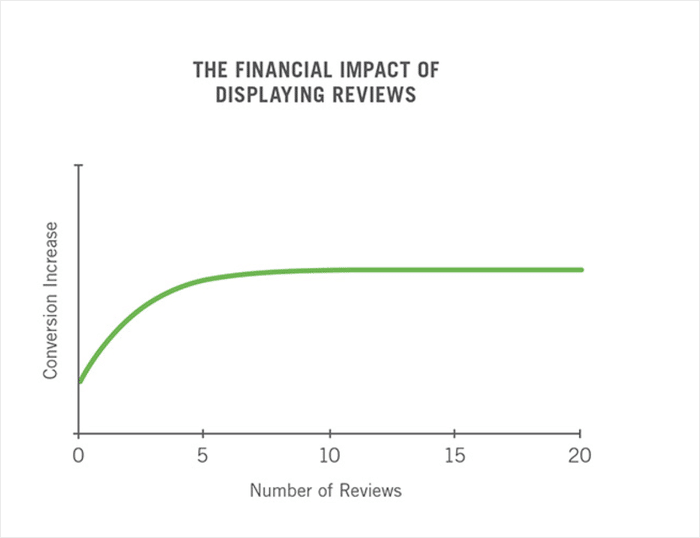
Inoltre, le recensioni contribuiscono a creare quel senso di fiducia che le sole descrizioni dei prodotti non riescono a trasmettere.
I clienti si sentono più sicuri nel cliccare su «Aggiungi al carrello» quando vedono che altre persone hanno già acquistato e apprezzato ciò che vendi.
Se vuoi scoprire altri siti dove ottenere prove sociali per la tua attività, dai un'occhiata alla nostra guida sulle migliori piattaforme di recensioni dei clienti.
Il problema con la visualizzazione predefinita delle recensioni in WooCommerce
WooCommerce include sì un sistema di recensioni integrato, ma presenta alcune limitazioni concrete che frenano la maggior parte dei gestori di negozi online.
Per impostazione predefinita, le recensioni compaiono solo nelle pagine dei singoli prodotti e sono posizionate nella parte inferiore della pagina.
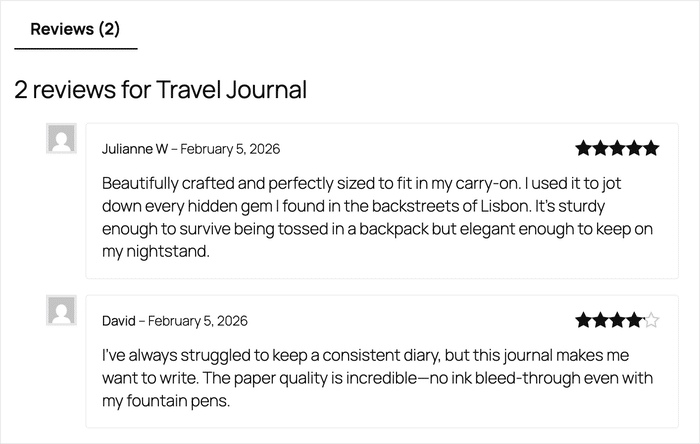
Non esiste un modo semplice per inserire quelle recensioni nella tua home page, in una landing page, nella barra laterale o in qualsiasi altra sezione del tuo sito.
Anche la presentazione grafica è molto essenziale. Non è possibile modificare facilmente il layout, adattarlo ai colori del proprio marchio o scegliere quali recensioni visualizzare. Quello che vedi è quello che ottieni.
Ecco un breve confronto per mostrarti la differenza:
| Predefinito | Shortcode gratuito | Recensioni di Smash Balloon su Feed Pro ⭐ | |
|---|---|---|---|
| Dove compaiono le recensioni | Solo pagine dei prodotti | Qualsiasi pagina | Qualsiasi pagina, barra laterale, piè di pagina |
| Impostazione | Non necessario | Modifica il file functions.php | Procedura guidata di 5 minuti |
| È necessario un codice? | ❌ Nessuno | ⚠️ Sì | ❌ Nessuno |
| Layout | 1 | 1 | 7 |
| Filtra per valutazione a stelle | ❌ | ❌ | ✅ |
| Altre fonti di recensioni | ❌ | ❌ | ✅ Google, Yelp e altri |
Quale ti serve? Se vuoi semplicemente visualizzare le recensioni su una landing page e ti senti a tuo agio nel modificare i file del tema, lo shortcode è gratuito e va benissimo. Se invece vuoi avere il controllo su quali recensioni visualizzare e dove, la soluzione da seguire è quella del plugin, descritta di seguito.
Cosa ti serve prima di iniziare
Prima di iniziare, assicurati di avere tutto il necessario a portata di mano. In questo modo il processo di configurazione procederà senza intoppi ed eviterai spiacevoli sorprese lungo il percorso.
- Un sito WordPress.org in proprio. Si tratta di una soluzione diversa da WordPress.com, che è un servizio in hosting con maggiori limitazioni.
- WooCommerce deve essere installato e attivo. Reviews Feed Pro si collega direttamente a WooCommerce, quindi è necessario che sia già installato e funzionante prima di iniziare.
- Almeno un prodotto con le recensioni attivate. Affinché il plugin possa recuperare e visualizzare le recensioni, è necessario che ne siano già presenti alcune.
- Recensioni di Smash Balloon sul plugin Reviews Feed Pro. È possibile acquistare e scaricare Reviews Feed Pro direttamente da qui.
È tutto ciò che ti serve per iniziare. Una volta che questi quattro elementi sono a posto, sei pronto per passare alle fasi di installazione descritte di seguito.
Pubblica le tue recensioni migliori proprio dove gli acquirenti vanno a cercarle
Le tue recensioni sono nascoste in fondo alle pagine dei prodotti. Spostale sulla tua home page, sulle pagine di destinazione e nella barra laterale in soli 5 minuti.
Scarica Smash Balloon Reviews Feed ProPasso 1: Installare e attivare Reviews Feed Pro
Per iniziare, dovrai installare e attivare Smash Balloon Reviews Feed Pro. È l’aggregatore di recensioni numero uno per WordPress e funziona automaticamente con WooCommerce.

Scarica qui una copia di Reviews Feed Pro, quindi installalo e attivalo sul tuo sito WordPress.
Nota: se hai bisogno di aiuto con questo passaggio, qui trovi un'ottima guida su come installare i plugin di WordPress.
Attivazione della licenza Pro di Reviews Feed
Prima di poter utilizzare Reviews Feed Pro, dovrai attivare la tua licenza. Si tratta di una procedura rapida e una tantum che sblocca tutte le funzionalità del plugin.
Puoi trovare la tua chiave di licenza nella pagina "Account" qui.
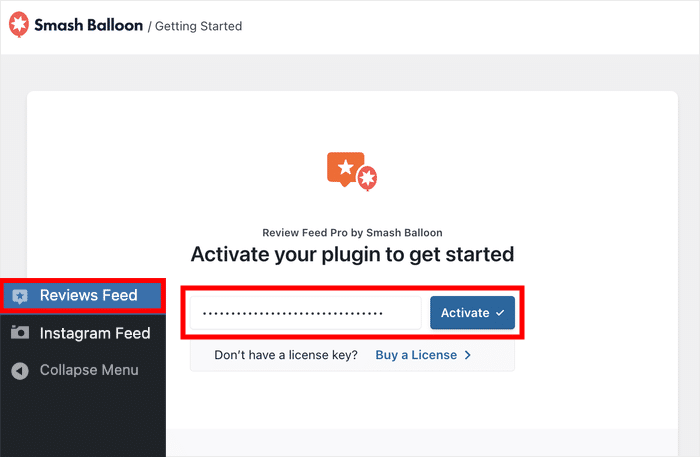
Dalla dashboard di WordPress, vai al menu " Feed delle recensioni ".
Verrà visualizzato un campo in cui potrai incollare la tua chiave di licenza. Dopodiché, clicca sul pulsante "Attiva ".
Passaggio 2: Crea un feed delle recensioni per il tuo negozio WooCommerce
Un feed di recensioni è una raccolta di recensioni che il plugin raccoglie e visualizza come elemento grafico sul tuo sito web.
Per crearne uno, apri il menu " Feed delle recensioni » Tutti i feed " dalla tua dashboard.
Clicca su " Aggiungi nuovo " per aprire la procedura guidata per la creazione del feed.

Nella pagina successiva potrai collegarti immediatamente a tutte le fonti che hai aggiunto in precedenza.
Per ora, clicca su "Aggiungi nuovo ", dato che non abbiamo ancora aggiunto alcuna fonte.

Puoi quindi utilizzare il menu a comparsa per selezionare WooCommerce come fonte delle recensioni.
Una volta fatto ciò, clicca su Avanti per continuare.
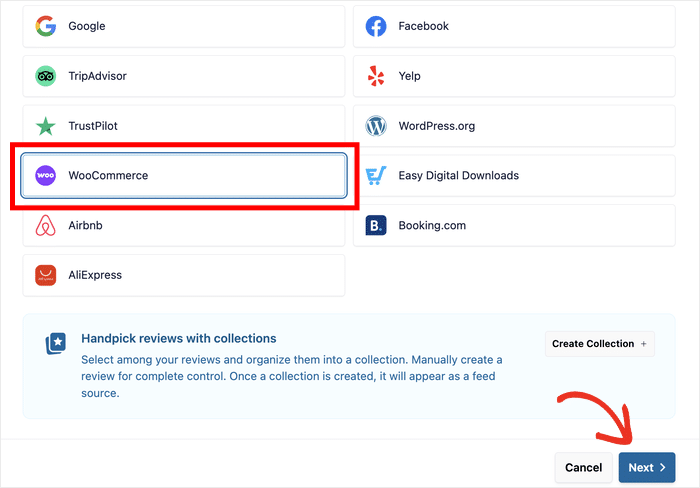
Scegliere le fonti per il tuo feed delle recensioni
Utilizzando il menu a comparsa, puoi scegliere quali recensioni dei prodotti aggiungere al tuo nuovo feed.
Utilizzando le schede in alto, puoi aggiungere recensioni in 3 modi:
- Prodotti: recupera tutte le recensioni dalle pagine dei prodotti selezionati
- Categorie: Scegli una categoria di prodotti e inserisci tutte le recensioni relative
- Tag: Visualizza le recensioni di tutti i prodotti con un tag specifico
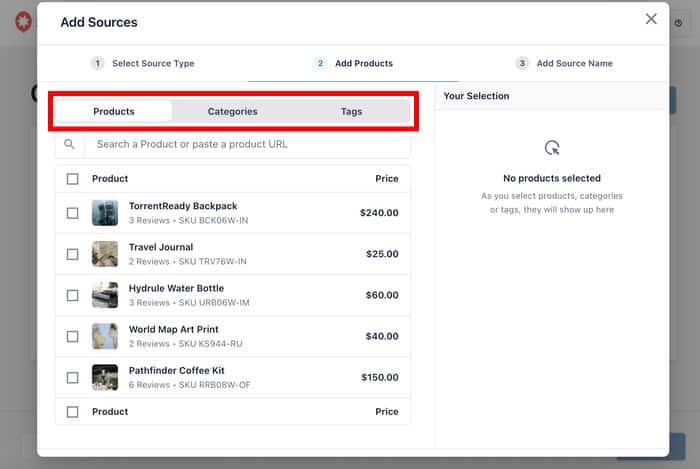
Consiglio l'opzione "Prodotti" alla maggior parte dei gestori di negozi. Offre un maggiore controllo e consente di mettere in primo piano i prodotti con le recensioni migliori.
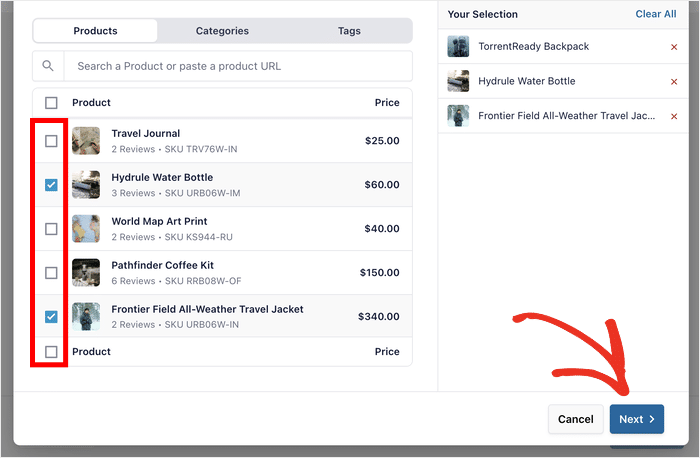
Dopo aver selezionato un'opzione, usa le caselle di selezione per scegliere i prodotti, le categorie o i tag di cui desideri incorporare le recensioni.
Una volta effettuata la selezione, clicca su Avanti per passare alla fase di personalizzazione.
Passaggio 3: Personalizza il tuo feed delle recensioni di WooCommerce
Una volta collegata la tua fonte di recensioni, Reviews Feed Pro ti mostrerà i modelli disponibili.
Qui puoi scegliere come visualizzare il feed delle recensioni sulla pagina. Hai a disposizione 7 diversi modelli tra cui scegliere:
- Predefinito
- Carte semplici
- Muratura
- Recensione singola
- Carosello di testimonianze in vetrina
- Carosello
- Griglia a carosello
Seleziona il layout più adatto alla posizione in cui intendi incorporare il feed, quindi clicca su Avanti.

Se necessario, potrai sempre modificarlo in un secondo momento dal Live Customizer.
Personalizza l'aspetto in base al tuo marchio
Dopo aver scelto un modello, passerai alla schermata di personalizzazione in tempo reale. Qui basta semplicemente cliccare con il mouse: non è richiesta alcuna conoscenza di CSS o di programmazione in nessuna fase.
Ogni volta che apporti delle modifiche, puoi visualizzarle nell'anteprima in tempo reale.
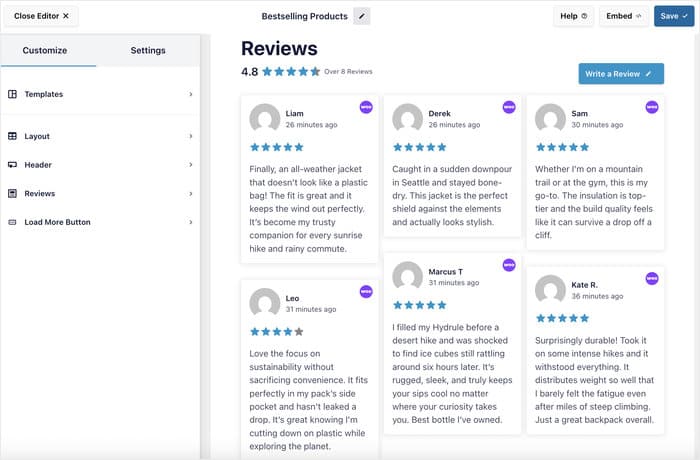
Alcune opzioni di progettazione importanti a cui dovresti prestare attenzione sono:
- Layout: scegli tra layout a elenco, a griglia o a carosello
- Intestazione: attiva o disattiva l'intestazione e modifica l'aspetto di ciascuno dei suoi elementi
- Stile del post: scegli tra un design con cornice o mostra le recensioni senza bordo
- Modifica dei singoli elementi: personalizza ogni parte delle recensioni visualizzate
- Pulsante "Carica altro": scegli dove visualizzare il pulsante e come apparirà
Ricordati di cliccare su «Salva» per confermare le modifiche una volta che sei soddisfatto del design.
Filtraggio e moderazione delle recensioni visualizzate
Hai il pieno controllo su ciò che appare nel tuo feed, il che significa anche poter nascondere le recensioni di scarsa qualità o negative.
Reviews Feed Pro include una serie di strumenti di filtraggio che ti consentono di decidere esattamente quali recensioni visualizzare.
Clicca sulla scheda "Impostazioni" in alto a sinistra per visualizzare le opzioni "Filtri" e "Moderazione" .
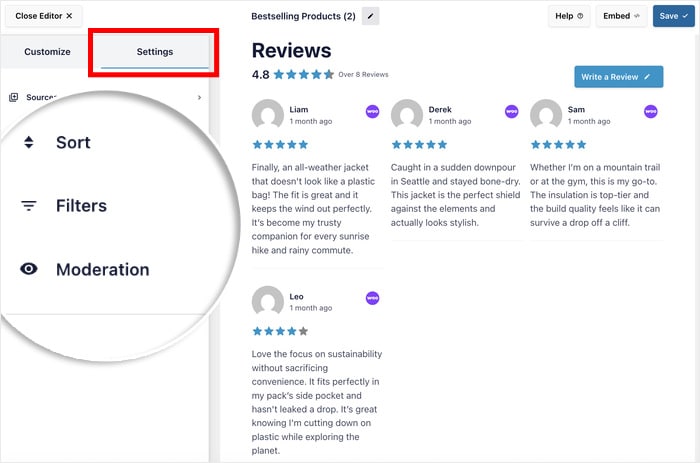
Ecco cosa puoi impostare tramite queste opzioni:
- Valutazione minima in stelle: imposta una soglia in modo che nel feed compaiano solo le recensioni a 4 o 5 stelle.
- Filtro per parole chiave: includi o escludi le recensioni che contengono parole o frasi specifiche.
- Numero di caratteri: imposta un numero minimo o massimo di caratteri per le recensioni selezionate.
- Controllo manuale: sfoglia le recensioni una per una e scegli quali mostrare o nascondere.
Ritengo che il filtro per il punteggio minimo sia l'impostazione più utile per i gestori di negozi che hanno appena iniziato.
È un modo semplice per assicurarti che il tuo feed si presenti sempre al meglio, senza dover controllare manualmente ogni singolo post.
Una volta che sei soddisfatto del layout, dello stile e dei filtri, clicca su «Salva» per salvare le impostazioni del tuo feed. Ora sei pronto per incorporarlo nel tuo sito.
Passaggio 4: Inserisci il feed delle recensioni di WooCommerce nel tuo sito web
Per iniziare a incorporare le tue recensioni, clicca sul pulsante "Incorpora" nella parte superiore dell'editor visivo.
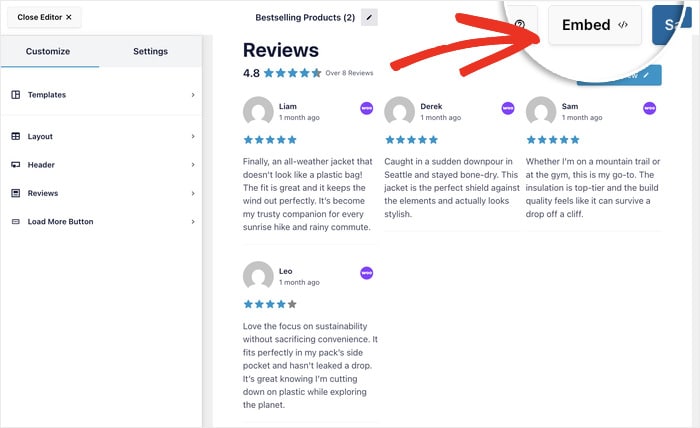
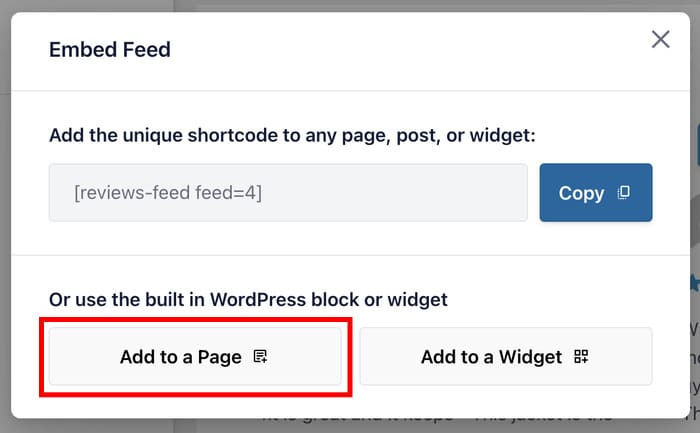
In questo modo si aprirà una finestra pop-up con diverse opzioni per incorporare le recensioni di WooCommerce.
Per incorporare le recensioni in una pagina, clicca sull'opzione "Aggiungi a una pagina ".
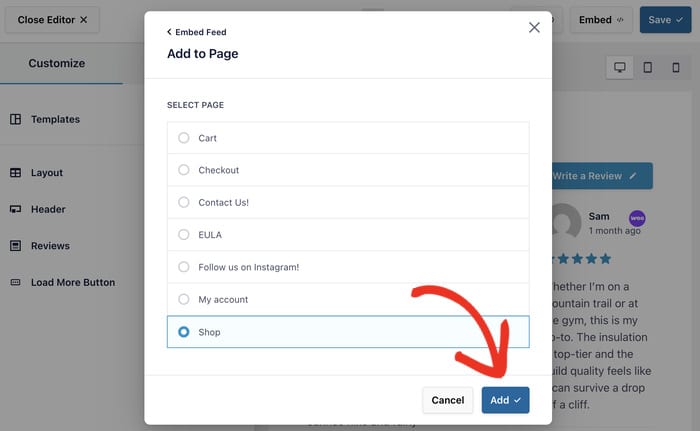
Verrà visualizzato un elenco delle pagine WordPress pubblicate sul tuo sito web.
Seleziona la pagina in cui desideri visualizzare le recensioni, quindi fai clic sul pulsante Aggiungi .
Reviews Feed Pro aprirà automaticamente questa pagina nel tuo browser, così potrai incorporare il tuo feed utilizzando un blocco.
Per aggiungere un nuovo blocco, clicca sull'icona con il segno più (+).

Nella finestra di selezione dei blocchi, puoi cercare il blocco "feed delle recensioni" utilizzando la barra di ricerca.
Seleziona il blocco " Feed delle recensioni " dai risultati di ricerca qui sotto.

In questo modo, il feed delle recensioni di WooCommerce verrà incorporato in questa pagina.
Puoi cliccare sul pulsante "Aggiorna " e aprire la pagina per vedere come appariranno le tue recensioni sul tuo sito web.

Come aggiungere il feed delle recensioni al widget della barra laterale o del piè di pagina
Se desideri visualizzare il feed delle recensioni in una barra laterale o nel piè di pagina, puoi farlo anche utilizzando l'editor in tempo reale.
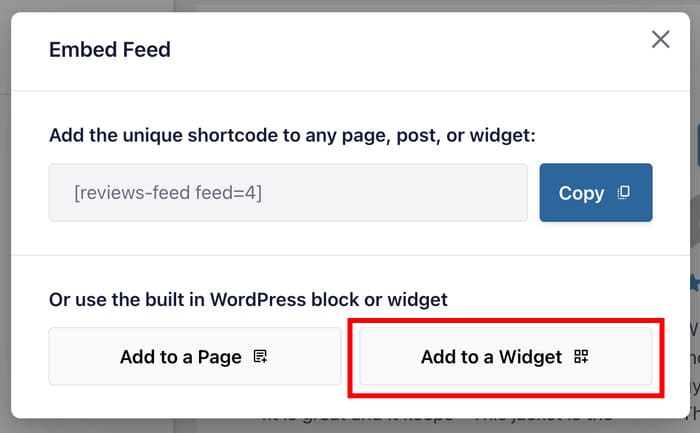
Come in precedenza, fare clic sul pulsante Embed in alto.
Questa volta puoi invece selezionare l'opzione "Aggiungi a un widget " nella finestra pop-up.
Se il tuo tema supporta i widget della barra laterale o del piè di pagina, il plugin ti reindirizzerà automaticamente alla pagina Widget.
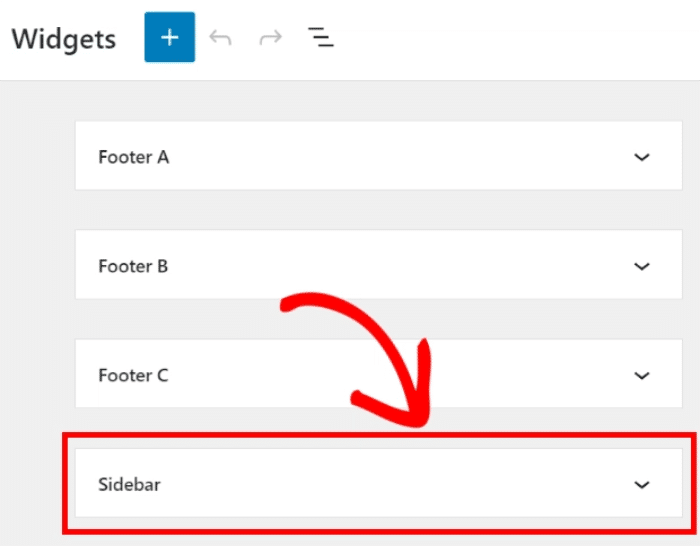
Puoi selezionare l'area widget in cui desideri visualizzare le recensioni di WooCommerce.
In questo esempio selezionerò l'opzione "Barra laterale", ma la procedura è la stessa per qualsiasi area widget.
Per aggiungere un nuovo blocco di recensioni, clicca sull'icona con il segno più (+).
Infine, seleziona il blocco "Feed delle recensioni " utilizzando il menu a comparsa.
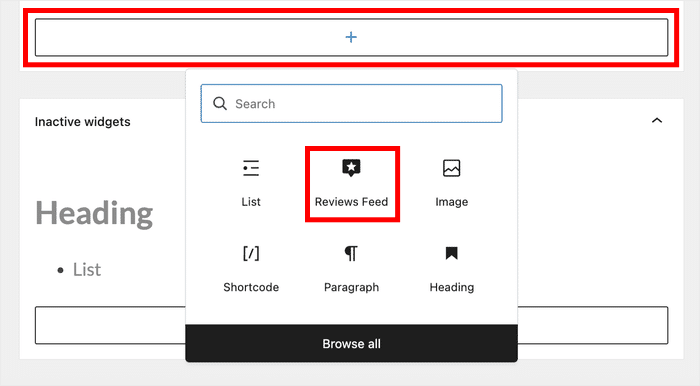
Clicca su "Aggiorna" e il tuo feed delle recensioni apparirà in quella posizione in tutto il sito.

Vuoi integrare le recensioni di Google o Trustpilot nel tuo negozio?
Molti proprietari di negozi hanno le recensioni migliori su piattaforme diverse da WooCommerce. Se la maggior parte delle tue testimonianze positive si trova su Google o Trustpilot, le pagine dei tuoi prodotti non le mostrano.
Smash Balloon Reviews Feed Pro attinge da WooCommerce, Google, Yelp, Trustpilot, TripAdvisor, Airbnb, Facebook e altre piattaforme, consentendoti di combinare diverse fonti in un unico feed o di gestirle separatamente.
Una configurazione che consiglierei per la maggior parte dei negozi:
- Pagine dei prodotti: recensioni su WooCommerce relative a quel prodotto specifico
- Homepage: le tue recensioni con il punteggio più alto da tutte le fonti
- Pagina di pagamento o carrello: un breve carosello di recensioni su Google, dove l’esitazione ti costa di più
I passaggi sono identici a quelli descritti nella guida sopra riportata. Nella schermata di selezione della fonte al Passo 2, seleziona Google o Trustpilot invece di WooCommerce.
Se vendi anche prodotti digitali, ecco la stessa procedura per inserire le recensioni di Easy Digital Downloads in Elementor e, per i negozi in dropshipping, come aggiungere le recensioni di AliExpress.
Prossimi passi: ottieni ancora di più dal tuo negozio WooCommerce
Oggi hai fatto un ottimo lavoro. La tua sezione dedicata alle recensioni è attiva, le tue testimonianze sono visibili e il tuo negozio è in una posizione migliore per trasformare i visitatori in acquirenti.
Ecco alcuni passi logici da compiere per continuare a sfruttare questo slancio:
- I migliori plugin WooCommerce per far schizzare alle stelle le tue vendite — Scopri gli strumenti che i gestori di negozi esperti utilizzano per incrementare le vendite, migliorare l'esperienza dei clienti e risparmiare tempo.
- Come aggiungere un widget per le recensioni sui social media a WordPress — Scopri come mettere in evidenza le testimonianze in ancora più punti del tuo sito, oltre al feed delle recensioni.
- Social media e SEO: 3 consigli sui social media che hanno dimostrato di migliorare il posizionamento nei motori di ricerca — Assicurati che i clienti giusti possano trovare il tuo negozio fin dall'inizio con questa guida alla SEO pensata per i principianti.
Sei pronto a iniziare? Scarica Reviews Feed Pro e segui questa guida passo passo per rendere operativo il tuo feed di recensioni in meno di 5 minuti.







