


 ソーシャルウォール
  フィード分析


WooCommerceストアにとって、ソーシャルプルーフは最も重要な要素です。買い物客は購入前に、実際の顧客の評価を確認したいと考えています。
目に見えるレビューがなければ、どんなに優れた製品でも見過ごされてしまいます。私はこれまでに、数多くのWordPressサイトでこのような状況を目にしてきました。しかし、レビューを適切な場所に表示させる方法は、必ずしも自明ではありません。
カスタムランディングページでお客様の声を紹介したいのに、デフォルトの設定では選択肢が限られてしまい、どれほどもどかしいか、身をもって実感しています。
まさにその理由から、私はこの完全な初心者向けのチュートリアルを作成しました。
まずお断りしておきますが、私はSmash Balloonで働いているため、このガイドには当社のプラグインが登場します。また、一部のストアにとっては、無料のショートコード方式だけで十分である場合もあるため、まずはその方法からご紹介します。
WordPressサイトにWooCommerceのレビューを埋め込む方法を、順を追ってご説明します。これでソーシャルプルーフを構築し、今すぐ売上を伸ばすことができます。
WooCommerceのレビューを埋め込む方法(簡単な回答)
商品ページ以外でWooCommerceのレビューを埋め込む方法は2つあります。
- 無料の方法: [追加]
[product_reviews]テーマの functions.php 内のスニペットを使ってショートコードを記述するか、テーマにレビュー用のショートコードが組み込まれている場合はそれを利用してください。これでも機能はしますが、レイアウトは固定され、フィルタリングもできず、さらにコードを編集する必要があります。 - ノーコードの手法:「Smash Balloon Reviews Feed Pro」を使用します。このツールは、商品のレビューを自動的に取得し、ブロックを使って任意のページ、サイドバー、フッターに表示することができます。
プラグインのルートは以下のようになっています:
- 「Smash Balloon Reviews Feed Pro」をインストールして有効化する
- レビューのソースとして、商品、カテゴリ、またはタグを選択してください
- テンプレートを選んで、表示するレビューを絞り込みます
- ブロックを使ってフィードを埋め込む
セットアップには約5分かかります。以下の比較表で、お店に最適なプランをご確認ください。
WooCommerceのレビューをサイトに組み込むことが、あなたのストアにとってなぜ重要なのか
売り上げを伸ばしたいとお考えですね。それを実現するための最良の手段は、既存のお客様からの声です。
商品レビューは、口コミのようなものだと考えてください。ただし、口コミと違って、レビューはあなたのウェブサイト上で24時間365日、あなたが眠っている間も働き続けています。
レビューは最も強力な販売ツールです
好意的なレビューはどれも、費用をかけずに実施できる小さなセールスツールであり、その効果はデータによって裏付けられています。
シュピーゲル・リサーチ・センターによると、レビューを表示することで、コンバージョン率が最大270%向上する可能性がある。
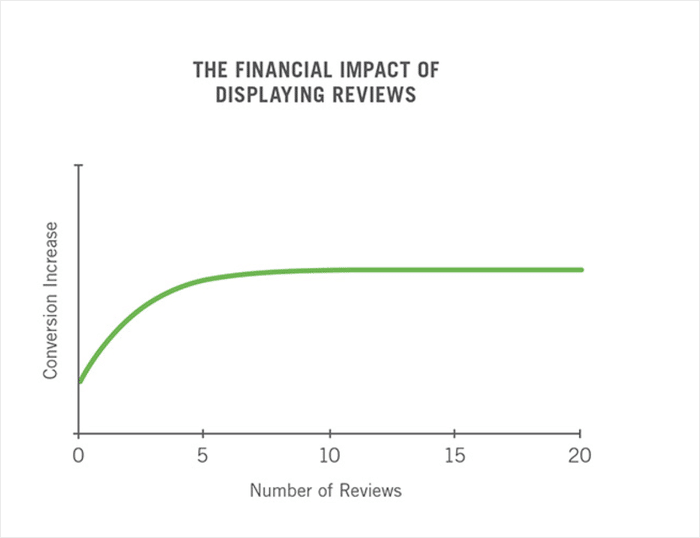
さらに、レビューは商品説明だけでは築けないような信頼関係を築くことができます。
購入者は、実際に商品を購入し、気に入ってくれた人がいることがわかれば、「カートに入れる」ボタンをクリックする際により安心感を持てます。
ビジネスにおけるソーシャルプルーフを集められるその他の場所については、おすすめの顧客レビュープラットフォームに関するガイドをご覧ください。
WooCommerceのデフォルトのレビュー表示における問題点
WooCommerceにはレビュー機能が標準で搭載されていますが、そこには多くの店舗オーナーの足を引っ張るような、いくつかの大きな制限があります。
デフォルトでは、レビューは個々の商品ページにのみ表示され、ページの下の方にあるだけです。
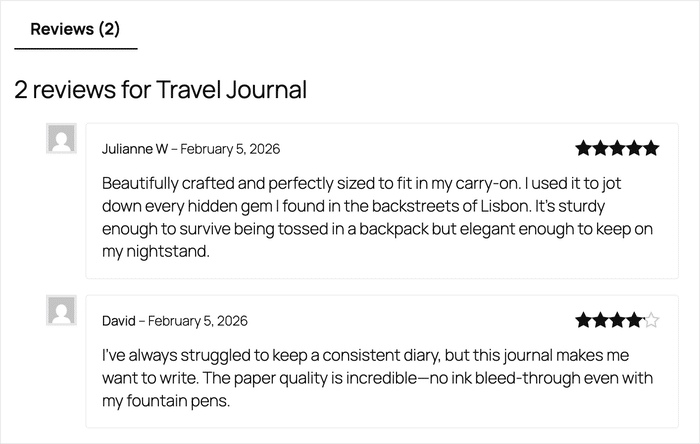
それらのレビューをホームページやランディングページ、サイドバー、あるいはサイト内の他の場所に表示させる簡単な方法はありません。
見た目のデザインも非常にシンプルです。レイアウトを簡単に変更したり、自社のブランドカラーに合わせたり、表示するレビューを選んだりすることはできません。見たままの状態で表示されます。
違いがわかるよう、簡単に比較してみましょう:
| デフォルト | 無料のショートコード | Smash Balloonのレビュー:Feed Pro ⭐ | |
|---|---|---|---|
| レビューが表示される場所 | 商品ページのみ | 任意のページ | 任意のページ、サイドバー、フッター |
| セットアップ | 不要 | functions.php を編集する | 5分ウィザード |
| コードは必要ですか? | ❌ なし | ⚠️ はい | ❌ なし |
| レイアウト | 1 | 1 | 7 |
| 星の評価で絞り込む | ❌ | ❌ | ✅ |
| その他のレビュー情報源 | ❌ | ❌ | ✅ Google、Yelp など |
どちらが必要ですか?ランディングページにレビューを掲載したいだけで、テーマファイルの編集に慣れているのであれば、ショートコードは無料で十分です。どのレビューをどこに表示するかを細かく制御したい場合は、以下のプラグインの利用をお勧めします。
始める前に必要なもの
作業を始める前に、以下の準備が整っていることを確認してください。これにより、セットアップがスムーズに進み、途中で予期せぬ問題が発生するのを防ぐことができます。
- セルフホスティング型のWordPress.orgサイトです。これは、より多くの制限があるホスティングサービスであるWordPress.comとは異なります。
- WooCommerceがインストールされ、有効化されていること。Reviews Feed ProはWooCommerceに直接連携するため、作業を開始する前にWooCommerceが正常に動作している必要があります。
- レビュー機能が有効になっている商品が少なくとも1つ必要です。プラグインがレビューを取得して表示するには、既存のレビューがいくつか必要です。
- Smash Balloonの「Reviews Feed Pro」プラグイン。 Reviews Feed Proは、こちらから直接購入・ダウンロードできます 。
これで準備は完了です。この4つの準備が整ったら、以下のインストール手順に進むことができます。
購入者が実際に目にする場所に、最高のレビューを掲載しましょう
レビューが商品ページの一番下に固定されてしまっています。5分で、それらをトップページ、ランディングページ、サイドバーに移動させましょう。
「Smash Balloon Reviews Feed Pro」を入手するステップ1: Reviews Feed Proのインストールと有効化
まず、Smash Balloon Reviews Feed Pro をインストールして有効化する必要があります。これは WordPress 向けのナンバーワンのレビュー集約プラグインであり、WooCommerce と自動的に連携します。

こちらから「Reviews Feed Pro」を入手し、WordPressサイトにインストールして有効化してください。
注:この手順についてサポートが必要な場合は、WordPressプラグインのインストール方法に関する詳しいガイドがこちらにあります。
「Reviews Feed Pro」ライセンスの有効化
Reviews Feed Pro をご利用いただくには、まずライセンスを有効化する必要があります。これは、プラグインの全機能を有効にするための、一度きりの簡単な手順です。
ライセンスキーは、こちらの「アカウント」ページでご確認いただけます。
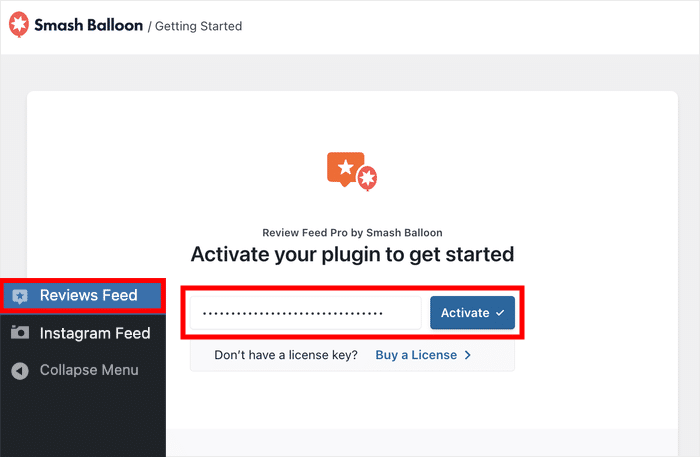
WordPressのダッシュボードから、「レビューフィード」メニューに移動します。
ライセンスキーを入力する欄が表示されます。その後、「アクティベート」ボタンを クリックしてください。
ステップ2:WooCommerceストアのレビューフィードを作成する
レビューフィードとは、プラグインが収集したレビューをまとめ、ウェブサイト上に視覚的な要素として表示するものです。
最初のフィードを作成するには、ダッシュボードから「レビューフィード」»「すべてのフィード」メニューを開いてください。
「新規追加」をクリックして、フィード作成ウィザードを開きます。

次のページでは、過去に追加したすべてのソースにすぐに接続できるようになります。
まだソースを追加していないので、まずは「新規追加」をクリックしてください。

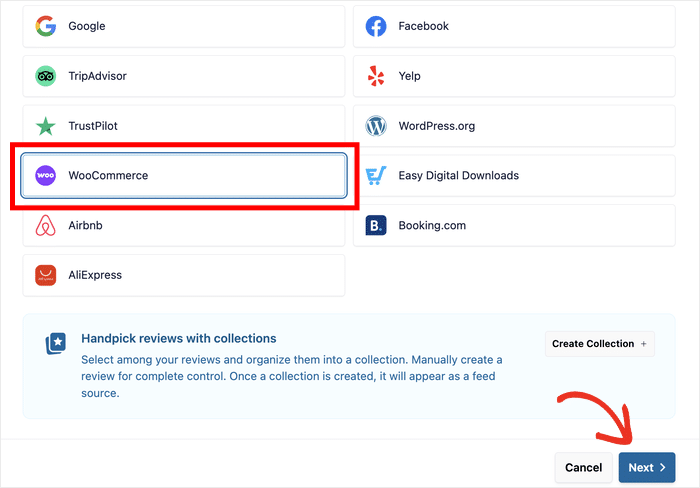
その後、ポップアップ画面でレビューソースとしてWooCommerceを選択できます。
その操作が完了したら、「次へ」をクリックして次に進んでください。
レビューフィードのソースの選択
ポップアップを使用して、新しいフィードに追加する商品レビューを選択できます。
上部のタブを使って、3つの方法でレビューを追加できます:
- 商品:選択した商品ページからすべてのレビューを取得します
- カテゴリ: 商品カテゴリを選択して 、そのカテゴリ内のすべてのレビューを表示する
- タグ: 特定のタグが付いたすべての商品のレビューを表示する
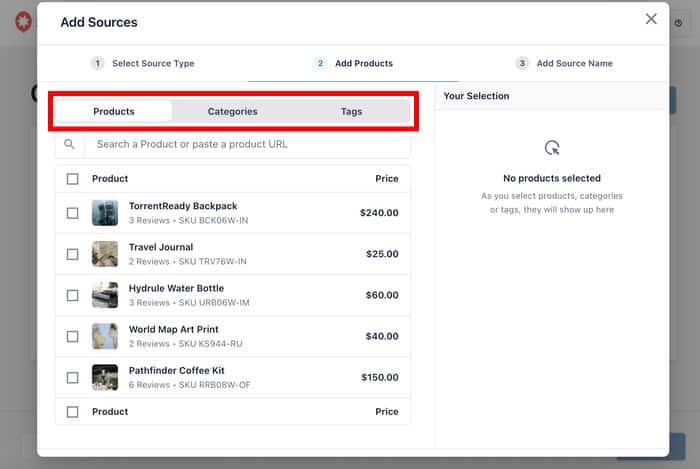
ほとんどの店舗オーナーには、「商品」オプションをお勧めします。このオプションを使えば、より細かく管理でき、高評価の商品を目立つ場所に配置することができます。
オプションを選択したら、チェックボックスを使って、レビューを埋め込む商品、カテゴリ、またはタグを選択してください。
選択が完了したら、「次へ」をクリックしてカスタマイズ画面に進んでください。
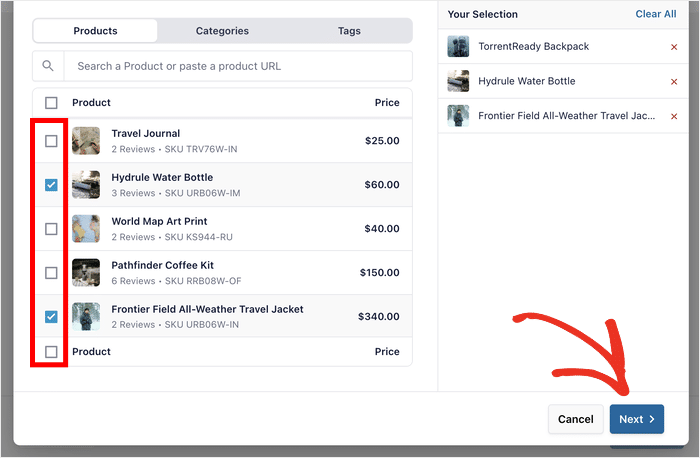
ステップ3:WooCommerceのレビューフィードをカスタマイズする
レビューソースを接続すると、Reviews Feed Proが利用可能なテンプレートを表示します。
ここでは、ページ上のレビューフィードの表示方法を設定します。7種類のテンプレートから選択できます:
- デフォルト
- シンプルなカード
- 石工
- シングル・レビュー
- ショーケースの証言カルーセル
- カルーセル
- グリッドカルーセル
フィードを埋め込む予定の場所に最も適したレイアウトをクリックし、「次へ」をクリックしてください。

必要に応じて、後からいつでもライブカスタマイザーから変更できます。
ブランドイメージに合わせたデザインのカスタマイズ
テンプレートを選択すると、ライブカスタマイザー画面に移動します。ここでの操作はすべてポイント&クリックで、どの段階でもCSSやコーディングは必要ありません。
変更を加えるたびに、ライブプレビューでその変更を確認できます。
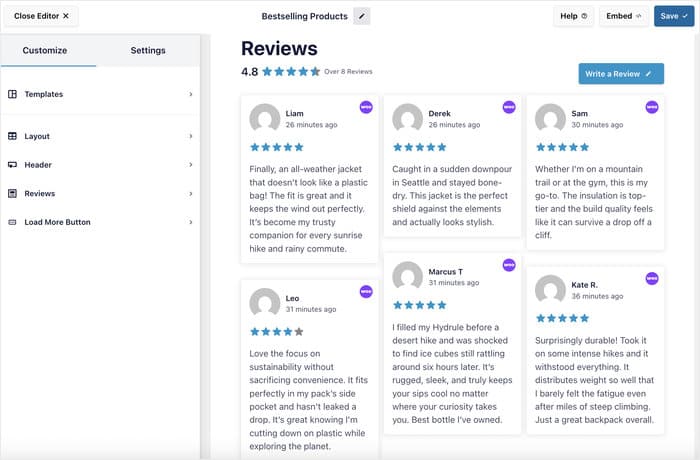
特に注目すべき重要な設計上の選択肢としては、次のようなものがあります:
- レイアウト: リスト、マージン、またはカルーセルのレイアウトから選択してください
- ヘッダー: ヘッダーの表示/非表示を切り替え 、各ヘッダー要素の外観を変更します
- 投稿スタイル:枠付きのデザインから選択するか、枠なしでレビューを表示する
- 個々の要素を編集: 表示されるレビューのあらゆる部分をカスタマイズ
- 「さらに読み込む」ボタン: ボタンの表示位置とデザインを設定する
デザインに問題がなければ、「保存」をクリックして変更を確定してください。
表示されるレビューのフィルタリングと管理
フィードに表示される内容はすべてご自身で管理できます。これには、質の低いレビューや否定的なレビューを非表示にすることも含まれます。
Reviews Feed Proには、どのレビューを表示するかを細かく指定できる一連のフィルタリングツールが搭載されています。
左上の「設定」タブをクリックすると、「フィルター」と「 モデレーション」のオプション が表示されます。
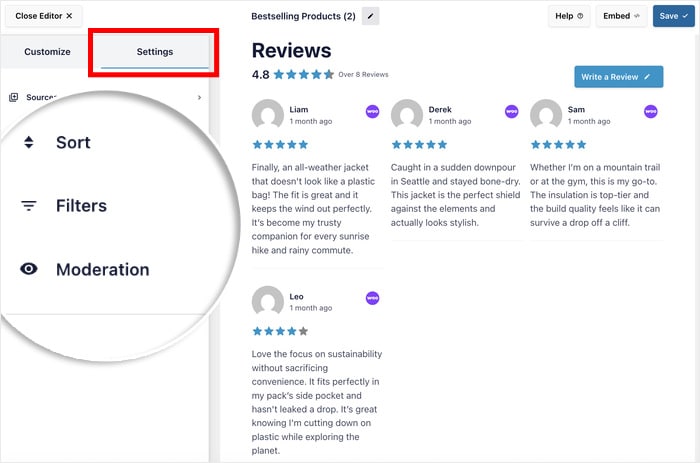
これらのオプションから設定できる項目は以下の通りです:
- 最低星評価: フィードに表示されるレビューを4つ星または5つ星のものに限定するための閾値を設定します 。
- キーワードフィルタリング:特定の単語やフレーズを含むレビューを含めるか除外するかを選択します。
- 文字数: 選択したレビューの文字数の下限または上限を設定します 。
- 手動設定:レビューを1つずつ確認し、表示または非表示にするものを選択できます。
「最低星評価」フィルターは、事業を始めたばかりの店舗オーナーにとって最も役立つ設定だと思います。
すべての投稿を手作業で確認する必要がなく、フィードを常に最高の状態で維持できる、手軽な方法です。
レイアウト、スタイル、フィルターの設定に問題がなければ、「保存」をクリックしてフィードの設定を保存してください。これで、サイトにフィードを埋め込む準備が整いました。
ステップ4:WooCommerceのレビューフィードをウェブサイトに埋め込む
レビューの埋め込みを開始するには、ビジュアルエディタの上部にある「埋め込み」ボタンを クリックしてください。
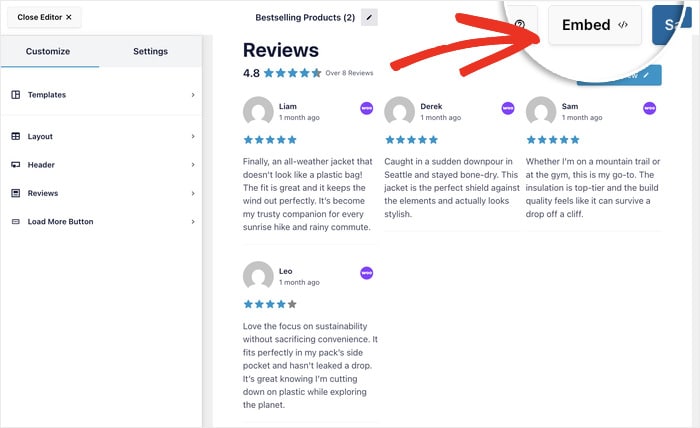
そうすると、WooCommerceのレビューを埋め込むさまざまな方法が表示されたポップアップが開きます。
レビューをページに埋め込むには、「ページに追加」オプション をクリックしてください。
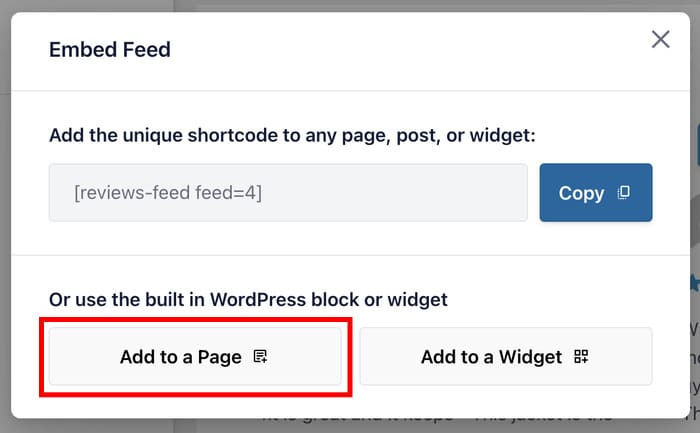
これにより、ウェブサイト上で公開されているWordPressのページ一覧が表示されます。
レビューを表示したいページを選択し、「追加」ボタンを クリックしてください。
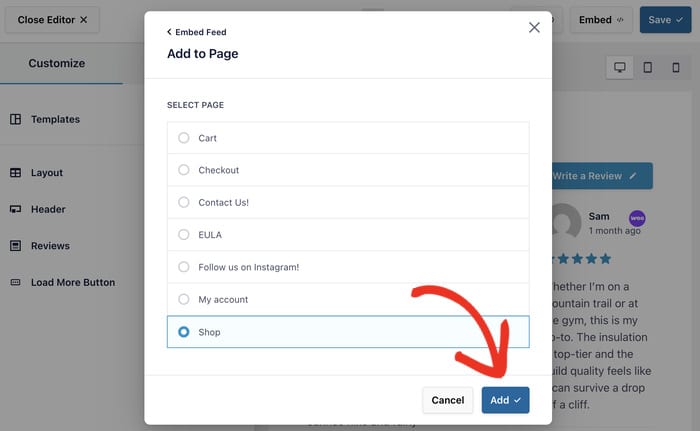
Reviews Feed Proは、ブラウザでこのページを自動的に開くため、ブロックを使用してフィードを埋め込むことができます。
新しいブロックを追加するには、プラス(+)アイコンをクリックしてください。

ブロック選択のポップアップ画面で、検索バーを使って「レビューフィード」ブロック を検索できます。
以下の検索結果から「レビューフィード」ブロックを選択してください。

そうすることで、このページにWooCommerceのレビューフィードが埋め込まれます。
「更新」ボタンをクリックしてページを開くと、レビューがウェブサイト上でどのように表示されるかを確認できます。

サイドバーまたはフッターのウィジェットにレビューフィードを追加する方法
レビューフィードをサイドバーやフッターに表示したい場合は、ライブエディタを使って設定することも可能です。
前回同様、上部にある埋め込み ボタンをクリックします。
今回は、ポップアップ画面で「ウィジェットに追加」オプションを選択することもできます。
お使いのテーマがサイドバーまたはフッターのウィジェットに対応している場合、プラグインは自動的に「ウィジェット」ページへ移動します。
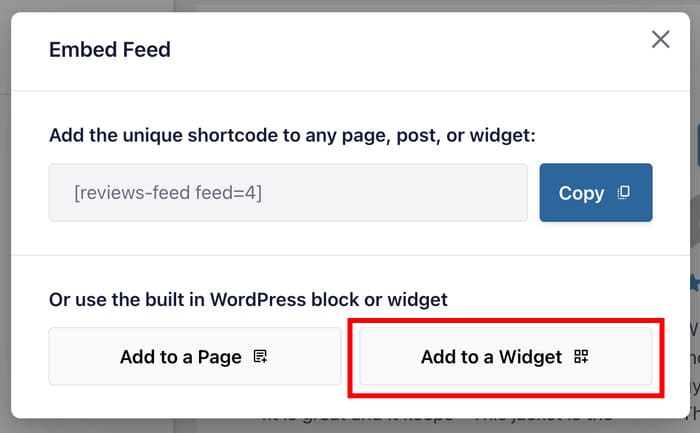
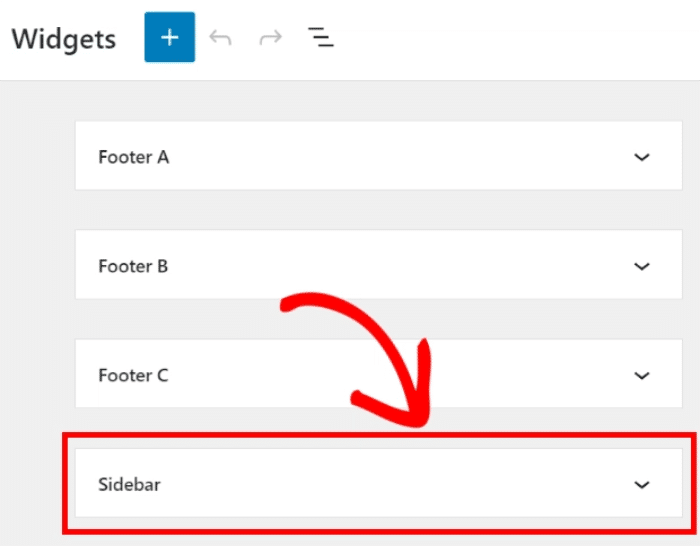
WooCommerceのレビューを表示したいウィジェットエリアを選択できます。
この例では、ここで「サイドバー」オプションを選択しますが、どのウィジェット領域でも手順は同じです。
新しいレビューブロックを追加するには、プラス(+)アイコンをクリックしてください。
最後に、選択ポップアップから「レビューフィード」ブロック を選択します。
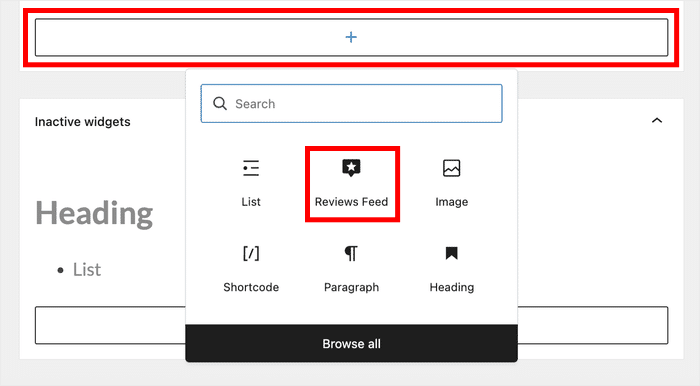
「更新」をクリックすると、レビューフィードがサイト全体でその場所に表示されるようになります。

GoogleやTrustpilotのレビューを自分のストアに埋め込みたいですか?
多くの店舗オーナーは、WooCommerce以外の場所で最高のレビューを獲得しています。もし、ソーシャルプルーフの大部分がGoogleやTrustpilotに掲載されているのであれば、商品ページにはそれが反映されていません。
Smash Balloon Reviews Feed Proは、WooCommerce、Google、Yelp、Trustpilot、TripAdvisor、Airbnb、Facebookなどからレビューデータを取得するため、1つのフィードに複数の情報源を組み合わせたり、個別に運用したりすることができます。
ほとんどの店舗におすすめしたい設定は以下の通りです:
- 商品ページ:その特定の商品に対するWooCommerceのレビュー
- ホームページ:あらゆる情報源における、最も評価の高いレビュー
- 決済ページまたはカートページ:Googleレビューの短いカルーセル表示。ここで躊躇すると、最も大きな損失を被ることになります。
手順は上記の解説と同じです。ステップ2のソース選択画面で、WooCommerceの代わりにGoogleまたはTrustpilotを選択してください。
デジタル商品も販売している場合は、Elementorでの「Easy Digital Downloads」のレビュー設定方法、およびドロップシッピングストア向けのAliExpressレビューの追加方法については、こちらをご覧ください。
次のステップ:WooCommerceストアをさらに活用する
今日は素晴らしい成果を上げました。レビューフィードが公開され、ソーシャルプルーフも目に見える形で表示され、訪問者を顧客へと転換させるための基盤がさらに強固になりました。
その勢いをさらに維持するために、次のような自然な次のステップがあります:
- 売上を飛躍的に伸ばすWooCommerceのおすすめプラグイン— 経験豊富なストアオーナーが、売上向上、顧客体験の改善、そして時間の節約のために活用しているツールを紹介。
- WordPressにソーシャルメディアのレビューウィジェットを追加する手順— レビューフィード以外にも、サイト内のさまざまな場所でユーザーの声を紹介する方法をご紹介します。
- ソーシャルメディアとSEO:SEO効果を高めることが実証された3つのソーシャルメディア活用術— この初心者にもわかりやすいSEOガイドを活用して、まず第一に、ターゲット層の顧客があなたの店舗を見つけられるようにしましょう。
さあ、始めましょう!「Reviews Feed Pro」をダウンロードし、この手順に従って、5分以内にレビューフィードを公開しましょう。







