


 Parede social
  Análise de feeds

A prova social é fundamental para as lojas WooCommerce. Os compradores querem saber a opinião de clientes reais antes de comprar.
Sem comentários visíveis, até mesmo os melhores produtos acabam por ser ignorados. Já vi isso acontecer em dezenas de sites WordPress. Mas fazer com que os comentários apareçam nos locais certos nem sempre é fácil.
Sei por experiência própria como pode ser frustrante quando se quer apresentar os seus testemunhos numa página de destino personalizada, mas as configurações predefinidas limitam as suas opções.
É exatamente por isso que elaborei este tutorial totalmente acessível a principiantes.
Uma breve nota: trabalho na Smash Balloon, pelo que o nosso plugin aparece neste guia. Também vou mostrar-vos primeiro o método do shortcode gratuito, porque, para algumas lojas, isso é realmente tudo o que precisam.
Vou explicar-lhe passo a passo como incorporar as avaliações do WooCommerce no seu site WordPress, para que possa criar prova social e aumentar as suas vendas ainda hoje.
- Como incorporar avaliações do WooCommerce (resposta rápida)
- Por que é importante integrar as avaliações do WooCommerce na sua loja
- O que precisa antes de começar
- Passo 1: Instalar e ativar o Reviews Feed Pro
- Passo 2: Criar um feed de avaliações para a sua loja WooCommerce
- Passo 3: Personalizar o seu feed de avaliações do WooCommerce
- Passo 4: Incorporar o feed de avaliações do WooCommerce no seu site
- Quer incorporar avaliações do Google ou do Trustpilot na sua loja?
- Próximos passos: tire ainda mais partido da sua loja WooCommerce
Como incorporar avaliações do WooCommerce (resposta rápida)
Existem duas formas de incorporar avaliações do WooCommerce fora da página do produto.
- Método gratuito: Adicionar um
[product_reviews]utilize um shortcode através de um snippet no ficheiro functions.php do seu tema, ou utilize o shortcode de avaliações integrado no seu tema, caso este exista. Funciona, mas fica com um layout fixo, sem filtragem, e tem de editar código. - Método sem código: Utilize o Smash Balloon Reviews Feed Pro, que recolhe automaticamente as avaliações dos seus produtos e permite-lhe colocá-las em qualquer página, barra lateral ou rodapé através de um bloco.
Eis como se apresenta a rota do plugin:
- Instalar e ativar o Smash Balloon Reviews Feed Pro
- Selecione os seus produtos, categorias ou etiquetas como fonte das avaliações
- Escolha um modelo e filtre as avaliações que vão aparecer
- Incorporar o feed com um bloco
A configuração demora cerca de 5 minutos. A comparação abaixo mostra qual a opção mais adequada para a sua loja.
Por que é importante integrar as avaliações do WooCommerce na sua loja
Quer aumentar as vendas. As opiniões dos seus clientes atuais são a sua melhor ferramenta para o conseguir.
Pense nas avaliações dos seus produtos como recomendações boca a boca, só que agora funcionam 24 horas por dia, 7 dias por semana, no seu site, mesmo enquanto dorme.
As avaliações são a sua ferramenta de vendas mais poderosa
Cada crítica positiva é um pequeno argumento de venda que não lhe custa nada, e os dados confirmam isso.
De acordo com o Spiegel Research Center, a exibição de avaliações pode aumentar as taxas de conversão em até 270%.
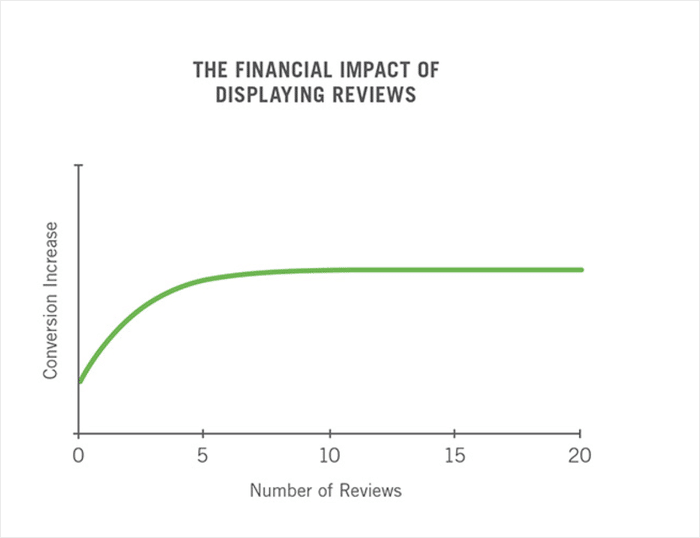
Além disso, as avaliações criam um tipo de confiança que as descrições dos produtos, por si só, não conseguem gerar.
Os compradores sentem-se mais confiantes ao clicar em «Adicionar ao carrinho» quando vêem que outras pessoas já compraram e adoraram o que está a vender.
Para conhecer mais locais onde pode obter provas sociais para o seu negócio, consulte o nosso guia sobre as melhores plataformas de avaliações de clientes.
O problema com a apresentação padrão das avaliações do WooCommerce
O WooCommerce inclui um sistema de avaliações integrado, mas este apresenta algumas limitações reais que impedem a maioria dos proprietários de lojas de o utilizar.
Por predefinição, as avaliações só aparecem nas páginas individuais dos produtos e ficam localizadas na parte inferior.
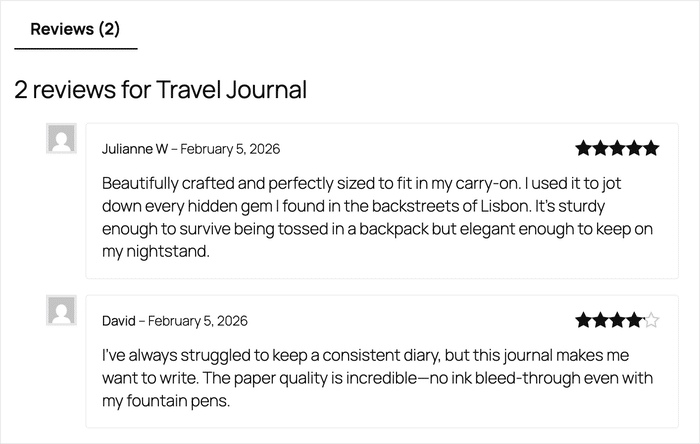
Não há uma forma fácil de inserir essas avaliações na sua página inicial, numa página de destino, numa barra lateral ou em qualquer outro local do seu site.
A apresentação visual também é muito básica. Não é possível alterar facilmente o layout, adaptá-lo às cores da sua marca ou controlar quais as avaliações que são apresentadas. O que se vê é o que se tem.
Eis uma comparação rápida para mostrar a diferença:
| Predefinição | Código curto gratuito | Feed de avaliações do Smash Balloon Pro ⭐ | |
|---|---|---|---|
| Onde aparecem as avaliações | Apenas páginas de produtos | Qualquer página | Qualquer página, barra lateral, rodapé |
| Configuração | Não é necessário | Editar o ficheiro functions.php | Assistente de 5 minutos |
| É necessário um código? | ❌ Nenhum | ⚠️ Sim | ❌ Nenhum |
| Layouts | 1 | 1 | 7 |
| Filtrar por classificação por estrelas | ❌ | ❌ | ✅ |
| Outras fontes de avaliação | ❌ | ❌ | ✅ Google, Yelp e outros |
Qual deles precisas? Se apenas queres comentários numa página de destino e te sentes à vontade para editar ficheiros de temas, o shortcode é gratuito e serve perfeitamente. Se quiseres controlar quais os comentários que aparecem e onde, a opção do plugin é a que deves seguir abaixo.
O que precisa antes de começar
Antes de começar, certifique-se de que tem tudo o seguinte preparado. Isto garante que o processo de configuração decorre sem problemas e evita surpresas ao longo do caminho.
- Um site WordPress.org auto-hospedado. Isto difere do WordPress.com, que é um serviço hospedado com mais restrições.
- O WooCommerce está instalado e ativo. O Reviews Feed Pro liga-se diretamente ao WooCommerce, pelo que terá de ter o WooCommerce instalado e a funcionar antes de começar.
- Pelo menos um produto com comentários ativados. É necessário que existam alguns comentários para que o plugin os possa recolher e apresentar.
- Plugin «Reviews Feed Pro» da Smash Balloon. Pode adquirir e descarregar o «Reviews Feed Pro» diretamente a partir daqui.
É tudo o que precisa para começar. Assim que tiver estes quatro elementos, estará pronto para avançar para os passos de instalação abaixo.
Coloca as tuas melhores avaliações nos locais onde os compradores realmente procuram
As suas avaliações estão presas na parte inferior das páginas dos seus produtos. Transfira-as para a sua página inicial, páginas de destino e barra lateral em 5 minutos.
Adquira o Smash Balloon Reviews Feed ProPasso 1: Instalar e ativar o Reviews Feed Pro
Para começar, terá de instalar e ativar o Smash Balloon Reviews Feed Pro. É o agregador de avaliações n.º 1 para o WordPress e funciona automaticamente com o WooCommerce.

Obtenha uma cópia do Reviews Feed Pro aqui e, em seguida, instale-o e ative-o no seu site WordPress.
Nota: Caso precise de ajuda com este passo, existe aqui um excelente guia sobre como instalar plugins do WordPress.
Ativar a sua licença do Reviews Feed Pro
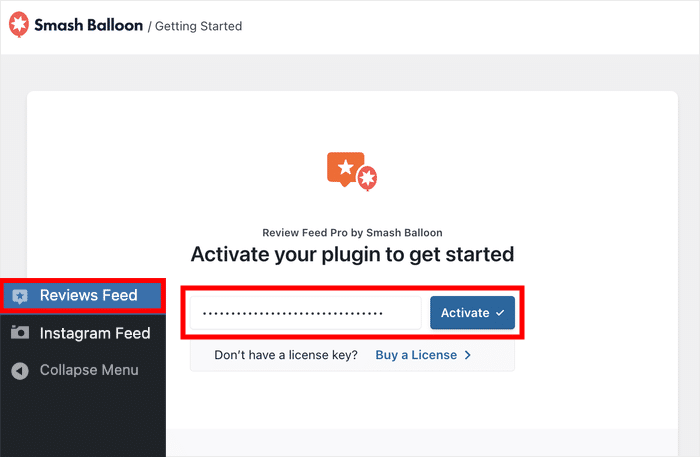
Antes de poder utilizar o Reviews Feed Pro, terá de ativar a sua licença. Trata-se de um procedimento rápido e único que desbloqueia todas as funcionalidades do plugin.
Pode encontrar a sua chave de licença na página «Contas», aqui.
No painel de controlo do WordPress, aceda ao menu «Feed de comentários ».
Irá ver um campo onde pode colar a sua chave de licença. Depois disso, clique no botão «Ativar ».
Passo 2: Criar um feed de avaliações para a sua loja WooCommerce
Um feed de avaliações é uma coleção de avaliações que o plugin reúne e apresenta como um elemento visual no seu site.
Para criar a sua primeira publicação, abra o menu «Feed de avaliações» » «Todos os feeds » no seu painel de controlo.
Clique em «Adicionar novo » para abrir o assistente de criação de feeds.

Na página seguinte, poderá ligar-se instantaneamente a quaisquer fontes que tenha adicionado anteriormente.
Por enquanto, clique em «Adicionar novo», uma vez que ainda não adicionámos nenhuma fonte.

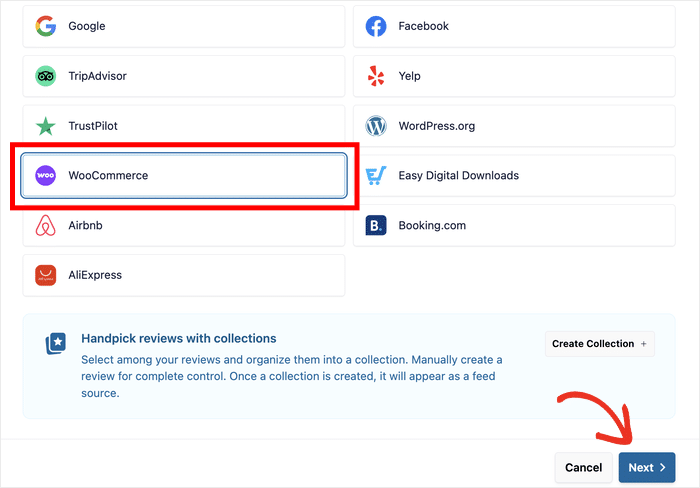
Pode então utilizar a janela pop-up para selecionar o WooCommerce como fonte de avaliações.
Depois de fazer isso, clique em «Seguinte» para continuar.
Escolher as fontes para o seu feed de avaliações
Através da janela pop-up, pode escolher quais as avaliações de produtos que pretende adicionar ao seu novo feed.
Utilizando os separadores na parte superior, pode adicionar comentários de 3 formas:
- Produtos: Recolhe todas as avaliações das páginas de produtos selecionadas
- Categorias: Escolha uma categoria de produtos e inclua todas as suas avaliações
- Etiquetas: Mostrar avaliações de todos os produtos com uma etiqueta específica
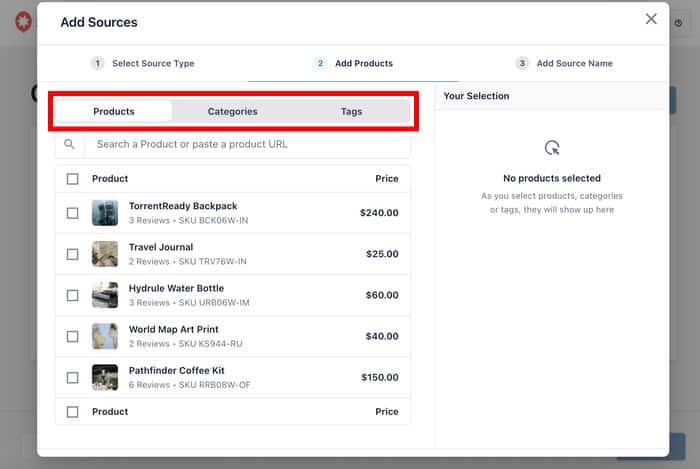
Recomendo a opção «Produtos» para a maioria dos proprietários de lojas. Esta opção oferece-lhe mais controlo e permite-lhe destacar os produtos com melhores avaliações.
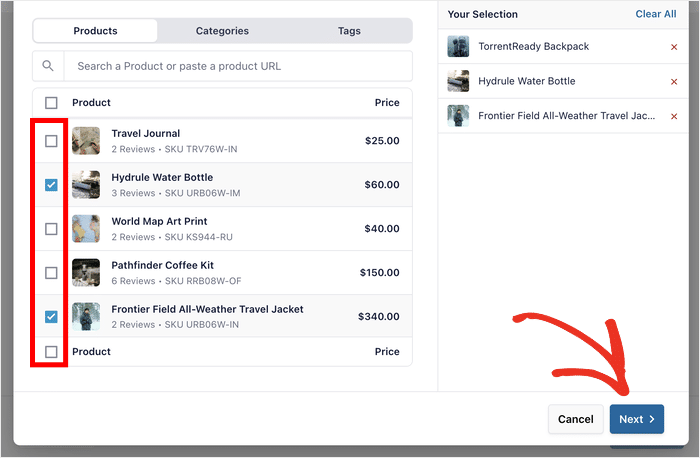
Depois de selecionar uma opção, utilize as caixas de seleção para escolher os produtos, as categorias ou as etiquetas cujas avaliações pretende incorporar.
Depois de fazer a sua seleção, clique em «Seguinte» para avançar para a etapa de personalização.
Passo 3: Personalizar o seu feed de avaliações do WooCommerce
Depois de ligar a sua fonte de avaliações, o Reviews Feed Pro irá mostrar-lhe os modelos disponíveis.
É aqui que pode definir o aspeto do seu feed de comentários na página. Tem 7 modelos diferentes à escolha:
- Predefinição
- Cartões simples
- Alvenaria
- Revisão única
- Carrossel de testemunhos
- Carrossel
- Carrossel de grelha
Clique no layout que melhor se adequa ao local onde pretende incorporar o feed e clique em «Seguinte».

Se necessário, pode sempre alterá-lo mais tarde através do personalizador em tempo real.
Personalizar o visual para se adequar à sua marca
Depois de escolher um modelo, passará para o personalizador em tempo real. Aqui, basta apontar e clicar, sem necessidade de CSS ou programação em nenhuma fase.
Sempre que efetuar alterações, poderá acompanhá-las na pré-visualização em tempo real.
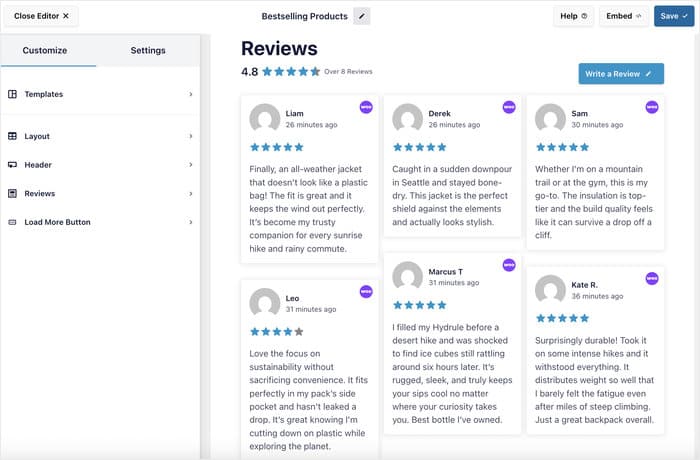
Algumas opções de design importantes a que deve prestar atenção são:
- Disposição: Escolha entre uma disposição em lista, em mosaico ou em carrossel
- Cabeçalho: Ativar ou desativar o cabeçalho e alterar a aparência de cada um dos elementos do cabeçalho
- Estilo da publicação: Escolha entre um design em caixa ou exibir comentários sem borda
- Editar elementos individuais: Personalizar cada parte das avaliações apresentadas
- Botão «Carregar mais»: Decida onde mostrar o botão e qual o seu aspeto
Lembre-se de clicar em «Guardar» para confirmar as alterações depois de estar satisfeito com o design aqui.
Filtrar e moderar as avaliações que são exibidas
Tem total controlo sobre o que aparece no seu feed, o que inclui ocultar as avaliações de baixa qualidade ou negativas.
O Reviews Feed Pro inclui um conjunto de ferramentas de filtragem que lhe permitem decidir exatamente quais as avaliações que são apresentadas.
Clique no separador «Definições » no canto superior esquerdo para ver as opções «Filtros» e «Moderação ».
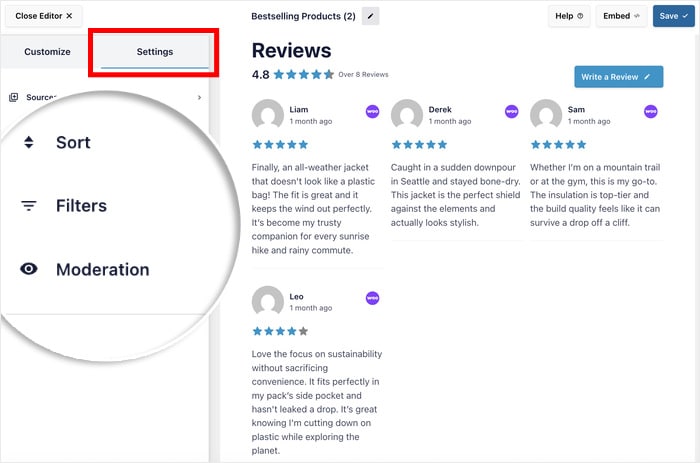
Eis o que pode controlar através destas opções:
- Classificação mínima por estrelas: defina um limite para que apenas as avaliações de 4 ou 5 estrelas apareçam no feed.
- Filtragem por palavras-chave: Incluir ou excluir comentários que contenham palavras ou frases específicas.
- Número de caracteres: Defina um número mínimo ou máximo de caracteres para as avaliações selecionadas.
- Controlo manual: Navegue pelas suas avaliações individualmente e escolha quais deseja mostrar ou ocultar.
Considero que o filtro de classificação mínima por estrelas é a configuração mais útil para os proprietários de lojas que estão a dar os primeiros passos.
É uma forma simples de garantir que o seu feed apresenta sempre o seu melhor, sem ter de rever manualmente cada publicação.
Quando estiver satisfeito com o layout, o estilo e os filtros, clique em «Guardar» para guardar as definições do seu feed. Agora já está pronto para o incorporar no seu site.
Passo 4: Incorporar o feed de avaliações do WooCommerce no seu site
Para começar a incorporar as suas avaliações, clique no botão «Incorporar» na parte superior do editor visual.
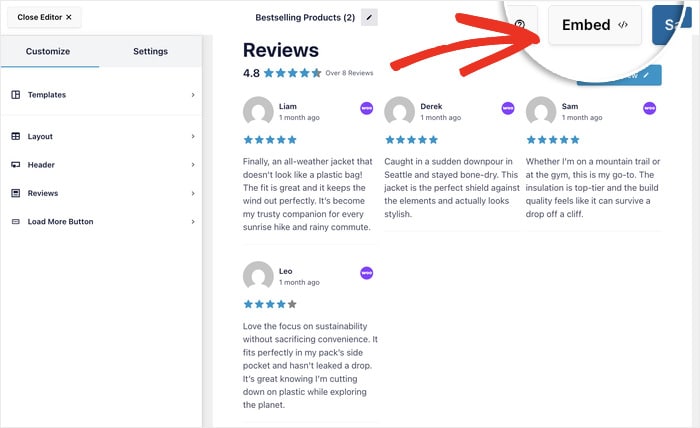
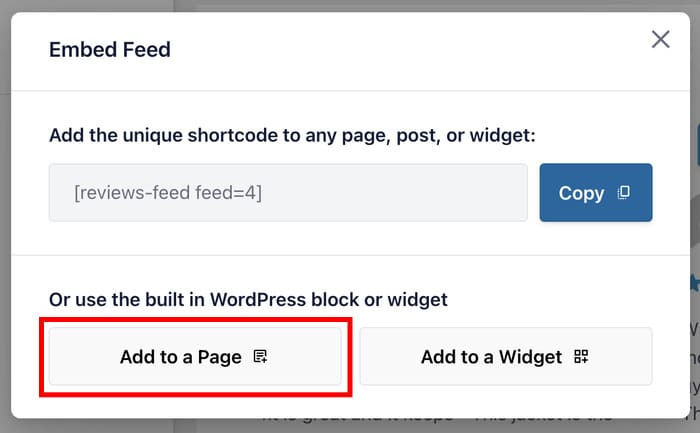
Ao fazer isso, abre-se uma janela pop-up com diferentes formas de incorporar as avaliações do WooCommerce.
Para incorporar as avaliações numa página, clique na opção «Adicionar a uma página ».
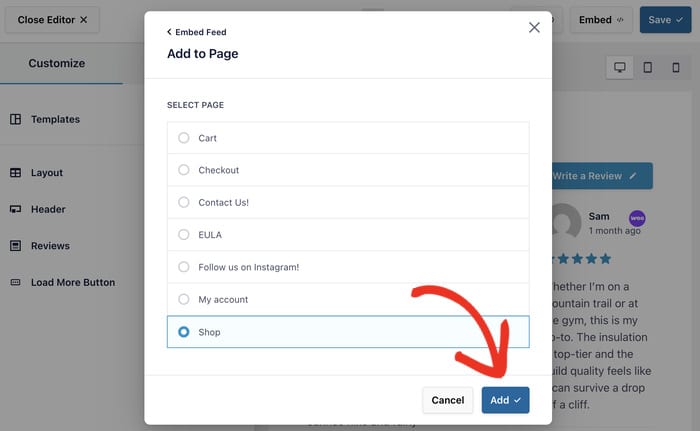
Isto irá mostrar uma lista das páginas do WordPress publicadas no seu site.
Selecione a página onde pretende mostrar as avaliações e clique no botão «Adicionar ».
O Reviews Feed Pro abrirá automaticamente esta página no seu navegador, para que possa incorporar o seu feed utilizando um bloco.
Para adicionar um novo bloco, clique no ícone de mais (+).

Na janela pop-up de seleção de blocos, pode procurar o bloco «feed de avaliações» utilizando a barra de pesquisa.
Selecione o bloco «Feed de comentários» nos resultados da pesquisa abaixo.

Ao fazer isso, irá incorporar o feed de avaliações do WooCommerce nesta página.
Pode clicar no botão «Atualizar» e abrir a página para ver como as suas avaliações irão aparecer no seu site.

Como adicionar o feed de comentários à sua barra lateral ou ao widget do rodapé
Se quiser mostrar o seu feed de comentários numa barra lateral ou no rodapé, também pode fazê-lo utilizando o editor em tempo real.
Tal como anteriormente, clique no botão Incorporar na parte superior.
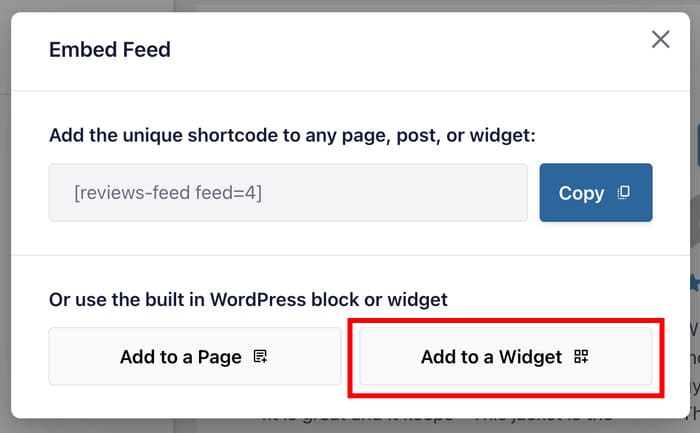
Desta vez, pode selecionar a opção «Adicionar a um widget » na janela pop-up.
Se o seu tema suportar widgets na barra lateral ou no rodapé, o plugin irá redirecioná-lo automaticamente para a página Widgets.
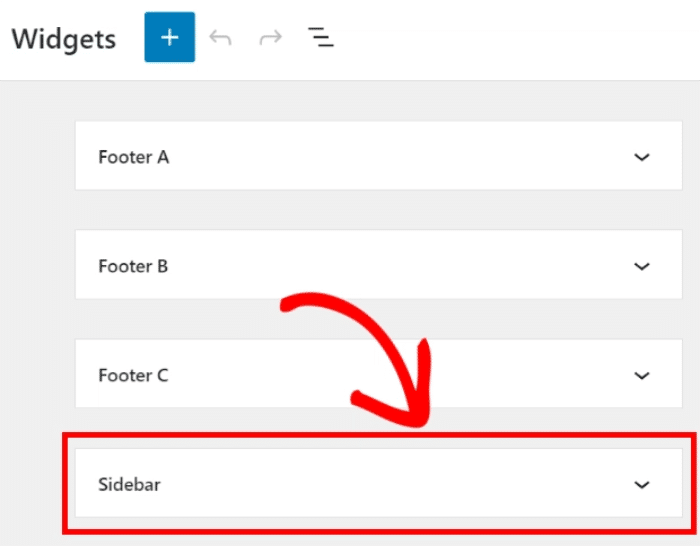
Pode selecionar a área de widgets onde pretende mostrar as avaliações do WooCommerce.
Para este exemplo, vou selecionar aqui a opção «Barra lateral», mas o processo é o mesmo para qualquer área de widgets.
Para adicionar um novo bloco de comentários, clique no ícone de mais (+).
Por fim, selecione o bloco «Feed de comentários» através do menu suspenso de seleção.
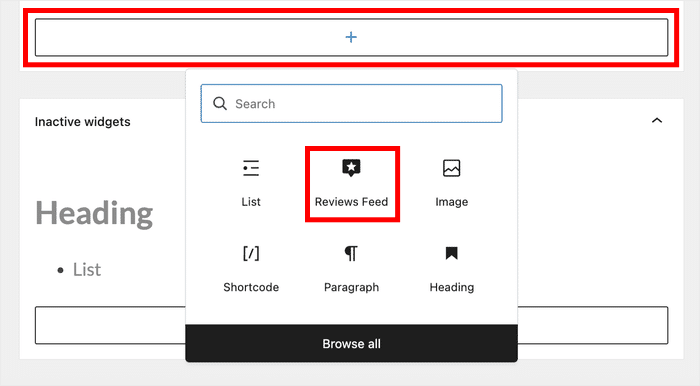
Clique em «Atualizar» e o seu feed de comentários aparecerá agora nesse local em todo o seu site.

Quer incorporar avaliações do Google ou do Trustpilot na sua loja?
Muitos proprietários de lojas têm as suas melhores avaliações noutros locais que não o WooCommerce. Se a maior parte das suas avaliações positivas se encontra no Google ou no Trustpilot, as suas páginas de produtos não as estão a mostrar.
O Smash Balloon Reviews Feed Pro recolhe informações do WooCommerce, Google, Yelp, Trustpilot, TripAdvisor, Airbnb, Facebook e outras plataformas, para que possa combinar fontes num único feed ou geri-las separadamente.
Uma configuração que recomendo para a maioria das lojas:
- Páginas de produtos: avaliações do WooCommerce para esse produto específico
- Página inicial: as suas avaliações com melhor classificação em todas as fontes
- Página de finalização da compra ou do carrinho: um pequeno carrossel de avaliações do Google, onde a hesitação é o que mais te custa
Os passos são idênticos aos descritos no guia acima. No ecrã de seleção da fonte, no Passo 2, escolha o Google ou o Trustpilot em vez do WooCommerce.
Se também vende produtos digitais, eis o mesmo processo para as avaliações do Easy Digital Downloads no Elementor e, para lojas de dropshipping, como adicionar avaliações do AliExpress.
Próximos passos: tire ainda mais partido da sua loja WooCommerce
Hoje fizeste algo fantástico. O teu feed de avaliações já está ativo, a tua prova social está visível e a tua loja está em melhor posição para converter visitantes em compradores.
Eis alguns passos lógicos a seguir para continuar a aproveitar esse impulso:
- Os melhores plugins do WooCommerce para disparar as suas vendas — Descubra as ferramentas que os proprietários de lojas experientes utilizam para aumentar as vendas, melhorar a experiência do cliente e poupar tempo.
- Passos para adicionar um widget de avaliações das redes sociais ao WordPress — Saiba como apresentar testemunhos em ainda mais locais do seu site, para além do seu feed de avaliações.
- Redes sociais e SEO: 3 dicas comprovadas para melhorar o SEO — Certifique-se de que os clientes certos consigam encontrar a sua loja, seguindo este guia de SEO fácil de seguir para principiantes.
Pronto para começar? Descarregue o Reviews Feed Pro e siga este guia passo a passo para ter o seu feed de avaliações ativo em menos de 5 minutos.







