Soziale Wand
  Feed-Analytik

Wenn Sie einen WooCommerce-Shop betreiben, wissen Sie bereits, dass Bewertungen über den Erfolg oder Misserfolg eines Verkaufs entscheiden können. Käufer vertrauen anderen Käufern.
Aber wie bringt man Kunden dazu, tatsächlich eine Bewertung abzugeben? Genau da stoßen die meisten Ladenbesitzer an ihre Grenzen.
Entweder fällt es ihnen schwer, danach zu fragen, oder sie wissen einfach nicht, wie sie es am besten anstellen sollen, ohne verzweifelt zu wirken.
Ich habe viel Zeit damit verbracht, herauszufinden, was beim Sammeln von WooCommerce-Bewertungen tatsächlich funktioniert.
Die gute Nachricht ist: Sie müssen Kunden nicht hinterherlaufen oder ein Dutzend Erinnerungs-E-Mails verschicken.
Es gibt einfache, bewährte Strategien, die dafür sorgen, dass sich der Prozess für Sie und Ihre Kunden ganz natürlich anfühlt.
In diesem Leitfaden zeige ich Ihnen anhand praktischer Tipps, wie Sie am effektivsten mehr Bewertungen für WooCommerce erhalten.
- So erhalten Sie mehr WooCommerce-Bewertungen: Die kurze Antwort
- Warum WooCommerce-Bewertungen wichtiger sind, als Sie denken
- Schritt 1: Richten Sie zunächst Ihre WooCommerce-Bewertungseinstellungen richtig ein
- Schritt 2: Bitten Sie zum richtigen Zeitpunkt um Bewertungen (das Timing ist entscheidend)
- Schritt 3: Machen Sie das Hinterlassen einer Bewertung so einfach wie möglich
- Schritt 4: Bitten Sie auf die richtige Art und Weise um Bewertungen (ohne gegen die Regeln zu verstoßen)
- Schritt 5: Beantworten Sie jede Bewertung (das allein sorgt schon für mehr Bewertungen)
- Schritt 6: Zeigen Sie Ihre Bewertungen dort an, wo sie den größten Umsatz generieren
- Ihre WooCommerce-Bewertungsstrategie: Die vollständige Checkliste
- Weitere Online-Marketing-Leitfäden und Tutorials
So erhalten Sie mehr WooCommerce-Bewertungen: Die kurze Antwort
- Aktivieren Sie Bewertungen in Ihren WooCommerce-Einstellungen, damit Ihr Shop bereit ist, diese zu erfassen und auf jeder Produktseite anzuzeigen.
- Versenden Sie 7 bis 14 Tage nach der Lieferung automatische Folge-E-Mails an Ihre Kunden, nachdem diese Zeit hatten, ihre gekauften Artikel tatsächlich zu nutzen.
- Leiten Sie Kunden direkt zum Bewertungsformular weiter, damit sie nicht selbst danach suchen müssen.
- Halten Sie das Bewertungsformular einfach, denn ein einziger Klick auf den Stern reicht aus, damit jemand loslegen kann.
- Bieten Sie einen Anreiz, beispielsweise einen Rabattgutschein nach der Bewertung oder Treuepunkte, um zur Teilnahme zu motivieren.
- Beantworten Sie jede Bewertung öffentlich, denn dies signalisiert potenziellen Kunden, dass Sie als Geschäftsinhaber ein offenes Ohr haben.
- Platzieren Sie Ihre Bewertungen strategisch auf Ihrer Website, damit sie noch besser dazu beitragen, Vertrauen aufzubauen und den Umsatz zu steigern.
Im Folgenden werden wir jede dieser Strategien im Detail durchgehen, einschließlich der genauen Tools und Einstellungen, die Sie verwenden sollten.
Warum WooCommerce-Bewertungen wichtiger sind, als Sie denken
Bewertungen gehören zu den wirkungsvollsten Verkaufsinstrumenten, über die Ihr WooCommerce-Shop verfügt, und sie sind völlig kostenlos.
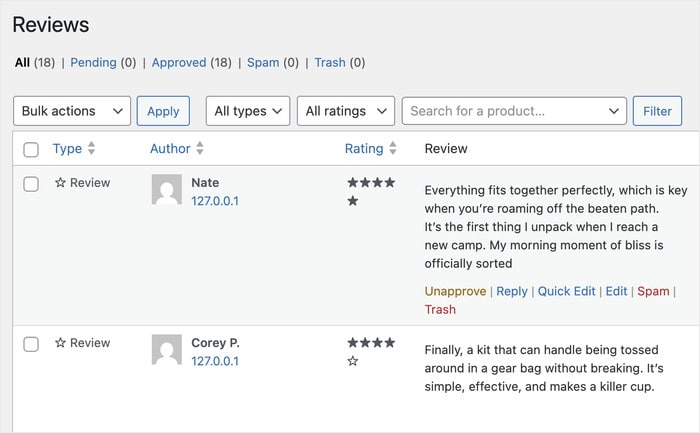
Laut einer Umfrage von BrightLocal lesen 98 % der Verbraucher vor einem Kauf Online-Bewertungen. Das heißt, fast jeder Besucher Ihres Geschäfts ist bereits auf der Suche danach.
Darüber hinaus hat das Spiegel Research Center herausgefunden, dass Produkte mit Bewertungen die Konversionsraten um bis zu 270 % steigern können .
So wichtig Bewertungen auch sind, hinterlassen nur etwa 5–10 % der zufriedenen Kunden von sich aus eine Bewertung.
Der wahre Grund, warum Kunden keine Bewertungen hinterlassen (Es ist nicht das, was Sie denken)
Hier ist etwas, was die meisten Ladenbesitzer falsch verstehen: Sie gehen davon aus, dass Kunden keine Bewertungen hinterlassen, weil es ihnen egal ist oder weil sie zu faul sind.
In Wirklichkeit haben die meisten zufriedenen Kunden durchaus vor, eine Bewertung abzugeben. Sie denken: „Das mache ich später“, und dann kommt ihnen das Leben dazwischen.
Das eigentliche Problem ist der Aufwand, der nötig ist, um die richtige Seite zu finden, auf die richtige Registerkarte zu klicken und herauszufinden, was man schreiben soll. Daher zielt jede Strategie in diesem Leitfaden darauf ab, diese Schritte zu vermeiden.
Was ein starkes Bewertungsprofil tatsächlich für Ihren WooCommerce-Shop bewirkt
Beim Aufbau eines stetigen Stroms an Bewertungen geht es nicht nur um soziale Bestätigung. Dies hat konkrete, messbare Auswirkungen auf drei Schlüsselbereiche Ihres Unternehmens.
1. Auswirkungen auf die Konversionsrate
- Produkte mit Bewertungen verkaufen sich durchweg besser als solche ohne. Schon fünf Bewertungen zu einem Produkt können das Kaufvertrauen der Kunden erheblich stärken.
- Bewertungen verringern das gefühlte Risiko, in einem Geschäft einzukaufen, in dem ein Kunde noch nie zuvor eingekauft hat.
2. SEO & Sichtbarkeit in Suchmaschinen
- Bewertungen können Rich Snippets in den Google-Suchergebnissen auslösen. Es hat sich gezeigt, dass diese goldenen Sternebewertungen in den Suchergebnissen die Klickraten verbessern, was bedeutet, dass mehr Menschen auf Ihren Eintrag klicken.
3. Kundenvertrauen und Markenwahrnehmung
- Ein Shop mit 50 ehrlichen Bewertungen wirkt weitaus vertrauenswürdiger als einer ohne, selbst wenn die Produkte identisch sind.
- Bewertungen liefern neuen Besuchern den sozialen Beweis, dass echte Menschen bei Ihnen gekauft und gute Erfahrungen gemacht haben.
- Wenn Sie auf positive und auch auf negative Bewertungen reagieren, zeigen Sie den Besuchern, dass Sie eine zuverlässige, kundenorientierte Marke sind.
Unter dem Strich zahlt es sich aus, Zeit in Ihre Bewertungsstrategie zu investieren – und zwar nicht nur auf Ihren Produktseiten, sondern im gesamten Unternehmen.
Schritt 1: Richten Sie zunächst Ihre WooCommerce-Bewertungseinstellungen richtig ein
Bevor Sie einen Kunden um eine Bewertung bitten, sollten Sie sicherstellen, dass Ihr Shop tatsächlich so eingerichtet ist, dass er Bewertungen korrekt empfangen und anzeigen kann.
Das ist der Schritt, den die meisten Anleitungen einfach überspringen, aber er bildet die Grundlage, auf der alles andere aufbaut.
Stell dir das mal so vor: Wenn du eine E-Mail mit der Bitte um eine Bewertung zum perfekten Zeitpunkt verschickst, dein Shop aber nicht so eingerichtet ist, dass er Bewertungen annehmen kann, ist der ganze Aufwand umsonst.
Die logische Reihenfolge lautet immer: zuerst konfigurieren, dann erfassen, dann verstärken.
So aktivieren Sie Bewertungen in WooCommerce
Das Aktivieren von Bewertungen in WooCommerce dauert weniger als zwei Minuten. Hier erfährst du genau, wo du hingehen und was du aktivieren musst.
- Schritt 1: Gehen Sie in Ihrem WordPress-Dashboard zu „WooCommerce“ » „Einstellungen“.
- Schritt 2: Klicken Sie oben auf der Einstellungsseite auf die Registerkarte „Produkte “.
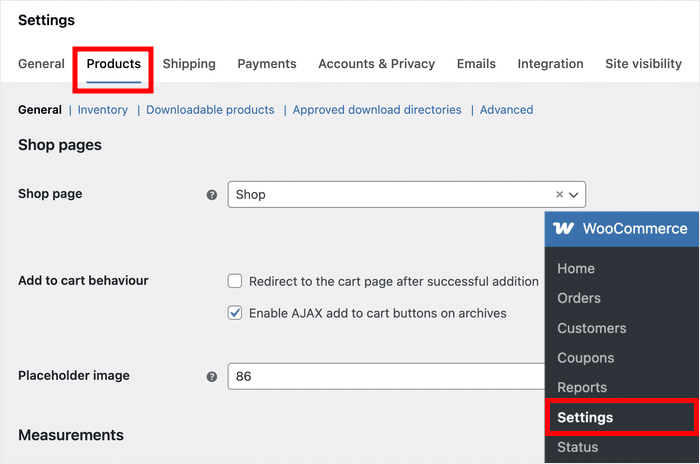
- Schritt 3: Scrolle nach unten, bis du den Abschnitt „Bewertungen“ siehst.
- Schritt 4: Aktivieren Sie das Kontrollkästchen neben „Produktbewertungen aktivieren“, um das Bewertungssystem einzuschalten.
- Schritt 5: Aktivieren Sie darunter die Option „Sternbewertung für Rezensionen aktivieren“.
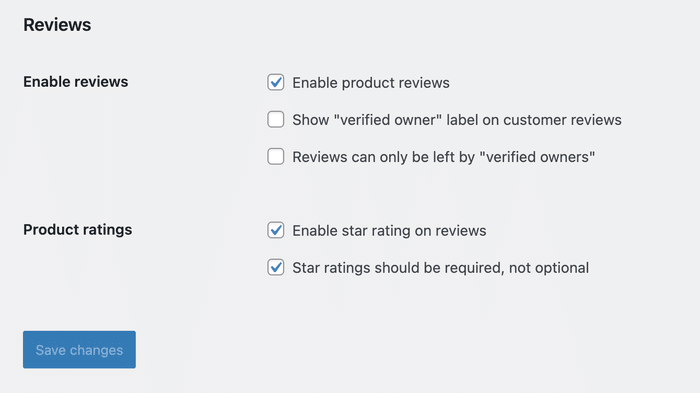
- Schritt 6: Suchen Sie nach der Option„Verifizierter Eigentümer“und aktivieren Sie das Kontrollkästchen neben „Bewertungen können nur von ‚verifizierten Eigentümern‘ abgegeben werden“.
- Schritt 7: Wenn Sie mit Ihrer Auswahl zufrieden sind, klicken Sie unten auf der Seite auf die Schaltfläche „Änderungen speichern “.
Wenn Sie verifizierte Kundenbewertungen aktivieren, kann eine neue Bewertung nur von einem Kunden abgegeben werden, der das Produkt tatsächlich in Ihrem Shop gekauft hat.
Dies hat zwei wichtige Vorteile: Zum einen zeigt es den Kunden, dass jede Bewertung, die sie lesen, von einem echten Käufer stammt, und zum anderen verhindert es, dass Spam-Konten Ihre Produktseiten mit gefälschten Bewertungen überschwemmen.
Sollten Sie Sternbewertungen aktivieren? (Ja, und hier ist der Grund dafür)
Ja. Aktivieren Sie immer die Sternebewertung.
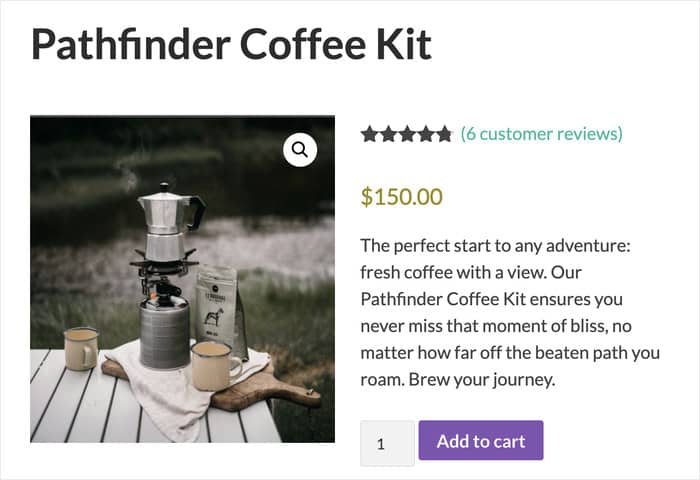
Hier ist der Grund, warum dies für jeden WooCommerce-Shop eine unverzichtbare Einstellung ist:
- Visuelle Glaubwürdigkeit: Sternbewertungen vermitteln den Käufern auf einen Blick einen Eindruck von der Produktqualität, ohne dass sie den Text lesen müssen.
- Voraussetzungen für Rich Snippets: Bei richtiger Konfiguration können Sternbewertungen direkt in den Google-Suchergebnissen angezeigt werden, wodurch sich Ihre Einträge von denen der Konkurrenz abheben.
- Höhere Klickraten: Einträge, bei denen in den Suchergebnissen Sternbewertungen angezeigt werden, erzielen durchweg mehr Klicks als solche, bei denen dies nicht der Fall ist.
Schritt 2: Bitten Sie zum richtigen Zeitpunkt um Bewertungen (das Timing ist entscheidend)
Der größte Fehler, den Betreiber von WooCommerce-Shops bei der Bitte um Bewertungen machen, ist, dass sie dies zu früh tun, beispielsweise bereits in der Bestellbestätigungs-E-Mail.
Gleich nach dem Bezahlen um eine Bewertung zu bitten, ist so, als würde man jemanden bitten, ein Restaurant zu bewerten, bevor er das Essen probiert hat.
Der Kunde hat noch keine Erfahrungen, die er weitergeben könnte, und die Anfrage wirkt eher unpassend als hilfreich.
Den richtigen Zeitpunkt für die Bitte um eine Bewertung zu wählen, ist eine der einfachsten Maßnahmen, die jeder Shop-Betreiber ergreifen kann. Es kostet nichts extra und kann die Anzahl der Antworten, die Sie erhalten, erheblich steigern.
Der beste Zeitpunkt für das Versenden einer E-Mail mit der Bitte um eine Bewertung
Der richtige Versandzeitpunkt hängt ganz davon ab, was Ihr Kunde gekauft hat.
Ein digitaler Download lässt sich innerhalb von ein oder zwei Tagen prüfen, doch ein handgefertigtes physisches Produkt benötigt zwei bis drei Wochen, bis es ankommt, genutzt und gewürdigt werden kann.
Hier ist ein einfacher Zeitplan, an den man sich je nach Produkttyp halten sollte:
| Produkttyp | Empfohlener Zeitpunkt für die Anfrage |
|---|---|
| Digitale Downloads | 1–3 Tage nach dem Kauf |
| Physische Waren (Standardversand) | 7–14 Tage nach dem voraussichtlichen Geburtstermin |
| Physische Waren (Maßanfertigungen/Handarbeit) | 14–21 Tage nach dem voraussichtlichen Entbindungstermin |
| Abonnementprodukte | Nach dem ersten Nutzungszyklus (30 Tage) |
Das Schlüsselwort in dieser Tabelle lautet „voraussichtlicher Liefertermin“ und nicht „Bestelldatum“. Richten Sie Ihren Zeitplan immer danach aus, wann der Kunde das Produkt voraussichtlich in den Händen halten wird, und nicht danach, wann er auf „Kaufen“ geklickt hat.
So automatisieren Sie E-Mails mit der Bitte um eine Bewertung in WooCommerce
Hier ist die gute Nachricht: Sie müssen nicht jedem Kunden manuell eine E-Mail mit der Bitte um eine Bewertung schicken. Die E-Mail-Automatisierung erledigt das automatisch für Sie.
AutomateWoo ist ein spezielles WooCommerce-Automatisierungs-Plugin, mit dem Sie zeitgesteuerte E-Mails zur Abfrage von Bewertungen einrichten können, die je nach Bestellstatus oder Liefertermin ausgelöst werden.
Schritt 3: Machen Sie das Hinterlassen einer Bewertung so einfach wie möglich
Je einfacher Sie das Abgeben einer Bewertung gestalten, desto mehr Bewertungen werden Sie erhalten.
Weiter oben in diesem Leitfaden haben wir festgestellt, dass Reibungspunkte der eigentliche Grund dafür sind, dass Ihre zufriedenen Kunden sich nicht zu Wort melden. In diesem Schritt beseitigen Sie diese Reibungspunkte nun tatsächlich.
Die folgenden Strategien sind kleine Änderungen, deren Umsetzung nur wenige Minuten dauert, die aber einen erheblichen Einfluss darauf haben können, wie viele Kunden den Kauf tatsächlich abschließen.
Das Bewertungsformular selbst vereinfachen
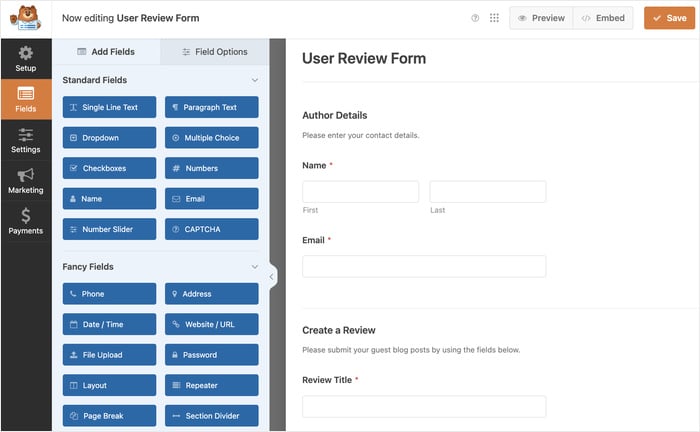
Selbst wenn ein Kunde auf Ihren direkten Bewertungslink klickt, kann ein kompliziertes oder abschreckendes Formular ihn immer noch davon abhalten, weiterzumachen. Hier sind die einfachen Maßnahmen, die den größten Unterschied machen:
- Das Formular sollte auf Mobilgeräten ohne Scrollen sichtbar bleiben. Das bedeutet, dass der Kunde das Formular sofort nach dem Laden der Seite sehen kann, ohne nach unten scrollen zu müssen, um es zu finden.
- Klicken Sie auf den Stern, um die Bewertung zu starten. Wenn Kunden die Bewertung einfach durch einen Klick auf eine Sternebewertung beginnen können , wird die Hemmschwelle, die oft durch das Starren auf ein leeres Textfeld entsteht, verringert.
- Legen Sie eine niedrige Mindestzeichenanzahl fest. Schon 10 bis 20 Zeichen reichen aus, um sicherzustellen, dass die Bewertung aussagekräftig ist, ohne dass sie sich wie Hausaufgaben anfühlt.
- Entferne überflüssige Formularfelder. Beschränke dich auf Name und E-Mail-Adresse und frage nicht nach einem Bewertungstitel, es sei denn, du benötigst ihn wirklich. Jedes zusätzliche Feld ist ein weiterer Grund, das Formular abzubrechen.
Laut Statista erfolgen über 60 % der E-Commerce-Besuche über mobile Geräte. Daher ist ein „Mobile-First“-Design für Ihr Bewertungsformular unverzichtbar.
Verwenden Sie ein spezielles WooCommerce-Plugin für Bewertungen
WooCommerce verfügt zwar über ein grundlegendes Bewertungssystem, doch mit einem speziellen Bewertungs-Plugin haben Sie mehr Kontrolle darüber, wie Bewertungen erfasst, angezeigt und verwaltet werden.
Das integrierte Bewertungssystem von WooCommerce eignet sich gut für den Einstieg, hat aber echte Einschränkungen.
Es ist nicht einfach, das Layout des Formulars anzupassen, zu steuern, wo Bewertungen auf Ihrer Website angezeigt werden, oder Bewertungen von anderen Plattformen einzubinden.
Ein spezielles Plugin wie „Reviews Feed Pro“ schließt diese Lücken, indem es die Anzeige ansprechender Bewertungen auf Ihrer Website vereinfacht. Wir werden dies in Schritt 6 ausführlich behandeln.

Weitere Optionen finden Sie in unserem Leitfaden zu den besten WooCommerce-Bewertungs-Plugins für Ihren Shop.
Schritt 4: Bitten Sie auf die richtige Art und Weise um Bewertungen (ohne gegen die Regeln zu verstoßen)
Lassen Sie uns gleich mit einem Missverständnis aufräumen: Anreize für Bewertungen anzubieten, ist keine Manipulation.
Richtig umgesetzt ist dies eine gängige und weithin akzeptierte Praxis, die von einigen der größten E-Commerce-Marken der Welt angewendet wird. Das Schlüsselwort lautet „richtig“.
Laut der Federal Trade Commission (FTC) müssen Geschäftsinhaber offenlegen, wenn Bewertungen gegen Entgelt abgegeben wurden.
„Die Regelung verbietet es nicht, Anreize für Bewertungen zu bieten, solange nicht ausdrücklich oder stillschweigend verlangt wird, dass die Bewertungen eine bestimmte Meinung zum Ausdruck bringen müssen.“
„Denken Sie jedoch daran, dass die Nicht-Offenlegung von Anreizen einen Verstoß gegen den FTC Act darstellen könnte.“
– Bundeswettbewerbsbehörde
Sie können um Bewertungen bitten und dafür einen Rabatt, einen Gutschein oder ein kostenloses Produkt anbieten. Das ist völlig legal und gängige Praxis.
Was nicht erlaubt ist, ist die Forderung nach einer positiven Bewertung als Gegenleistung für die Belohnung. Die Bewertung muss immer ehrlich sein, unabhängig davon, welchen Anreiz Sie bieten.
Alle Einzelheiten finden Sie in den Richtlinien der FTC zu Werbeempfehlungen.
Ideen für ethische Anreize, die wirklich funktionieren
Hier sind vier Strategien, mit denen Sie echte Bewertungen fördern können, ohne dabei ethische oder rechtliche Grenzen zu überschreiten:
- Gutschein nach der Bewertung. Bieten Sie Kunden einen Rabattcode erst nach der Abgabe ihrer Bewertung an, nicht vorher. Wenn Sie den Gutschein erst nach der Veröffentlichung der Bewertung versenden, wird deutlich, dass sie nicht verpflichtet sind, eine positive Bewertung abzugeben.
- Treuepunkte. Wenn Ihr Shop ein Punkte- oder Prämienprogramm nutzt, ist die Vergabe von Punkten für das Verfassen einer Bewertung ein naheliegender und unkomplizierter Anreiz. Mit dem Plugin „WooCommerce Points and Rewards“ lässt sich dies ganz einfach einrichten.
- Teilnahme an einem Gewinnspiel. Mit dem Aufruf „Schreiben Sie diesen Monat eine Bewertung zu einem beliebigen Produkt und gewinnen Sie [X]“ können Kunden ihre ehrliche Meinung teilen und dabei die Chance auf einen Gewinn nutzen.
- Frühzugang. Bieten Sie Rezensenten einen ersten Einblick in neue Produkte, bevorstehende Sonderangebote oder exklusive Inhalte. Dies funktioniert besonders gut bei Stammkunden, die bereits eine Beziehung zu Ihrer Marke aufgebaut haben.
Was man beim Bitten um Bewertungen NICHT tun sollte
Die Fallstricke zu kennen ist genauso wichtig wie die Taktiken zu kennen. Folgendes sollten Sie vermeiden:
❌ Bitten Sie niemals um eine „positive“ Bewertung. Bitten Sie immer um eine „ehrliche“ Bewertung.
❌ Schränken Sie den Zugang zu Bewertungen nicht ein. Wenn Sie von Kunden verlangen, ein Konto zu erstellen oder sich anzumelden, bevor sie eine Bewertung abgeben können, schreckt das von der Teilnahme ab.
❌ Vermeiden Sie es, zu häufig Bewertungsanfragen zu versenden. Mehr als zwei Folge-E-Mails gelten allgemein als Spam.
❌ Löschen Sie keine negativen Bewertungen. Reagieren Sie stattdessen professionell darauf.
❌ Verwenden Sie niemals gefälschte oder gekaufte Bewertungen. Die Risiken sind enorm, und Ihr Shop könnte geschlossen werden.
Schritt 5: Beantworten Sie jede Bewertung (das allein sorgt schon für mehr Bewertungen)
In den meisten Ratgebern wird empfohlen, auf Bewertungen zu antworten, um Ihren Ruf zu pflegen.
Das stimmt, aber es gibt noch einen wichtigeren Grund: Wenn Sie öffentlich auf Bewertungen reagieren, signalisieren Sie jedem zukünftigen Kunden, dass Sie ein Geschäftsinhaber sind, der zuhört.
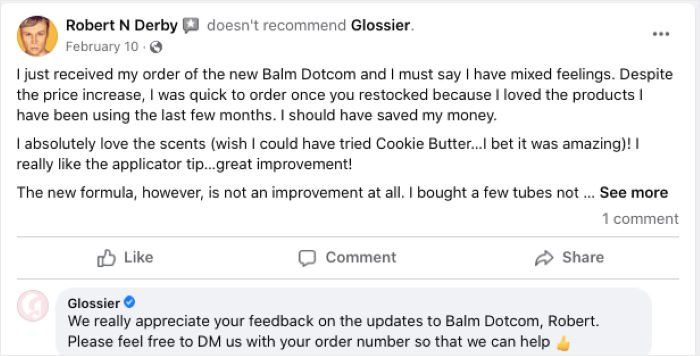
Versetzen Sie sich einmal in die Lage eines Kunden.
Wenn jemand sieht, dass der Ladenbesitzer auf jede Bewertung sorgfältig geantwortet hat, hat er viel mehr Vertrauen, dass auch seine Bewertung gelesen und geschätzt wird.
So reagieren Sie auf negative WooCommerce-Bewertungen (inklusive Vorlage)
Hier sind zwei vorgefertigte Antwortvorlagen: eine für negative Bewertungen und eine für positive:
Vorlage für die Antwort auf eine negative Bewertung:
Hallo [Name des Kunden],
Vielen Dank, dass Sie sich die Zeit genommen haben, uns Ihre Erfahrungen mitzuteilen. Es tut mir leid, dass es nicht so gelaufen ist, wie Sie es sich vorgestellt hatten.
Was Sie beschrieben haben, entspricht nicht dem Standard, an den wir uns halten, und ich verstehe Ihre Enttäuschung vollkommen.
Ich möchte das gerne für Sie in Ordnung bringen. Bitte wenden Sie sich direkt an uns unter [E-Mail/Kontaktlink], damit wir uns persönlich darum kümmern und eine Lösung finden können.
Wir freuen uns über Ihr Feedback, das uns wirklich dabei hilft, uns zu verbessern.
— [Ihr Name], [Name des Geschäfts]
Vorlage für eine positive Antwort auf eine Bewertung:
Hallo [Name des Kunden],
Vielen Dank! Wir freuen uns sehr, dass [das erwähnte Produkt oder Detail] bei Ihnen so gut funktioniert hat. Genau das hatten wir im Sinn, als wir es entwickelt haben.
Wir hoffen, Sie bald wiederzusehen, und zögern Sie bitte nicht, sich bei uns zu melden, falls wir Ihnen jemals behilflich sein können.
— [Ihr Name], [Name des Geschäfts]
Weitere Informationen finden Sie in unserem umfassenden Leitfaden zum Umgang mit negativen Online-Bewertungen.
Schritt 6: Zeigen Sie Ihre Bewertungen dort an, wo sie den größten Umsatz generieren
Hier ist der Schritt, den die meisten WooCommerce-Anleitungen komplett auslassen: Sobald Sie Bewertungen haben, ist es genauso wichtig, wo und wie Sie diese anzeigen, wie die Tatsache, dass Sie sie überhaupt haben.
Für Online-Shops sind Kundenbewertungen die wirkungsvollste Form der sozialen Bestätigung. Je sichtbarer Ihre Bewertungen sind, desto größer ist ihre Wirkung.
Die besten Stellen, um WooCommerce-Bewertungen in Ihrem Shop anzuzeigen
Verschiedene Platzierungen dienen unterschiedlichen Zwecken. Hier finden Sie eine kurze Übersicht darüber, wo Bewertungen am besten wirken und warum:
| Standort | Strategisches Ziel | Auswirkungen |
|---|---|---|
| Produktseite (Standardregisterkarte) | Kaufzögern am Entscheidungspunkt verringern | Hoch |
| Startseite / Hero-Bereich | Schaffen Sie Vertrauen in die Marke bei Erstbesuchern | Hoch |
| Kassenseite | Die Angst vor Warenkorbabbrüchen verringern | Hoch |
| Seitenleisten-Widget | Aufbau eines allgemeinen Vertrauens auf der gesamten Website | Mittel |
| Eigene Landingpage „Bewertungen“ | SEO- und Social-Proof-Hub für E-Mail- und Werbekampagnen | Mittel |
| Ausklappbar oder einschiebbar | Ein auf Unterbrechungen basierendes Vertrauenssignal für zögerliche Käufer | Mittel |
Wie Sie sehen, entfalten Ihre Bewertungen auf der Produktseite, der Startseite und der Checkout-Seite die größte unmittelbare Wirkung.
Wenn Sie gerade erst mit strategischer Display-Werbung beginnen, sollten Sie diesen drei Standorten zunächst den Vorrang geben.
So zeigen Sie WooCommerce-Bewertungen auch außerhalb Ihrer Produktseiten an
Hier ist der Reiter „Herausforderungen“. Wenn Sie Bewertungen auf Ihrer Startseite, einer Landingpage oder einer Checkout-Seite anzeigen möchten, ist das mit dem Standardsystem einfach nicht möglich.
Hier kommt ein spezielles Plugin ins Spiel.
Von allen Optionen erwies sich „Reviews Feed Pro “ als das beste Plugin, um WooCommerce-Bewertungen anzuzeigen und die Konversionsrate zu steigern.
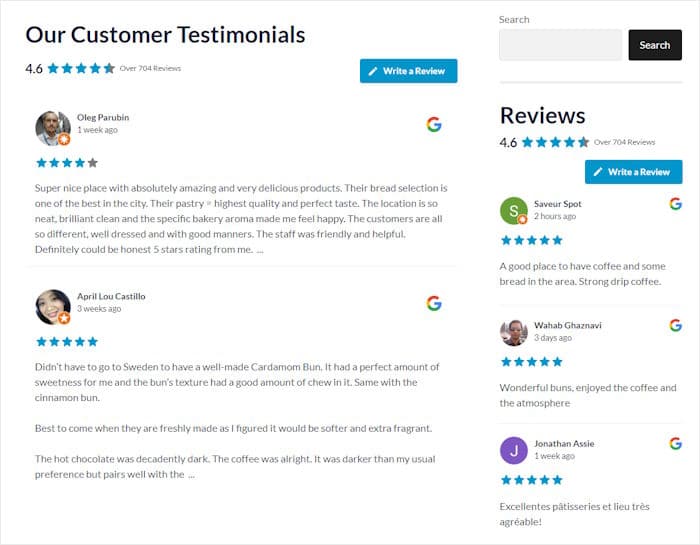
Mit diesem WordPress-Plugin kannst du deine WooCommerce-Bewertungen abrufen und an beliebiger Stelle auf deiner Website anzeigen.
In nur wenigen Minuten können Sie eine Auswahl Ihrer besten Bewertungen in einem ansprechenden Feed präsentieren. Darüber hinaus können Sie wichtige Bewertungen auch als Popups in Ihrem Online-Shop anzeigen.

Mit diesem einen Plugin stehen Ihnen also zahlreiche Möglichkeiten zur Verfügung, Bewertungen zu nutzen und das Vertrauen Ihrer Kunden zu stärken.
Das kann diese Funktion, was die Standardanzeige von WooCommerce nicht kann:
- Ruft Bewertungen aus verschiedenen Quellen ab – nicht nur aus WooCommerce, sondern auch aus Google, Yelp, TripAdvisor, Facebook und weiteren Quellen – und fasst sie in einem einzigen Feed zusammen.
- Anpassbare Layouts, sodass Sie je nach Design Ihrer Website zwischen Raster-, Listen- oder Karussellansicht wählen können.
- Filtern Sie die Anzeige, um nur Ihre besten Bewertungen zu zeigen, damit Sie Ihre überzeugendsten Kundenbewertungen stets in den Vordergrund stellen.
- Echtzeit-Aktualisierungen, d. h. neue Bewertungen werden automatisch angezeigt, ohne dass eine manuelle Aktualisierung erforderlich ist.
Eine ausführliche Anleitung zur Einrichtung findest du in unserem umfassenden Leitfaden zur Anzeige von WooCommerce-Bewertungen auf deiner Website.
Ihre WooCommerce-Bewertungsstrategie: Die vollständige Checkliste
Sie haben nun alles, was Sie brauchen, um ein funktionierendes Bewertungssystem aufzubauen.
Nutzen Sie diese Checkliste als Ihren zentralen Aktionsplan, und Sie können jederzeit darauf zurückgreifen, um Ihre Fortschritte zu überprüfen.
| ☐ | Aktion | Werkzeuge / Notizen |
|---|---|---|
| ☐ | Bewertungen in den WooCommerce-Einstellungen aktivieren | WooCommerce » Einstellungen » Produkte |
| ☐ | Sternbewertungen aktivieren | Derselbe Einstellungsbereich |
| ☐ | Richten Sie automatische E-Mails mit Bewertungsaufforderungen nach dem Kauf ein | AutomateWoo oder ein anderes Automatisierungs-Plugin |
| ☐ | Versandzeitpunkt je nach Produkttyp konfigurieren | 7–14 Tage nach Lieferung bei physischen Waren |
| ☐ | Vereinfachen Sie Ihr Bewertungsformular für mobile Nutzer | Entferne unnötige Felder, aktiviere „Star-Click“, um zu starten |
| ☐ | Legen Sie Ihre Anreizstrategie fest | Gutschein nach der Bewertung, Treuepunkte oder Teilnahme an einem Gewinnspiel |
| ☐ | Einen Workflow für die Beantwortung von Bewertungen einrichten | Streben Sie eine Reaktionszeit von 48 Stunden an |
| ☐ | Zeige Bewertungen auf deiner Startseite und den wichtigsten Landingpages an | Bewertungen zu Feed Pro von Smash Balloon |
Das Schöne an der Einrichtung eines Bewertungssystems ist, dass der Großteil der Arbeit nur einmal anfällt.
Sie nehmen Ihre Einstellungen vor, richten Ihre automatisierten E-Mails ein, erstellen Ihre direkten Bewertungslinks und legen Ihre Anzeigestrategie fest – und schon läuft das System von selbst.
Jeder neue Verkauf bietet die Gelegenheit für eine neue Bewertung, ohne dass Sie einen Finger rühren müssen.
Das Schwierigste haben Sie bereits hinter sich gebracht, indem Sie diesen Leitfaden gelesen und die Strategie verstanden haben. Jetzt müssen Sie nur noch die einzelnen Schritte umsetzen.
Sind Sie bereit, Ihre Bewertungen auf Ihrer gesamten Website zu nutzen? Holen Sie sich noch heute Reviews Feed Pro für Ihre Website und legen Sie los!
Weitere Online-Marketing-Leitfäden und Tutorials
- WooCommerce-Bewertungs-Plugins: Ein umfassender Vergleichsleitfaden
- So gehen Sie mit gefälschten Google-Bewertungen Ihres Unternehmens um
- WooCommerce-Bewertungen werden nicht angezeigt? So beheben Sie das Problem
- So bettet man WooCommerce-Bewertungen in Ihre WordPress-Website ein