


 Soziale Wand
  Feed-Analytik


Wenn Sie schon einmal versucht haben, TripAdvisor-Bewertungen manuell auf Ihrer Website einzubinden, sind Sie wahrscheinlich auf dasselbe Hindernis gestoßen wie ich:
TripAdvisor erhebt Gebühren für den API-Zugang, und selbst das kostenlose Standard-Widget ist auf ein festgelegtes Design beschränkt, das sich nicht vollständig anpassen lässt.
Für Gastronomiebetriebe ist das frustrierend.
Ihre TripAdvisor-Bewertungen sind oft Ihr überzeugendster Beweis für die Zufriedenheit Ihrer Gäste und sollten auf Ihrer Website prominent platziert sein, statt auf einer Seite eines Drittanbieters versteckt zu sein.
Die von mir verwendete Methode dauert etwa 5 Minuten, erfordert keinerlei Programmierkenntnisse und bindet Ihre Bewertungen in ein vollständig anpassbares Widget ein, das sich automatisch aktualisiert, sobald neue Bewertungen eingehen.
Ich werde dir genau erklären, wie das geht.
In diesem Artikel
- 3 Möglichkeiten, ein TripAdvisor-Widget auf Ihrer Website einzubinden
- Welches TripAdvisor-Widget-Layout sollten Sie verwenden?
- Der einfachste Weg, den ich kenne, um ein Tripadvisor-Widget zu Ihrer Website hinzuzufügen
- Wie man ein Tripadvisor-Widget zur Website hinzufügt (einfach)
- So zeigen Sie mehr TripAdvisor-Bewertungen in Ihrem Widget an
- Warum ein Tripadvisor Review Widget in WordPress hinzufügen?
- Häufig gestellte Fragen zu TripAdvisor-Widgets
- Fügen Sie jetzt Ihre Tripadvisor-Widgets hinzu
3 Möglichkeiten, ein TripAdvisor-Widget auf Ihrer Website einzubinden
Bevor wir mit dem Tutorial beginnen, hier ein kurzer Überblick über Ihre Optionen:
Option 1: Das native Widget von TripAdvisor (tripadvisor.com/Widgets)
TripAdvisor bietet unter tripadvisor.com/Widgets ein kostenloses Widget zum Einbinden an. Sie geben den Namen Ihres Unternehmens ein, wählen ein vorgefertigtes Design aus und kopieren einen Code-Schnipsel.
Es funktioniert zwar, aber das Layout ist fest vorgegeben, man kann nicht nach Sternebewertung filtern und es werden nur TripAdvisor-Bewertungen angezeigt.
Option 2: Smash Balloon Reviews Feed Pro (empfohlen für WordPress)
Ein WordPress-Plugin, das sich mit Ihrer TripAdvisor-Seite verbindet und Ihre Bewertungen in einem vollständig anpassbaren Widget anzeigt. Sie bestimmen das Layout, den Sternfilter, die Anzahl der angezeigten Bewertungen und die Position auf Ihrer Seite.
Option 3: TripAdvisor-API (für Entwickler)
Mit der Content-API von TripAdvisor können Entwickler individuelle Bewertungsanzeigen erstellen. Dazu sind ein kostenpflichtiges API-Abonnement sowie Programmierkenntnisse erforderlich.
| Merkmal | TripAdvisor-Widget | Smash Balloon -BewertungenFeed Pro | TripAdvisor-API |
|---|---|---|---|
| Einrichtungszeit | 5 Minuten | 5 Minuten | Tage bis Wochen |
| Programmierung erforderlich | Nein | Nein | Ja |
| API-Kosten | Nein | Nein | Ja (kostenpflichtig) |
| Layout / Stilsteuerung | Beschränkt auf den Standardstil von Tripadvisor, der möglicherweise nicht zum Erscheinungsbild Ihrer Website passt | Verwenden Sie einen visuellen Feed-Editor, um Layouts, Farben und Stile so anzupassen, dass sie perfekt zu Ihrer Marke passen. Ganz ohne Programmierkenntnisse! | Sie suchen einen Entwickler oder benötigen Programmierkenntnisse |
| Nach Sternebewertung filtern | Nein | Erhalten Sie die volle Kontrolle, um Bewertungen nach Sternenbewertung zu filtern und Ihren Feed ganz einfach zu moderieren | Ja |
| Automatische Aktualisierungen mit neuen Bewertungen | Teilweise | Ja | Ja |
| Quellen überprüfen | Nur auf TripAdvisor | Bewertungen von TripAdvisor, Google, Yelp, Facebook und anderen Anbietern anzeigen | Nur auf TripAdvisor |
| Endgültige Mitnahme ✨ | Das ist in Ordnung, wenn du nur ein einfaches Bewertungsabzeichen anzeigen möchtest | Möchten Sie Tripadvisor-Bewertungen in wenigen Minuten hinzufügen? Probieren Sie Smash Balloon Reviews Feed Pro noch heute aus! | Bereiten Sie sich auf eine schwierigere Einrichtung mit begrenzten Optionen vor, wenn Sie auf ein Plugin verzichten |
Welches solltest du verwenden?
Wenn Sie WordPress nutzen und ein professionell gestaltetes Widget suchen, das Sie ganz ohne Programmierkenntnisse verwalten können, ist Reviews Feed Pro die beste Wahl.
Das native TripAdvisor-Widget eignet sich gut für ein einfaches Badge auf einer Website, die nicht auf WordPress basiert. Die API ist für Entwickler gedacht, die eine individuelle Lösung erstellen möchten.
Lassen Sie uns im Folgenden über die einfachste Möglichkeit sprechen, ein Tripadvisor-Bewertungs-Widget auf Ihrer Website anzuzeigen.
Welches TripAdvisor-Widget-Layout sollten Sie verwenden?
Smash Balloon Reviews Feed Pro bietet Ihnen 7 Layoutvorlagen. Hier finden Sie eine praktische Anleitung, welche Vorlage Sie wo verwenden sollten:
| Layout | Am besten geeignet für |
|---|---|
| Schieberegler | Header-Bereiche auf der Startseite, Seiten mit Buchungsbestätigungen. Zeigt abwechselnd Bewertungen an, ohne viel Platz einzunehmen. |
| Raster | „Über uns“-Seiten oder Abschnitte unter „Warum Sie sich für uns entscheiden sollten“. Ideal, wenn Sie mehrere Bewertungen auf einen Blick präsentieren möchten. |
| Gemäuer | Seiten mit vielen Bewertungen, auf denen die Anzahl der Bewertungen die Glaubwürdigkeit untermauert. |
| Karussell | Platzierung in der Seitenleiste oder beengte Platzverhältnisse auf Produktseiten. |
| Einzelrezension im Fokus | Neben einem bestimmten CTA- oder Buchungsbutton, wo ein aussagekräftiges Zitat den Zweck erfüllt. |
| Bewertungsabzeichen | Kopf- oder Fußzeile, in der Ihre Gesamtbewertung in Sternen auf allen Seiten einheitlich angezeigt wird. |
| Listenansicht | Klassische WordPress-Themes oder einfachere Designs, bei denen eine übersichtliche, gut lesbare Liste besser passt als ein visuelles Layout. |
Ich persönlich greife bei Websites für Hotels und Restaurants standardmäßig auf den Slider zurück. Er sieht auf Mobilgeräten übersichtlich aus, wechselt automatisch zwischen den Bewertungen und nimmt nicht die gesamte Seite ein
Der einfachste Weg, den ich kenne, um ein Tripadvisor-Widget zu Ihrer Website hinzuzufügen
Sie möchten also Ihre hervorragenden Tripadvisor-Bewertungen auf Ihrer Website anzeigen, um Vertrauen bei neuen Besuchern aufzubauen?
Das ist eine fantastische Idee. Lassen Sie mich Ihnen die einfachste Methode zeigen, die ich dafür gefunden habe: Smash Balloon Reviews Feed Pro Plugin.

Meiner Erfahrung nach ist dies das beste Bewertungs-Plugin für WordPress, insbesondere für diese Aufgabe. Es nimmt den Ärger aus einem Prozess, der sonst teuer und kompliziert sein kann.
- Kein teurer API-Schlüssel erforderlich - Im Gegensatz zu anderen Methoden können Sie sich mit Tripadvisor verbinden, indem Sie einfach die URL Ihrer Geschäftsseite einfügen. So einfach ist das.
- Keine Programmierung erforderlich - Sie können Ihr Tripadvisor-Widget erstellen, anpassen und anzeigen, ohne eine einzige Zeile Code zu schreiben.
- Passt sich dem Design Ihrer Website an - Ihr Tripadvisor-Bewertungs-Widget kopiert automatisch den Stil Ihres Themes, und Sie können aus verschiedenen Vorlagen wählen, um loszulegen.
- Zeigen Sie Ihre besten Bewertungen an - Filtern Sie Ihren Feed einfach so, dass nur Bewertungen mit 4 oder 5 Sternen angezeigt werden, und schaffen Sie so sofort sozialen Beweis.
- Mehrere Bewertungs-Widgets anzeigen – Mit Reviews Feed Pro kannst du außerdem Bewertungen von Google, Yelp-Widgets, Facebook, Trustpilot und WooCommerce sowie weitere Bewertungen einbinden
Was ich an Reviews Feed Pro am hilfreichsten finde, ist die Filteroption.
Ich finde es toll, dass ich mit dem visuellen Feed-Editor mit nur wenigen Klicks einstellen kann, dass nur meine am besten bewerteten Beiträge angezeigt werden.

Und wenn Sie einmal Hilfe bei der Einrichtung benötigen, steht Ihnen das fachkundige Support-Team für Reviews Feed Pro jederzeit zur Verfügung.
Viele Unternehmer nutzen Reviews Feed Pro, um ihre Glaubwürdigkeit zu steigern, und es hat eine fantastische Bewertung von 4,9 von 5 Sternen.
Schließlich handelt es sich um ein Social-Media-Feed-Plugin von Smash Balloon, einem Namen, der von über 1,75 Millionen Websites und bekannten Marken verwendet wird und dem sie vertrauen, um Social-Media-Feed-Widgets auf ihren Websites anzuzeigen.
Sind Sie bereit, Tripadvisor-Widgets in wenigen Minuten zu Ihrer Website hinzuzufügen? Starten Sie jetzt mit Reviews Feed Pro!
Wie man ein Tripadvisor-Widget zur Website hinzufügt (einfach)
Um Ihr Tripadvisor-Widget in WordPress einzubinden, müssen Sie nur die vollständige Anleitung unten befolgen.
Schritt 1: Installieren Sie das Smash Balloon Reviews Feed Pro Plugin
Im Gegensatz zu anderen Website-Plattformen wie Wix und Squarespace verfügt WordPress über ein praktisches Tool, mit dem Sie Tripadvisor-Widgets einfach einbetten können: Smash Balloon Reviews Feed Pro.
Mit diesem Tool können Sie Bewertungen von vertrauenswürdigen Plattformen in nur wenigen Minuten erstellen, anpassen und einbetten - ohne Einbettungscodes oder jegliche Art von Codierung.
Sobald Sie bereit sind, können Sie sich das Plugin Reviews Feed Pro hier herunterladen. Installieren und aktivieren Sie dann das Plugin auf Ihrer Website, um fortzufahren.
Weitere Informationen finden Sie in unserer benutzerfreundlichen Anleitung zur Installation und Aktivierung von WordPress-Plugins.
Schritt 2: Erstellen Sie ein Tripadvisor Review Widget
Um Tripadvisor-Bewertungswidgets zu erstellen, folgen Sie einfach der Anleitung des Reviews Feed Pro-Plugins.
Öffnen Sie zunächst in Ihrem Dashboard das Menü Bewertungs-Feed " Alle Feeds und klicken Sie dann auf die Schaltfläche Neu hinzufügen .

Der nächste Schritt besteht darin, Quellen für Ihr neues Bewertungs-Widget hinzuzufügen. Für dieses Tutorial können Sie das Widget einfach mit Ihren Tripadvisor-Seiten verbinden.
Klicken Sie hier auf die Schaltfläche Quelle hinzufügen, um zu beginnen.

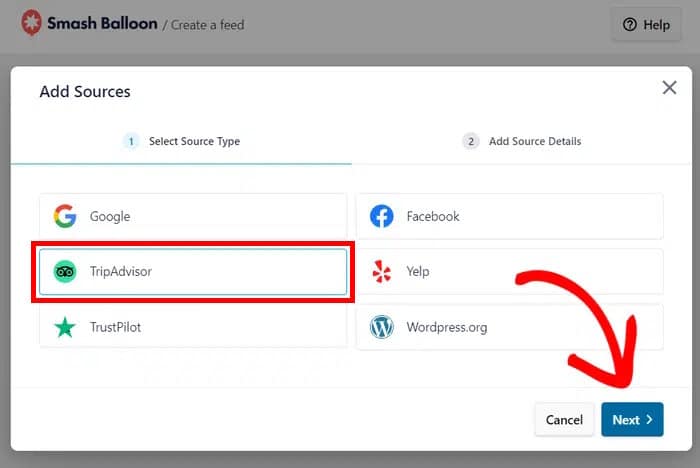
Neben der Verbindung zu Tripadvisor-Seiten können Sie mit Reviews Feed Pro auch Quellen wie Facebook-Bewertungen, Google-Bewertungen, Trustpilot, WordPress.org-Bewertungen und Yelp-Bewertungen hinzufügen.
Um fortzufahren, wählen Sie die Option Tripadvisor auf dem Popup und klicken Sie auf Weiter.
Schritt 3: Verbinden Sie Ihr Review Widget mit Tripadvisor
Wenn Sie ein Tripadvisor-Widget manuell erstellen möchten, müssen Sie den Zugang zur Tripadvisor-API erwerben. Das Anzeigen von Bewertungen auf Ihrer Website könnte also teuer werden.
Die gute Nachricht?
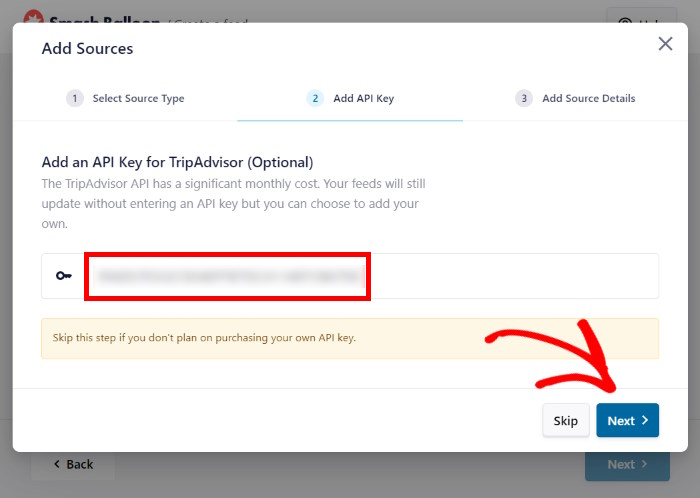
Ich finde es toll, dass man sich mit diesem Plugin mit Tripadvisor verbinden kann, ohne einen API-Schlüssel zu benötigen!
Wenn Sie bereits einen Tripadvisor-API-Schlüssel haben, fügen Sie ihn in das Popup-Fenster ein und klicken Sie auf die Schaltfläche Weiter.
Oder Sie können auf die Schaltfläche Überspringen klicken, um fortzufahren.
Jetzt müssen Sie auswählen, welche Tripadvisor-Geschäftsseite Sie mit Ihrem Widget verbinden möchten.
Fügen Sie einfach den Link zu einer Tripadvisor-Seite hier ein und klicken Sie dann auf die Schaltfläche Fertig stellen.
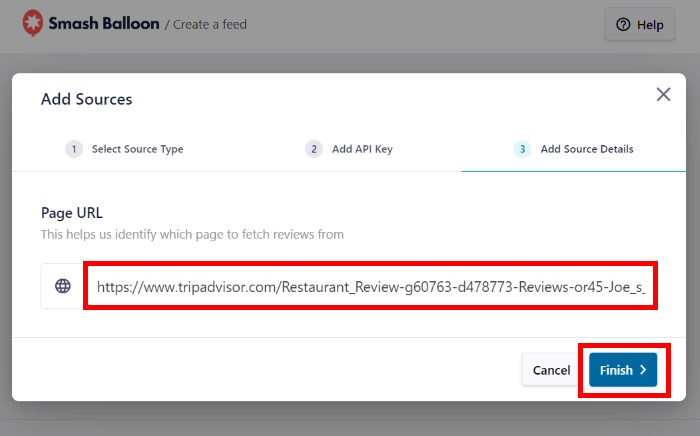
Ihr neues Tripadvisor-Widget zeigt dann die Bewertungen von dieser speziellen Seite an. Sie können Ihre eigene Seite auf diese Weise verbinden oder die Bewertungen von einer anderen Tripadvisor-Seite anzeigen lassen.
Klicken Sie schließlich auf die Schaltfläche Weiter, um diese Quelle für Ihr Tripadvisor-Widget zu bestätigen.
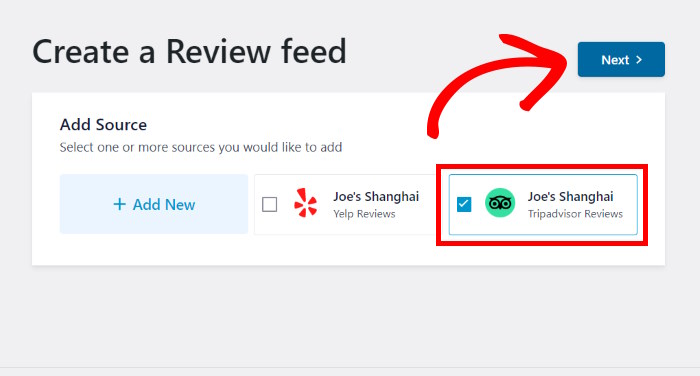
Ihr Tripadvisor-Widget kopiert jetzt automatisch das Design Ihrer Website und passt sich an Ihr Branding an, ohne dass Sie etwas dafür tun müssen.
Bevor Sie jedoch Ihr Bewertungs-Widget einbetten, können Sie den visuellen Feed-Anpasser des Plugins verwenden, um das Aussehen Ihres Tripadvisor-Bewertungs-Feeds zu ändern.
Schritt 4: Passen Sie Ihr Tripadvisor-Bewertungs-Widget an
Um Ihre Tripadvisor-Widgets auf einfache Weise anzupassen, müssen Sie nur eine vorgefertigte Vorlage auswählen, die mit dem Plugin geliefert wird.
Sie haben 7 Vorlagen mit verschiedenen Designs, aus denen Sie auswählen können:
- Standard
- Einfache Karten
- Gemäuer
- Einzelne Bewertung
- Schaufenster-Karussell
- Karussell
- Gitter-Karussell
Nachdem Sie Ihre Widget-Vorlage ausgewählt haben, klicken Sie auf die Schaltfläche Weiter.
Für dieses Beispiel habe ich mich für die Option Standard entschieden, da ich diese normalerweise bei der Erstellung meiner Feeds für Rezensionen verwende.

Danach öffnet das Plugin den Visual Feed Customizer, mit dem Sie Ihr Tripadvisor-Widget im Detail gestalten können.
Mit den Optionen auf der linken Seite können Sie das Layout Ihres Widgets, die Kopfzeile, die Schaltflächen, die Bewertungselemente und vieles mehr anpassen - ohne HTML-Code oder CSS zu benötigen.
Wann immer Sie Änderungen vornehmen, zeigt Ihnen die Live-Vorschau auf der rechten Seite, wie Ihr Tripadvisor-Widget in Echtzeit aussieht.
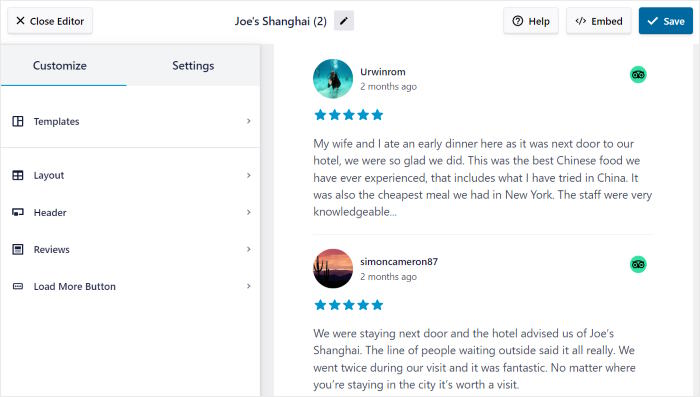
Um loszulegen, zeige ich Ihnen, wie Sie das Layout Ihres Tripadvisor-Bewertungs-Widgets mit diesem Customizer ändern können.
Wählen Sie zunächst die Option Layout auf der linken Seite.
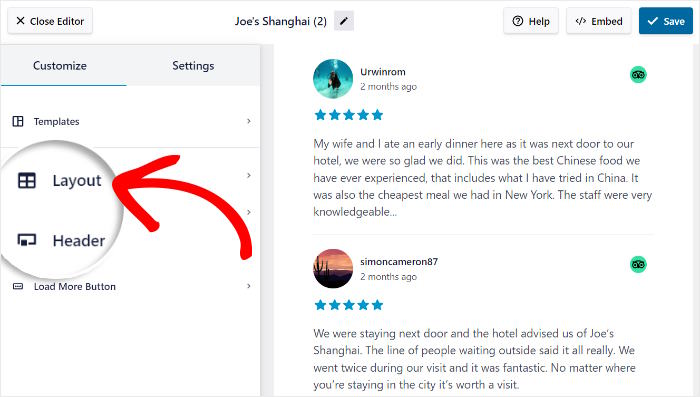
Ihr Tripadvisor-Widget wird mit 3 verschiedenen Layouts geliefert, aus denen Sie wählen können:
- Liste: Zeigen Sie alle Ihre Kundenrezensionen in einer einzigen Spalte nacheinander an.
- Gemäuer: Verwenden Sie mehrere Spalten, um eine Vielzahl von Bewertungen gleichzeitig in Ihrem Widget anzuzeigen.
- Karussell: Zeigen Sie Bewertungen in einer Karussell-Diashow an und machen Sie Ihre Website interessanter.
Sobald Sie das neue Layout für Ihr Tripadvisor-Widget ausgewählt haben, bestätigen Sie Ihre Änderungen mit einem Klick auf Speichern.
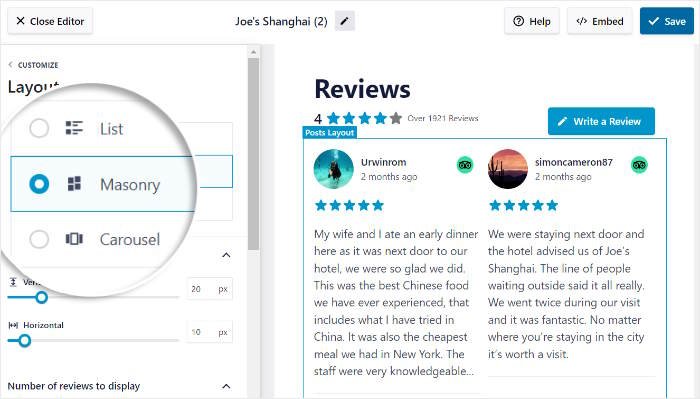
Wie Sie sehen können, macht es der visuelle Feed-Anpasser einfach, Ihre Tripadvisor-Widgets mit nur wenigen Klicks neu zu gestalten. Ich persönlich bin nicht 100 % technikaffin, daher ist der visuelle Customizer von Reviews Feed Pro sehr praktisch für mich.
Wenn Sie Ihr Tripadvisor-Widget weiter anpassen möchten, klicken Sie oben auf die Schaltfläche Anpassen.

Mit den verbleibenden Anpassungsoptionen können Sie das Design der Kopfzeile Ihres Feeds, den Stil der Schaltflächen, die Bewertungselemente und vieles mehr festlegen.
Denken Sie daran, Ihre Änderungen am Ende zu speichern, indem Sie auf Speichern klicken.
Danach können Sie die Einstellungen des Tripadvisor-Widgets ändern und festlegen, welche Bewertungen auf Ihrer Website sichtbar sind.
Öffnen Sie oben die Registerkarte Einstellungen und klicken Sie dann auf Filter.
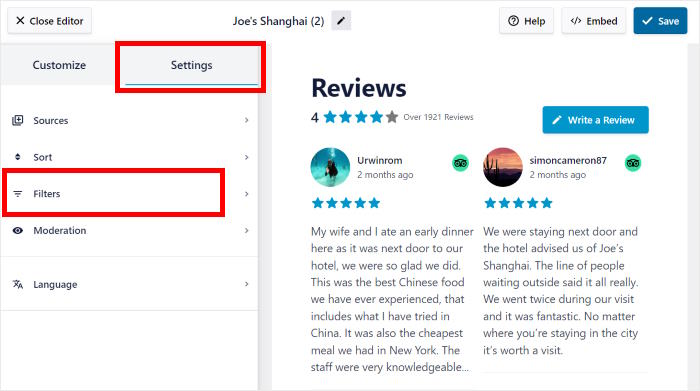
Über das Panel auf der linken Seite können Sie festlegen, dass nur Bewertungen mit bestimmten Sternen angezeigt werden.
Sie müssen nur das Kästchen neben der gewünschten Sternebewertung ankreuzen.

Um Ihre Filter zu speichern, können Sie wie zuvor auf die Schaltfläche Speichern klicken.
Mit den übrigen Einstellungen können Sie ausgewählte Bewertungen anzeigen, Bewertungen mit verbotenen Begriffen ausblenden und vieles mehr.
Wie Sie sehen können, können Sie mit Reviews Feed Pro auch die Bewertungen auswählen, die auf Ihrer Website sichtbar sind. Auf diese Weise können Sie hochwertige Tripadvisor-Bewertungen anzeigen und Bewertungen von Trollen oder Spam-Bots ausblenden.
Vergessen Sie nicht, Ihre Änderungen zu speichern, indem Sie am Ende auf die Schaltfläche Speichern klicken.
Schritt 5: Tripadvisor-Widget auf Ihrer Website einbetten
Mit diesem Plugin können Sie Tripadvisor-Bewertungswidgets auf Ihrer Website mit 2 verschiedenen Methoden einbetten:
- Tripadvisor-Widget auf der Website hinzufügen
- Tripadvisor-Widget in die Seitenleiste oder Fußzeile der Website einfügen
Tripadvisor-Widget zur Website hinzufügen
Sie können Ihr Widget direkt aus dem visuellen Customizer einbetten, indem Sie auf die Schaltfläche Einbetten klicken.
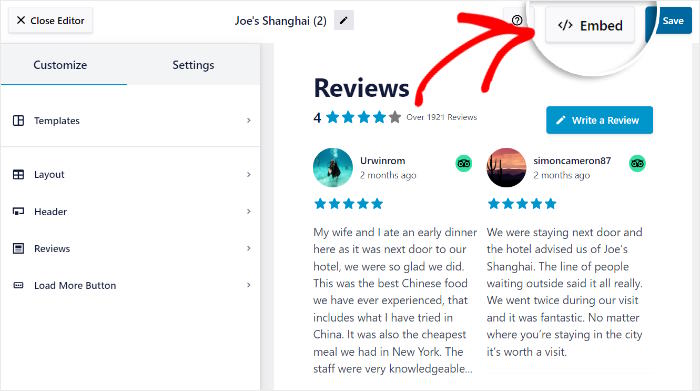
Reviews Feed Pro zeigt Ihnen jetzt die Einbettungsoptionen für Ihr Tripadvisor-Widget an.
Da wir es in eine Webseite einbetten wollen, klicken Sie hier auf Zu einer Seite hinzufügen .

In dem Popup können Sie dann eine Website-Seite auswählen, auf der Sie Tripadvisor-Bewertungen anzeigen möchten.
Nachdem Sie eine Seite auf dem Popup ausgewählt haben, klicken Sie auf die Schaltfläche Hinzufügen , um fortzufahren.

Um Ihnen das Einbetten Ihres Widgets zu erleichtern, öffnet Reviews Feed Pro diese Seite automatisch im WordPress-Editor.
In diesem Editor können Sie einen neuen Block hinzufügen, indem Sie auf das Pluszeichen (+) klicken.

Verwenden Sie dann die Suchleiste oben und suchen Sie nach dem Block "Rezensionen-Feed".
Um Ihr Tripadvisor-Widget einzubinden, können Sie dann den Block " Reviews Feed" aus den Suchergebnissen auswählen.
Das ist eines der Dinge, die ich an Reviews Feed Pro mag - es hat einen eingebauten WordPress-Block, so dass es so einfach ist, Reviews Feed mit diesem Plugin einzubetten.

Schließlich können Sie Ihr neues Tripadvisor-Bewertungs-Widget speichern, indem Sie auf die Schaltfläche Aktualisieren klicken.
Mit Reviews Feed Pro wird das Erstellen, Anpassen und Einbetten Ihrer Tripadvisor-Widgets so einfach wie nie zuvor. Sie können jetzt Ihre Website öffnen und sehen, wie Ihr neues Widget aussieht.
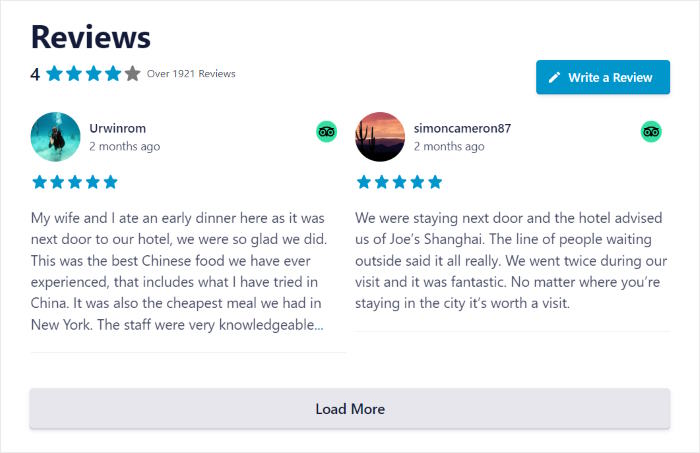
Tripadvisor-Widget zur Seitenleiste oder Fußzeile der Website hinzufügen
Möchten Sie Tripadvisor-Bewertungen in die Widget-fähigen Bereiche Ihrer Website wie die Seitenleiste oder die Fußzeile einbetten?
Sie können dafür auch den visuellen Customizer des Plugins verwenden.
Um Ihr Widget noch einmal im Customizer zu öffnen, navigieren Sie in Ihrem Admin-Panel zum Menü Reviews Feed " All Feeds und klicken Sie auf Ihr Widget.
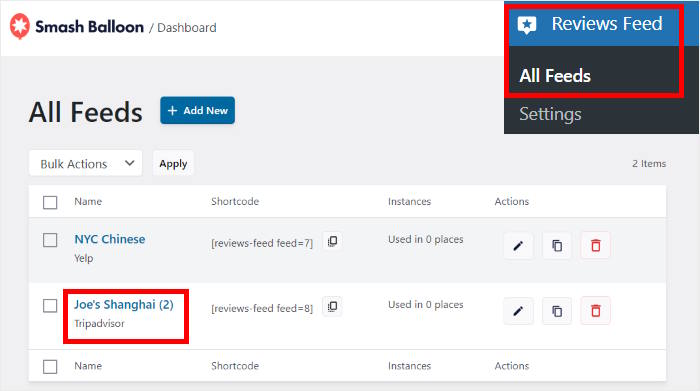
Sobald Ihr visueller Customizer geöffnet ist, können Sie mit dem Einbetten Ihres Widgets beginnen, indem Sie auf Einbetten klicken.
Sie sehen dann das Popup mit den Einbettungsoptionen für Ihr Tripadvisor-Widget.
Diesmal können Sie fortfahren, indem Sie auf die Schaltfläche Zu einem Widget hinzufügen klicken.

Sobald Sie das getan haben, wird das Plugin Sie auf die Widgets-Seite Ihrer Website weiterleiten, damit Sie dieses Tripadvisor-Widget einbetten können.
Bevor Sie fortfahren, können Sie den Speicherort für Ihr neues Widget auswählen.
Um Ihre Bewertungen in der Seitenleiste der Website anzuzeigen, klicken Sie hier auf das Feld Seitenleiste .

Wir werden auch die Seitenleiste für unser Beispiel verwenden.
Alternativ können Sie die Bewertungen auch unterhalb des Inhalts Ihrer Website anzeigen, indem Sie auf Fußzeile klicken.

Nachdem Sie den Standort für Ihr Tripadvisor-Widget ausgewählt haben, können Sie auf das Plus-Symbol (+) unten klicken, um fortzufahren.
Klicken Sie schließlich in den Optionen auf das Widget Reviews Feed .

Sie können nun auf Aktualisieren klicken und Ihr neues Tripadvisor-Widget speichern.
Jetzt kann jeder, der Ihre Website besucht, hochwertige Bewertungen von Tripadvisor sehen, so dass Sie mit Leichtigkeit mehr Umsatz machen können.

Und da haben Sie es!
Wenn Sie diese vollständige Anleitung befolgen, können Sie jetzt mit nur wenigen Klicks Tripadvisor-Widgets zu Ihrer Website hinzufügen. Danach können Sie Ihre Online-Präsenz ausbauen und in kürzester Zeit eine Menge neuer Verkäufe erzielen.
Wie Sie sehen können, ist Reviews Feed Pro das beste Plugin für Bewertungsaggregatoren auf dem Markt und ein fantastisches Werkzeug, wenn Sie Ihr Geschäft mit Leichtigkeit ausbauen möchten.
Möchten Sie Ihrer Website Tripadvisor-Widgets hinzufügen? Holen Sie sich noch heute Ihr Exemplar des Reviews Feed Pro Plugins!
So zeigen Sie mehr TripAdvisor-Bewertungen in Ihrem Widget an
Ein Widget ist nur so überzeugend wie die Bewertungen, die dahinterstehen. Wenn Sie gerade erst damit beginnen, Ihre Präsenz auf TripAdvisor aufzubauen, finden Sie hier einige Tipps, die wirklich funktionieren:
Fragen Sie innerhalb von 24 Stunden nach. Der beste Zeitpunkt für eine Bewertungsanfrage ist direkt nach dem Kauf oder Besuch, wenn die Erinnerung noch frisch ist.
Eine einfache Nachricht mit einem direkten Link zu Ihrem TripAdvisor-Eintrag reicht aus. Die meisten Menschen schreiben keine Bewertungen, weil ihnen der Vorgang als zusätzlicher Aufwand erscheint; daher ist es wichtig, Hindernisse abzubauen.
Bringen Sie einen QR-Code an einem physischen Ort an. Drucken Sie ihn auf Quittungen, Tischkarten, Zimmerschlüsselhüllen oder Speisekarten. Gäste, die einen angenehmen Aufenthalt hatten, brauchen oft nur einen kleinen Anstoß.
Beantworten Sie jede Bewertung, die Sie erhalten. TripAdvisor hebt engagierte Unternehmen stärker hervor.
Wenn Sie auf Bewertungen reagieren – auch auf negative –, signalisieren Sie dem Algorithmus und zukünftigen Besuchern, dass Ihr Unternehmen aktiv ist und Verantwortung übernimmt.
Mehr Bewertungen bedeuten mehr Inhalte, die in Ihrem Widget angezeigt werden, und mehr Vertrauenssignale für Besucher, die eine Buchungsentscheidung treffen.
Warum ein Tripadvisor Review Widget in WordPress hinzufügen?
Tripadvisor ist die weltweit größte Reiseplattform, und es ist wahrscheinlich, dass Ihre potenziellen Kunden sie bereits zur Recherche und Planung ihrer Reisen nutzen.
91 % der 18- bis 34-Jährigen vertrauen Online-Bewertungen genauso sehr wie persönlichen Empfehlungen, und 93 % der Verbraucher geben an, dass Online-Bewertungen ihre Kaufentscheidungen beeinflusst haben.
Diana Kaemingk, Qualtrics
Wenn Sie im Gastgewerbe tätig sind, egal ob Sie ein Hotel, ein Restaurant, ein Reiseunternehmen oder eine Attraktion betreiben, ist Tripadvisor für Ihr Social Media Marketing von entscheidender Bedeutung.
Das Hinzufügen von Tripadvisor-Widgets zu Ihrer Website kann Ihr Geschäft erheblich ankurbeln. Hier erfahren Sie, warum das ein kluger Schachzug ist:
- Schaffen Sie Vertrauen und Glaubwürdigkeit mit Social Proof: Die Anzeige Ihrer positiven Tripadvisor-Bewertungswidgets direkt auf Ihrer Website ist ein wichtiger sozialer Beweis. Wenn Besucher sehen, dass andere gute Erfahrungen mit Ihrem Unternehmen gemacht haben, ist die Wahrscheinlichkeit größer, dass sie Ihnen vertrauen und selbst Kunden werden.
- Mehr Buchungen: Tripadvisor-Widgets können Ihre Kundenreferenzen und Auszeichnungen präsentieren und sogar direkt zu Ihrem Tripadvisor-Eintrag verlinken.
- Halten Sie Ihre Website-Besucher bei der Stange: Zeigen Sie Ihren Besuchern, wie toll Sie sind, anstatt ihnen nur davon zu erzählen! Tripadvisor-Bewertungswidgets bieten dynamische, aktuelle Inhalte aus einer vertrauenswürdigen Drittquelle und erhöhen so das Engagement der Nutzer, die aktiv ihre Reise planen.
- Präsentieren Sie Ihre Errungenschaften: Haben Sie eine Tripadvisor-Auszeichnung wie eine Travelers' Choice-Plakette oder ein Zertifikat für Exzellenz gewonnen? Zeigen Sie diese stolz auf Ihrer Website mit Tripadvisor-Widgets!
Wie Sie sehen, ist ein Tripadvisor-Widget ein wertvolles Social-Media-Bewertungs-Widget für jedes Unternehmen in der Reise- und Gastgewerbebranche.
Indem Sie sie auf Ihrer Website einbinden, können Sie die Stärke der Tripadvisor-Plattform nutzen, um Vertrauen zu schaffen, Buchungen zu steigern und Ihre Online-Präsenz zu verbessern.
Sind Sie bereit, Ihrer Website ganz einfach Tripadvisor-Widgets hinzuzufügen? Starten Sie noch heute mit dem Reviews Feed Pro Plugin!
Häufig gestellte Fragen zu TripAdvisor-Widgets
Gibt es bei TripAdvisor ein kostenloses Widget, das ich auf meiner Website einbinden kann?
Ja. TripAdvisor bietet unter tripadvisor.com/Widgets ein kostenloses natives Widget an. Sie wählen ein vorgefertigtes Design aus, kopieren einen Code-Schnipsel und fügen ihn in Ihre Website ein. Der Nachteil ist, dass Sie das Erscheinungsbild nicht anpassen, nicht nach Sternebewertung filtern und es nicht mit Bewertungen von anderen Plattformen kombinieren können. Für ein Widget, das Sie in WordPress vollständig gestalten und steuern können, bietet Ihnen „Smash Balloon Reviews Feed Pro“ deutlich mehr Optionen.
Kann ich die Bewertungen auf TripAdvisor so filtern, dass nur meine besten angezeigt werden?
Ja, mit Reviews Feed Pro kannst du die Bewertungen filtern, bevor sie auf deiner Website erscheinen. Stelle die Schwelle auf 4 Sterne und mehr ein, und es werden nur Bewertungen in deinem Widget angezeigt, die diese Schwelle erreichen. Das native Widget von TripAdvisor bietet diese Filterfunktion nicht.
Wie oft wird das TripAdvisor-Widget mit neuen Bewertungen aktualisiert?
Mit Reviews Feed Pro sucht das Widget automatisch nach neuen Bewertungen und aktualisiert sich, ohne dass Sie etwas tun müssen. Das native Widget von TripAdvisor wird zwar ebenfalls aktualisiert, doch kann es dabei zu einer spürbaren Verzögerung kommen, und den Zeitpunkt der Aktualisierung können Sie nicht selbst bestimmen.
Kann ich ein TripAdvisor-Widget zu meiner Elementor- oder Divi-Website hinzufügen?
Ja. Nachdem Sie Ihren Feed in Reviews Feed Pro erstellt haben, erhalten Sie einen Shortcode, den Sie in jeden beliebigen Page Builder einfügen können. Weitere Informationen finden Sie in diesen hilfreichen Anleitungen:
- Wie man Tripadvisor-Bewertungen zu Elementor hinzufügt
- Wie man Tripadvisor Bewertungen Widget auf Ihrem Divi einbetten
- Hinzufügen von Tripadvisor-Bewertungen zu Ihrem Beaver Builder
Wenn Ihr Unternehmen ein Tripadvisor-Konto hat, sind Sie wahrscheinlich auch auf Yelp vertreten. Hier erfahren Sie , wie Sie Yelp-Bewertungen kostenlos auf Ihrer Website einbinden können.
Vielleicht interessiert Sie auch unser nächster Beitrag darüber, wie Sie Google-Bewertungen in WordPress anzeigen können.
Fügen Sie jetzt Ihre Tripadvisor-Widgets hinzu
Diese Anleitung zeigt, dass die Anzeige eines Tripadvisor-Widgets auf Ihrer Website keine technische Herausforderung sein muss.
Meiner Erfahrung nach ist Reviews Feed Pro der direkteste und zuverlässigste Weg, dies zu tun. Sie können ein professionelles Widget mit Ihren besten Bewertungen in nur wenigen Minuten erstellen, ohne dass Sie programmieren müssen.
Hier erfahren Sie, wie Sie loslegen können:
- Holen Sie sich Reviews Feed Pro und testen Sie es risikofrei mit unserer 14-tägigen 100% Geld-zurück-Garantie, um Ihre besten Tripadvisor-Bewertungen zu präsentieren.
- Passen Sie Ihr Tripadvisor-Bewertungs-Widget mit vorgefertigten Vorlagen und einer Live-Vorschau an den Stil Ihrer Marke an.
- Binden Sie Ihr neues Tripadvisor-Widget auf Ihrer Homepage oder Ihren Buchungsseiten ein, um seine Sichtbarkeit und Wirkung zu maximieren
Haben Sie Fragen zur Verwendung von Reviews Feed Pro, um ein Tripadvisor-Widget zu Ihrer Website hinzuzufügen? Bitte fragen Sie mich in den Kommentaren unten.







