


 Soziale Wand
  Feed-Analytik

Wenn Sie mehr Verkäufe auf Ihrer Divi-Site erzielen möchten, kann eine einfache Lösung darin bestehen, Kundenrezensionen und Zeugnisse einzubetten.
Wenn Besucher Bewertungen von einer vertrauenswürdigen Website wie Tripadvisor sehen, können Sie mehr Menschen davon überzeugen, Ihr Unternehmen auszuprobieren.
Heute zeigen wir Dir, wie Du überzeugende Tripadvisor-Bewertungswidgets ganz einfach in Deine Divi-Site einbinden kannst.
Doch zunächst wollen wir uns einige Möglichkeiten ansehen, wie die Einbindung von Tripadvisor-Bewertungen Ihrem Unternehmen helfen kann.
Oder Sie können hier klicken und direkt zum Tutorial springen.
Warum Tripadvisor-Bewertungen auf Ihrer Divi-Site einbetten?
Divi ist ein beliebter WordPress-Website-Builder, mit dem Benutzer eine Website ohne jegliche Programmier- oder Designerfahrung erstellen können.

Wenn Sie jedoch mehr Umsatz mit Ihrer Divi WordPress-Website erzielen möchten, können Sie positive Bewertungen von einer vertrauenswürdigen Plattform wie Tripadvisor einbetten,
Wenn Sie diese Bewertungen einbetten, können Sie Ihren Besuchern zeigen, dass die Menschen mit Ihren Produkten oder Dienstleistungen zufrieden sind. Dieser soziale Beweis kann dazu beitragen, Ihre Konversionsrate zu steigern und Ihr Geschäft auszubauen.
Sie können auch Tripadvisor-Bewertungs-Widgets verwenden, um Ihrer Website organische und stichwortreiche Inhalte hinzuzufügen.
Dadurch können Sie eine bessere Suchmaschinenoptimierung erzielen und noch mehr potenzielle Kunden für Ihr Unternehmen erreichen.
Der einfachste Weg, ein Tripadvisor-Bewertungs-Widget in Divi hinzuzufügen
Für eine einfache Möglichkeit, Tripadvisor-Bewertungen auf Deiner Divi-Site einzubinden, kannst Du die Nummer 1 unter den Bewertungsaggregatoren verwenden, die es gibt: Reviews Feed Pro!

Mit diesem Tool ist das Hinzufügen von Tripadvisor-Bewertungen zu Ihrer Website so einfach wie nie zuvor. Vergessen Sie das Kodieren - Sie haben einen geführten Ablauf, der Sie mit wenigen Klicks durch den Prozess führt.
Dieses Plugin geht sogar über das Einbetten von Tripadvisor-Bewertungen hinaus. Sie können Bewertungen von sehr vertrauenswürdigen Websites wie Yelp, TripAdvisor, Facebook, WordPress.org und Trustpilot integrieren.
Da das Plugin automatisch Ihr WordPress-Theme kopiert, passen Ihre Tripadvisor-Widgets perfekt zu Ihrer Divi-Website.

Darüber hinaus erhalten Sie zahlreiche Funktionen, mit denen Sie Ihre Bewertungs-Widgets steuern können. Sie können Vorlagen importieren oder den visuellen Editor verwenden, um Ihr Layout, Ihre Kopfzeile, Bewertungselemente, Schaltflächen und mehr zu ändern.
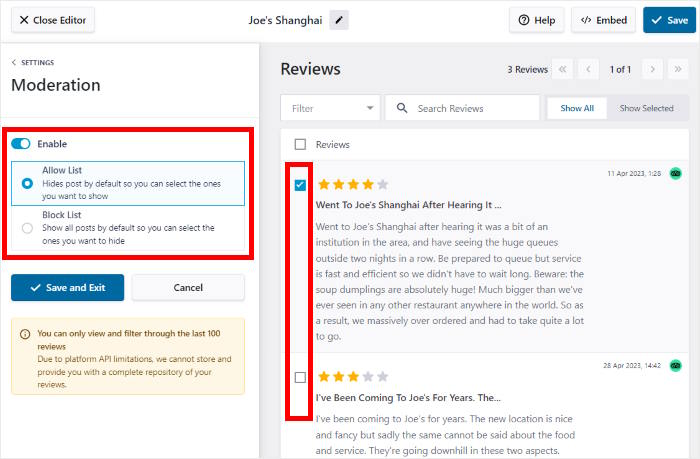
Durch die Einrichtung von Filtern können Sie festlegen, dass Bewertungen mit bestimmten Bewertungen oder Schlüsselwörtern angezeigt werden. Sie können sogar Bewertungen mit unerwünschten Wörtern ausblenden oder manuell auswählen, welche Bewertungen angezeigt werden sollen.
So können Sie sicherstellen, dass Sie nur relevante und hochwertige Bewertungen auf Ihrer Website anzeigen.
Und das Beste daran? Reviews Feed Pro verfügt über ein engagiertes Expertenteam, das Ihre Fragen beantwortet und Ihnen zur Seite steht.
Sind Sie bereit, Tripadvisor-Bewertungen einzubinden? Holen Sie sich Ihr Exemplar des Reviews Feed Pro Plugins!
Wie man Tripadvisor-Bewertungen auf der Divi-Website einbettet
Bist Du bereit, ein Tripadvisor-Bewertungs-Widget zu Deiner Divi-Website hinzuzufügen? Alles, was Sie tun müssen, ist, die folgende Schritt-für-Schritt-Anleitung zu befolgen.
Schritt 1: Installieren Sie das Reviews Feed Pro Plugin
Holen Sie sich zunächst Ihr Exemplar des Reviews Feed Pro Plugins hier. Sobald Sie es haben, installieren und aktivieren Sie es einfach auf Ihrer Website, um loszulegen.
Weitere Informationen finden Sie in dieser Anleitung zur Installation und Aktivierung von WordPress-Plugins.
Schritt 2: Erstellen Sie ein Tripadvisor Review Widget
Sobald das Plugin aktiviert ist, öffnen Sie das Menü Reviews Feed " All Feeds in Ihrem Dashboard.
Dort können Sie auf Neu hinzufügen klicken, um fortzufahren.

Das Plugin fordert Sie dann auf, eine Quelle für das Bewertungs-Widget hinzuzufügen. Nachdem Sie eine Quelle einmal verbunden haben, können Sie sie für alle Ihre zukünftigen Widgets wiederverwenden.
Klicken Sie auf die Schaltfläche Quelle hinzufügen, um zu beginnen.

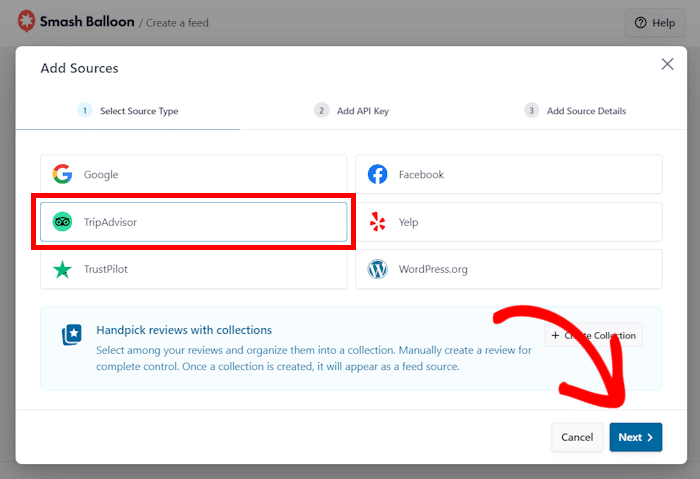
Als nächstes können Sie eine Bewertungsplattform auswählen, mit der Sie sich verbinden möchten:
- Tripadvisor
- Yelp
- Trustpilot
- WordPress.org
Ich habe zunächst die Option Tripadvisor aus der Liste ausgewählt. Sobald Sie die Option ausgewählt haben, klicken Sie auf Weiter.
Schritt 3: Verbinden Sie Ihr Widget mit Tripadvisor
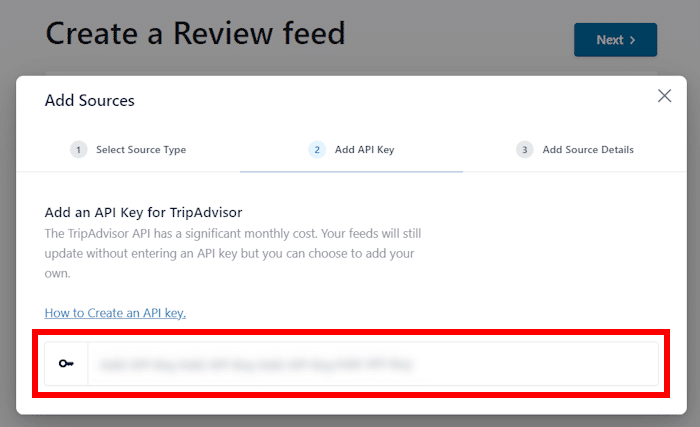
Der einfachste Weg, Tripadvisor mit Deiner Divi-Site zu verbinden, ist die Verwendung des API-Schlüssels.
Falls Sie noch keinen Schlüssel haben, haben wir eine Anleitung zur Erstellung eines Tripadvisor-API-Schlüssels, die Sie befolgen können.
Danach fügen Sie den API-Schlüssel in das Popup-Fenster ein.
Sobald Ihr API-Schlüssel akzeptiert wurde, können Sie die Tripadvisor-Seite auswählen, deren Bewertungen Sie einbetten möchten.
Fügen Sie dazu die URL Ihrer Tripadvisor-Seite ein und klicken Sie auf Fertig stellen.
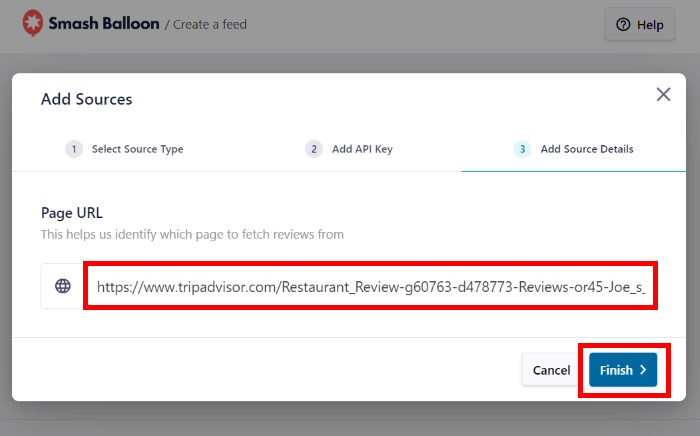
Damit hast Du diese Quelle mit Deiner Divi-Website verbunden. Sie können sie für jede Ihrer zukünftigen Websites frei wiederverwenden.
Sie können nun diese Quelle auswählen und dann auf die Schaltfläche Weiter klicken.
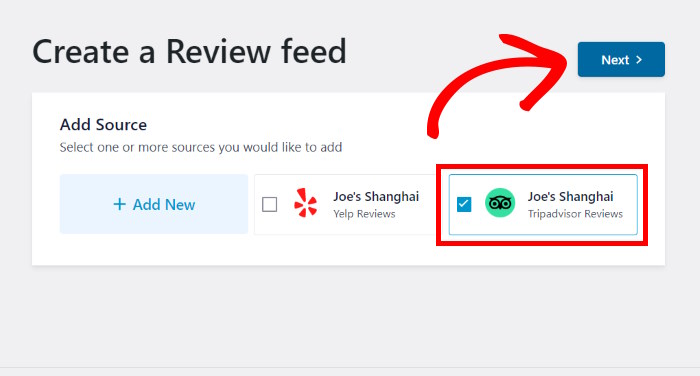
Schritt 4: Passen Sie Ihr Tripadvisor-Widget an
Da das Plugin das Design Ihrer Website kopiert, werden Ihre Tripadvisor-Bewertungen sofort an Ihre Website angepasst. Darüber hinaus können Sie eine Vorlage importieren, um das Design sofort zu ändern.
Reviews Feed Pro bietet Ihnen 7 verschiedene Vorlagen, aus denen Sie auswählen können:
- Standard
- Einfache Karten
- Gemäuer
- Einzelne Bewertung
- Schaufenster-Karussell
- Karussell
- Gitter-Karussell
Sobald Sie eine Vorlage ausgewählt haben, können Sie auf die Schaltfläche Weiter klicken, um fortzufahren.

Sobald Sie eine Vorlage importiert haben, öffnet das Plugin einen visuellen Customizer, in dem Sie das Layout Ihres Widgets, die Kopfzeile, die Schaltfläche, die Bewertungselemente und vieles mehr anpassen können.
Und mit der Live-Vorschau auf der rechten Seite können Sie Ihre Bewertungen in Echtzeit überprüfen.
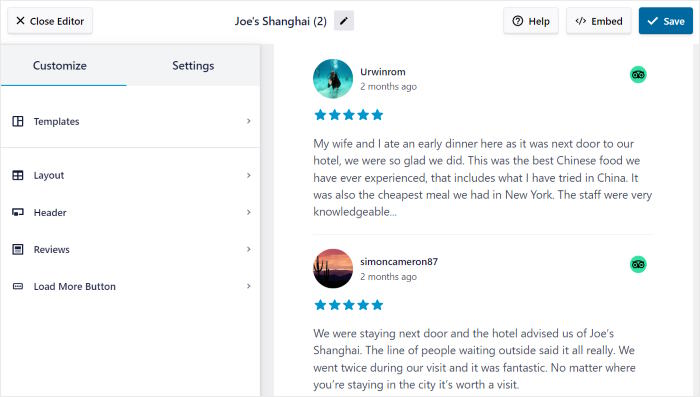
Um mit der Anpassung zu beginnen, richte ich normalerweise das Layout der Bewertungen im Tripadvisor-Widget ein.
Klicken Sie dazu auf die Schaltfläche Layout auf der linken Seite.
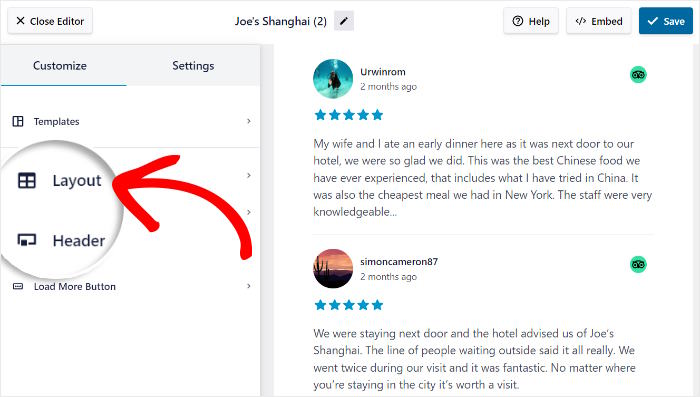
Mit Reviews Feed Pro können Sie zwischen 3 verschiedenen Layouts wählen:
- Liste: Betten Sie Bewertungen in einer einzigen Spalte ein, damit Sie sofort die Aufmerksamkeit der Leute auf sich ziehen können.
- Gemäuer: Zeigen Sie viele Bewertungen in Ihrem Divi mit mehreren Spalten auf einmal an
- Karussell: Zeigen Sie einen interaktiven Slider mit Ihren besten Tripadvisor-Bewertungen
Nachdem Sie Ihr Layout ausgewählt haben, klicken Sie auf Speichern, um Ihre Änderungen zu übernehmen.
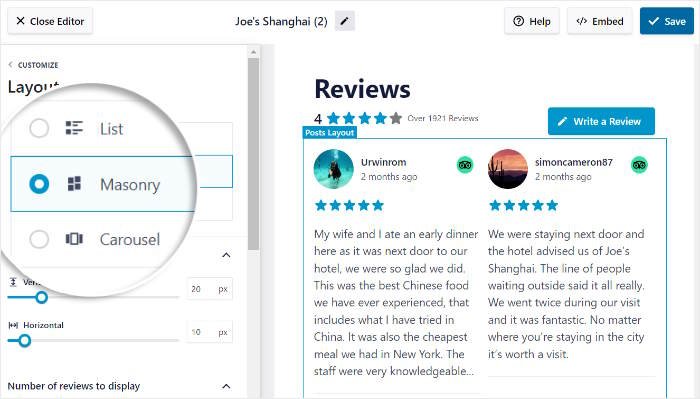
Anschließend können Sie zu den Hauptanpassungsoptionen zurückkehren, indem Sie auf die Schaltfläche Anpassen klicken.

Mit den übrigen Anpassungsoptionen können Sie Ihre Kopfzeile, Schaltflächen, Bewertungselemente und vieles mehr individuell gestalten.
Vergessen Sie nicht, auf die Schaltfläche Speichern zu klicken, damit Ihre Änderungen am Ende erhalten bleiben.
Eine weitere großartige Funktion dieses visuellen Customizers ist, dass Sie die Einstellungen ändern können, um die angezeigten Bewertungen zu steuern.
Öffnen Sie dazu oben die Registerkarte Einstellungen und klicken Sie dann auf Filter.
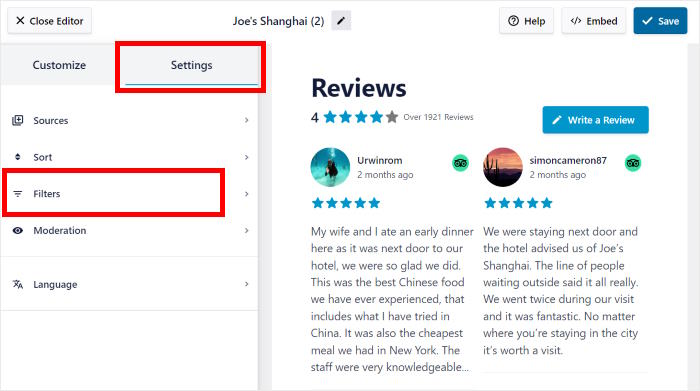
Jetzt können Sie die Sterne-Bewertungen auswählen, die Sie in Ihrem Tripadvisor-Widget anzeigen möchten.
Aktivieren Sie einfach das Kästchen neben den Bewertungen, die Sie anzeigen möchten, und klicken Sie auf Speichern.

Unten finden Sie die Option, nur Bewertungen anzuzeigen, die bestimmte Wörter enthalten, oder verbotene Begriffe für Ihr Widget einzurichten.
Mit dem Plugin können Sie sogar Ihren Tripadvisor-Bewertungs-Feed moderieren und entscheiden, welche Bewertungen angezeigt oder ausgeblendet werden sollen.
Wenn Sie mit Ihrem Tripadvisor-Widget zufrieden sind, klicken Sie auf die Schaltfläche Speichern, um Ihre Änderungen zu übernehmen.
Schritt 5: Tripadvisor-Widget in Divi einbetten
Die gute Nachricht ist, dass Sie Tripadvisor-Bewertungen direkt aus Ihrem visuellen Customizer einbetten können.
Klicken Sie einfach auf Einbetten, um loszulegen.
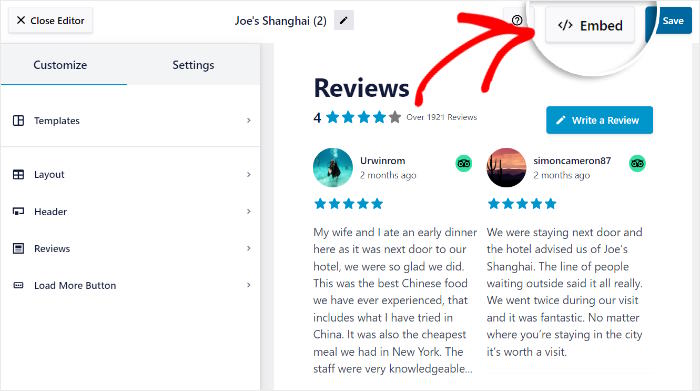
Als nächstes zeigt Ihnen das Plugin die verschiedenen Möglichkeiten, wie Sie Tripadvisor-Bewertungen einbetten können.
Sie können zunächst auf die Schaltfläche Kopieren klicken.

Mit diesem Shortcode können Sie dieses Bewertungs-Widget in eine Divi-Seite oder einen Divi-Beitrag einbetten.
Wenn Du bereits eine Landing Page mit Divi für dieses Bewertungs-Widget erstellt hast, kannst Du sie jetzt öffnen.
Andernfalls können Sie das Menü Seiten " Neu hinzufügen" in Ihrem Dashboard öffnen und auf die Schaltfläche Divi Builder verwenden klicken.

Außerdem kannst Du auch einen Divi-Beitrag verwenden. Öffnen Sie stattdessen einfach das Menü Beiträge " Neu hinzufügen in Ihrem Dashboard.
Wie zuvor können Sie oben auf die Schaltfläche Use The Divi Builder klicken.

Sie können nun den Divi-Editor sehen, in dem Sie zwischen 3 Möglichkeiten zur Gestaltung Ihrer Seite oder Ihres Beitrags wählen können:
- Bauen beginnen: Beginnen Sie die Bearbeitung auf einer leeren Seite
- Layouts durchsuchen: Importieren Sie ein vorgefertigtes Design
- Seite auswählen: Eine bestehende Seite wiederverwenden
Im Folgenden werden wir die Anweisungen für jede dieser Optionen erläutern, so dass Sie sich für eine Option entscheiden können, die Ihnen gefällt.

Mit der Option Start Building schickt Divi Sie automatisch zu einer leeren Seite im visuellen Editor.
Das heißt, Sie können sofort mit der Bearbeitung beginnen.

Wenn Sie stattdessen die Option Layouts durchsuchen gewählt haben, sehen Sie ein Popup mit verschiedenen von Divi erstellten Designs.
Wählen Sie hier ein Design aus, das Sie verwenden möchten.

Dann sehen Sie zusätzliche Informationen über dieses Design, einschließlich der verschiedenen Varianten des Layouts.
Wenn Sie dieses für Ihre Seite oder Ihren Beitrag importieren möchten, können Sie auf die Schaltfläche Dieses Layout verwenden klicken.

Schließlich zeigt die Option Seite auswählen eine Liste der vorhandenen Divi-Vorlagen, die Sie erstellt haben.
Um fortzufahren, wählen Sie einfach eine Vorlage aus, die Sie verwenden möchten.

Danach können Sie den Drag-and-Drop-Editor von Divi verwenden, um Ihre Seite oder Ihren Beitrag ohne jegliche Codierung zu gestalten.
Bevor Sie das Tripadvisor-Bewertungs-Widget einbetten können, müssen Sie eine Zeile einfügen, in der Sie Inhalte platzieren können.
Klicken Sie einfach auf das grüne Plus-Symbol (+) und wählen Sie den gewünschten Zeilentyp aus.

Klicken Sie dann auf das schwarze Pluszeichen (+) in der Zeile, um ein neues Modul hinzuzufügen.
Verwenden Sie dann die Suchleiste des Popup-Fensters, um nach dem Modul "Code" zu suchen.

Wenn Sie auf das Modul Code klicken, wird ein Popup-Fenster mit zusätzlichen Optionen angezeigt.
Fügen Sie dort den zuvor kopierten Shortcode ein und klicken Sie dann auf das Häkchensymbol unten.
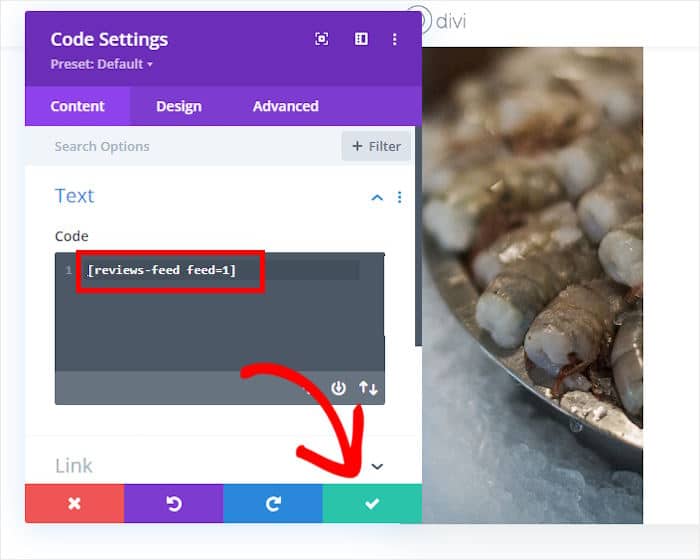
Abschließend können Sie die Seite oder den Beitrag veröffentlichen und das Tripadvisor-Bewertungs-Widget wird live auf Ihrer Divi-Website angezeigt.
Wie Sie sehen, können Sie mit Reviews Feed Pro all dies mit nur wenigen Mausklicks erledigen.

Das ist alles, was es zu sagen gibt!
Du hast gerade gelernt, wie Du ein Tripadvisor-Bewertungs-Widget nahtlos in Deine Divi-Website integrieren kannst. Mit dem Reviews Feed Pro Plugin können Sie das mit ein paar Klicks tun - ohne Programmierung!
Mit diesem Widget können Sie überzeugende Bewertungen anzeigen, um Ihre Website-Besucher in zahlende Kunden zu verwandeln.
Bist Du bereit, Tripadvisor-Bewertungen in Divi einzubinden? Holen Sie sich noch heute Reviews Feed Pro für Ihre Website!
Sie wollen mehr aus Ihrem Online-Marketing machen? In diesem Leitfaden erfahren Sie, wie Sie die Zahl der YouTube-Zugriffe für Ihr Unternehmen erhöhen können.
Wenn Sie diesen Artikel hilfreich fanden, folgen Sie uns auf Twitter/X und Facebook, und bleiben Sie dran für weitere Tipps und Tricks zum Social Media Marketing.







