


 ソーシャルウォール
  フィード分析

Diviサイトでの売上を増やしたいなら、カスタマーレビューや体験談を埋め込むのが簡単な解決策です。
訪問者がトリップアドバイザーのような信頼できるウェブサイトからのレビューを見れば、より多くの人にあなたのビジネスを試してみようと思わせることができる。
本日は、説得力のあるTripadvisorのレビューウィジェットをDiviサイトに簡単に埋め込む方法をご紹介します。
その前に、Tripadvisorのレビューを埋め込むことがあなたのビジネスに役立つ方法をいくつか見てみましょう。
または、ここをクリックしてチュートリアルに直接飛ぶこともできる。
DiviサイトにTripadvisorのレビューを埋め込む理由
Diviは、コーディングやデザインの経験がなくてもウェブサイトを作成できる人気のWordPressウェブサイトビルダーです。

しかし、Divi WordPressウェブサイトからより多くの売上を得たいのであれば、Tripadvisorのような信頼できるプラットフォームからの好意的なレビューを埋め込むことができる、
これらのレビューを埋め込めば、人々があなたの製品やサービスに満足していることを訪問者に示すことができます。この社会的証明は、コンバージョン率を高め、ビジネスを成長させるのに役立ちます。
また、トリップアドバイザーの口コミウィジェットを利用して、オーガニックでキーワードの豊富なコンテンツをウェブサイトに追加することもできます。
その結果、より優れたSEO効果を得ることができ、あなたのビジネスにとってさらに多くの潜在顧客にアプローチすることができる。
DiviにTripadvisorのレビューウィジェットを追加する最も簡単な方法
DiviサイトにTripadvisorのレビューを簡単に埋め込むには、No.1レビューアグリゲーターをご利用ください:Reviews Feed Proをご利用ください!

このツールを使用すれば、トリップアドバイザーのレビューをウェブサイトに追加することがこれまで以上に簡単になります。コーディングの必要はありません。数回クリックするだけで、ガイド付きフローに従って作業を進めることができます。
実際、このプラグインはTripadvisorのレビューを埋め込むだけではありません。Yelp、TripAdvisor、Facebook、WordPress.org、Trustpilotのような信頼性の高いサイトのレビューを統合することができます。
プラグインは自動的にWordPressテーマをコピーするため、TripadvisorウィジェットはDiviウェブサイトと完璧にマッチします。

さらに、レビューウィジェットをコントロールできる機能が満載です。テンプレートをインポートしたり、ビジュアルエディタを使ってレイアウト、ヘッダー、レビュー要素、ボタンなどを変更することができます。
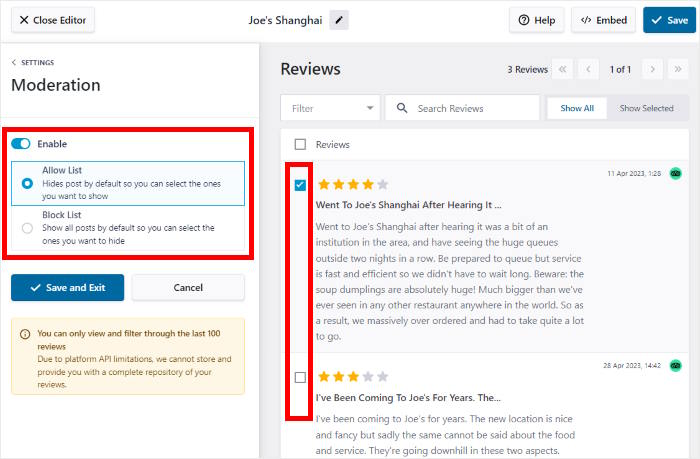
フィルターを設定することで、特定の評価やキーワードを含むレビューを表示することができます。不要な単語を含むレビューを非表示にしたり、表示するレビューを手動で選択することもできます。
そのため、関連性のある質の高いレビューだけをウェブサイトに表示することができます。
一番の利点は?Reviews Feed Proには専門家によるサポートチームがあり、あなたの質問にお答えし、手を差し伸べてくれます。
Tripadvisorのレビューを埋め込む準備はできましたか?Reviews Feed Pro プラグインを入手してください!
DiviウェブサイトにTripadvisorのレビューを埋め込む方法
DiviサイトにTripadvisorのレビューウィジェットを追加する準備はできましたか?以下のステップバイステップガイドに従ってください。
ステップ1: Reviews Feed Proプラグインをインストールする
まず、こちらからReviews Feed Proプラグインを入手してください。プラグインを入手したら、あなたのウェブサイトにインストールし、有効化するだけです。
詳しくは、WordPressプラグインのインストールと有効化の方法をご覧ください。
ステップ2:トリップアドバイザー口コミウィジェットの作成
プラグインを有効化したら、ダッシュボードからレビューフィード " すべてのフィード メニューを開いてください。
そこで、新規追加を クリックして続けることができる。

プラグインは、レビューウィジェットのソースを追加するように要求します。 ソースを一度接続すると、将来のどのウィジェットにも自由に再利用できます。
開始するには、ソースの追加ボタンをクリックします。

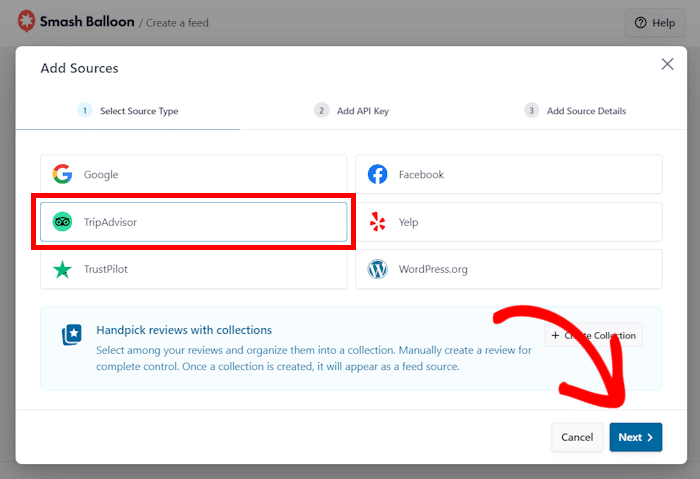
次に、接続したいレビュー・プラットフォームを選ぶことができる:
- グーグル
- フェイスブック
- トリップアドバイザー
- イェルプ
- トラストパイロット
- WordPress.org
とりあえず、リストからTripadvisorのオプションを選んだ。オプションを選択したら、「Next」をクリックする。
ステップ3:ウィジェットをTripadvisorに接続する
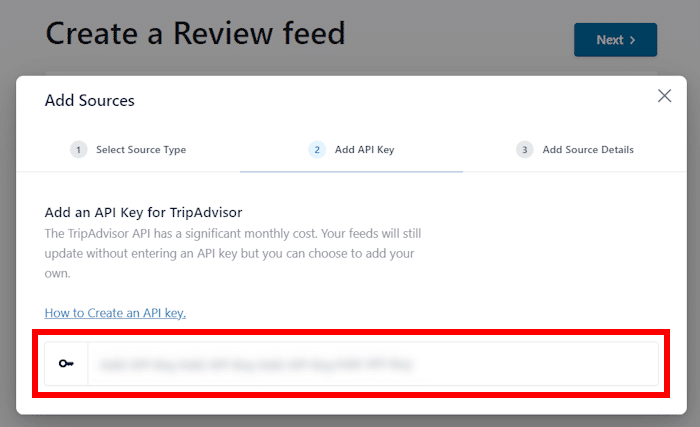
Tripadvisor と Divi サイトを最も簡単に接続するには、API Key を使用します。
まだキーをお持ちでない場合は、Tripadvisor API Keyの作成ガイドをご参照ください。
その後、APIキーをポップアップに貼り付ける。
APIキーが承認されたら、埋め込みたいトリップアドバイザーのページを選択します。
トリップアドバイザーのページのURLを貼り付け、Finishをクリックします。
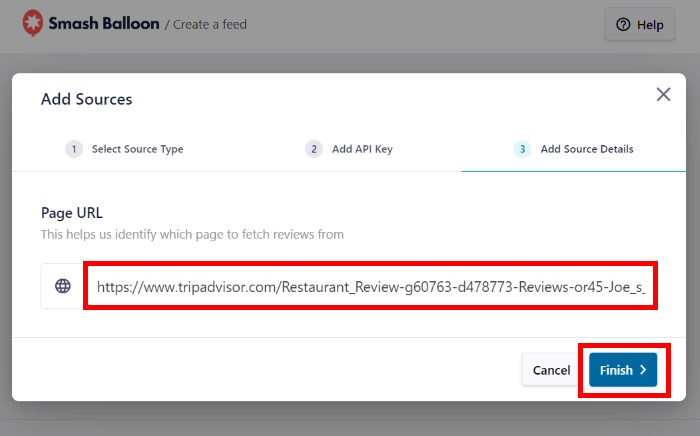
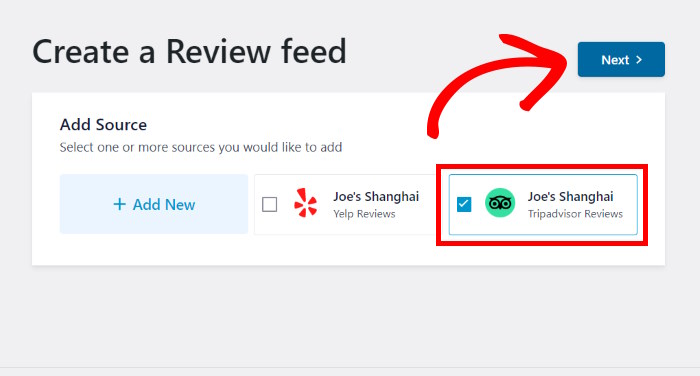
これで、このソースをDiviウェブサイトに接続したことになります。このソースは、今後作成するどのウェブサイトにも自由に再利用することができます。
このソースを選択し、「Next」ボタンをクリックします。
ステップ4:Tripadvisorウィジェットをカスタマイズする
このプラグインはあなたのウェブサイトのデザインをコピーするので、Tripadvisorのレビューはすぐにあなたのウェブサイトにマッチします。さらに、テンプレートをインポートすることで、即座にデザインを変更することができます。
Reviews Feed Proには7種類のテンプレートが用意されています:
- デフォルト
- シンプルなカード
- 石工
- シングル・レビュー
- ショーケース・カルーセル
- カルーセル
- グリッドカルーセル
テンプレートを選んだら、Nextボタンをクリックして次に進みます。

テンプレートをインポートすると、プラグインはビジュアルカスタマイザーを開き、ウィジェットのレイアウト、ヘッダー、ボタン、レビュー要素などをカスタマイズできます。
さらに、右側のライブ・プレビューで、あなたのレビューをリアルタイムでチェックすることができます。
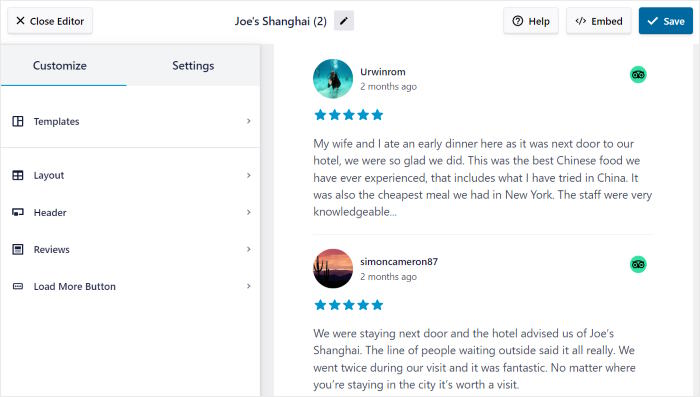
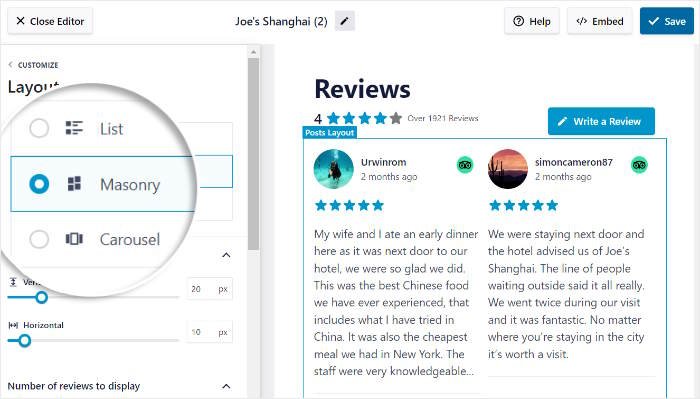
カスタマイズを開始するために、私は通常Tripadvisorウィジェットのレビューのレイアウトを設定します。
そのためには、左のレイアウトボタンをクリックします。
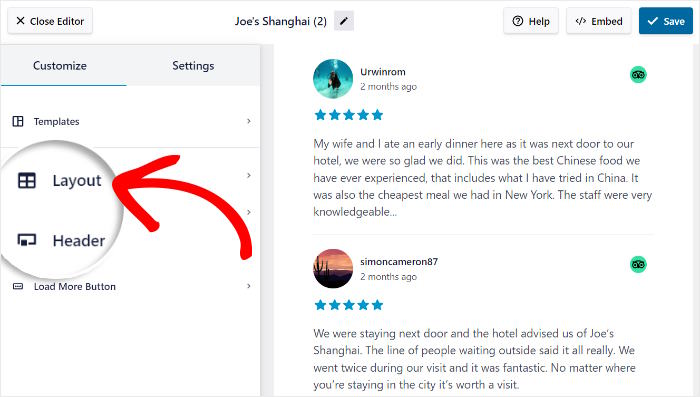
次に、Reviews Feed Proでは3種類のレイアウトからお選びいただけます:
- リストレビューを1つの列に埋め込むことで、すぐに人々の注目を集めることができます。
- メイソンリー:複数のカラムを使用してDiviに一度にたくさんのレビューを表示する
- カルーセルトリップアドバイザーのベストレビューをインタラクティブなスライダーで表示します。
レイアウトを選んだら、「保存」をクリックして変更を保持します。
次に、カスタマイズ ボタンをクリックして、メインのカスタマイズオプションに戻ることができます。

残りのカスタマイズオプションを使って、ヘッダー、ボタン、レビュー要素などをカスタマイズできます。
最後に保存ボタンをクリックして、変更内容を保持することを忘れないでください。
このビジュアルカスタマイザーのもう一つの大きな特徴は、表示されるレビューをコントロールする設定を変更できることです。
そのためには、上から「設定」タブを開き、「フィルター」をクリックします。
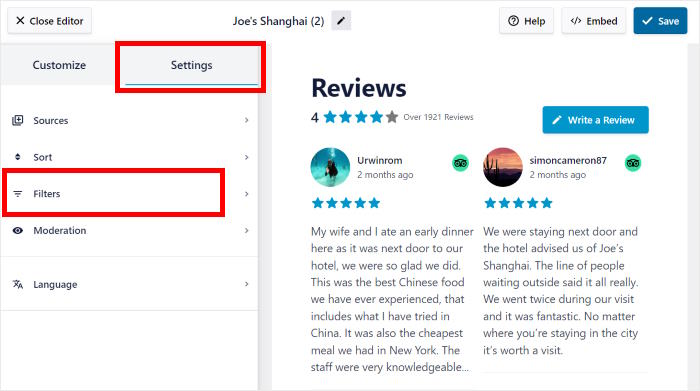
トリップアドバイザーウィジェットに表示する星評価を選択できます。
表示したいレーティングの横にあるボックスにチェックを 入れ、「保存」をクリックするだけです。

その下に、特定の単語を含むレビューだけを表示するオプションや、ウィジェットの禁止用語を設定するオプションがあります。
さらに、このプラグインでは、Tripadvisorのレビューフィードの表示・非表示を設定することができます。
Tripadvisorウィジェットに満足したら、[保存]ボタンをクリックして変更を保存します。
ステップ5:DiviにTripadvisorウィジェットを埋め込む
ビジュアルカスタマイザーから直接Tripadvisorのレビューを埋め込むことができます。
Embedをクリックするだけで、すぐに始められる。
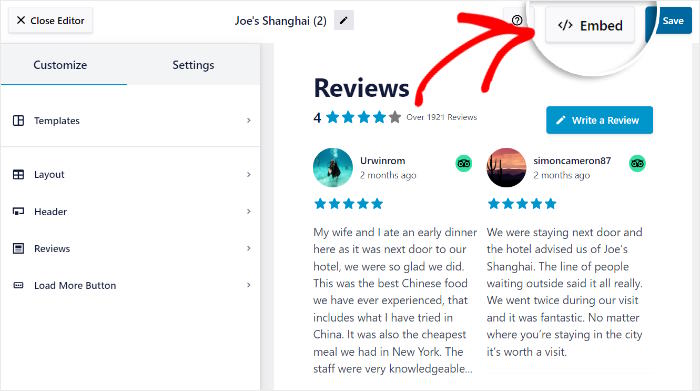
次に、Tripadvisorのレビューを埋め込むさまざまな方法が表示されます。
とりあえず、「コピー」ボタンをクリックしてください。

このショートコードを使うと、Diviのページや投稿にレビューウィジェットを埋め込むことができます。
すでにDiviを使用してこのレビューウィジェット用のランディングページを作成している場合は、今すぐ開くことができます。
そうでない場合は、ダッシュボードからページ " 新規追加 メニューを開き、Divi Builderを使用する ボタンをクリックします。

さらに、Diviの投稿を使うこともできる。ダッシュボードからPosts " Add New メニューを開くだけです。
先ほどと同じように、上部にある「Use The Divi Builder」ボタンをクリックします。

Diviエディターが表示され、ページや投稿のデザインを3つの方法から選ぶことができます:
- ビルド開始白紙のページから編集を始める
- レイアウトを見る: あらかじめ作成されたデザインをインポート
- ページを選ぶ:既存のページを再利用する
以下、それぞれの方法を説明するので、好きな方を選んでほしい。

Start Buildingオプションを選択すると、Diviは自動的にビジュアルエディタの空白ページを表示します。
つまり、すぐに編集を始めることができる。

代わりに「レイアウトを参照」オプションを選ぶと、Diviが作成したさまざまなデザインのポップアップが表示されます。
ここから使いたいデザインを選ぶ。

すると、レイアウトのバリエーションなど、このデザインに関する追加情報が表示される。
ページや投稿にこのレイアウトをインポートしたい場合は、「このレイアウトを使用」ボタンをクリックしてください。

最後に、Choose Page オプションを選択すると、作成済みのDiviテンプレートのリストが表示されます。
使いたいテンプレートを選んでください。

その後、Diviのドラッグ&ドロップエディターを使って、コーディングなしでページや投稿をデザインできます。
Tripadvisorのレビューウィジェットを埋め込む前に、コンテンツを配置できる行を挿入することができます。
緑色のプラスアイコン(+)をクリックし、お好みの行のタイプを選択するだけです。

次に、行の黒いプラス(+)アイコンをクリックして、新しいモジュールを追加します。
次に、ポップアップの検索バーを使って「code」モジュールを探す。

Codeモジュールをクリックすると、追加オプションのポップアップが表示されます。
そこに先ほどコピーしたショートコードを貼り付け、下のチェックマークアイコンをクリックする。
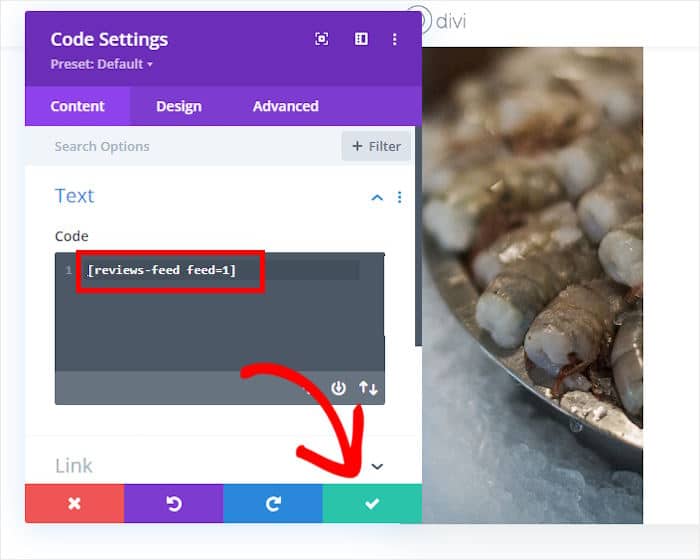
最後に、ページまたは投稿を公開すると、TripadvisorのレビューウィジェットがDiviウェブサイト上に表示されます。
このように、Reviews Feed Proを使えば、ほんの数回のクリックでこれらすべてを行うことができます。

それだけだ!
TripadvisorのレビューウィジェットをDiviウェブサイトにシームレスに統合する方法を学びました。Reviews Feed Pro プラグインを使えば、数回のクリックでコーディングは不要です!
このウィジェットを設置すれば、説得力のあるレビューを表示して、ウェブサイト訪問者を有料顧客に変えることができる。
DiviにTripadvisorのレビューを埋め込む準備はできましたか?今すぐ Reviews Feed Pro をあなたのウェブサイトに!
オンライン・マーケティングをもっと活用したいですか?YouTubeの視聴時間を増やす方法をご覧ください。
この記事がお役に立ちましたら、Twitter/Xと Facebookでフォローしてください。







