


 Soziale Wand
  Feed-Analytik


Möchten Sie Tripadvisor-Bewertungen mit Leichtigkeit zu Ihrer Beaver Builder-Website hinzufügen?
Die Anzeige von Tripadvisor-Bewertungen kann eine großartige Möglichkeit sein, den Umsatz mit Leichtigkeit zu steigern. Aber die Integration von Tripadvisor in Beaver Builder kann knifflig sein - vor allem, wenn Sie nicht an den Umgang mit Code gewöhnt sind.
Heute zeigen wir Ihnen eine einfachere Möglichkeit, Tripadvisor-Bewertungswidgets auf Ihrer WordPress-Website anzuzeigen.
Fangen wir an!
Warum Tripadvisor-Bewertungen auf Ihrer Beaver Builder-Website einbetten?
- Durch die Einbindung von Tripadvisor-Bewertungen können Sie Ihren Website-Besuchern zeigen, dass echte Menschen da draußen mit Ihrer Marke zufrieden sind. Dieser soziale Beweis kann Ihnen helfen, Ihre Konversionen und Verkäufe zu steigern.
- Sie können informative Tripadvisor-Bewertungen mit schönen Fotos zeigen, um Website-Besucher über bestimmte Reiseangebote oder -pläne zu informieren.
- Mit einem Tripadvisor-Diashow-Widget können Sie Ihre Website noch interaktiver gestalten und die Aufmerksamkeit der Besucher ganz einfach auf sich ziehen.
- Die Anzeige aktueller Bewertungen mit relevanten Schlüsselwörtern kann sich positiv auf die Suchmaschinenoptimierung Ihrer Website auswirken. Das bedeutet, dass Sie noch mehr potenzielle Kunden erreichen können.
Der einfachste Weg, ein Tripadvisor-Bewertungs-Widget in Divi hinzuzufügen
Suchen Sie nach einer einfachen Möglichkeit, Tripadvisor-Bewertungen zu Ihrer Website hinzuzufügen? Sie können einfach den besten Bewertungsaggregator verwenden, den es gibt: Reviews Feed Pro!

Mit Hilfe von Reviews Feed Pro können Sie Tripadvisor-Bewertungen in nur wenigen Minuten auf Ihrer Website einfügen - ohne eine einzige Zeile Code anfassen zu müssen.
Sie erhalten sogar eine einfache 3-Schritte-Anleitung, die Sie durch den gesamten Prozess führt. Darüber hinaus ist das Plugin vollgepackt mit erstaunlichen Funktionen:
- Alle von Ihnen erstellten Bewertungswidgets übernehmen automatisch das Design Ihrer Beaver Builder-WordPress-Site und sehen sofort schön aus.
- Sie können Bewertungen von allen vertrauenswürdigen Websites wie Yelp, TripAdvisor, Facebook, WordPress.org und Trustpilot integrieren.
- Um Ihnen bei der Gestaltung Ihrer Tripadvisor-Widgets zu helfen, können Sie professionell gestaltete Vorlagen importieren oder den benutzerfreundlichen visuellen Editor verwenden.
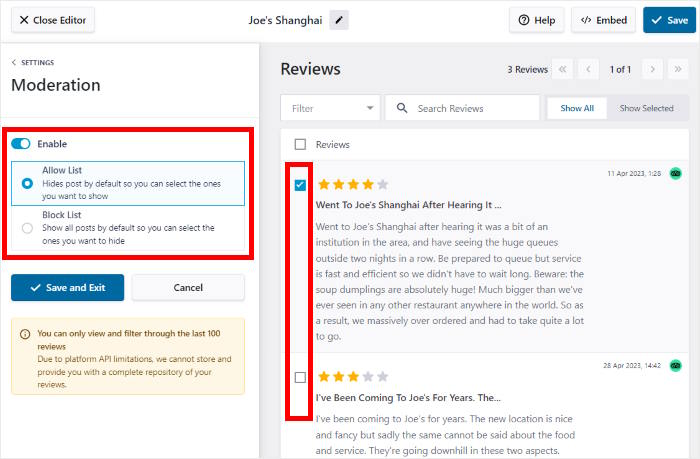
- Mit Reviews Feed Pro können Sie auch Filter hinzufügen oder Ihr Widget moderieren, um die Bewertungen zu kontrollieren, die auf Ihrer Website angezeigt werden. Auf diese Weise können Sie überzeugende Bewertungen anzeigen, um mehr Verkäufe zu erzielen.
Und das Beste daran? Reviews Feed Pro hat auch ein eigenes Support-Team. Sie können sich einfach an das Expertenteam wenden, wenn Sie Fragen haben oder Hilfe benötigen.
Sind Sie bereit, Tripadvisor-Bewertungen zu Beaver Builder hinzuzufügen? Holen Sie sich Ihr Exemplar des Reviews Feed Pro Plugins!
So fügen Sie Tripadvisor-Bewertungen zu Ihrer Beaver Builder-Website hinzu
Beginnen wir also mit unserer Anleitung zum Einbinden von Tripadvisor-Bewertungen in Beaver Builder. Folgen Sie einfach den einfachen Schritten unten:
Schritt 1: Installieren Sie das Reviews Feed Pro Plugin
Sie können loslegen, indem Sie sich Ihr Exemplar des Reviews Feed Pro Plugins hier holen. Sobald Sie das Plugin haben, installieren und aktivieren Sie das Plugin auf Ihrer WordPress-Website.
Falls Sie Hilfe benötigen, schauen Sie sich diese Anleitung zur Installation und Aktivierung von WordPress-Plugins an.
Schritt 2: Erstellen Sie ein Tripadvisor Review Widget
Nachdem das Plugin fertig ist, können Sie Ihr Widget mit Hilfe der 3 Schritte erstellen.
Öffnen Sie dazu in Ihrem Dashboard das Menü Bewertungs-Feed " Alle Feeds und klicken Sie dann auf Neu hinzufügen.

Reviews Feed Pro fordert Sie nun auf, eine Quelle für Ihr neues Bewertungs-Widget hinzuzufügen. Nachdem Sie eine Quelle hinzugefügt haben, können Sie diese für jedes neue Widget, das Sie erstellen, wiederverwenden.
Klicken wir nun auf Quelle hinzufügen, um fortzufahren.

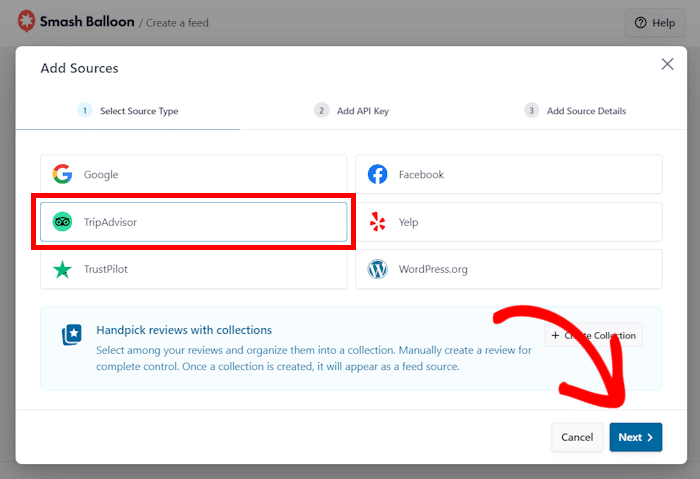
Neben Tripadvisor können Sie auch Quellen von anderen vertrauenswürdigen Bewertungsplattformen hinzufügen. Sie haben sogar 6 Optionen zur Auswahl:
- Tripadvisor
- Yelp
- Trustpilot
- WordPress.org
Ich wähle vorerst die Option Tripadvisor . Nachdem Sie einen Quellentyp ausgewählt haben, klicken Sie auf Weiter.
Schritt 3: Verbinden Sie Ihr Widget mit Tripadvisor
Mit einem API-Schlüssel können Sie Ihr neu erstelltes Widget schnell mit Tripadvisor verbinden.
Wenn Sie noch keinen API-Schlüssel haben, lesen Sie einfach diese Anleitung zur Erstellung eines Tripadvisor-API-Schlüssels.
Nachdem Ihr API-Schlüssel fertig ist, kehren Sie zu Ihrer Website zurück und fügen den Schlüssel in das Popup-Fenster ein.
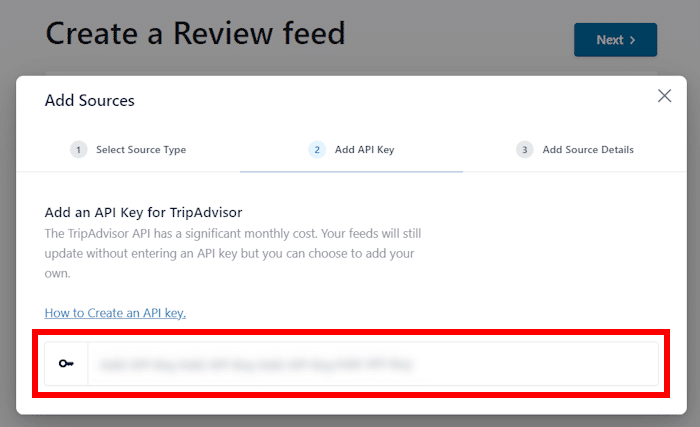
Dadurch gelangen Sie zur nächsten Option, bei der das Plugin nach Ihrer Tripadvisor-Seite fragt.
Fügen Sie dazu die URL Ihrer Tripadvisor-Seite ein und klicken Sie auf Fertig stellen.
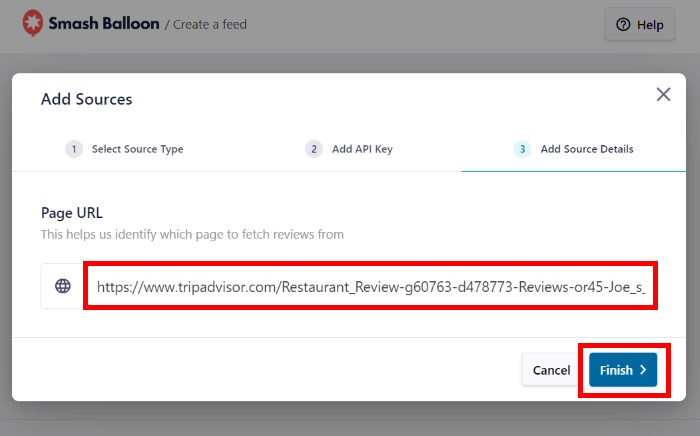
Sie haben diese Quelle nun mit Ihrem Tripadvisor-Widget verbunden.
Sie müssen nur die Quelle auswählen und dann auf Weiter klicken, um fortzufahren.
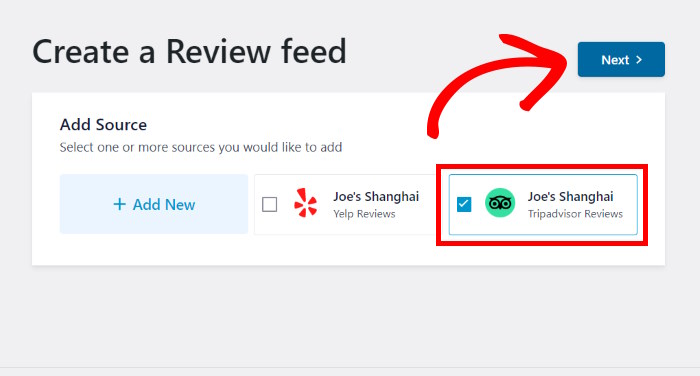
Schritt 4: Passen Sie Ihr Tripadvisor-Widget an
Jetzt importiert Reviews Feed Pro automatisch die Bewertungen und erstellt Ihr Tripadvisor-Bewertungs-Widget.
Außerdem importiert das Plugin automatisch das Design Ihres WordPress-Themes, so dass Ihr Bewertungs-Widget sofort schön aussieht.
Sie haben auch viele Designoptionen für Ihr Bewertungs-Widget. Tatsächlich hat Reviews Feed Pro 7 verschiedene Vorlagen mit einzigartigen Designs:
- Standard
- Einfache Karten
- Gemäuer
- Einzelne Bewertung
- Schaufenster-Karussell
- Karussell
- Gitter-Karussell
Nachdem Sie eine Vorlage ausgewählt haben, klicken Sie auf Weiter.

Reviews Feed Pro öffnet nun den visuellen Customizer, in dem Sie Ihr Layout, das Header-Design, Schaltflächen, Bewertungselemente und vieles mehr ändern können.
Wenn Sie Änderungen vornehmen, zeigt die Live-Vorschau auf der rechten Seite Ihre Änderungen in Echtzeit an.
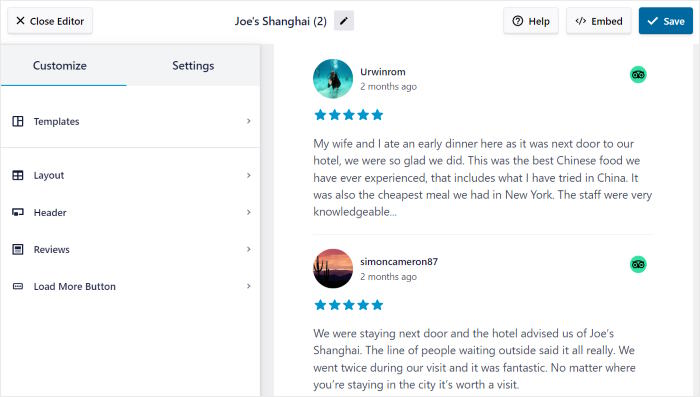
Da es hier viele Optionen gibt, zeige ich Ihnen zunächst, wie Sie Ihre Layout-Optionen ändern können.
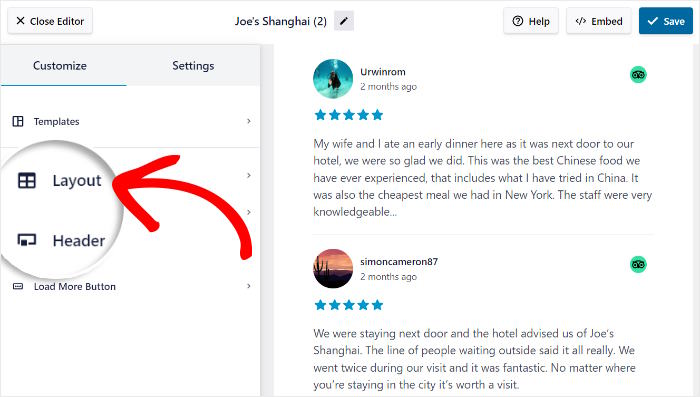
Klicken Sie einfach auf die Option Layout auf der linken Seite.
Jetzt sehen Sie 3 verschiedene Layout-Optionen, aus denen Sie wählen können.
Im Folgenden wollen wir uns jedes dieser Layouts im Detail ansehen:
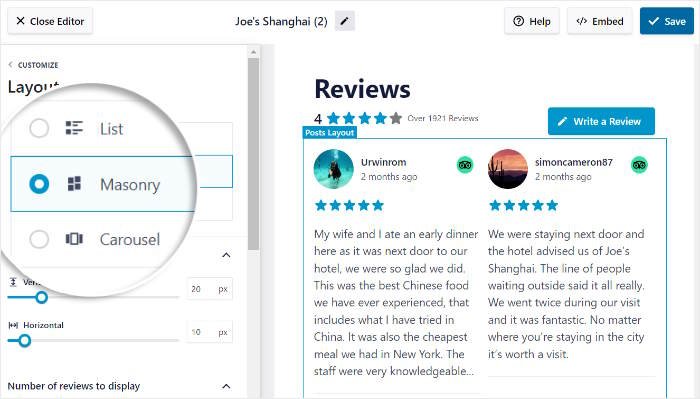
Mit dem Listenlayout können Sie Ihre Bewertungen in einer einzigen Spalte anzeigen. Auf diese Weise ist jede Bewertung auf Ihrer Website deutlich sichtbar.

Als nächstes haben Sie das Masonry-Layout, das Ihre Bewertungen in mehreren Spalten anzeigt. Das bedeutet, dass Sie eine Vielzahl von Bewertungen auf einmal anzeigen können, um Ihre Besucher zu überzeugen.

Schließlich haben Sie noch das Karussell-Layout. Mit dieser Option können Sie Ihr Bewertungs-Widget in ein interaktives Karussell verwandeln, das die Besucher Ihrer Website anspricht.

Denken Sie daran, auf Speichern zu klicken, wenn Sie mit Ihrem Layout zufrieden sind.
Schließlich können Sie zu den Hauptanpassungsoptionen zurückkehren, indem Sie auf Anpassen klicken.

Sie können nun die verbleibenden Anpassungsoptionen nutzen, um den Rest Ihres Bewertungs-Widgets zu gestalten. Wenn Sie mit Ihren Tripadvisor-Bewertungen zufrieden sind, klicken Sie auf Speichern ein weiteres Mal.
Als Nächstes richten wir den visuellen Customizer ein, um die Bewertungen zu steuern, die in diesem Tripadvisor-Bewertungs-Widget angezeigt werden.
Wählen Sie zunächst die Registerkarte "Einstellungen" und klicken Sie dann auf die Option " Filter".
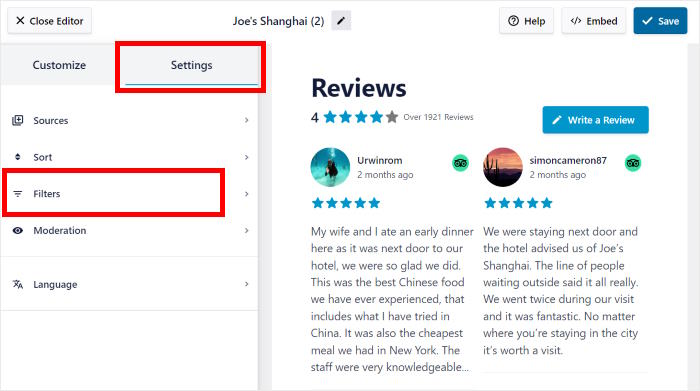
Auf der linken Seite können Sie die Sterne-Bewertungen markieren, die Sie in Ihrem Widget anzeigen möchten, und die Bewertungen, die Sie entfernen möchten , abwählen.
Klicken Sie anschließend auf Speichern, und das Widget wird entsprechend den von Ihnen gewählten Filtern aktualisiert.

Sie können auch Filter verwenden, um verbotene Begriffe einzurichten oder nur Bewertungen mit bestimmten Schlüsselwörtern anzuzeigen. Darüber hinaus können Sie mit Reviews Feed Pro auch Ihre Widgets moderieren und entscheiden, welche Bewertungen angezeigt oder ausgeblendet werden sollen.
Vergessen Sie nicht, auf Speichern zu klicken, um Ihre Änderungen beizubehalten, sobald Sie Ihr Tripadvisor-Widget angepasst haben.
Schritt 5: Integrieren Sie Ihr Tripadvisor-Widget in Beaver Builder
Da das Plugin so benutzerfreundlich ist, können Sie Ihre Tripadvisor-Bewertungen direkt aus dem visuellen Customizer einbetten.
Klicken Sie dazu zunächst auf Einbetten, um loszulegen.
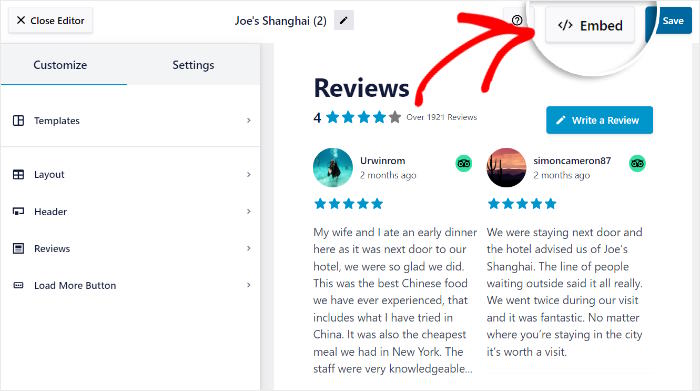
Jetzt sehen Sie die verschiedenen Einbettungsoptionen für Ihr Tripadvisor-Bewertungs-Widget.
Sie können jetzt auf Kopieren klicken, um fortzufahren.

Nachdem Sie Ihren Shortcode kopiert haben, können Sie eine Seite in Beaver Builder öffnen, um das Bewertungs-Widget einzubetten.
Falls Sie noch keine Seite haben, können Sie eine neue Seite erstellen, indem Sie in Ihrem Dashboard das Menü Seiten " Neu hinzufügen öffnen.
Klicken Sie dort auf die Schaltfläche Beaver Builder starten .

Jetzt wird die Seite im Drag-and-Drop-Editor von Beaver Builder geöffnet. Hier haben Sie verschiedene Module, die Sie zu Ihrer Seite hinzufügen können.

Auf der linken Seite sehen Sie eine Live-Vorschau Ihrer Beaver Builder-Seite. Wie der visuelle Editor von Reviews Feed Pro können Sie hier Ihre Änderungen verfolgen.
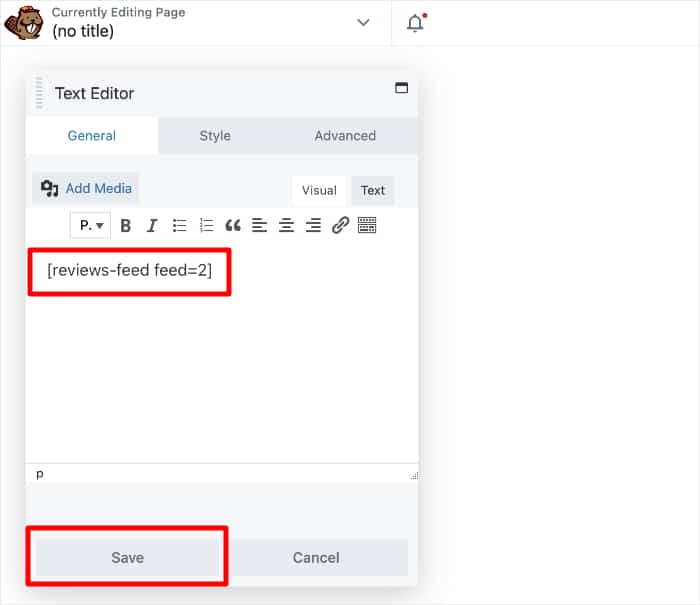
Um fortzufahren, wählen Sie das Texteditor-Modul aus und fügen es links in Ihre Seite ein.

Daraufhin öffnet sich ein Popup mit zusätzlichen Optionen für das Texteditor-Modul.
Fügen Sie den Shortcode einfach in das Popup-Fenster ein und klicken Sie dann auf Speichern.
Klicken Sie abschließend auf die Schaltfläche Fertig und wählen Sie die Option Veröffentlichen.
Und schon ist Ihr neues Tripadvisor-Bewertungs-Widget live auf Ihrer Beaver Builder-Website.

Und das war's!
Wie Sie sehen, ist es mit Reviews Feed Pro sehr einfach, Tripadvisor-Bewertungen zu Beaver Builder hinzuzufügen - Sie müssen keine einzige Zeile Code anfassen.
Indem Sie Ihre besten Tripadvisor-Bewertungen zeigen, können Sie Ihre Konversionsrate steigern, mehr Verkäufe erzielen und Ihr Unternehmen mit Leichtigkeit wachsen lassen.
Möchten Sie Tripadvisor-Bewertungen zu Ihrer Website hinzufügen? Holen Sie sich noch heute Reviews Feed Pro für Ihre Website!
Suchen Sie nach einer weiteren Möglichkeit, das Engagement zu steigern? In diesem Tutorial erfahren Sie , wie Sie TikTok-Videos in Beaver Builder einbetten können.
Weitere Tipps und Leitfäden zu sozialen Medien
- 7+ Beste Facebook WordPress Plugins für Ihre Website
- Wie Sie Instagram auf Ihrer Website einbinden
- Beste YouTube-Plugins, um Ihre Abonnenten jetzt zu erhöhen
- Überzeugende Ideen und Beispiele für Social Media-Wettbewerbe
- Twitter-Widget-Beispiele, die Sie auf Ihrer Website einbetten können
Wenn Sie diesen Artikel hilfreich fanden, folgen Sie uns auf Twitter/X und Facebook, und bleiben Sie dran für weitere Tipps und Tricks zum Social Media Marketing.







