


 Soziale Wand
  Feed-Analytik


Möchten Sie TikTok-Feeds zu Beaver Builder hinzufügen und Ihr Engagement steigern?
Als Plattform Nr. 1 für Kurzvideos ist TikTok ein großartiger Ort, um ansprechende Inhalte für Ihre Beaver Builder-Website zu finden.
Der Nachteil ist, dass das Hinzufügen von TikTok-Videos zu Ihrer Website zeitaufwändig und kompliziert sein kann. Wenn Sie viele Videos zeigen wollen, müssen Sie sich mit vielen Einbettungscodes beschäftigen.
Um Ihnen einen besseren Weg zu bieten, haben wir dieses Tutorial zusammengestellt, wie Sie TikTok-Feeds ganz einfach zu Beaver Builder hinzufügen können - ganz ohne Programmierkenntnisse!
Warum TikTok Feeds zu Beaver Builder hinzufügen?
Beaver Builder ist ein beliebter Website-Baukasten und eine großartige Option für jeden Geschäftsinhaber, der sein Unternehmen online bewerben möchte.
Durch das Hinzufügen von TikTok-Feeds zu einer Beaver Builder-Website wird es für Sie noch einfacher, Besucher zu binden und Ihre Inhalte zu bewerben.
Hier sehen Sie, was Sie tun können, indem Sie TikTok-Feeds zu Ihrer Website hinzufügen:
- Zeigen Sie Ihre eigenen Videos an, um Ihr Engagement und Ihre TikTok-Follower zu steigern
- Präsentieren Sie Videobewertungen von TikTok auf Ihrer Website, um Ihre Konversionsrate zu steigern und mehr Verkäufe zu erzielen
- Fügen Sie regelmäßig neue Inhalte mit schlüsselwortreichen Überschriften auf Ihrer Website hinzu, um die Suchmaschinenoptimierung zu verbessern.
- Informieren Sie Ihre Kunden mit Demonstrations- und Unboxing-Videos über Ihre Produkte, damit sie bei Ihnen kaufen
- Und vieles mehr!
So fügen Sie einen TikTok-Feed zu Ihrer Beaver Builder-Website hinzu
Sind Sie bereit für das Hinzufügen von TikTok-Feeds zu Ihrer Website? Wir führen Sie unten durch alle Schritte:
Schritt 1: Laden Sie das TikTok Feed Pro Plugin herunter.
Wenn Sie nach der einfachsten Methode suchen, TikTok-Videos zu Ihrer Website hinzuzufügen, können Sie einfach TikTok Feed Pro verwenden.

Als bestes TikTok-Feed-Plugin auf dem Markt können Sie mit diesem Tool Tiktok-Feeds in nur wenigen Minuten erstellen, anpassen und in Ihre Website einbetten - ohne eine einzige Zeile Code anfassen zu müssen.
Außerdem steht Ihnen ein Support-Team von WordPress-Gurus zur Verfügung, die Ihnen immer zur Hand gehen.
Um loszulegen, holen Sie sich Ihr Exemplar von TikTok Feed Pro hier und installieren und aktivieren Sie es auf Ihrer Beaver Builder Website.
Weitere Einzelheiten dazu finden Sie in dieser Anleitung für Anfänger zur Installation von WordPress-Plugins.
Schritt 2: Einen neuen TikTok-Feed erstellen
Da das Plugin mit einem 3-Schritte-geführten Ablauf geliefert wird, ist es super einfach, einen eigenen TikTok-Feed zu erstellen.
Öffnen Sie in Ihrem WordPress-Dashboard das Menü TikTok Feed " Alle Feeds und klicken Sie dann auf die Schaltfläche Neu hinzufügen am oberen Rand.

Sie sehen dann alle Quellen, die Sie für Ihre TikTok-Feeds verwenden können. Jede Quelle ist im Grunde ein TikTok-Konto, das Sie mit Ihrer Website verbunden haben.
Da ich bisher noch keine Quelle angeschlossen habe, kann ich jetzt damit beginnen, eine neue Quelle hinzuzufügen.
Klicken Sie dazu hier auf die Schaltfläche Quelle hinzufügen .

Schritt 3: Verbinden Sie Ihr TikTok-Konto
Klicken Sie anschließend auf die Schaltfläche Mit TikTok verbinden , und das Plugin leitet Sie zu TikTok weiter.
Dort können Sie Ihr Konto schnell verbinden.

Um Ihr TikTok-Konto zu verbinden, bittet das Plugin um einen schreibgeschützten Zugriff auf Ihre Website.
Das bedeutet, dass TikTok Feed Pro keine Änderungen vornehmen kann, sondern nur Ihre Daten einsehen kann. Sie können also auf Autorisieren klicken, um fortzufahren.

Danach werden Sie wieder zu Ihrer Beaver Builder-Website weitergeleitet.
Wie Sie sehen können, haben Sie gerade Ihr Konto als Quelle für Ihre TikTok-Feeds verbunden. Jetzt können Sie diese Quelle für alle Feeds, die Sie erstellen, wiederverwenden.
Lassen Sie uns also diese Quelle auswählen, bevor wir auf Weiter klicken.

Schritt 4: Passen Sie Ihren TikTok-Feed an
Der nächste Schritt besteht darin, eine Feed-Vorlage für Ihren TikTok-Feed auszuwählen. Sie haben 6 Vorlagen zur Auswahl und jede Option verfügt über ein einzigartiges Design:
- Standard
- Karten
- Liste
- Aktuelles Video
- Karussell
- Schaukasten-Karussell
Sie müssen nur eine Vorlage auswählen, die Ihnen gefällt, und dann auf Weiter klicken.
In meinem Fall habe ich die Standardvorlage gewählt, da ich nichts Ausgefallenes vorhabe.

Danach importiert TikTok Feed Pro diese Vorlage und öffnet Ihren TikTok-Video-Feed im Visual Customizer.
Sie können alle Anpassungsoptionen auf der linken Seite sehen. Damit können Sie Ihr Layout, Ihre Kopfzeile, Ihre Videoelemente und vieles mehr ändern.
Wann immer Sie Änderungen vornehmen, können Sie die Live-Vorschau auf der rechten Seite nutzen, um zu sehen, wie Ihr Feed aussieht.

Für den Anfang ändere ich normalerweise das Layout der TikTok-Videos.
Dazu können Sie die praktische Layout-Option auf der linken Seite verwenden.

Jetzt können Sie 4 verschiedene Layouts für Ihren TikTok-Feed sehen:
- Raster: Verwenden Sie ein sauberes Rasterdesign, um viele TikTok-Videos gleichzeitig auf Ihrer Website anzuzeigen.
- Liste: Zeigen Sie Ihre Videos in einer einzigen Spalte an - genau wie in der offiziellen TikTok-App
- Gemäuer: Behalten Sie die Proportionen der TikTok-Beiträge bei und zeigen Sie sie in mehreren Spalten an
- Karussell: Machen Sie Ihre Website interaktiver mit einem TikTok-Video-Slider
Wählen Sie einfach das von Ihnen bevorzugte Layout aus und klicken Sie auf Speichern.

Sobald Sie Ihr Layout ausgewählt haben, können Sie hier auch Optionen wie die Anzahl der Zeilen, Spalten und mehr ändern.
Nachdem Sie das Layout Ihres Feeds eingerichtet haben, klicken Sie oben links auf die Option Anpassen.

Jetzt, wo wir das Layout eingerichtet haben, können wir die Kopfzeile ändern, die über dem TikTok-Feed angezeigt wird.
Sie können mit der Auswahl der Option Kopfzeile beginnen.

Mit der Option oben links können Sie Ihre Kopfzeile vollständig aktivieren oder deaktivieren.
Wenn Sie Ihre Kopfzeile aktivieren, können Sie auswählen, welche Elemente darunter angezeigt werden sollen. Aktivieren Sie einfach das Kontrollkästchen links neben den Kopfzeilenelementen, die Sie anzeigen möchten:
- Profilbild
- Name
- Benutzername
- Beschreibung
- Statistiken
- Schaltfläche
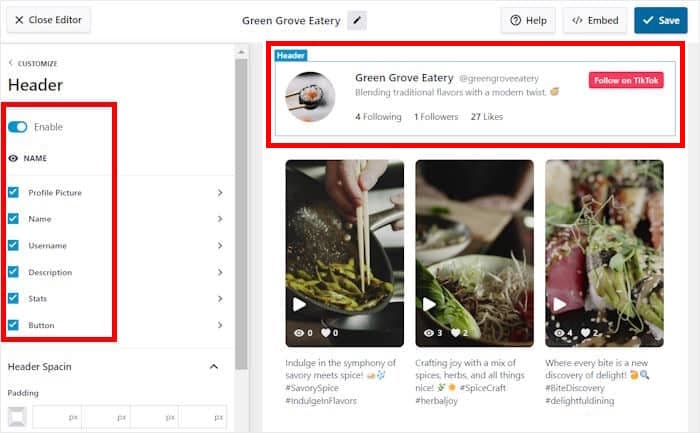
Sobald Sie Ihre Kopfzeilenelemente ausgewählt haben, klicken Sie auf die Schaltfläche Speichern.
Darüber hinaus können Sie auch anpassen, wie jedes dieser Elemente auf Ihrer Beaver Builder-Website aussehen wird.
Wenn Sie z. B. auf Profilbild klicken, werden weitere Optionen für dieses Kopfzeilenelement angezeigt.
Das bedeutet, dass Sie die Größe, die Auffüllung oder die Ränder Ihres Profilbildes ändern können.

Denken Sie daran, wie zuvor auf Speichern zu klicken, wenn Sie mit dem Aussehen Ihrer Kopfzeile zufrieden sind.
Wie du sehen kannst, ist es super einfach, deinen TikTok-Feed mit dem visuellen Customizer anzupassen. Sie können jetzt das Design Ihrer Videoelemente, Schaltflächen und mehr ändern.
Schritt 5: TikTok-Feed zum Beaver Builder hinzufügen
Die gute Nachricht ist, dass Sie Ihren TikTok-Feed direkt vom visuellen Customizer aus einbetten können.
Klicken Sie einfach auf Einbetten, um loszulegen.

Als Nächstes wird ein Popup-Fenster angezeigt, in dem Sie den Speicherort für den TikTok-Feed auswählen können. Normalerweise können Sie den Feed direkt von hier aus zu einer Seite oder einem Widget-bereiten Bereich Ihrer Website hinzufügen.
Da wir den TikTok-Feed zu Beaver Builder hinzufügen, können Sie stattdessen auf Kopieren klicken.

Jetzt ist es an der Zeit, eine neue Beaver Builder-Seite zu erstellen, um diesen TikTok-Feed einzubetten.
Öffnen Sie dazu in Ihrem Dashboard das Menü Seiten " Neu hinzufügen . Klicken Sie dann auf Beaver Builder starten.

Wenn du bereits eine Beaver Builder-Seite für deinen TikTok-Feed erstellt hast, kannst du sie stattdessen öffnen.
Wenn Sie Beaver Builder öffnen, sehen Sie den Drag-and-Drop-Seitenersteller. Auf der rechten Seite sehen Sie alle Module, die Sie zu Ihrer Seite hinzufügen können.

Um fortzufahren, suchen Sie das Modul Texteditor auf der rechten Seite
Dann können Sie das Modul einfach auf Ihre Seite ziehen und dort ablegen .
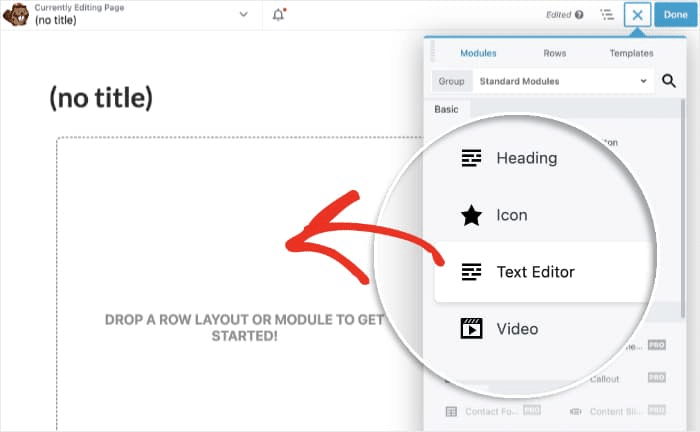
Daraufhin wird ein neues Popup-Fenster angezeigt, in dem Sie die Optionen für das Modul ändern können
Um Ihren TikTok-Feed einzubetten, fügen Sie einfach den Shortcode, den Sie zuvor kopiert haben, in das Popup ein.
Klicken Sie anschließend auf Speichern, um Ihre Änderungen zu bestätigen.
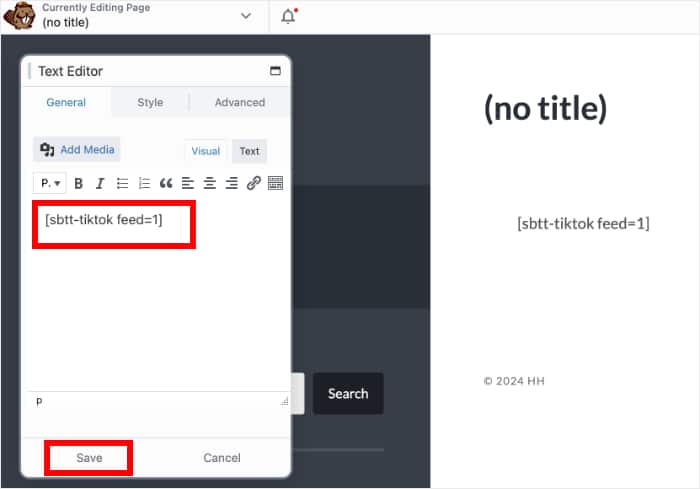
Und schon haben Sie einen neuen TikTok-Feed auf Ihrer Webseite. Um diese Seite zu veröffentlichen, klicken Sie oben auf die Schaltfläche " Fertig" und wählen Sie dann " Veröffentlichen".
Jetzt sollten Sie einen Feed von TikTok-Videos auf dieser Beaver Builder-Seite haben, genau wie in meinem Beispiel unten.

Und das war's!
Mit dem TikTok Feed Pro Plugin ist es wirklich einfach, Ihren TikTok-Video-Feed zu Beaver Builder hinzuzufügen - selbst wenn Sie WordPress-Anfänger sind.
Wenn Sie auf diese Weise TikTok-Feeds zu Ihrer Website hinzufügen, können Sie Ihre Besucher einbinden, Ihre TikTok-Fangemeinde vergrößern und Ihr Geschäft ausbauen.
Sind Sie bereit, TikTok-Feeds zu Beaver Builder hinzuzufügen? Holen Sie sich TikTok Feed Pro für Ihre Website noch heute!
Möchten Sie Ihrer Beaver Builder-Website noch mehr ansprechende Inhalte hinzufügen? Dann schauen Sie sich unsere Anleitung zum Hinzufügen von Instagram-Feeds zu Ihrer Beaver Builder-Website an.
Weitere Leitfäden und Tipps zu sozialen Medien
- YouTube Shorts vs. TikTok: Was ist das Beste für Sie?
- Die besten Facebook WordPress Plugins für Ihre Website
- Wie man Social Media im Affiliate Marketing einsetzt
- Überzeugende Ideen und Beispiele für Social Media-Wettbewerbe
Und vergessen Sie nicht, uns auf Twitter und Facebook zu folgen, um weitere Tipps und Tricks für den Ausbau Ihres Unternehmens zu erhalten.







