


 Mur social
  Analyse des flux


Vous souhaitez ajouter des flux TikTok à Beaver Builder et stimuler votre engagement ?
En tant que plateforme n°1 pour les vidéos courtes, TikTok est un endroit idéal pour trouver du contenu attrayant pour votre site Beaver Builder.
L'inconvénient est que l'ajout de vidéos TikTok à votre site web peut être long et compliqué. Si vous souhaitez afficher un grand nombre de vidéos, vous devez gérer un grand nombre de codes d'intégration.
Pour vous offrir une meilleure solution, nous avons élaboré ce tutoriel pour ajouter facilement des flux TikTok à Beaver Builder, sans avoir besoin de coder !
Pourquoi ajouter les flux TikTok à Beaver Builder ?
Beaver Builder est un constructeur de sites web très populaire et une option intéressante pour tout propriétaire d'entreprise qui souhaite promouvoir son activité en ligne.
En ajoutant des flux TikTok à un site Beaver Builder, vous aurez encore plus de facilité à maintenir l'intérêt des visiteurs et à promouvoir votre contenu.
En fait, voici ce que vous pouvez faire en ajoutant des flux TikTok à votre site web :
- Affichez vos propres vidéos afin d'augmenter votre engagement et votre nombre de followers sur TikTok en toute simplicité.
- Mettez en avant les commentaires vidéo de TikTok sur votre site web pour augmenter votre taux de conversion et obtenir plus de ventes.
- Ajoutez régulièrement du contenu frais avec des légendes riches en mots-clés sur votre site pour améliorer le référencement.
- Informer les gens sur vos produits à l'aide de vidéos de démonstration et d'unboxing afin qu'ils achètent chez vous.
- Et bien plus encore !
Comment ajouter un flux TikTok à votre site Beaver Builder
Prêt à ajouter des flux TikTok à votre site ? Nous vous expliquons toutes les étapes ci-dessous :
Étape 1 : Télécharger le TikTok Feed Pro Plugin
Si vous cherchez la méthode la plus simple pour ajouter des vidéos TikTok à votre site, vous pouvez simplement utiliser TikTok Feed Pro.

En tant que meilleur plugin de flux TikTok du marché, vous pouvez utiliser cet outil pour créer, personnaliser et intégrer des flux Tiktok sur votre site web en quelques minutes seulement - sans avoir à toucher à une seule ligne de code.
De plus, vous bénéficiez d'une équipe d'assistance composée de gourous de WordPress qui sont toujours prêts à vous donner un coup de main.
Pour commencer, téléchargez votre copie de TikTok Feed Pro ici, puis installez-la et activez-la sur votre site Beaver Builder.
Pour plus de détails sur la façon de procéder, vous pouvez consulter ce guide du débutant sur l'installation des plugins WordPress.
Étape 2 : créer un nouveau flux TikTok
Comme le plugin est livré avec un flux guidé en 3 étapes, il est très facile de créer son propre flux TikTok.
Depuis votre tableau de bord WordPress, ouvrez le menu TikTok Feed " All Feeds " avant de cliquer sur le bouton Add New en haut.

Vous verrez alors toutes les sources que vous pouvez utiliser pour vos flux TikTok. Chaque source est en fait un compte TikTok que vous avez connecté à votre site.
Puisque je n'ai pas connecté de source jusqu'à présent, je peux commencer à en ajouter une nouvelle maintenant.
Pour ce faire, cliquez sur le bouton Ajouter une source ici.

Étape 3 : Connectez votre compte TikTok
Ensuite, cliquez sur le bouton Connect with TikTok , et le plugin vous redirigera vers TikTok.
Là, vous pouvez rapidement connecter votre compte.

Pour connecter votre compte TikTok, le plugin vous demandera un accès en lecture seule à votre site web.
Cela signifie que TikTok Feed Pro ne pourra pas apporter de modifications et ne pourra que consulter vos informations. Vous pouvez donc cliquer sur Autoriser pour continuer.

Vous serez ensuite redirigé vers votre site Beaver Builder.
Comme vous pouvez le voir, vous venez de connecter votre compte en tant que source pour vos flux TikTok. Vous pouvez maintenant réutiliser cette source pour tous les flux que vous créez.
Sélectionnons donc cette source avant de cliquer sur Next.

Étape 4 : personnaliser votre flux TikTok
L'étape suivante consiste à choisir un modèle de flux pour votre flux TikTok. Vous avez le choix entre 6 modèles et chaque option est dotée d'un design unique :
- Défaut
- Cartes
- Liste
- Dernière vidéo
- Carrousel
- Carrousel de présentation
Il vous suffit de sélectionner un modèle qui vous plaît avant de cliquer sur Suivant.
Dans mon cas, j'ai sélectionné le modèle par défaut, car je n'ai pas l'intention de faire de l'esbroufe.

Ensuite, TikTok Feed Pro importera ce modèle et ouvrira votre flux vidéo TikTok dans le personnalisateur visuel.
Vous pouvez voir toutes les options de personnalisation sur la gauche. Elles vous permettent de modifier la mise en page, l'en-tête, les éléments vidéo, etc.
Lorsque vous effectuez des modifications, vous pouvez utiliser l'aperçu en direct sur la droite pour voir à quoi ressemble votre flux.

Pour commencer, je modifie généralement la présentation des vidéos TikTok.
Pour ce faire, vous pouvez utiliser l'option pratique de mise en page située à gauche.

Maintenant, vous pouvez voir 4 mises en page différentes pour votre flux TikTok :
- Grille : Utilisez une grille épurée pour afficher simultanément un grand nombre de vidéos TikTok sur votre site.
- Liste : Affichez vos vidéos dans une seule colonne, comme dans l'application TikTok officielle.
- Maçonnerie : Conservez les proportions des messages TikTok et affichez-les sur plusieurs colonnes.
- Carrousel : Rendez votre site web plus interactif avec un slider vidéo TikTok
Il vous suffit de sélectionner la mise en page que vous préférez et de cliquer sur Enregistrer.

Une fois que vous avez choisi votre mise en page, vous pouvez également modifier des options telles que le nombre de lignes, de colonnes et autres à partir d'ici.
Une fois que vous avez terminé la mise en page de votre flux, cliquez sur l'option Personnaliser en haut à gauche.

Maintenant que nous avons configuré la mise en page, modifions l'en-tête qui s'affiche au-dessus du flux TikTok.
Vous pouvez commencer par sélectionner l'option En-tête.

L'option située en haut à gauche vous permet d'activer ou de désactiver entièrement votre en-tête.
Si vous activez votre en-tête, vous pouvez choisir les éléments à afficher en dessous. Il vous suffit de cocher la case située à gauche des éléments de l'en-tête que vous souhaitez afficher :
- Profil de l'image
- Nom
- Nom d'utilisateur
- Description
- Statistiques
- Bouton

Une fois que vous avez sélectionné vos éléments d'en-tête, cliquez sur le bouton Enregistrer.
De plus, vous pouvez également personnaliser l'apparence de chacun de ces éléments sur votre site Beaver Builder.
Par exemple, si vous cliquez sur Image du profil, vous verrez plus d'options pour cet élément d'en-tête.
Cela signifie que vous pouvez modifier la taille, le remplissage ou les marges de votre photo de profil.

Comme précédemment, n'oubliez pas de cliquer sur Enregistrer une fois que vous êtes satisfait de l'aspect de votre en-tête.
Comme vous pouvez le constater, il est très facile de personnaliser votre flux TikTok à l'aide du personnalisateur visuel. Vous pouvez désormais modifier le design de vos éléments vidéo, de vos boutons, etc.
Étape 5 : Ajouter le flux TikTok à Beaver Builder
La bonne nouvelle, c'est que vous pouvez commencer à intégrer votre flux TikTok directement à partir du personnalisateur visuel.
Il suffit de cliquer sur Embed pour commencer.

Ensuite, vous verrez une fenêtre contextuelle dans laquelle vous pourrez choisir l'emplacement du flux TikTok. Normalement, vous pouvez ajouter le flux à une page ou à une zone de votre site prête à recevoir des widgets directement à partir d'ici.
Comme nous ajoutons le flux TikTok à Beaver Builder, vous pouvez cliquer sur Copier à la place.

Il est maintenant temps de créer une nouvelle page Beaver Builder pour intégrer ce flux TikTok.
Vous pouvez le faire en ouvrant le menu Pages " Add New depuis votre tableau de bord. Ensuite, cliquez sur Lancer Beaver Builder.

Si vous avez déjà créé une page Beaver Builder pour votre flux TikTok, vous pouvez l'ouvrir à la place.
En ouvrant Beaver Builder, vous verrez le constructeur de pages par glisser-déposer. Sur la droite, vous pouvez voir tous les modules que vous pouvez ajouter à votre page.

Pour continuer, cherchez le module de l'éditeur de texte sur la droite
Il vous suffit ensuite de faire glisser le module et de le déposer dans votre page.
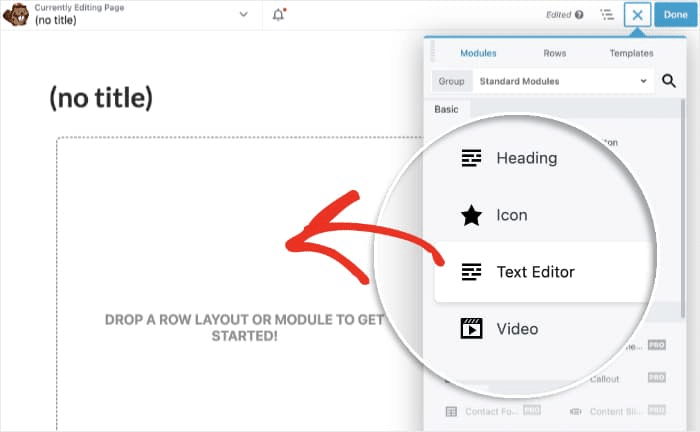
Vous verrez alors apparaître une nouvelle fenêtre dans laquelle vous pourrez modifier les options du module.
Pour intégrer votre flux TikTok, il suffit de coller le shortcode que vous avez copié précédemment dans la fenêtre contextuelle.
Cliquez ensuite sur Enregistrer pour confirmer vos modifications.
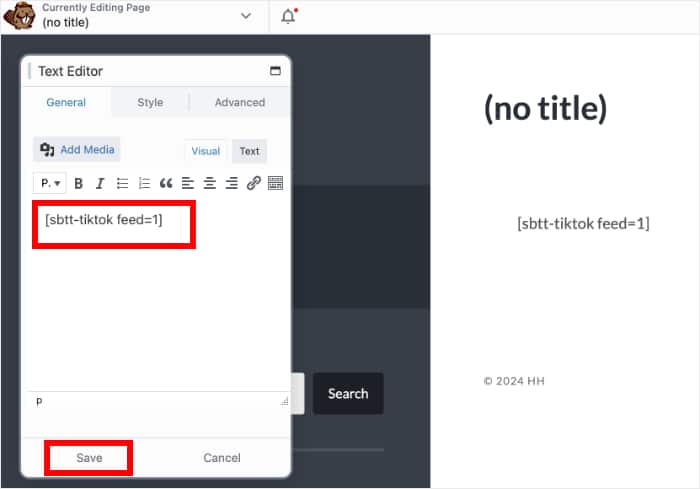
Comme ça, vous avez maintenant un nouveau flux TikTok sur votre page web. Pour publier cette page, cliquez sur le bouton Terminé en haut de la page, puis sélectionnez Publier.
Vous devriez maintenant avoir un flux de vidéos TikTok sur cette page Beaver Builder, comme dans mon exemple ci-dessous.

Et c'est tout !
Avec le plugin TikTok Feed Pro, il est très facile d'ajouter votre flux vidéo TikTok à Beaver Builder - même si vous êtes un débutant sur WordPress.
En ajoutant des flux TikTok à votre site de cette manière, vous pouvez engager vos visiteurs, augmenter votre nombre de followers sur TikTok et développer votre activité.
Prêt à ajouter des flux TikTok à Beaver Builder ? Obtenez TikTok Feed Pro pour votre site dès aujourd'hui!
Vous souhaitez ajouter un contenu encore plus attrayant à votre site Beaver Builder ? Alors consultez notre guide sur la façon d'ajouter des flux Instagram à votre site Beaver Builder.
Plus de guides et de conseils sur les médias sociaux
- YouTube Shorts vs TikTok : Qu'est-ce qui vous convient le mieux ?
- Les meilleurs plugins WordPress pour Facebook
- Comment utiliser les médias sociaux dans le marketing d'affiliation
- Idées et exemples de concours convaincants dans les médias sociaux
Et n'oubliez pas de nous suivre sur Twitter et Facebook pour d'autres conseils et astuces sur les médias sociaux afin de développer votre entreprise.







