


 Muro sociale
  Analisi dei feed


Volete aggiungere i feed di TikTok a Beaver Builder e aumentare il vostro coinvolgimento?
Essendo la piattaforma numero uno per i video brevi, TikTok è un luogo ideale per trovare contenuti coinvolgenti per il vostro sito Beaver Builder.
L'aspetto negativo è che l'aggiunta dei video di TikTok al proprio sito web può essere lunga e complicata. Se si desidera mostrare molti video, significa avere a che fare con molti codici embed.
Per darvi un modo migliore, abbiamo messo insieme questo tutorial su come aggiungere facilmente i feed di TikTok a Beaver Builder - senza bisogno di codifica!
Perché aggiungere i feed di TikTok a Beaver Builder?
Beaver Builder è un popolare costruttore di siti web e un'ottima opzione per qualsiasi imprenditore che voglia promuovere la propria attività online.
Aggiungendo i feed di TikTok a un sito di Beaver Builder, sarà ancora più facile mantenere i visitatori impegnati e promuovere i propri contenuti.
Ecco cosa potete fare aggiungendo i feed di TikTok al vostro sito web:
- Visualizzate i vostri video per aumentare facilmente il vostro coinvolgimento e i vostri follower su TikTok.
- Mostrate le recensioni video di TikTok sul vostro sito web per aumentare il tasso di conversione e ottenere più vendite
- Aggiungete regolarmente contenuti freschi con didascalie ricche di parole chiave sul vostro sito per migliorare la SEO.
- Informate le persone sui vostri prodotti con video dimostrativi e unboxing, in modo che acquistino da voi.
- E molto altro ancora!
Come aggiungere un feed di TikTok al sito web di Beaver Builder
Siete pronti ad aggiungere i feed di TikTok al vostro sito? Di seguito vi illustriamo tutti i passaggi:
Passo 1: Scaricare il plugin TikTok Feed Pro
Se state cercando il metodo più semplice per aggiungere i video di TikTok al vostro sito, potete semplicemente utilizzare TikTok Feed Pro.

Essendo il miglior plugin per i feed di TikTok sul mercato, potete usare questo strumento per creare, personalizzare e incorporare i feed di Tiktok sul vostro sito web in pochi minuti, senza dover toccare una sola riga di codice.
Inoltre, avrete a disposizione un team di supporto composto da guru di WordPress sempre pronti a darvi una mano.
Per iniziare, prendete la vostra copia di TikTok Feed Pro qui, quindi installatelo e attivatelo sul vostro sito web Beaver Builder.
Per maggiori dettagli su come farlo, potete consultare questa guida per principianti su come installare i plugin di WordPress.
Fase 2: Creare un nuovo feed TikTok
Poiché il plugin è dotato di un flusso guidato in 3 fasi, è facilissimo creare un feed TikTok personalizzato.
Dalla dashboard di WordPress, aprite il menu TikTok Feed " Tutti i feed prima di cliccare sul pulsante Aggiungi nuovo in alto.

Verranno quindi visualizzate tutte le fonti che è possibile utilizzare per i feed di TikTok. Ogni fonte è fondamentalmente un account TikTok che avete collegato al vostro sito.
Poiché finora non ho collegato alcuna sorgente, posso iniziare ad aggiungerne una nuova.
A tal fine, fare clic sul pulsante Aggiungi sorgente .

Passo 3: collegare l'account TikTok
Quindi, fate clic sul pulsante Connetti con TikTok e il plugin vi reindirizzerà a TikTok.
Lì è possibile collegare rapidamente il proprio account.

Per collegare l'account TikTok, il plugin chiederà l'accesso in sola lettura al sito web.
Ciò significa che TikTok Feed Pro non potrà apportare alcuna modifica e potrà solo visualizzare le vostre informazioni. Quindi, potete fare clic su Autorizza per continuare.

Dopodiché, sarete nuovamente reindirizzati al vostro sito web di Beaver Builder.
Come potete vedere, avete appena collegato il vostro account come fonte per i vostri feed di TikTok. Ora è possibile riutilizzare questa fonte per tutti i feed creati.
Selezioniamo quindi questa sorgente prima di fare clic su Avanti.

Passo 4: personalizzare il feed di TikTok
Il passo successivo è quello di scegliere un modello di feed per il vostro feed TikTok. Avete a disposizione 6 modelli tra cui scegliere e ogni opzione è dotata di un design unico:
- Predefinito
- Carte
- Elenco
- Ultimo video
- Carosello
- Carosello di vetrine
Tutto ciò che dovete fare è selezionare un modello di vostro gradimento prima di fare clic su Avanti.
Nel mio caso, ho selezionato il modello Default (predefinito), poiché non ho intenzione di fare nulla di particolare.

Dopodiché, TikTok Feed Pro importerà questo modello e aprirà il vostro feed video di TikTok nel visualizzatore.
Tutte le opzioni di personalizzazione sono visibili qui a sinistra. Queste consentono di modificare il layout, l'intestazione, gli elementi video e altro ancora.
Ogni volta che si apportano modifiche, è possibile utilizzare l'anteprima dal vivo sulla destra per vedere come appare il feed.

Per iniziare, di solito cambio il layout dei video di TikTok.
A tale scopo, è possibile utilizzare la comoda opzione Layout a sinistra.

Ora potete vedere 4 diversi layout per il vostro feed TikTok:
- Griglia: Utilizzate un design pulito a griglia per mostrare contemporaneamente molti video TikTok sul vostro sito.
- Elenco: Visualizza i tuoi video in un'unica colonna, proprio come nell'app ufficiale di TikTok.
- Muratura: Mantenere le proporzioni dei post di TikTok e mostrarli in più colonne
- Carosello: Rendete il vostro sito web più interattivo con uno slider video TikTok
È sufficiente selezionare il layout che si preferisce e fare clic su Salva.

Una volta scelto il layout, da qui è possibile modificare opzioni come il numero di righe, colonne e altro ancora.
Una volta terminata l'impostazione del layout del feed, fate clic sull'opzione Personalizza in alto a sinistra.

Ora che abbiamo impostato il layout, cambiamo l'intestazione che appare sopra il feed di TikTok.
Si può iniziare selezionando l'opzione Intestazione.

Utilizzando l'opzione in alto a sinistra, è possibile attivare o disattivare completamente l'intestazione.
Se si abilita l'intestazione, si può scegliere quali elementi mostrare in basso. È sufficiente selezionare la casella di controllo a sinistra degli elementi dell'intestazione che si desidera visualizzare:
- Immagine del profilo
- Nome
- Nome utente
- Descrizione
- Statistiche
- Pulsante
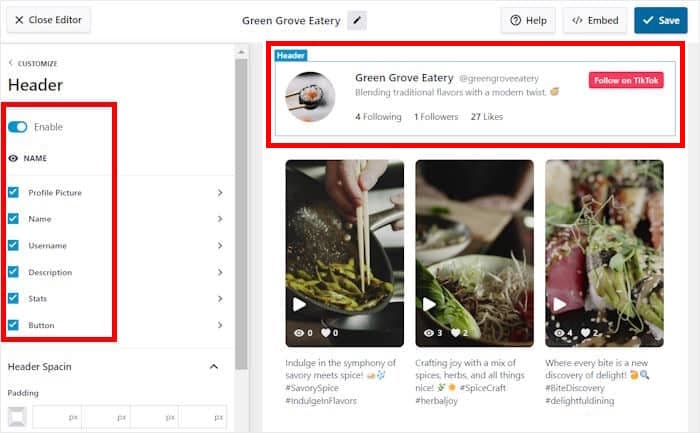
Una volta selezionati gli elementi dell'intestazione, fare clic sul pulsante Salva.
Inoltre, è possibile personalizzare l'aspetto di ciascuno di questi elementi sul proprio sito Beaver Builder.
Ad esempio, se si fa clic su Immagine del profilo, si vedranno altre opzioni per questo elemento dell'intestazione.
Ciò significa che è possibile modificare le dimensioni, l'imbottitura o i margini dell'immagine del profilo.

Come in precedenza, ricordatevi di fare clic su Salva una volta che siete soddisfatti dell'aspetto della vostra intestazione.
Come potete vedere, è facilissimo personalizzare il vostro feed di TikTok utilizzando il personalizzatore visivo. Ora è possibile modificare il design degli elementi video, dei pulsanti e altro ancora.
Passo 5: Aggiungere il feed di TikTok al costruttore di Beaver
La buona notizia è che potete iniziare a incorporare il vostro feed TikTok direttamente dal personalizzatore visivo.
Basta cliccare su Embed per iniziare.

Successivamente, verrà visualizzata una finestra a comparsa in cui è possibile scegliere la posizione del feed di TikTok. Normalmente, è possibile aggiungere il feed a una pagina o a un'area del sito predisposta per i widget direttamente da qui.
Poiché stiamo aggiungendo il feed di TikTok a Beaver Builder, è possibile cliccare su Copia.

Ora è il momento di creare una nuova pagina di Beaver Builder per incorporare il feed di TikTok.
È possibile farlo aprendo il menu Pagine " Aggiungi nuovo dal cruscotto. Quindi, cliccare su Avvia Beaver Builder.

Se avete già creato una pagina di Beaver Builder per il vostro feed TikTok, potete aprirla.
L'apertura di Beaver Builder mostra il costruttore di pagine drag-and-drop. Sulla destra, potete vedere tutti i moduli che potete aggiungere alla vostra pagina.

Per continuare, cercare il modulo Editor di testo sulla destra
Quindi, è sufficiente trascinare il modulo e rilasciarlo nella pagina.
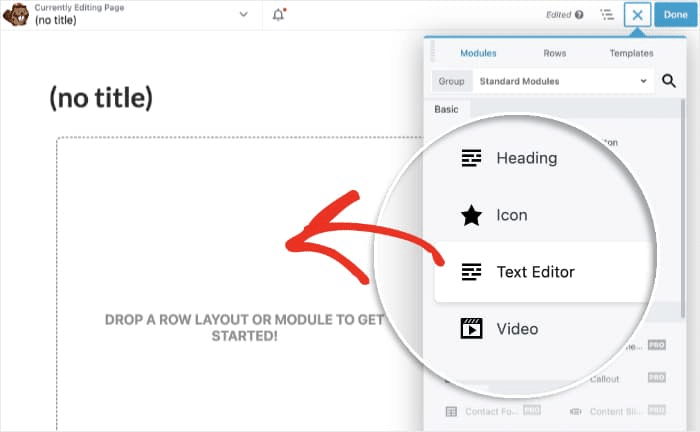
Verrà visualizzata una nuova finestra a comparsa in cui è possibile modificare le opzioni del modulo.
Per incorporare il feed di TikTok, basta incollare il codice breve copiato in precedenza nel popup.
Quindi, fare clic su Salva per confermare le modifiche.
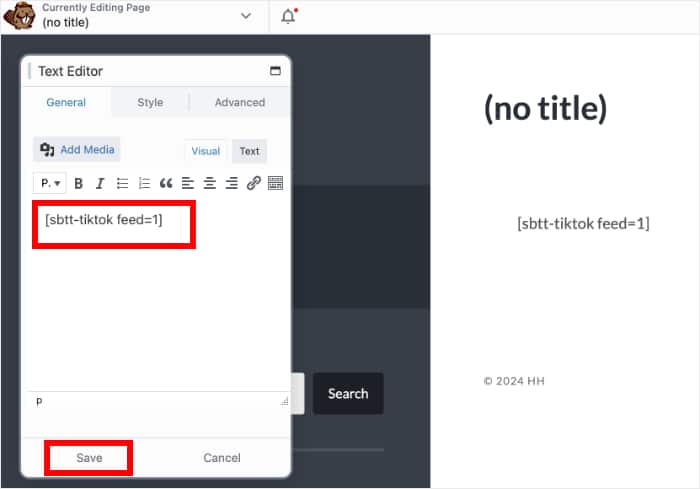
In questo modo, ora avete un nuovo feed di TikTok sulla vostra pagina web. Per pubblicare questa pagina, fare clic sul pulsante Fatto in alto e poi selezionare Pubblica.
Ora dovreste avere un feed di video TikTok su questa pagina di Beaver Builder, proprio come nel mio esempio qui sotto.

E questo è quanto!
Con il plugin TikTok Feed Pro è davvero facile aggiungere il feed video di TikTok a Beaver Builder, anche se si è alle prime armi con WordPress.
Aggiungendo i feed di TikTok al vostro sito, potete coinvolgere i vostri visitatori, aumentare il vostro seguito su TikTok e far crescere la vostra attività.
Sei pronto ad aggiungere i feed di TikTok a Beaver Builder? Ottieni TikTok Feed Pro per il tuo sito oggi stesso!
Volete aggiungere contenuti ancora più coinvolgenti al vostro sito Beaver Builder? Allora date un'occhiata alla nostra guida su come aggiungere i feed di Instagram al vostro sito Beaver Builder.
Altre guide e suggerimenti sui social media
- Corti di YouTube vs TikTok: Qual è il migliore per voi?
- I migliori plugin Facebook per WordPress per il vostro sito web
- Come utilizzare i social media nel marketing affiliato
- Idee ed esempi di concorsi convincenti sui social media
E non dimenticate di seguirci su Twitter e Facebook per altri consigli e trucchi sui social media per far crescere la vostra attività.







