


 ソーシャルウォール
  フィード分析


Beaver BuilderにTikTokフィードを追加して、エンゲージメントを高めたいですか?
ショートビデオのNo.1プラットフォームであるTikTokは、あなたのビーバービルダーサイトのための魅力的なコンテンツを見つけるのに最適な場所です。
欠点は、ウェブサイトにTikTokの動画を追加するには時間と手間がかかることです。たくさんの動画を表示したい場合は、たくさんの埋め込みコードを扱うことになります。
このチュートリアルでは、TikTokフィードをBeaver Builderに簡単に追加する方法をご紹介します!
Beaver BuilderにTikTokフィードを追加する理由
Beaver Builderは人気のウェブサイトビルダーで、オンラインでビジネスを促進したいすべてのビジネスオーナーにとって素晴らしいオプションです。
Beaver BuilderサイトにTikTokフィードを追加することで、訪問者の関心を維持し、コンテンツを宣伝することがさらに簡単になります。
実際、TikTokのフィードをウェブサイトに追加することで、こんなことができます:
- 自分のビデオを表示することで、エンゲージメントとTikTokフォロワーを簡単に増やすことができます。
- TikTokのビデオレビューをウェブサイトに掲載することで、コンバージョン率を高め、売上を増やすことができます。
- キーワードを豊富に含む新鮮なコンテンツを定期的にサイトに追加し、SEOを向上させる。
- デモンストレーション動画や開封動画で製品情報を提供し、購入につなげる。
- その他にもいろいろある!
Beaver BuilderウェブサイトにTikTokフィードを追加する方法
あなたのサイトにTikTokフィードを追加する準備はできましたか?以下のステップをご覧ください:
ステップ1:TikTok Feed Proプラグインをダウンロードする
TikTok動画をサイトに追加する最も簡単な方法をお探しなら、TikTok Feed Proをご利用ください。

市場で最高のTikTokフィードプラグインとして、このツールを使用すると、わずか数分であなたのウェブサイトにTiktokフィードを作成、カスタマイズ、埋め込むことができます - 一行のコードに触れる必要はありません。
さらに、いつでも手を差し伸べてくれるWordPressの達人によるサポートチームも利用できる。
まずはこちらからTikTok Feed Proを入手し、ビーバービルダーのウェブサイトにインストールして有効化してください。
その方法の詳細については、WordPressプラグインのインストール方法に関する初心者向けガイドをご覧ください。
ステップ2:新しいTikTokフィードを作成する
プラグインには3ステップのガイドフローが付属しているので、TikTokフィードを作成するのはとても簡単です。
WordPressのダッシュボードから、TikTokフィード " すべてのフィード メニューを開き、一番上の新規追加ボタンをクリックします。

TikTokフィードに使用できるすべてのソースが表示されます。各ソースは基本的に、あなたのサイトに接続したTikTokアカウントです。
これまでソースを接続していなかったので、今から新しいソースを追加することができる。
そのためには、ここでソースの追加 ボタンをクリックする。

ステップ3:TikTokアカウントに接続する
次に、TikTokと接続する ボタンをクリックすると、プラグインがTikTokにリダイレクトします。
そこで、すぐにアカウントに接続することができる。

TikTokアカウントに接続するために、プラグインはあなたのウェブサイトへの読み取り専用アクセスを要求します。
つまり、TikTok Feed Proは変更を加えることができず、あなたの情報を見ることしかできません。そこで、Authorizeをクリックして続行することができます。

その後、もう一度ビーバービルダーのウェブサイトにリダイレクトされます。
ご覧の通り、TikTokフィードのソースとしてアカウントを接続しました。これで、作成したフィードにこのソースを再利用できるようになりました。
では、Nextをクリックする前に、このソースを選択してみよう。

ステップ4:TikTokフィードをカスタマイズする
次のステップは、TikTokフィード用のフィードテンプレートを選ぶことです。テンプレートは6種類あり、それぞれユニークなデザインになっています:
- デフォルト
- カード
- リスト
- 最新ビデオ
- カルーセル
- ショーケース・カルーセル
あとは、気に入ったテンプレートを選んでから「Next」をクリックするだけだ。
私の場合、派手なことはしないので、デフォルトのテンプレートを選択した。

その後、TikTok Feed Proはこのテンプレートをインポートし、ビジュアルカスタマイザーでTikTokビデオフィードを開きます。
左側にあるすべてのカスタマイズ・オプションをご覧ください。レイアウト、ヘッダー、ビデオ要素などを変更することができます。
変更を加えるたびに、右側のライブプレビューでフィードの外観を確認できます。

手始めに、私は通常TikTokビデオのレイアウトを変更する。
そのためには、左側にある便利なレイアウトオプションを使うことができる。

これで、TikTokフィードの4つの異なるレイアウトを見ることができます:
- グリッド: 一度にたくさんのTikTok動画を表示するには、きれいなグリッドデザインを使用します。
- リスト: TikTok公式アプリのように、動画を一列に表示できます。
- 石組み:TikTokの投稿の比率を維持し、複数の列で表示する。
- カルーセル: TikTokビデオスライダーでウェブサイトをよりインタラクティブに
お好みのレイアウトを選択し、「保存」をクリックするだけです。

レイアウトを選んだら、ここから行数や列数などのオプションを変更することもできる。
フィードのレイアウト設定が終わったら、左上のカスタマイズオプションをクリックします。

レイアウトを設定したので、TikTokフィードの上に表示されるヘッダーを変更してみよう。
ヘッダーオプションを選択することで開始できます。

左上のオプションを使用して、ヘッダーを完全に有効または無効にすることができます。
ヘッダーを有効にすると、下に表示する要素を選択できます。表示したいヘッダー要素の左にあるチェックボックスを選択するだけです:
- プロフィール写真
- 名称
- ユーザー名
- 説明
- 統計
- ボタン
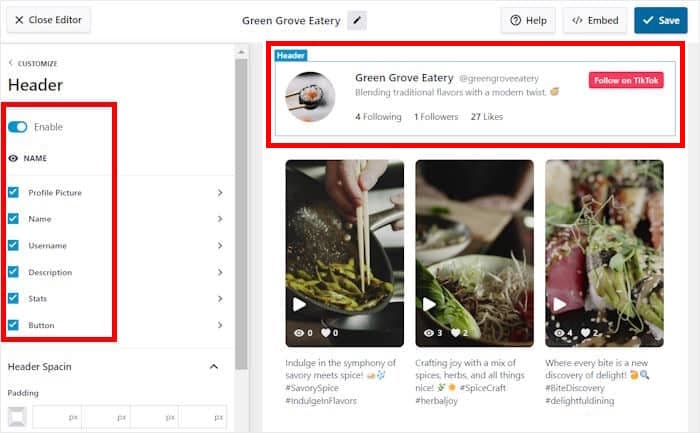
ヘッダー要素を選択したら、保存ボタンをクリックします。
さらに、これらの各要素があなたのBeaver Builderサイトでどのように見えるかをカスタマイズすることもできます。
例えば、Profile Pictureをクリックすると、そのヘッダー要素に関するより多くのオプションが表示されます。
つまり、プロフィール写真のサイズ、パディング 、余白を変更することができます。

先ほどと同じように、ヘッダーの見た目に満足したら、Saveをクリックするのを忘れないように。
ご覧のように、ビジュアルカスタマイザーを使ってTikTokフィードをカスタマイズするのはとても簡単です。動画要素やボタンなどのデザインを変更できるようになりました。
ステップ 5: Beaver BuilderにTikTokフィードを追加する
ビジュアルカスタマイザーから直接TikTokフィードを埋め込むことができます。
Embedをクリックするだけで、すぐに始められる。

次に、TikTokフィードの場所を選択するポップアップが表示されます。通常は、ここから直接、サイトのページやウィジェット対応エリアにフィードを追加できます。
Beaver BuilderにTikTokフィードを追加するので、代わりに「コピー」をクリックします。

さて、いよいよこのTikTokフィードを埋め込むための新しいビーバー・ビルダー・ページを作成します。
ダッシュボードからPages " Add New メニューを開いてください。そして、Launch Beaver Builderをクリックします。

すでにTikTokフィード用のBeaver Builderページを作成している場合は、そのページを開いてください。
Beaver Builderを開くと、ドラッグ&ドロップのページビルダーが表示されます。右側には、ページに追加できるすべてのモジュールが表示されます。

続行するには、右側にあるテキストエディタモジュールを探します。
あとは、モジュールをドラッグして ページにドロップ するだけです。
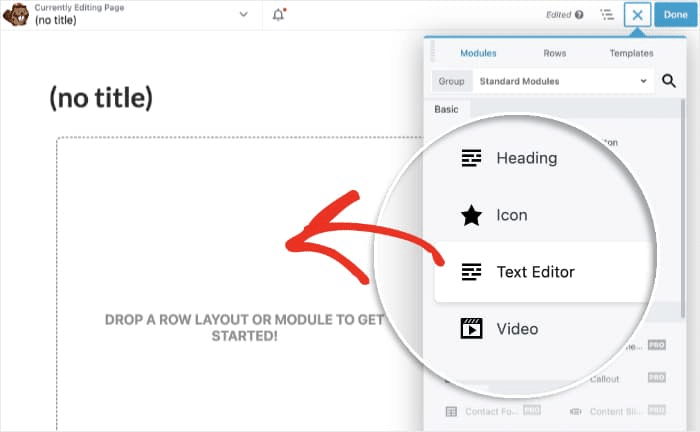
モジュールのオプションを変更できる新しいポップアップが表示されます。
TikTokフィードを埋め込むには、先ほどコピーしたショートコードをポップアップに貼り付けるだけです。
その後、Saveをクリックして変更を確定します。
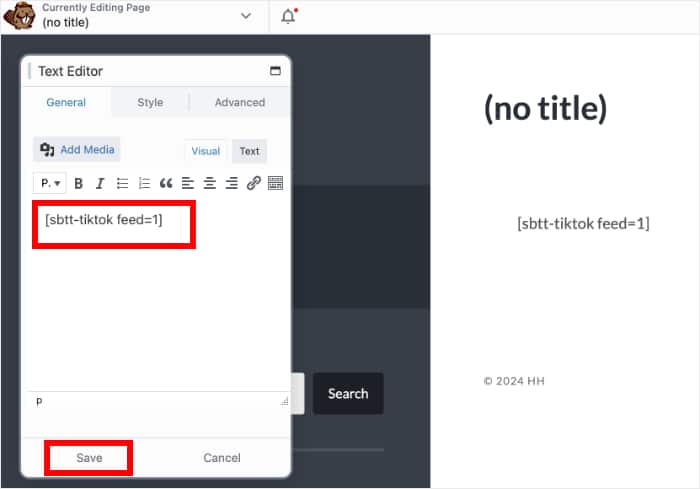
このように、あなたのウェブページに新しいTikTokフィードができました。このページを公開するには、上部の完了ボタンをクリックし、公開を選択します。
これで、下の例のように、このビーバー・ビルダー・ページにTikTok動画のフィードが表示されるはずです。

それで終わりだ!
TikTok Feed Proプラグインを使えば、WordPress初心者でも簡単にTikTok動画フィードをBeaver Builderに追加できます。
このようにTikTokのフィードをサイトに追加することで、訪問者を引き付け、TikTokのフォロワーを増やし、ビジネスを成長させることができる。
Beaver BuilderにTikTokフィードを追加する準備はできましたか?今すぐTikTok Feed Proを入手してください!
Beaver Builderサイトにさらに魅力的なコンテンツを追加したいですか?Beaver BuilderサイトにInstagramフィードを追加する方法についてのガイドをご覧ください。
その他のソーシャルメディア・ガイドとヒント
- YouTube Shorts vs TikTok:あなたに最適なのはどちら?
- ウェブサイトに最適なFacebook WordPressプラグイン
- アフィリエイト・マーケティングにおけるソーシャルメディアの活用法
- 魅力的なソーシャルメディアコンテストのアイデアと例
あなたのビジネスを成長させるソーシャルメディアのヒントやトリックについては、ツイッターや フェイスブックでのフォローをお忘れなく。







