


 ソーシャルウォール
  フィード分析

顧客による動画の体験談の多くは、顧客に台本とカメラを渡されただけで、あとは放任されてしまったため、つまらないものになってしまいます。
解決策は、より高性能なカメラではありません。より良い質問を投げかけ、構成をきっちり整え、撮影を始める前に「良い映像」とは具体的にどのようなものかを理解しておくことです。
ここでは、その3つすべてについて解説します。具体的には、カメラの前で尋ねるべき17の質問、参考になる13本の体験談動画、そして完成した動画をWordPressサイトに掲載する方法です。
動画の力を使って売上を急上昇させる準備はできていますか?さっそく始めよう。
顧客の体験談動画が効果的になる理由
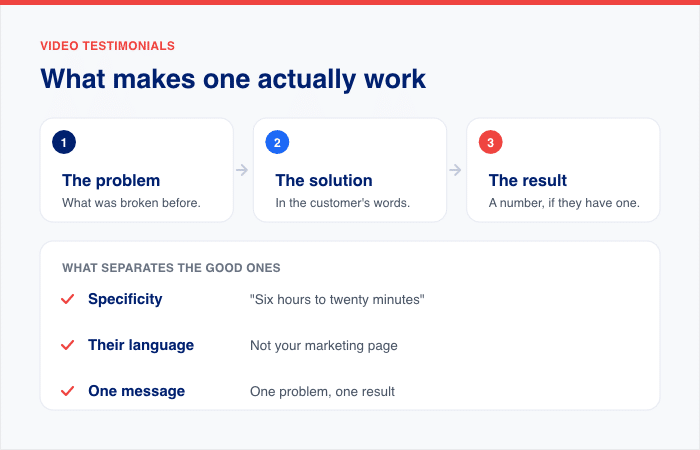
説得力のある体験談動画のほとんどは、すべて同じ「3段階構成」に従っています:
- 問題点。以前、何がうまくいっていなかったのか。「苦労していた」といった漠然とした表現ではなく、具体的に。
- 解決策。貴社の製品がプロセスをどのように変えたか、顧客自身の言葉で。
- その結果。もしあるならその数値。節約できた時間、増えた収益、削減できた人員。
以上です。失敗に終わる動画は、いきなり第2段階に飛び、特集ツアーのようなものになってしまいます。
優れたものとそれ以外のものを区別する3つの要素は次のとおりです:
- 具体性。「請求書の発行にかかる時間を6時間から20分に短縮した」という表現は、「素晴らしいツールだ」という表現よりも説得力がある。
- 顧客が普段使っている言葉。もしそれが自社のマーケティングページのような言い回しに聞こえると、閲覧者はその内容を信じなくなってしまう。
- メッセージは一つ。問題点を一つ、成果を一つに絞りましょう。すべての機能を網羅しようとしないでください。
優れたビデオ証言のための17の質問
顧客の声の動画が売上アップに効果的なのには理由がある。結局のところ、買い物客の92%が 購入前にオンラインレビューを読んでいるのだ。
なぜか?経験豊富な顧客は、他のマーケティング・キャンペーンを信用するよりも、実際の人々からの推薦を信用するからだ。
だからこそ、ビデオインタビューの際に力強い質問をすることが重要なのです。

そうすることで、あなたの顧客も同じように力強い答えを返すことができる。感情的で説得力のあるストーリーは、見込み客にあなたとのビジネスに必要な後押しを与えるだろう。
まずは、インパクトのある17の質問をしよう:
- あなたは誰で、何をしているのですか?
- 当社と仕事を始めてどのくらいになりますか?
- どのようなサービスやソリューションを提供していますか?
- 私たちの製品を手にする前はどうでしたか?
- 当社の製品やサービスを見つけたとき、どのような問題を解決しようとしていましたか?
- 当社の製品やサービスは、この問題の解決にどのように役立ちましたか?
- どこから解決策を探し始めたのですか?
- 私たちの製品やサービスが他の選択肢より際立っているのはなぜか?
- 私たちの製品を購入する上で、一番心配なことは何ですか?
- 当社の製品やサービスを購入する最大の理由は何ですか?
- 当社のソリューションの導入後、当社と仕事をして一番うれしかったことは何ですか?
- お気に入りの製品の特徴は?
- 私たちのソリューションを利用することで得られた利点のトップ3は何ですか?
- 私たちがどのように特別なサービスを提供したか、その一例を教えてください。
- もし、あなたの親友に私たちのソリューションを勧めるとしたら、何と答えますか?
- 私たちのソリューションによって、あなたの生活はどのように便利になりましたか?
- 私たちのソリューションについて他に何か言いたいことはありますか?
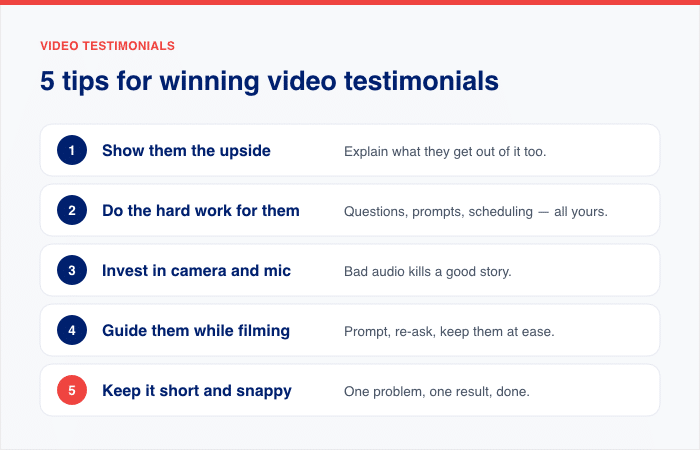
勝利の証言ビデオを作成するための5つのヒント
証言ビデオの長さはどれくらいがいいでしょうか?撮影中に守れるガイドラインはありますか?どのように顧客からビデオ証言を得ることができますか?
以下のベストプラクティスをチェックすることで、ビデオ証言に関するあなたの切実な疑問に対する答えを見つけよう:
1.ビデオ証言がいかに有益かを顧客に示す
顧客からビデオによる証言を得る場合、最も重要な要素は、何を尋ねるかではない。顧客にどのように頼むかによって、そもそもビデオによる証言を承諾してもらえるかどうかが決まるのだ。
あなたの顧客に対して、彼らがあなたの会社についてビデオによる証言をすることは、あなたの会社だけでなく、彼らの利益にもなるということを知らせる必要がある。
どのように?あなたの顧客がビデオ体験談を通じて彼らのストーリーを共有すれば、彼らもまたビジネスを宣伝することができる。
ビデオでは、顧客は自分たちのビジネスがどのように成長したかを自由に表現することができます。インタビュー中に、自社の売上や生産性の向上を引き合いに出すこともできます。
結局のところ、それはお互いにとってWin-Winの状況なのだ。結局のところ、お互いに好意を持っているのだから。
2.彼らのために大変な仕事をする
顧客から「イエス」の返事をもらったら、次はあなたの番です。顧客が簡単にビデオによる証言を提供できるようにしましょう。
以前に読んだ質問を覚えていますか?インタビュー中に顧客に尋ねられる質問のリストを考えて、証言ビデオの撮影準備を始めましょう。あなた自身のガイドとして使うことができます。
顧客が証言ビデオの撮影に備えられるよう、事前に質問のリストを送っておきましょう。
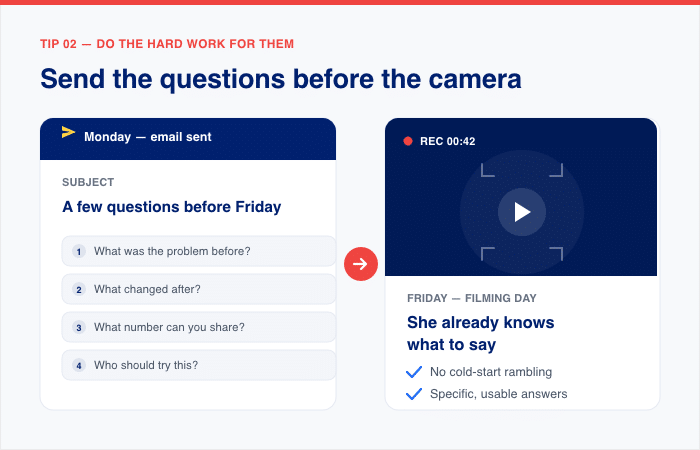
撮影当日は、お客様とビデオ通話を設定することができます。
顧客のスマートフォンで撮影した単なる体験談動画であっても、大きな効果を発揮します。また、必要に応じて、これを編集して動画にすることも可能です。
3. 高品質なカメラやマイクに投資する
お粗末なビデオ証言は、あなたのブランドにとって悪い印象を与える。
素晴らしい証言ビデオを仕上げるために、撮影用の高級デジタル一眼レフカメラを借りるか、レンタルすることができる。
さらに、高音質でクリアな音声を録音できるリーズナブルな価格の三脚やマイクをオンラインでいつでも探すことができる。
予算が許せば、ビデオ制作会社と協力して、証言ビデオの夢を現実にすることもできる。
4. 撮影中は、お客様を適切に誘導してください
証言ビデオを撮影している間、顧客に一人でカメラの前で話してもらうのではなく、インタビューした方がいい。
そうすることで、彼らは単調な台本を読み上げるだけでなく、自分の言葉で質問に答えることに、より気楽に取り組めるようになります。
より親しみやすく、自然な証言ビデオにしたいですか?
まず、顧客のペインポイントについて話す。そして、あなたのソリューションが彼らの問題をどのように解決できたかを尋ねる。
最後に、顧客の感情に注目しましょう。あなたの製品が顧客の生活の質を向上させたとき、顧客はどのような気持ちになったでしょうか? 幸せ、感謝、安堵、あるいは大喜びといった感情を抱いたのではないでしょうか?
5. 短く、キレがあり、要点を絞って書く
動画による顧客の声は、どのくらいの長さが適切でしょうか? 現実を直視しましょう。視聴者の集中力は長く続きません。ですから、3分以内に収めるようにしましょう。何と言っても、マーケターの80%は3分以下の動画を作成しているのですから。
視聴者の関心を引きつけるために、ビデオ体験談にグラフィックやテキストを追加することもできます。テキストはシンプルなスタイルで、邪魔にならないようにしましょう。
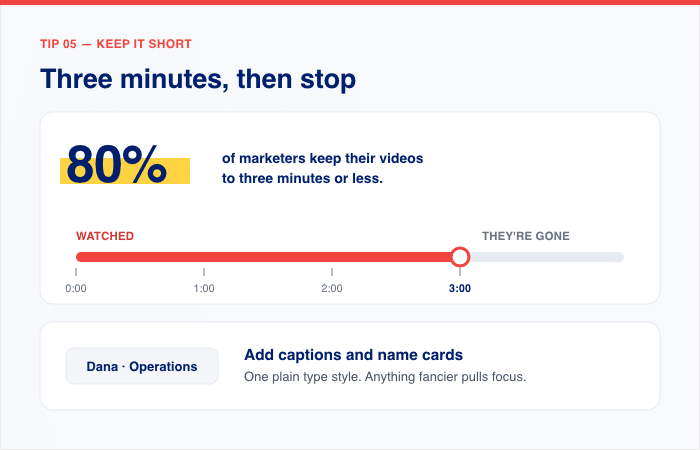
これらの要素は、特にビデオの重要なポイントを強調したい場合に役立ちます。
13のパワフルな証言ビデオ
あなた自身の証言ビデオを作成するためのインスピレーションを得るための最良の方法は何ですか?見事に作られ、顧客を変える力を持っている既存のビデオをチェックすることです。遠くを探す必要はありませんから!
あなたのブランドに使える、13の素晴らしいビデオ証言がここにある:
1.アマゾン
その取り組み:Amazonは、「Fulfillment by Amazon」が事業運営にどのような変化をもたらしたかについて語るさまざまな事業主を取り上げ、その中には売上高が800%増加したと報告した事業主もいた。
なぜ効果的か:同じことを複数の声が伝えると、たった一人の声よりも無視しにくくなる。説得力があるのはナレーションではなく、成長の数字そのものである。
使用方法:多くの中小企業を顧客としている場合は、1社だけを題材にして動画全体を構成するのではなく、複数の顧客をまとめて取り上げてください。
2.フレッシュブックス
実施内容:FreshBooksは、ターゲット顧客像とほぼ完全に一致する小規模事業主のサラを主人公に据えて、顧客の声を紹介しました。
なぜ効果的なのか:視聴者は彼女に自分を重ね合わせるからです。この動画は商品ではなく、彼女の会計上の問題から始まるため、視聴者がすでにその前提に納得した後に、セールスメッセージが提示されるのです。
使い方:最も印象的なロゴではなく、説得したい相手と最も似ている顧客を選びましょう。
3. Codecademy
取り組み内容:Codecademyは、好奇心からフルスタック開発者という新たなキャリアを歩み始めた専業主婦のケイトの軌跡を追っています。
なぜ効果的か:製品自体はほとんど登場しません。このストーリーは人生を変えるような物語であり、Codecademyはそれを可能にしたきっかけに過ぎません。300万回の再生回数は、人々が最後まで視聴したことを物語っています。
使い方:もしあなたの製品が、誰かの人生における可能性を変えるものであるなら、その人を主役にして、製品自体は背景に控えめにしましょう。
4.ホティ・クリーニング・システムズ
実施内容:Hotsyは、1日あたり20万ポンドの牛乳を生産する酪農場を取り上げ、同社のキャッチコピー「プロが使うもの」を裏付けました。
その理由:顧客の規模こそが説得材料となる。あの規模の企業がその機器を信頼しているなら、より小規模な購入者も不安を抱く必要がなくなる。
活用方法:市場の最上位に一人、要求の厳しい顧客がいれば、その下の層の顧客全員に安心感を与えることができます。
5.エアビーアンドビー
制作内容:Airbnbは、クロアチアに住むホストの夫婦に密着取材を行い、風景や自宅の様子を映した映像に、ホスト自身のナレーションを乗せました。
その効果の理由:商品について説明を聞きながら、実際に体験できるからです。説明が終わる頃には、旅行の予約がほぼ決まっているような気分になります。
使い方:商品に場所や体験が関わっている場合は、それを映し出しましょう。ナレーターの声ではなく、顧客自身の声で音声を構成するようにしてください。
6.エピフェオ
彼らの取り組み:Epipheoは、顧客に対して「最終的な成果はどうだったか」ではなく、「自社と仕事をするのはどのような感じだったか」を尋ねました。
なぜ効果的か:サービス業において、購入者が本当に心配しているのは「プロセス」そのものです。「コミュニケーションは円滑にとれるだろうか?」「面倒なことになるのではないか?」といった懸念です。この動画は、そうした疑問に3分足らずで答えています。
使い方:サービスを提供していますか?このテンプレートを使って、単に成果物だけでなく、業務上の関係についても明確にしましょう。
7.ロクTV
実施内容:Rokuはさまざまな顧客を取り上げ、画面上のテキストで主なメリットを強調しました。
効果的な理由:商品のバリエーションの豊富さが、あらゆるタイプの家庭に適していることを示しており、テキストによって、音声をオフにして視聴している人でも重要なポイントが頭に残るようになっています。
使い方:3つの主なメリットをテキストとして画面に表示してください。音声をオフにして視聴する人も大勢います。
8.スラック
彼らの取り組み:Slackは、顧客のコミュニケーションに関する課題を、単なるインタビューではなく、フィクションのドキュメンタリーという形式で表現した。
なぜ効果的なのか:ユーモアがあるからこそ見応えがあるが、その根底には依然として「問題・解決策・結果」という構成がある。視聴者はジョークを記憶しつつ、その要点を自然と理解するのだ。
使い方:体験談は必ずしも真面目なものである必要はありません。最後まで読み切ってもらえる形式の方が、読み飛ばされてしまうような完璧に作り込まれたものよりも効果的です。
9. Hootsuite
その取り組み:Hootsuiteは、1937年にジョージア州の道端の露店として創業し、後に全米初の道端小売チェーンへと成長したピーカンナッツキャンディメーカー「スタッキーズ」を紹介しています。
効果的な理由:スタートアップではなく、90年の歴史を持つブランドを前面に押し出し、さらに「2年間でオンライン売上高が750%増加」という具体的な数字を提示している。ブランドの伝統と確かな数字の組み合わせは、反論の余地がない。
使い方:具体的な数値は、長々とした称賛の言葉よりも説得力があります。撮影中ではなく、撮影前に顧客にその数値を尋ねておきましょう。
10.オックスフォード
彼らの取り組み:オックスフォード社は、長年の顧客に受けたサポートについて語ってもらいました。その中には、「いざ問題が起こった時こそ、オックスフォードは本当に頼りになる」というセリフも含まれていました。
その理由:どの企業も「サービスは良い」と主張しています。しかし、顧客が飾らない言葉でそう語っているのを耳にしなければ、誰もそれを信じようとはしないのです。
使用方法:引用文を修正しないでください。少し不自然な表現こそが、その信憑性を高めているのです。
11.ドロップボックス
実施内容:Dropboxは5社以上の顧客事例を紹介し、製品が単に社内でのコラボレーションだけでなく、顧客とのコラボレーションにもどのように役立ったかに焦点を当てました。
その理由:ストーリーの範囲をさらに一歩広げ、顧客の顧客にまで及ぶようにすることで、そのメリットが単なる社内ツール以上のものだと感じられるようになるからです。
活用方法:自社製品が、顧客のチームだけでなく、顧客がサービスを提供する人々の生活にどのような変化をもたらしたかを尋ねてみてください。
12.セールスフォース
その取り組み:Salesforceは、ステファニー・エレーラのキャリアの軌跡を描き、製品を主役ではなく脇役として位置づけました。
なぜ効果的か:ブランドが主眼ではないため、広告というより実話のように感じられ、だからこそこの推薦が効果を発揮するのです。
使い方:自社製品をあまり目立たせなければ、顧客の口コミに対する信頼度が高まります。
13. Twilio
取り組み内容:Twilioは、CraftJackがTwilioとTwilio Segmentを活用して、自社のマーケットプレイスにおける住宅サービス業者と住宅所有者の双方をつなぐ仕組みを紹介しています。
その理由:曖昧なままにせず、コミュニケーション上の問題の具体的な仕組みに踏み込んでいる。これは、技術系の購買担当者がデモを受ける前に必要とする情報である。
使い方:技術に詳しい読者に対しては、洗練された表現よりも具体的な内容の方が、より早く信頼を築くことができます。単に「機能する」と伝えるだけでなく、顧客にその仕組みを説明してもらいましょう。
動画によるお客様の声はどこに掲載すべきか
「About」ページの奥深くに埋もれたお客様の声は、何の役にも立ちません。人々が躊躇するような場所に配置しましょう:
- 商品ページや価格ページ。決定を下す場所のすぐそばにあり、3回もクリックする必要はありません。
- ホームページの「スクロールせずに見える範囲(アバブ・ザ・フォールド)」か、そのすぐ下。動画は1本、最もインパクトのあるものを。
- 決済または予約ページ。迷いが生じる最後の瞬間。
- メールによる育成キャンペーン。動画へのリンクが貼られたサムネイルを使用し、添付ファイルは使用しない。
- ソーシャルメディア向けに、サイズに合わせて編集。ストーリーズやリール用の縦型動画、広告用の30秒動画。
どのページか分からない? サイト上で「ソーシャルプルーフ」をどこに配置すべきかについて、より詳しく解説した記事を書きました。
また、動画によるお客様の声に加えて、文章によるお客様の声も掲載したい場合は、コンバージョンにつながるウェブサイトの顧客声の例を以下にご紹介します。
ウェブサイトに証言ビデオを掲載する方法
さて、素晴らしい証言ビデオを作るために必要な質問はもうお分かりでしょう。
また、ビデオの作成、撮影、編集に関するベストプラクティスも学んだはずだ。
さらに、あなたが見てきた素晴らしい例を見れば、あなた自身のブランドのために、すでにパワフルなビデオ・テスティモニアルを作ることができるのは間違いありません。では、すでに作ったとして、最後のステップは何でしょうか?
あなたのウェブサイトを訪問したときに、あなたのターゲットオーディエンスがそれを見ていることを確認する必要があります。そこで、ウェブサイト上でお客様の声を動画で紹介するのです。
ウェブサイトにビデオ証言を追加する最も簡単な方法
YouTubeに動画体験談をアップロードし終わったら、次はどうする?YouTubeのプラットフォームを使用すると、WordPress上で単一のYouTube動画のみを表示することができます。
YouTubeの動画を手動でサイトに埋め込むことは可能です。しかし、多くの時間を費やす必要があります - あなたはあなたのビデオを一つずつ追加します。
でも、心配はいりません!「Smash Balloon YouTube Feed Pro」を使えば、ウェブサイトに複数のYouTube動画を自動的に埋め込むことができます。
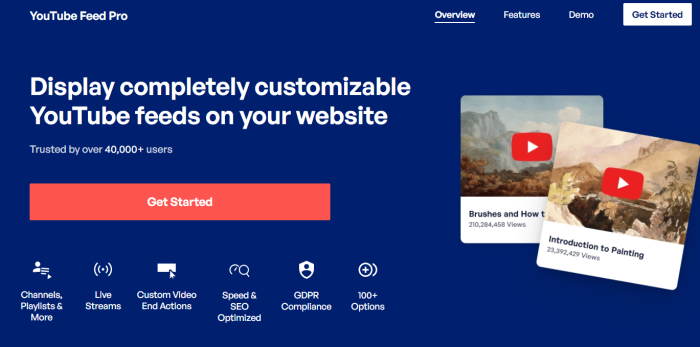
このプラグインを使えば、YouTube動画のフィードを簡単に作成・カスタマイズし、ウェブサイトに埋め込むことができます。
最高の部分?この超高速プラグインを使用すると、5分 以内にあなたのウェブサイトにビデオ証言を表示することができます!
動画は手に入りましたか? それでは、それをあなたのサイトに掲載しましょう
WordPressでは、1つのブロックにつき1本のYouTube動画を埋め込むことができます。その代わりに、お客様の声のプレイリスト全体を1つのフィードにまとめて表示しましょう。
「Smash Balloon YouTube Feed Pro」を入手するどうやって?以下のステップ・バイ・ステップのチュートリアルに従えばいい:
ステップ 1: YouTube Feed Pro プラグインをインストールして有効化する
ウェブサイトに動画レビューのプレイリストを埋め込むには、まずこちらから「Smash Balloon YouTube Feed Pro」プラグインを入手してください。
プラグインを入手したら、WordPressのウェブサイトにインストールするだけだ。
どうすればいいのかわからない?WordPressプラグインをインストールする方法については、こちらのステップバイステップガイドをご覧ください。
ステップ2:YouTubeフィードを作成する
これで、ガイドされたフローを使用して、簡単に新しいYouTubeフィードを作成し、ビデオ証言を表示することができます。
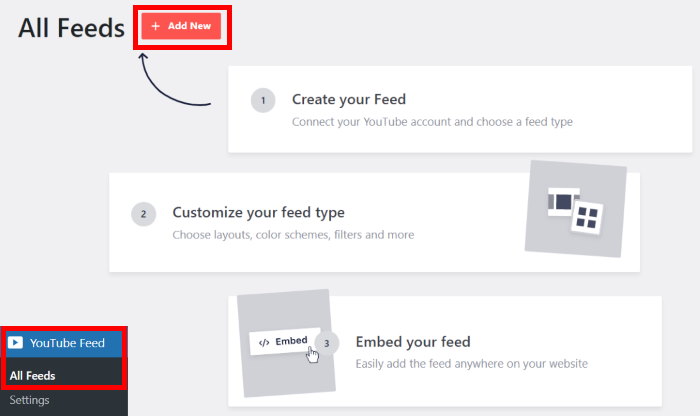
まず、ダッシュボードからYouTube Feed " All Feeds メニューに行き、一番上のAdd Newを クリックします。
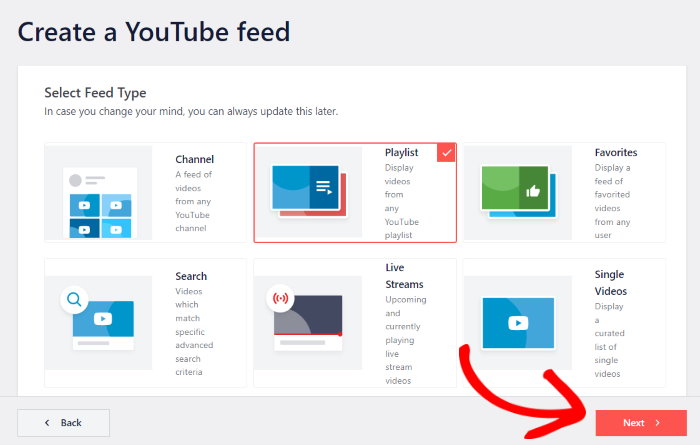
WordPress向けの最も汎用性の高いYouTubeプラグインである「YouTube Feed Pro」では、以下の6種類のフィードタイプから選択できます:
YouTube動画の証言プレイリストを埋め込みたいので、プレイリストフィードタイプを 選択し、「次へ」をクリックします。
このように、あなたのサイトに新しいYouTubeプレイリストフィードができました。このフィードを使用すると、ビデオの証言を表示し、簡単に売上を向上させることができます。
ステップ3:YouTubeにフィードを接続する
フィードの作成が終わったら、このステップでYouTubeに接続しましょう。
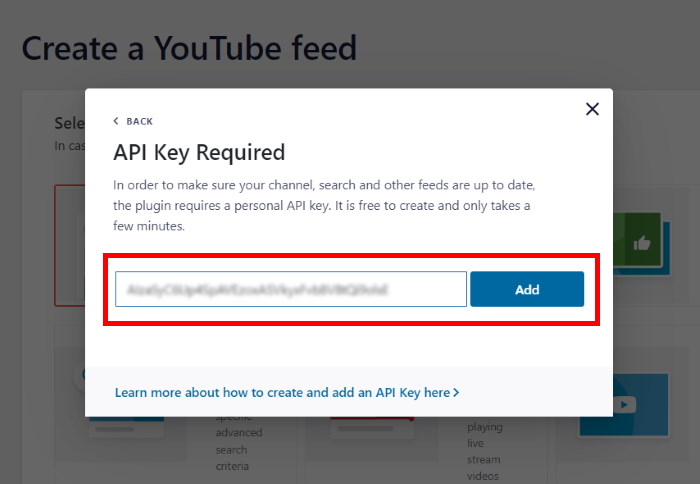
最も簡単な方法は、YouTube APIキーを追加することです。APIキーをまだお持ちでない場合は、APIキーの作成と使用に関するお役立ちガイドをご覧ください。
キーが手に入ったら、それをコピーしてウェブサイトに戻る。
最後に、APIキーをポップアップに貼り付け、Addをクリックする。
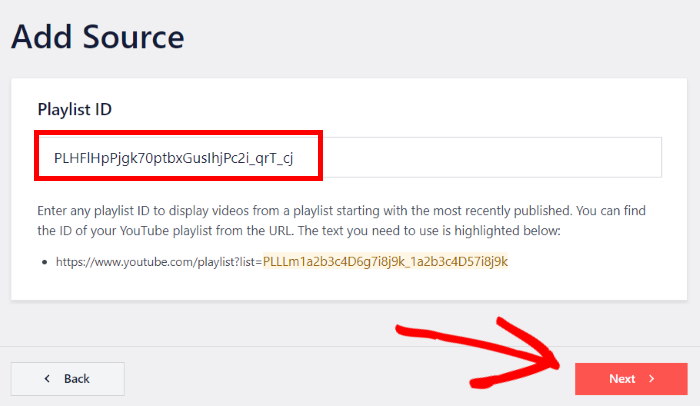
次に、プレイリストIDを入力して表示したいプレイリストを選択します。
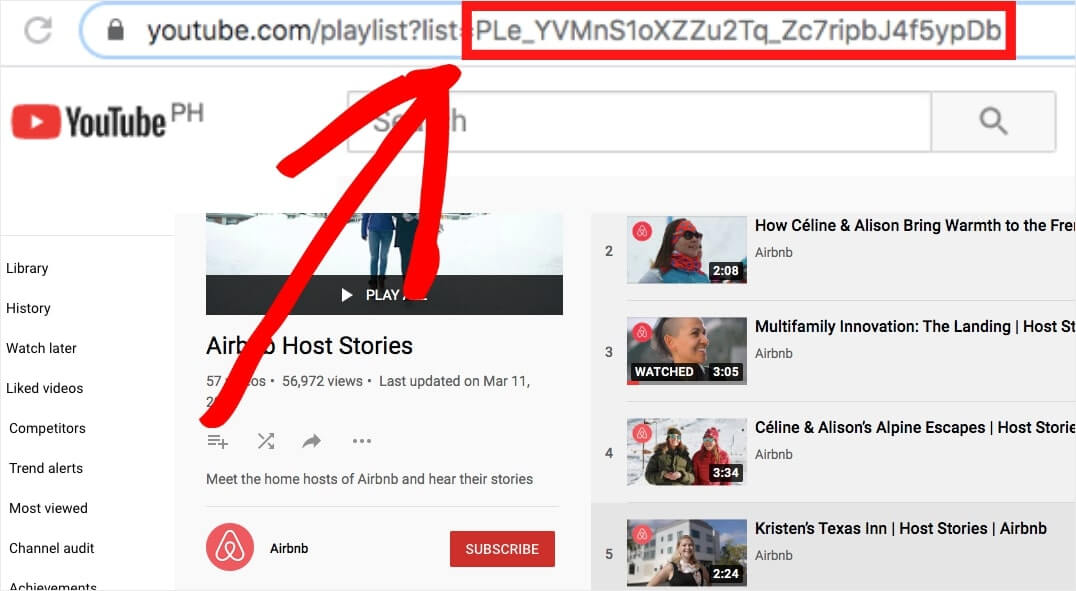
プレイリストIDを見つけるには、表示したいYouTubeプレイリストにアクセスしてください。プレイリストIDは、プレイリストのURLの "list="シンボルの後に表示される文字と数字の文字列です。
例えば、このチュートリアルでは、Airbnbのビデオ体験談プレイリストを埋め込みますので、プレイリストIDをこのようにコピーして ください:
次に、このプレイリストをソースとして追加するために、このポップアップのプレイリストID フィールドに貼り付ける 。
次へ」ボタンをクリックするのを忘れないこと。
これでYouTubeフィードが作成され、動画プレイリストに接続されました。
必要であれば、以下の最後のセクションにスキップして、ウェブサイトにビデオ証言を埋め込む方法を学ぶことができます。
結局のところ、プラグインはすでにあなたのウェブサイトのテーマの既存のフォントとスタイルをコピーしています。そのため、あなたのブランドのビジュアルと一貫性があります。
また、動画体験談フィードのレイアウトを選択したい場合は、ステップ4で方法を学びます。
ステップ4:証言動画プレイリストをカスタマイズする
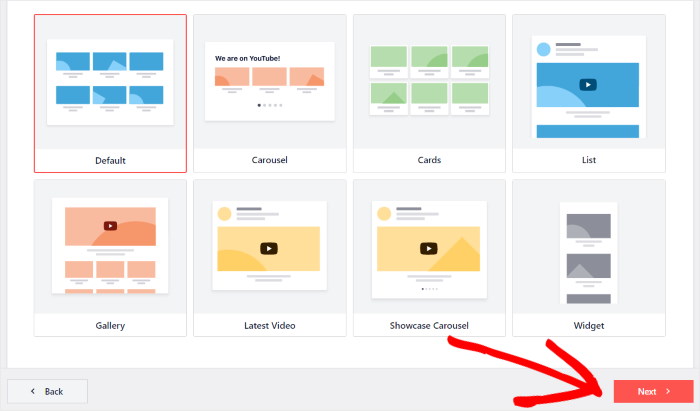
YouTubeフィードのプレイリストを簡単にカスタマイズするために、あらかじめ作成されたテンプレートをインポートすることができます。
このプラグインを使えば、8種類のレイアウトから選ぶことができる:
- デフォルト
- カルーセル
- カード
- リスト
- ギャラリー
- 最新ビデオ
- ショーケース・カルーセル
- ウィジェット
フィードテンプレートを選択したら、「次へ」 ボタンをクリックして次に進みます。
これで、プラグインはライブフィードエディタに移動し、数回のクリックでYouTubeビデオのプレイリストを簡単にカスタマイズできる。
エディタの左側には、カスタマイズパネルがあります。ここでは、動画の証言プレイリストフィードのサイズ、レイアウト、配色、ヘッダー、ボタンのデザインなどを変更できます。
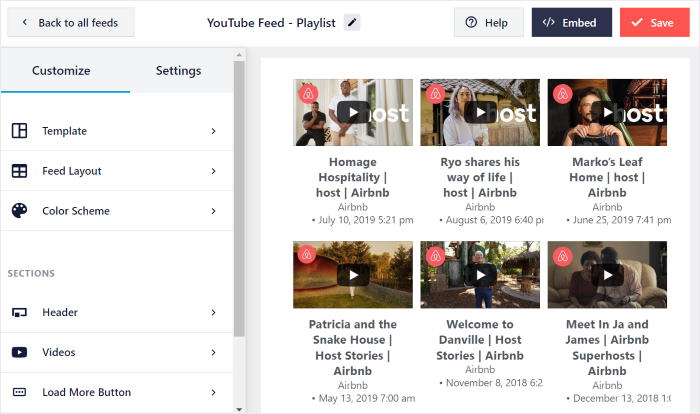
また、変更を加えると、右側のライブプレビューでフィードがどのように見えるかを確認できます。
カスタマイズを始める準備はできましたか?左側のフィードレイアウトオプションをクリックしてください。
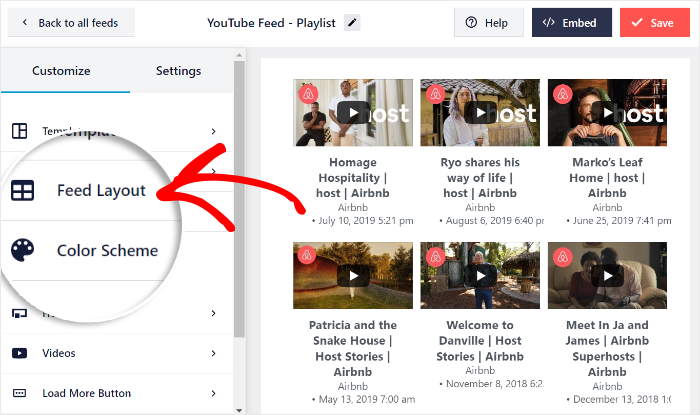
ここから、フィードのレイアウトを4種類から選ぶことができます:グリッド、ギャラリー、リスト、カルーセルです。
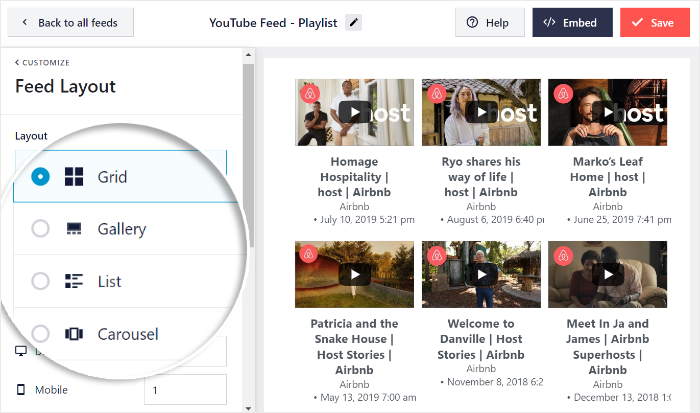
まず、YouTubeの動画をシンプルな行と列で表示できるグリッドレイアウトがある、
たくさんのビデオをすっきりと見せたいなら、このオプションは最適だ。
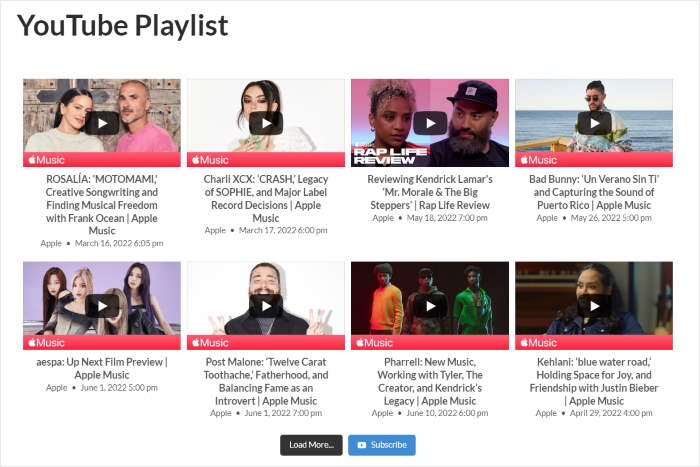
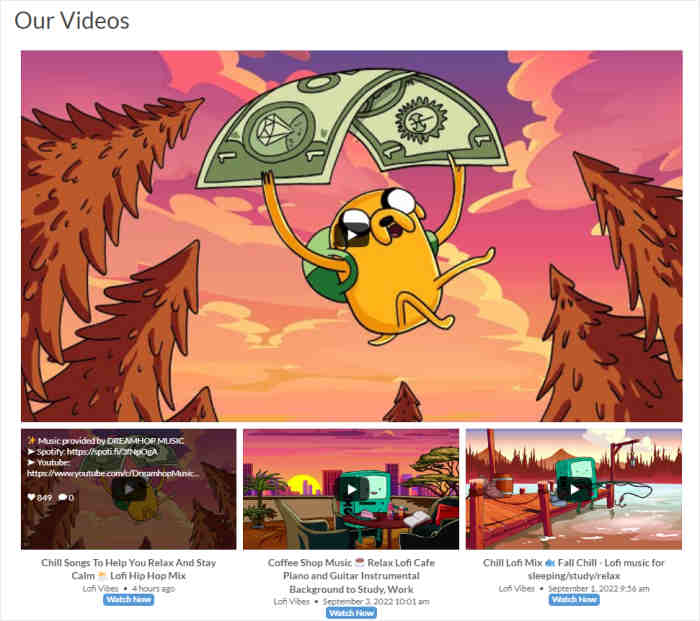
一方、ギャラリーレイアウトでは、1つの大きな動画の下に小さなサムネイルを表示することができる。
特定の証言を強調したい場合は、このレイアウトを試すことができる。
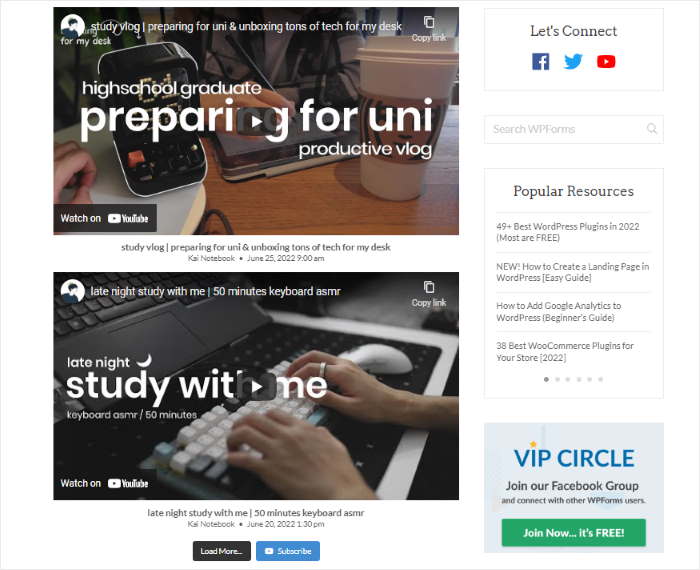
次に、YouTube動画を1列で表示するリストレイアウトです。お客様の声をはっきりと見せるには最適な方法です。
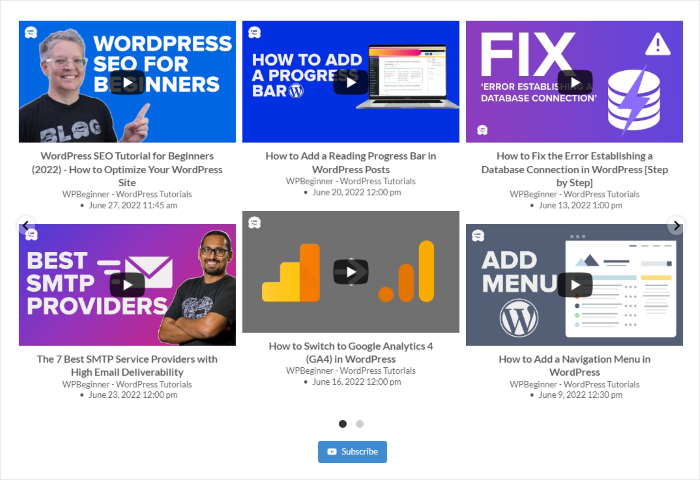
あなたのサイトをもっと魅力的にしたいですか?カルーセルレイアウトを使って、YouTubeフィードをインタラクティブなスライドショーにすることができます。
お好みのフィードレイアウトを選択したら、「保存」をクリックして変更を確定します。
その後、「カスタマイズ」をクリックして、再びメインのカスタマイズ・オプションに戻ることができます。
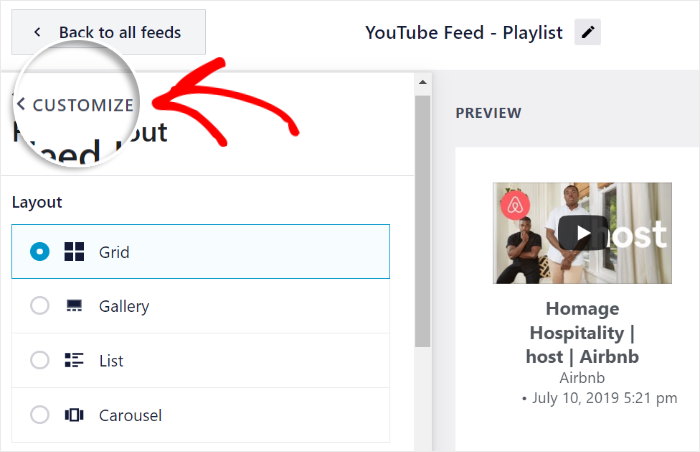
その後、これらのカスタマイズオプションを使用して、あなたの証言ビデオのプレイリストの外観を変更することができます。
配色、フィードサイズ、ロードモアボタン、ヘッダーデザインなどを数クリックで変更できます。最後に、保存をクリックして変更を確定します。
次に、最後のステップに進み、動画による証言をウェブサイトに埋め込みます。
ステップ5:WordPressに動画証言プレイリストを埋め込む
「YouTube Feed Pro」プラグインを使用すると、WordPressのページやサイドバーに動画によるお客様の声を表示することができます。
以下、両方のオプションについて説明しよう:
WordPressのページにYouTube動画の証言を追加する
動画をページに埋め込むには、ライブフィードエディタを使用することもできます。
まず、右上の埋め込みボタンをクリックします。
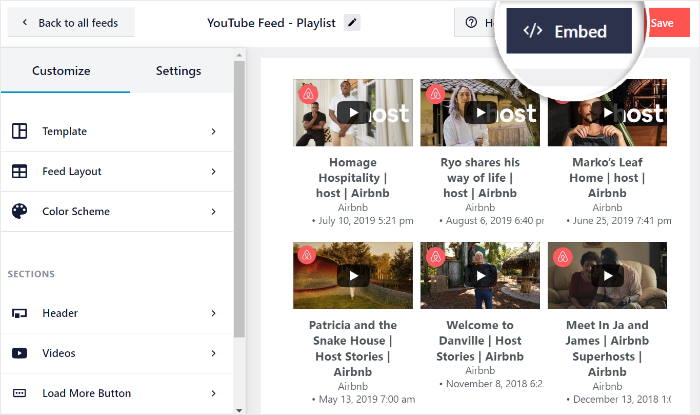
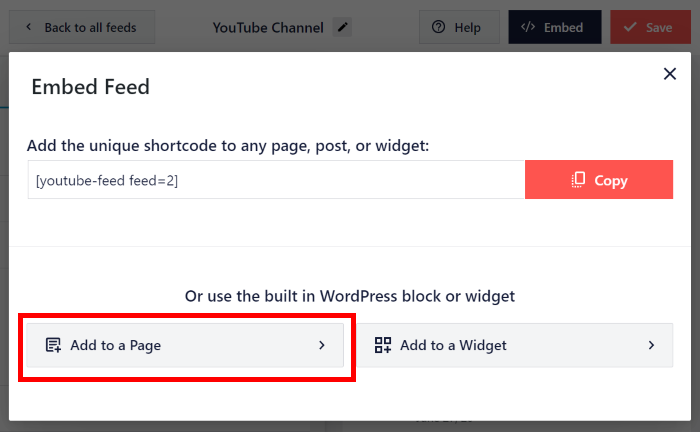
次に、YouTubeフィードを埋め込む場所を選択するポップアップが表示されます。
続行するには、ここで「ページに追加」ボタンをクリックしてください。
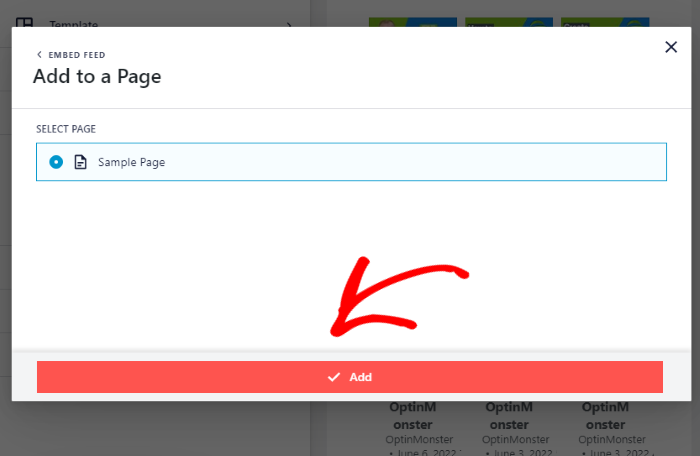
次に、ポップアップで使用できるすべてのWordPressページのリストが表示されます。
動画の証言を埋め込む場所を選択したら、「追加」をクリックします。
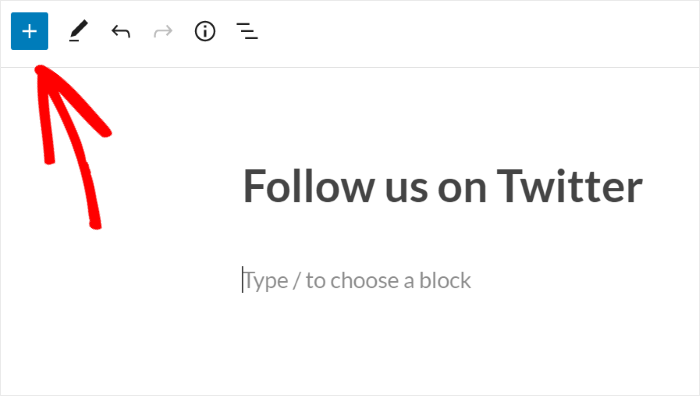
そうすると、プラグインがWordPressエディターでページを開きます。ここで、プラス(+)記号をクリックして、新しいWordPressブロックを追加します。
youtubeフィード」を検索し、YouTubeのフィードブロックをクリックしてページエディタに追加します。
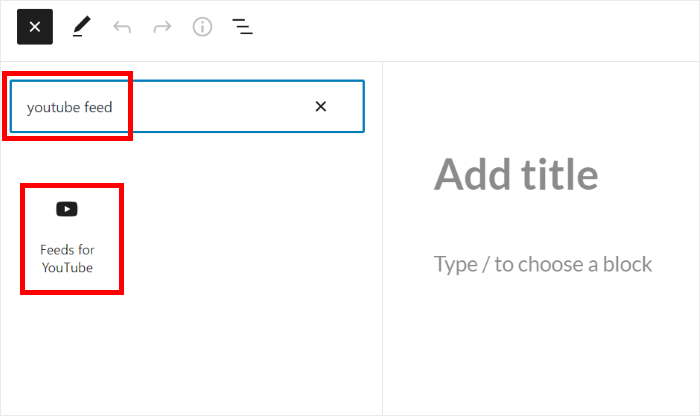
ビデオ体験談の見栄えに満足したら、「更新」をクリックし、サイト上で公開します。
あなたのウェブサイトにアクセスすると、このようにビデオ証言が表示されます:
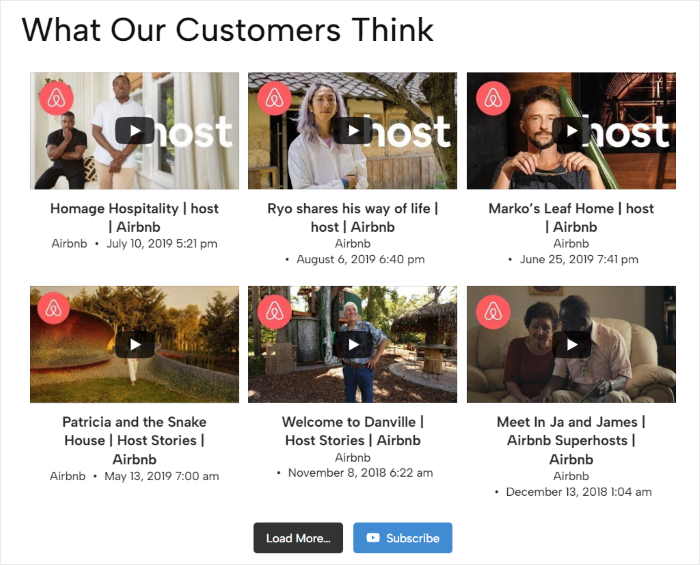
それでは次に、YouTubeの動画証言を埋め込む方法を見ていこう。
WordPressのサイドバーにYouTube動画の証言を追加する
サイドバーエリアにビデオ証言を表示したいですか?このプラグインは、ライブフィードエディタからこれを行うことができます。
まず、ダッシュボードからYouTube Feed " All Feeds メニューに移動し、作成したYouTubeフィードのリストを表示します。
埋め込みたいフィードをクリックしてください。
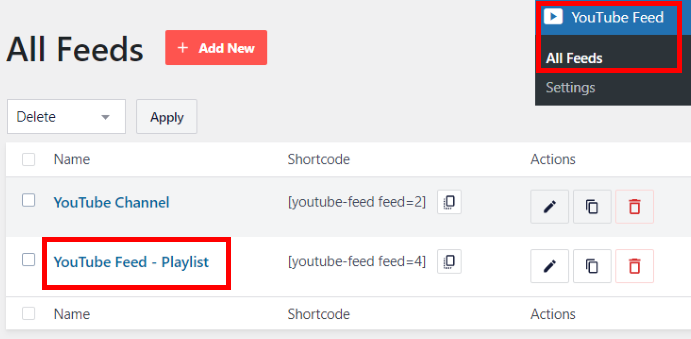
このように、ライブフィードエディターでYouTubeフィードを開くことができます。
ここから、上部にある埋め込み ボタンをクリックしてください。
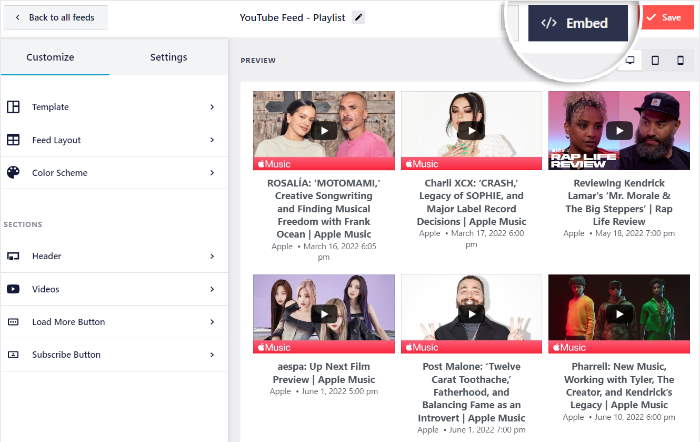
先ほどと同じように、YouTubeフィードを埋め込む場所を尋ねるポップアップが表示されます。
ポップアップで、ウィジェットに追加ボタンをクリックします。
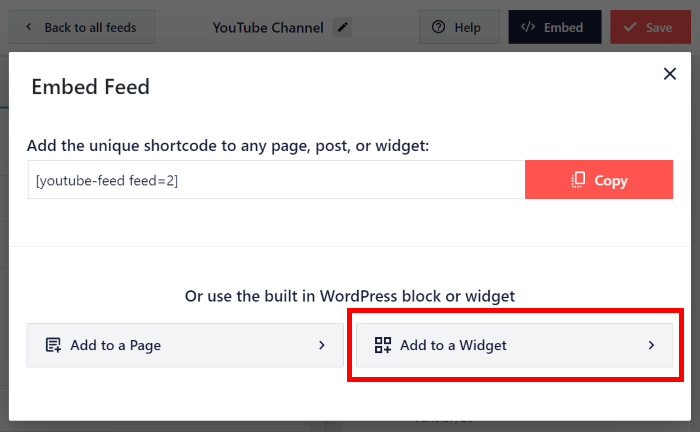
次に、YouTubeの動画フィードをウェブサイトのサイドバーまたはフッターに埋め込むことができます。
サイドバーを使いたい場合は、ここでサイドバーパネルを クリックしてください。

代わりにフッターを使いたいですか?このページのフッターパネルを クリックしてください。
この例では、WordPressのサイドバーを使用します。

そうしたら、下にあるプラスアイコン(+)を クリックしてウィジェットを追加することができます。
次に、オプションからYouTubeウィジェットのフィードを選択します。
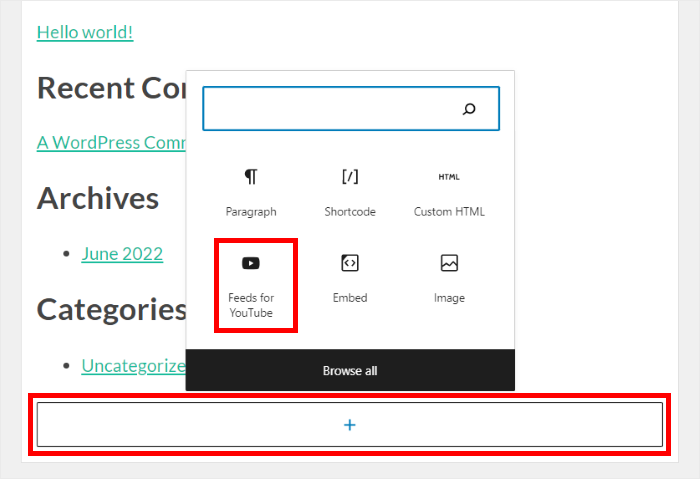
更新] をクリックして選択を確定すると、YouTubeの体験談があなたのサイトで公開されます。
サイドバーのエリアをチェックすると、このように自動的に埋め込まれたビデオ証言が表示されます:
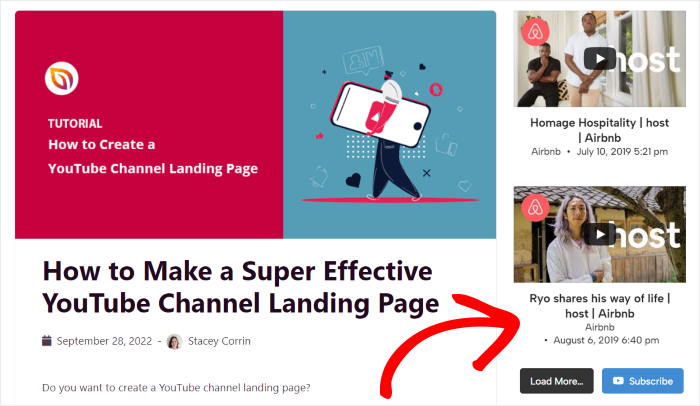
動画の証言を埋め込む方法がわかったところで、さらに一歩進んで大量のオンライン証言を埋め込む方法を見てみましょう。
WordPressにオンライン証言を埋め込む方法
売上を伸ばし、エンゲージメントを高めるもうひとつの素晴らしい方法は、信頼できるウェブサイトからのカスタマーレビューや体験談を埋め込むことだ。
また、オンラインの口コミを表示するにあたっては、「Smash Balloon Reviews Feed Pro」を利用するのが最も簡単な方法です。
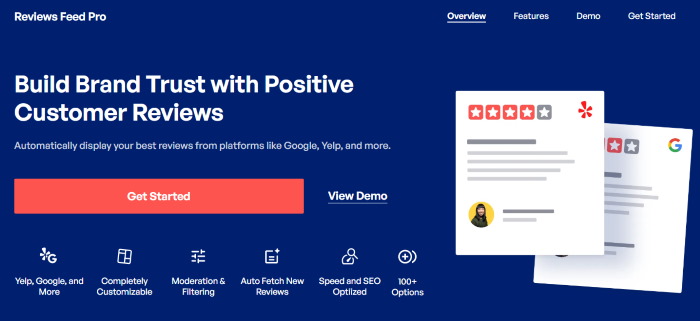
最も急成長しているレビュー集約プラグインとして、わずか数回のクリックで、顧客の声のフィードを作成・カスタマイズ・埋め込むことができます。
これはほんの始まりに過ぎません!Reviews Feed Proプラグインで利用できる素晴らしい機能をいくつかご紹介します:
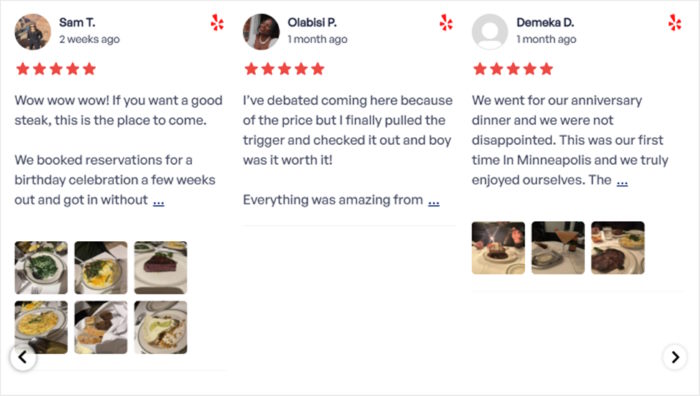
- このプラグインを使用すると、Google、Tripadvisor、Facebook、Yelpのような信頼できるプラットフォームからの証言を埋め込むことができます。
- Reviews Feed Proには、レビューフィードの作成、カスタマイズ、埋め込みまでの一連のプロセスをガイドするフローが用意されています。
- モデレーションオプションを使用すると、サイトに表示される証言を直接コントロールしたり、特定のレビューを非表示にしたりすることができます。
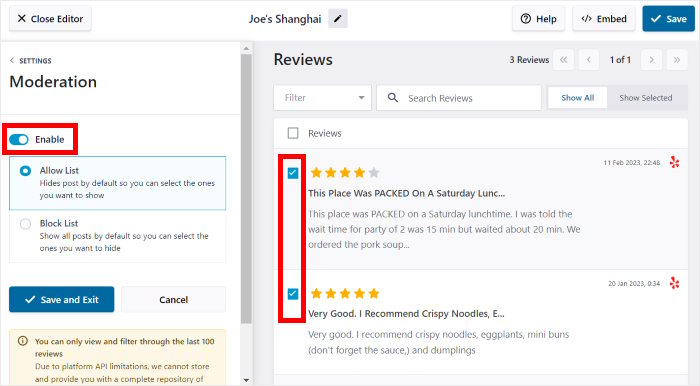
- 特定の星評価を持つ体験談だけを表示することもでき、ブランドの印象を高めることができます。
- ビジュアルカスタマイザーを使用すると、リアルタイムのプレビューを使用して、わずか数回の簡単なクリックで証言のデザインを変更することができます。
- このプラグインには便利なWordPressブロックが用意されているため、お客様の声フィードの埋め込みがこれまで以上に簡単になりました。HTMLやCSS、その他のコードは一切必要ありません。
最高なのは?
プラグインは、いつでもあなたに手を貸す準備ができている専門家のサポートチームが付属しています.ヘルプが必要な場合や質問がある場合は、いつでも彼らに連絡することができます。
オンラインの口コミを簡単に埋め込みたいですか?「Smash Balloon Reviews Feed Pro」はこちらから入手しましょう!
これで完成だ!
効果的なビデオ証言を作成し、ウェブサイトに表示することで、コンバージョン率を高めることができます。
YouTube Feed Proを使えば、コードを1行も書くことなく、わずか数回のクリックで、ウェブサイトに動画による顧客の声(testimonials)を埋め込むことができます。
動画によるお客様の声の掲載準備はできましたか?こちらから「Smash Balloon YouTube Feed Pro」を使い始めましょう。
さまざまなソーシャルメディア・プラットフォームでの動画マーケティングに興味がありますか?次回はWordPressにFacebookの動画を埋め込む方法をご紹介します。
また、この「動画による顧客体験談」の究極ガイドを気に入っていただけたなら、X/TwitterやFacebookで私たちをフォローして、さらに役立つチュートリアルをチェックしてください。







