


 ソーシャルウォール
  フィード分析


Googleの検索結果で、サイトと一緒に星の評価を表示させたいですか?
競合他社の掲載情報の下に鮮やかな黄色の星マークが表示されているのにお気づきかもしれませんが、なぜ自分のサイトには同じ表示がないのか、不思議に思われていることでしょう。
検索結果のページがどうなっているのか、さっぱり分からないという中小企業の経営者の方から、本当に多くのお話を伺っています。
彼らのウェブサイトの至る所に、苦労して集めた本物のレビューが掲載されていますが、購入者が実際にどのリンクをクリックするかを決める場面では、星の評価が表示されないのです。
多くのガイドでは、JSON-LDコードの断片を渡して終わりですが、これはGoogleの新しいレビュースニペットポリシーに抵触してトラブルに巻き込まれる最も早い道でもあります。
実際に顧客レビューを集め、検索結果ページに確実に表示させるための、安全でプラグインを活用した方法をご紹介します。
また、リッチリザルトツールを使ってマークアップをテストする方法も学べるので、次回のクロールが行われる前に、すべてが正常に機能していることを確認できます。
この記事の中で
Google検索の星評価:簡潔な答え
Googleの検索結果に星評価を表示するには、信頼できる情報源から実際の顧客レビューを収集し、サイトの関連ページに表示して、有効な aggregateRating ページの内容と一致するスキーママークアップ。
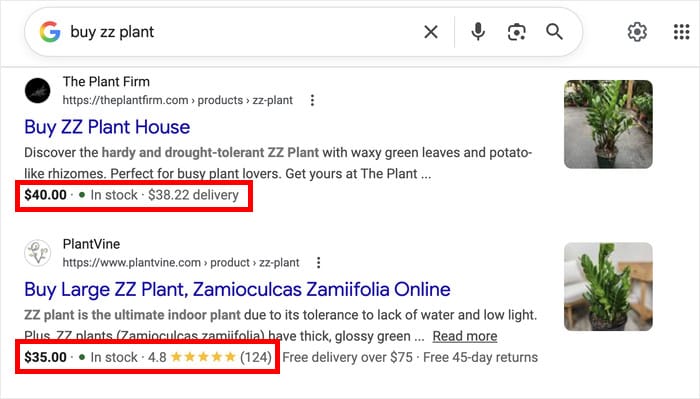
各ステップの具体的な手順は以下の通りです:
- 対象となるページを用意する:商品ページ はもちろん、レシピ、講座、書籍、イベントページも対象となります。Googleは、レビューが企業全体ではなく特定の商品やサービスに関するものである場合にのみ、星の評価を表示することを忘れないでください。
- 実際の顧客レビューを集める:オンラインストアの場合、これは実際の顧客が商品ページに直接投稿した商品レビューを指します。これらのレビューは、サイトを訪れたすべての人が閲覧できる必要があります。
- 評価マークアップの追加:これは 、Googleに星の評価を伝えるためのコードです。コード内の数字は、ページ上で訪問者が目にする数字と一致している必要があります。一致していない場合、Googleは星を表示しません。
3つの要素がすべて一致している必要があります。どれか1つが欠けていたり、他の要素と一致していなかったりすると、一見正しく設定されているように見えても、Googleが星の評価を目立たないように非表示にしてしまう可能性があります。
星評価が表示されなくなる理由(スキーマが正しく設定されている場合でも)
多くのサイト運営者は、レビュー用スキーマを追加すれば星評価が表示されると考えています。しかし、実際にはそうではありません。その理由は、2019年9月にGoogleが実施した大規模なポリシー更新にさかのぼります。
このアップデートにより、Googleによるレビューの抜粋の扱いが変更されました。Googleは、「自画自賛的な」レビューは今後、リッチリザルトの対象外となると発表しました。
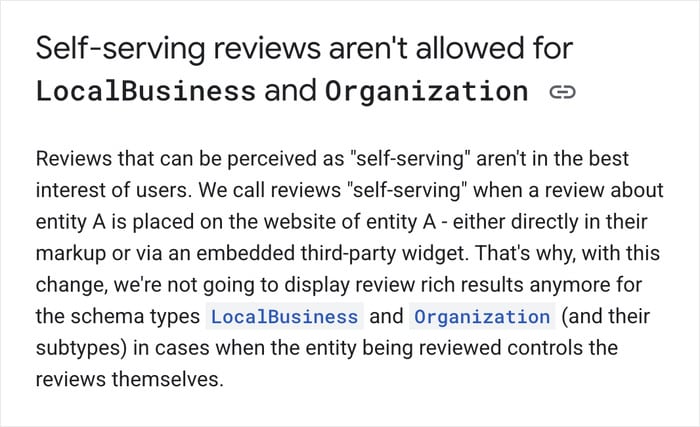
簡単に言えば、Googleは、事業者が自ら管理・公開しているレビューについては星の評価を表示しません。スニペットが表示されないその他の原因としては、次のようなものがあります:
- ページ上にレビューが表示されていないスキーマが貼り付けられています。Googleの構造化データガイドラインでは、スキーマ内の評価は、訪問者が実際に目にするコンテンツと一致している必要があります。
- 評価をでっち上げるプラグイン。 一部の汎用的なSEOプラグインは、
aggregateRating何の前触れもなく、レビューが一切ないにもかかわらず、しばしばデフォルトで5つ星の評価が付けられることがあります。Googleはこれを自己都合的なものと判断し、スニペットを表示しなくなります。 - 外部サイト上のレビュー:たとえGoogleやYelpに何百件ものレビューがあっても、Googleのクローラーはそれらをスニペットに取り込まないため、条件を満たすレビューを獲得するには、それらをうまく活用する必要があります。
各シナリオを並べて比較すると、次のようになります:
| あなたの行動 | Googleが見ているもの | 結果 |
|---|---|---|
| ページ上にレビューが表示されていないスキーマを貼り付けました | 表示されていないコンテンツに関する申し立て | スニペットが却下されました |
| このプラグインは5つ星の評価を自動生成します | 自己都合のレビュー | スニペットが却下されました |
| スキーマに準拠した商品ページ上の実際のレビュー | 認証済みコンテンツ | 星が現れる |
一番下の行を見てください。星の評価が表示されるのはこの設定だけですが、これはスキーマが、訪問者がページ上で閲覧できるレビューを指し示しているからです。
それ以外のバージョンは、検索結果に表示される前に除外されます。
つまり、解決策は次の3つの要素を一致させることに尽きます。それは、本物のレビュー、読者に表示されること、そして対応するスキーマによる記述です。これらを揃えれば、星の評価も自然とついてくるでしょう。
始める前に必要なもの
何かをインストールする前に、セットアップがスムーズに進むよう、以下の準備を整えておいてください:
- ご自身で管理するWordPressサイトです。プラグインの追加やページの編集を行うには、管理者権限が必要です。
- 少なくとも5件から10件の実際のレビュー。これらは、実際の顧客から商品ページに寄せられたレビューです。その集め方についてご説明します。
- レビューが論理的に属する製品やサービスのページ。星の評価は、ユーザーがレビューしている対象と一致するページに表示されるべきであり、サイト内の適当な場所に表示されるべきではありません。
- Google Search Consoleの無料アカウント。レビューがページに公開されたら、後でこれを使ってインデックス登録をリクエストします。
レビューの運用を始めたばかりでも心配はいりません。以下の手順はそのまま適用できますので、フィードを埋め込む前に、まずは数件の本物のレビューを集めることに集中しましょう。
Googleの検索結果で星評価を獲得する方法(完全ガイド)
準備が整えば、残りの設定は順を追って進めることができます。以下の各手順は前の手順に基づいていますので、順番に進めてください。
第1部:商品ページでレビューを集める
Googleは、そのレビューが信頼できる情報源に基づく場合にのみ、星評価を反映します。つまり、実際に商品を購入した本物の顧客による、信頼できるレビューである必要があります。
ウェブサイトで商品レビュー機能を有効にする
WooCommerceをご利用の場合、レビュー機能はすでに標準で搭載されています。あとは、機能が有効になっていることを確認するだけです。
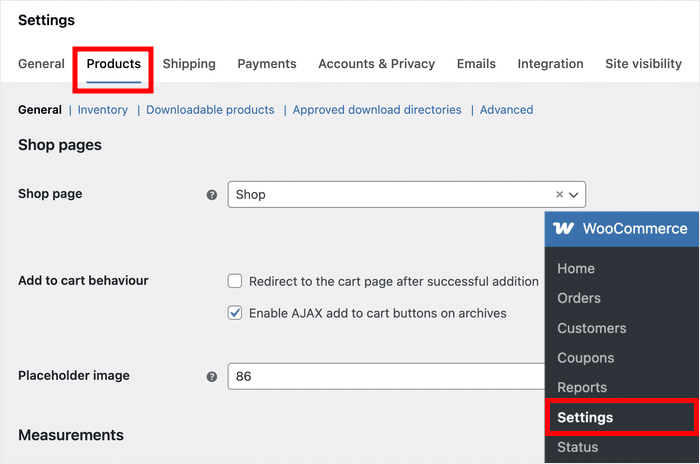
ダッシュボードから、「WooCommerce」>「設定」メニューを開き、「 商品」タブをクリックします。
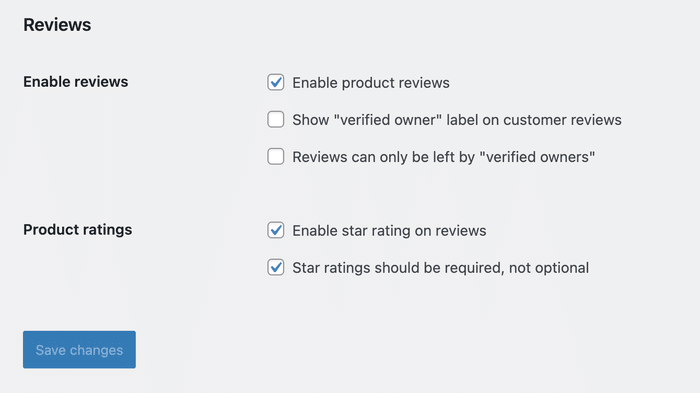
画面を下にスクロールして「レビュー」セクションまで進み、「商品レビューを有効にする」がオンになっていることを確認してください。
その際、「レビューに星評価を表示する」もオンにしておいてください。
保存が完了すると、各商品ページの下部にレビューフォームが表示されます。
お客様は、商品ページ上で直接星評価やコメントを残すことができます。まさに、そこに評価やコメントを投稿してもらうのが理想的です。
注:WooCommerceをご利用でない場合でも、ほとんどのECプラットフォームには同様の場所に標準のレビュー機能が備わっています。機能を有効にするだけで、ユーザーレビューの収集を開始できます。
詳細については、WooCommerceのレビューを収集するさまざまな方法を紹介した完全ガイドをご覧ください。
レビューフィードを表示し、さらに多くのレビューを集める
このガイド全体を通して、レビューを集めるのが一番難しい部分です。
Reviews Feed Proを使えば、商品ページに既存のレビューを表示し、顧客が直接新しいレビューを投稿できるようにすることで、手続きがより簡単になります。
プラグインをインストールして有効化すると、WooCommerceの商品レビューを取得し、商品ページ上で見やすく整理された形式で表示するフィードを作成できます。
このページにアクセスしたお客様は、購入を決める前に、実際の購入者による本物のレビューを確認することができます。顧客数が増えれば増えるほど、ユーザーレビューを集める機会も増えます。
さらに、このフィードには便利な「レビューを書く」ボタンも用意されており、購入後にすぐに商品のレビューを投稿することができます。

このプラグインには、新しいレビューが投稿された際に小さな通知を表示する「最新レビュー」ポップアップ機能も搭載されています。
ページの隅に表示され、ストアを閲覧しているすべての人にとって、リアルタイムのソーシャルプルーフとして機能します。
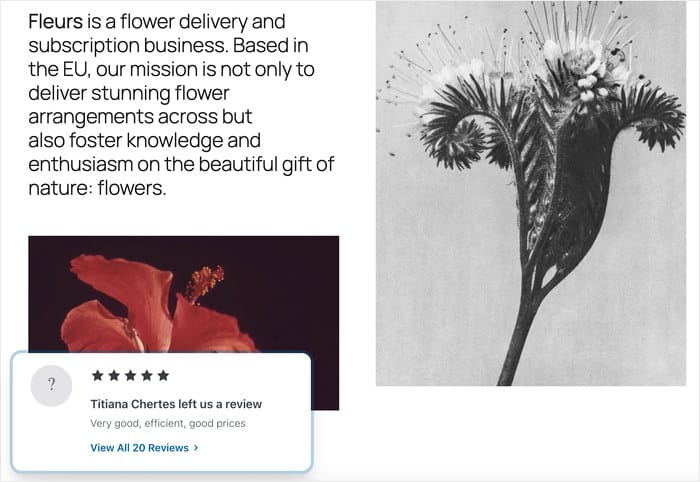
これらの一連の作業は、パート2でスキーマが参照するレビュー数を増やすとともに、その間、訪問者にとって商品ページをより説得力のあるものにする役割を果たします。
注:WooCommerceをご利用でない場合でも、Reviews Feed Proなら、Yelp、Googleレビュー、Trustpilotなどの信頼できるサードパーティサイトのレビューを表示できます。これにより、信頼を築き、売り上げを伸ばし、より多くの顧客レビューを集めることができます。
商品ページにフィードを埋め込む
このプラグインを使って新しいレビューフィードを作成する方法は以下の通りです:
- まず、『Reviews Feed Pro』を入手し、ウェブサイトにインストールしてください。
- ダッシュボードの「レビューフィード」»「すべてのフィード」メニューを開き、「新規追加」をクリックします。
- 「ソースの追加」をクリックし、ソースを選択してから「次へ」をクリックしてください。
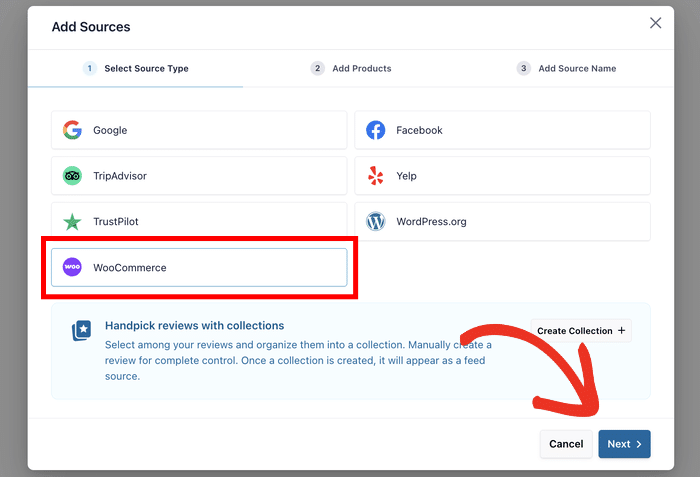
- その他のレビュープラットフォームの場合は、ブランドのページへのリンクを貼り付けてください。WooCommerceの場合は、表示したいレビューがある商品、ページ、カテゴリ、またはタグを選択してください。
- 思い描いているデザインに合ったテンプレートを選択し、「次へ」をクリックしてください。
- ライブエディタを使って、レビューフィードのデザインを自由に変更できます。
- 最後に、「埋め込み」ボタンをクリックし、レビューを表示したい場所を選択してください。
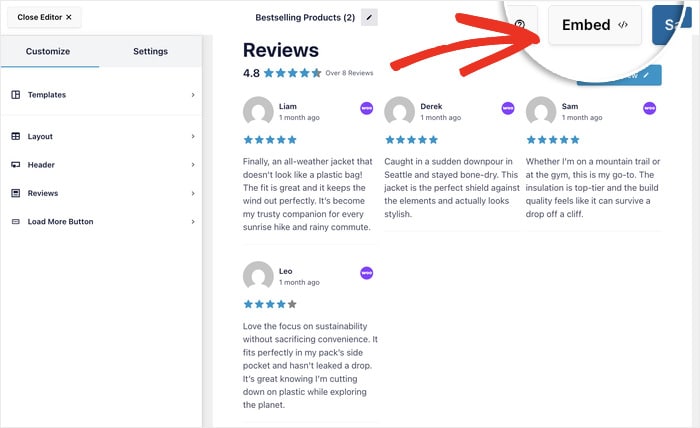
フィードの設定が完了したら、レビューが表示される実際の商品ページにそれを配置する必要があります。
これは重要な点です。なぜなら、Googleは、スキーマ内のレビューがそのページを訪問したすべてのユーザーに表示されるかどうかを確認するからです。別の「お客様の声」ページに配置されたフィードは、対象外となります。
詳しい手順については、ウェブサイトにソーシャルメディアのレビューを追加する方法について解説したこちらの記事をご覧ください。
スキーマの編集を完全に省略する
レビューを埋め込むと、評価情報が自動的にGoogleに送信されます。この機能は、無料プランを含むすべてのプランで、デフォルトで有効になっています。
「Smash Balloon Reviews Feed Pro」を入手するレビューを埋め込んだら、パート1は完了です。これで商品ページには実際の顧客レビューが表示され、新しいレビューが投稿されるための明確な仕組みが整いました。
パート2では、スキーママークアップを使用して、それらの新しいレビューを検索結果のリストに紐付けることができます。
第2部:Googleに星の評価を表示させるためのスキーママークアップの追加
次に、Googleが読み取れる形式でその情報をGoogleに伝える必要があります。そうすることで、検索結果にあなたの評価が表示されるようになります。
朗報です:第1部でフィードを埋め込んだ場合、Reviews Feed Proがすでにその作業を代行しています。
フィードにはすでにスキーマが記述されています
ここで、多くの人が驚くのがここです。そのスキーマは、すでにあなたのページ上に存在しているのです。
「Reviews Feed」は、フィードが表示されるすべてのページに、あなたの評価、レビュー数、および個々のレビューを表示します。デフォルトで有効になっており、生成用のキーもチェックボックスもありません。また、無料プランを含め、すべてのプランで利用可能です。
これは、新しく作成したフィードだけでなく、かなり前に作成したフィードも対象となります。
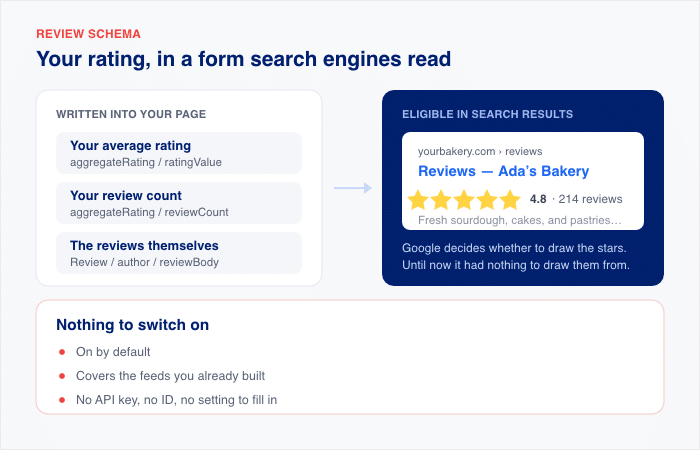
時間の節約という観点以外にも、これを知っておく価値がある理由は2つあります。
- 数値がずれることはありません。マークアップがフィードを読み取るため、Googleには常に訪問者が見ているのと同じ内容が表示されます。数値の不一致は、星の評価が表示されない最も一般的な原因です。
- ページは正しく表示されます。WooCommerce、Easy Digital Downloads、AliExpressからのフィードでは、そのページは「商品」として扱われるため、星の評価が最も確実に表示されます。一方、GoogleやYelpからのフィードでは「ローカルビジネス」として扱われるため、Googleはより慎重に扱います。
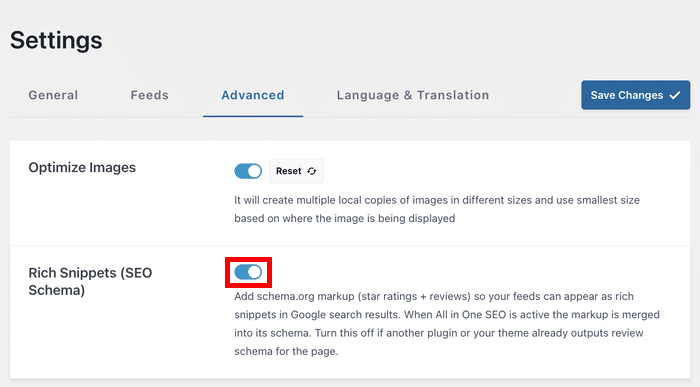
正常に動作しているか確認するには、「レビューフィード」»「設定」を開き、「詳細設定」をクリックしてください。
「リッチスニペット(SEOスキーマ)」オプションはオンになっている必要があります。これはデフォルトの設定です。
すでにSEOプラグインを導入している場合はどうなりますか?
多くの設定で問題が生じるのはこの点です。Googleはページの説明文のうち1つからリッチスニペットデータを取得するため、2つのプラグインがそれぞれ独自のレビューマークアップを出力すると、同じページについて競合する情報が生成され、Googleはどちらのデータも採用しない可能性があります。
「Reviews Feed」はそれを回避します。「All in One SEO」が有効になっている場合、そのレビューデータを「All in One SEO」に渡すと、「All in One SEO」はそれを、すでに作成中の説明文に組み込みます。
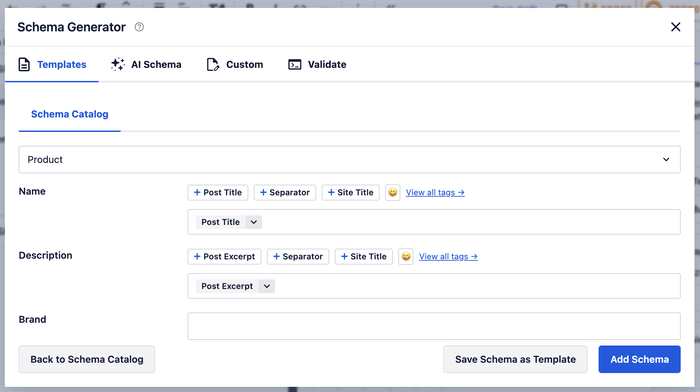
そのページに関する説明は1つだけで、互いに矛盾する2つの説明があるわけではありません。関連付ける必要はなく、AIOSEOが自動的に見つけてくれます。
YoastやRank Mathを使用している場合でも、SEOプラグインを一切使用していない場合でも、Reviews Feedが説明文を自動的に作成します。また、レビューは通常通り掲載対象となります。
この機能をオフにするべきケースが1つあります。それは、お使いのテーマや他のプラグインが、そのページに対してすでにレビュースキーマを出力している場合です。このセクションで説明しているような競合が生じないように、上部の「詳細設定」トグルを使用してください。
Google Search Consoleでインデックス登録をリクエストする
Googleは、更新されたページを再クロールするまで星の評価を表示しません。自然に再クロールされるのを待ってもよいですし、Googleが提供する無料ツールを使ってそのプロセスを早めることもできます。
インデックス登録をリクエストするには、以下の手順に従ってください:
- Google Search Consoleを開き、対象のプロパティを選択します。
- ページ上部の「URL検査ツール」をクリックしてください。
- フィードを埋め込んだページのURLを貼り付けてください。
- ページのステータスが読み込まれたら、「インデックス登録をリクエスト」をクリックしてください。
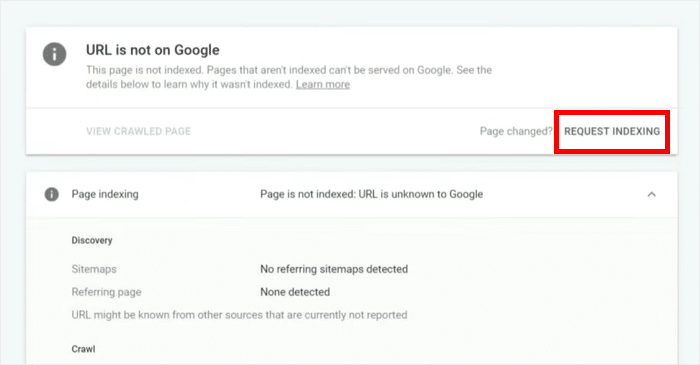
オーガニック検索での再インデックスには通常3日から14日かかりますが、スターたちが登場する準備が整っているのに、その間ずっと待たされるのは長いものです。
しかし、Search Console を使った手動インデックス登録を行うと、その期間が数日、場合によってはそれ以下にまで短縮されることがよくあります。
Googleがサイトをクロールする前に星評価を確認する方法
スキーマが正しく機能しているかどうかを推測する必要はありません。これらのツールを使えば、Googleがそれを認識する前に設定を確認でき、それぞれが異なる種類の問題を検出してくれます。
これらのチェックを順番に実行してください。各チェックは、前のものよりもさらに詳細な調査を行います。
1. Googleのリッチリザルトテスト
「リッチリザルトテスト」は、Googleがページのプレビューを行うために使用する公式ツールです。このツールを使えば、Googleがサイトをクロールする際にどのような情報を取得し、どのような情報を取得しないかが正確にわかります。
チェックの実行方法は以下の通りです:
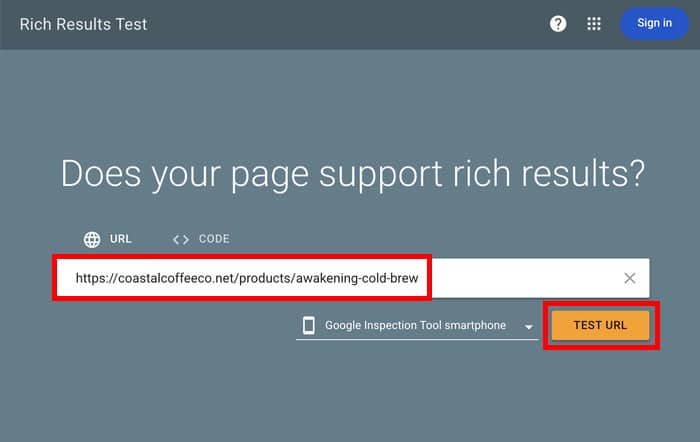
- 新しいタブでリッチリザルトテストを開いてください。
- レビューフィードを埋め込んだページのURLを貼り付けてください。
- 「URLをテスト」をクリックし、結果が表示されるまでお待ちください。
- 検出された項目のリストで「レビューの抜粋」を探してください。
- そのセクションで指摘された警告やエラーを確認してください。
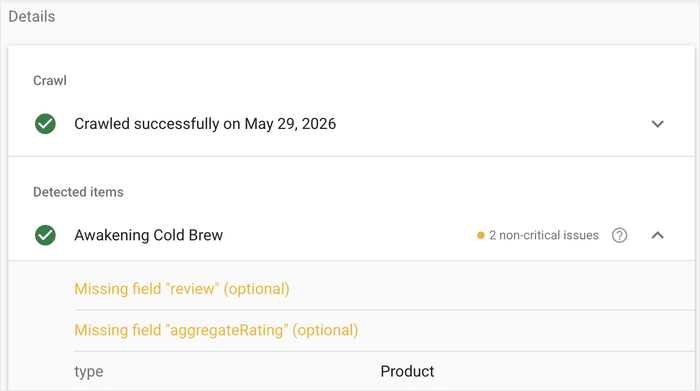
「スニペットを確認」の横に緑色のチェックマークが表示されている場合、そのページはスターの対象となります。警告が表示されてもスニペットは表示されますが、エラーがあると表示されなくなるため、先に進む前に修正してください。
よくあるエラーのトラブルシューティング
ツールで問題が検出された場合、この表では最も一般的なエラーメッセージとその解消方法について説明しています:
| エラーメッセージ | その意味 | 解決方法 |
|---|---|---|
| 「name」フィールドが欠落しています | このスキーマでは、何がレビューされているのかが特定されていません | フィードが埋め込まれているページに、商品名または会社名を追加する |
| レビューの抜粋は、自己宣伝的な内容であるため不適格と判定されました | Googleはこの評価を「所有者による投稿」として表示しました | 商品ページでは、必ず本物の商品レビューを掲載するようにしてください |
| レビューの抜粋は見つかりませんでした | Googleはこのページにレビューのマークアップを検出できません | 商品ページのAIOSEOスニペットが正しく機能していることを確認してください |
| 「author」フィールドが欠落しています | このスキーマでは、各レビューの執筆者が明記されていません | レビューソースを再接続して、レビュアーの名前が正しく同期されるようにしてください |
| 「ratingValue」フィールドの値が無効です | 評価が1~5の範囲外であるか、形式が正しくない | 評価値が1から5までの数値で表示されているか確認してください。その際、カンマではなく小数点を使用してください(例:4.5、4,5ではない)。 |
リッチリザルトテストで緑色のチェックマークが表示されれば、設定は完了です。あとは待つだけで、Googleの次回のクロール時にスターが表示されます。
2. Schema.org バリデータ
構造上の問題の中には、Googleのツールでは検出されないものの、後々問題を引き起こすものもあります。Schema.org Validatorは、マークアップを公式のスキーマ仕様と照らし合わせてチェックすることで、そうした問題を見つけ出します。
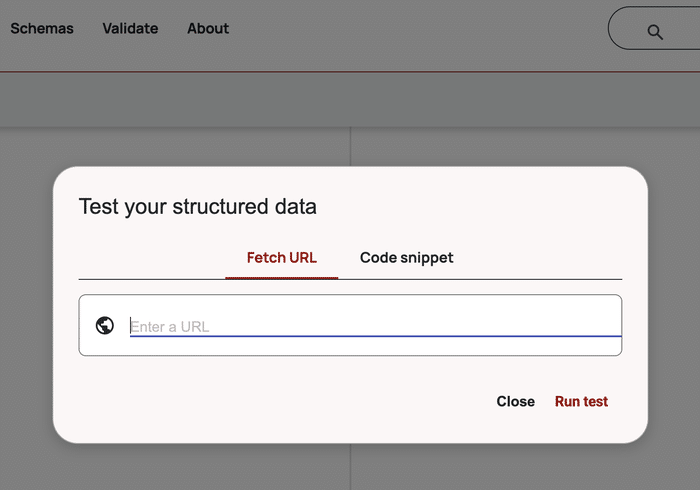
URLをバリデータにかけ、以下の点を確認してください:
- 必須項目が欠落しているなど
name,reviewBody、またはauthor - データ型の不一致(例:数値であるべき場所に文字列が指定されている場合など)
- schema.orgの仕様に一致しないネストされたプロパティ
バリデータが「問題なし」と表示された場合、マークアップの構造は適切です。AIOSEOはデフォルトで両方のツールの検証を通過するスキーマを生成するため、初回から問題のない結果が表示されるはずです。
星の評価が実際に表示されるまで、どれくらいかかりますか?
星の評価は通常、Googleが更新されたページを次にクロールしてから3~14日後に表示されます。新規サイトや、既存の検索評価が確立されていないページの場合、リスティングに星が表示されるまでにさらに時間がかかり、場合によっては1か月ほどかかることもあります。
その範囲内のどの位置に落ち着くかは、いくつかの要因によって決まります:
- サイトのクロール頻度。定期的にコンテンツを公開している既存のサイトは、より頻繁にクロールされるため、更新内容がより早く反映されます。新しいサイトの場合、クロールの間隔が1週間以上空くこともあります。
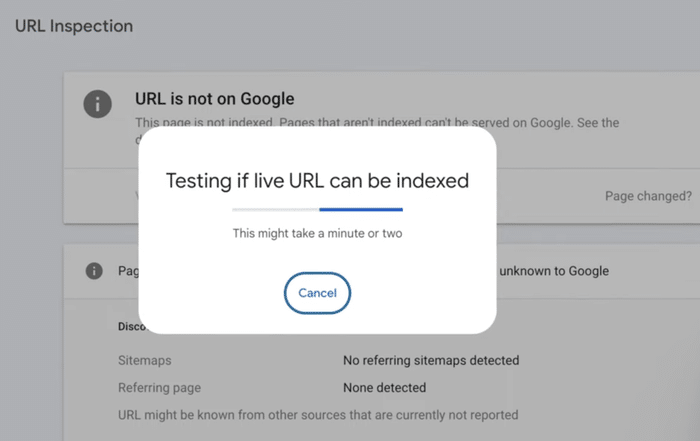
- 手動でインデックス登録をリクエストしたかどうかに関わらず、Google Search Consoleの「URL検査ツール」からページを送信すると、そのページはクロールキューの先頭に移動します。
- そのページに内部リンクが張られているかどうか。ホームページ、メニュー、または人気記事からリンクされているページは、孤立したページよりも早く再クロールされます。
- Googleの裁量によります。対象となるすべてのページに星が表示されるわけではありません。Googleは、検索クエリ、ページの品質、検索の文脈に基づいて、どのスニペットを表示するかを決定します。
30日経っても星が表示されない場合は、以下の確認事項を順に試してみてください:
- Googleのリッチリザルトテストでページを再度確認し、マークアップが依然として有効であることを確認してください。
- Google Search Consoleを開き、「手動による措置」レポートを確認して、サイトにスニペットの表示制限が課されていないか確認してください。
良いニュースは、一度あるページでスターが表示されれば、同じフィード設定の今後のページでは、はるかに早く条件を満たすようになる傾向があるということです。
今すぐGoogle検索で星評価を表示しましょう
星評価は、次の3つの要素が相まって決まります。それは、実際の顧客レビュー、Googleが認識できる場所にレビューが表示されていること、そしてページの内容と一致した有効なスキーママークアップです。
この3つをすべて満たせば、Googleはあなたのリスティングに、購入者がクリックする前に注目する黄色い星のマークを表示してくれるでしょう。
それを実現するために、コードを1行も書く必要はありません。「Smash Balloon Reviews Feed Pro」は、レビューをすっきりとしたレイアウトで表示し、顧客がワンクリックで新しいレビューを投稿できるようにするとともに、フィードが表示されるすべてのページで、Googleに対して評価情報を自動的に送信します。
「All in One SEO」も併せて使用している場合、両者は互いに競合するのではなく連携して動作し、レビューデータはAIOSEOがすでに生成している説明文に組み込まれます。
「Smash Balloon Reviews Feed Pro」を入手する







