


 Parede social
  Análise de feeds


Quer que essas classificações por estrelas apareçam juntamente com o seu site nos resultados de pesquisa do Google?
Provavelmente já reparou que os concorrentes exibem estrelas amarelas brilhantes nos seus anúncios e está a perguntar-se por que razão o seu site não recebe o mesmo tratamento.
Já ouvi muitos proprietários de pequenas empresas dizerem que não conseguem perceber a página de resultados de pesquisa.
As avaliações reais, conquistadas com esforço, estão no site deles, mas as estrelas nunca aparecem nos locais onde os compradores decidem, de facto, em que link clicar.
A maioria dos guias limita-se a fornecer um trecho de código JSON-LD e não dá mais explicações, o que é também a forma mais rápida de se meter em apuros com a nova política do Google relativa aos excertos de avaliações.
Vou mostrar-lhe a forma segura e baseada em plugins de obter avaliações de clientes e garantir que estas aparecem na página de resultados de pesquisa.
Também irá aprender a testar a sua marcação com a ferramenta Rich Results, para que possa confirmar se tudo funciona antes da próxima indexação.
Neste artigo:
- Classificações por estrelas na Pesquisa Google: a resposta curta
- Por que é que as classificações por estrelas desaparecem (mesmo quando o seu esquema parece estar correto)
- O que precisa antes de começar
- Como obter classificações por estrelas nos resultados de pesquisa do Google (Guia completo)
- Como testar as suas classificações por estrelas antes de o Google rastrear o seu site
- Quanto tempo demora até que as classificações por estrelas apareçam?
- Comece já a mostrar classificações por estrelas na Pesquisa Google
Classificações por estrelas na Pesquisa Google: a resposta curta
Para obter classificações por estrelas nos resultados de pesquisa do Google, recolha avaliações reais de clientes de uma fonte fiável, apresente-as numa página relevante do seu site e adicione aggregateRating marcação Schema que corresponda ao conteúdo da página.
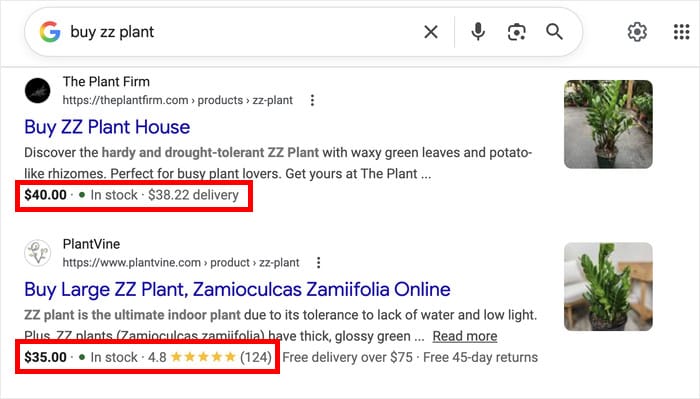
Eis como cada passo se traduz na prática:
- Tenha uma página elegível: as páginas de produtos são elegíveis, assim como receitas, cursos, livros e eventos. Lembre-se de que o Google só mostra estrelas quando as avaliações se referem a um item específico, e não à empresa no seu conjunto.
- Recolha avaliações reais de clientes: No caso de uma loja online, isso significa avaliações de produtos deixadas diretamente na página do produto por clientes reais. Estas devem estar visíveis para qualquer pessoa que visite a loja.
- Adicionar marcação de classificação: este é o código que indica ao Google a sua classificação por estrelas. O número no seu código tem de corresponder ao número que os visitantes vêem na página. Se não corresponderem, o Google não exibirá as estrelas.
As três partes têm de estar alinhadas. Se faltar uma ou se esta não corresponder às outras, o Google pode ocultar discretamente as suas estrelas, mesmo que a sua configuração pareça correta à primeira vista.
Por que é que as classificações por estrelas desaparecem (mesmo quando o seu esquema parece estar correto)
A maioria dos proprietários de sites parte do princípio de que basta adicionar o esquema de avaliações para que as classificações por estrelas sejam exibidas. Mas não é assim, e a razão remonta a uma importante atualização das diretrizes que o Google implementou em setembro de 2019.
Essa atualização alterou a forma como o Google trata os excertos das avaliações. O Google anunciou que as avaliações «autopromoção» deixariam de ser elegíveis para resultados enriquecidos.
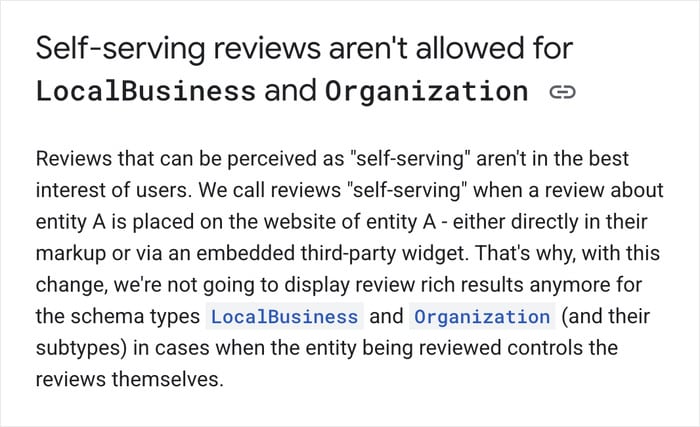
Em termos simples, o Google não exibe estrelas nas avaliações que a própria empresa controla e publica sobre si mesma. Eis o que mais pode fazer com que um snippet não seja exibido:
- Esquema inserido sem avaliações visíveis na página. As diretrizes de dados estruturados do Google exigem que a classificação no seu esquema corresponda ao conteúdo que um visitante pode realmente ver.
- Plug-ins que inventam uma classificação. Alguns plugins genéricos de SEO criam um
aggregateRatingdo nada, aparecendo frequentemente com 5 estrelas por predefinição, sem quaisquer avaliações a sustentá-las. O Google interpreta isso como algo tendencioso e retira o excerto. - Avaliações em sites de terceiros: mesmo que tenha centenas de avaliações no Google ou no Yelp, o robô de indexação do Google não as incluirá no seu snippet; por isso, terá de aproveitá-las para obter avaliações que sejam elegíveis.
Eis uma comparação lado a lado de cada cenário:
| O que fizeste | O que o Google vê | Resultado |
|---|---|---|
| Esquema inserido sem comentários visíveis na página | Alegação de conteúdo invisível | Trecho rejeitado |
| O plugin gera automaticamente uma classificação de 5 estrelas | Crítica tendenciosa | Trecho rejeitado |
| Avaliações reais numa página de produto com esquema correspondente | Conteúdo verificado | Aparecem estrelas |
Observe a linha inferior. Essa é a única configuração em que as suas estrelas aparecem, porque o esquema aponta para as avaliações que um visitante pode ler na página.
Todas as outras versões são filtradas antes de chegarem aos resultados da pesquisa.
Portanto, a solução resume-se a três aspetos que devem estar em sintonia: avaliações reais, visíveis para os leitores e descritas através de um esquema de marcação adequado. Se conseguirmos alinhar estes aspetos, as estrelas surgirão por si mesmas.
O que precisa antes de começar
Antes de instalar qualquer coisa, certifique-se de que tem estes elementos à mão para que a configuração decorra sem problemas:
- Um site WordPress que você controla. Vai precisar de acesso de administrador para adicionar um plugin e editar páginas.
- Pelo menos 5 a 10 avaliações genuínas. Trata-se de avaliações recolhidas na página do seu produto por clientes reais. Vamos mostrar-lhe como as obter.
- Uma página de produto ou serviço onde as avaliações se encaixem naturalmente. As estrelas devem aparecer numa página que corresponda ao que as pessoas estão a avaliar, e não num local aleatório do seu site.
- Uma conta gratuita no Google Search Console. Irá utilizá-la mais tarde para solicitar a indexação assim que as avaliações estiverem publicadas na página.
Não se preocupe se ainda está a dar os primeiros passos no mundo das avaliações. Os passos abaixo continuam a aplicar-se, e pode concentrar-se em recolher algumas avaliações reais antes de incorporar o feed.
Como obter classificações por estrelas nos resultados de pesquisa do Google (Guia completo)
Assim que tiver tudo pronto, o resto da configuração segue um procedimento claro. Cada passo abaixo baseia-se no anterior, por isso siga-os por ordem.
Parte 1: Obter avaliações na página do seu produto
O Google só atribui classificações por estrelas quando as avaliações subjacentes provêm de uma fonte genuína. Isso significa avaliações autênticas de clientes reais que compraram os seus produtos.
Ative as avaliações de produtos no seu site
Se estiver a utilizar o WooCommerce, o sistema de avaliações já vem integrado. Basta certificar-se de que está ativado.
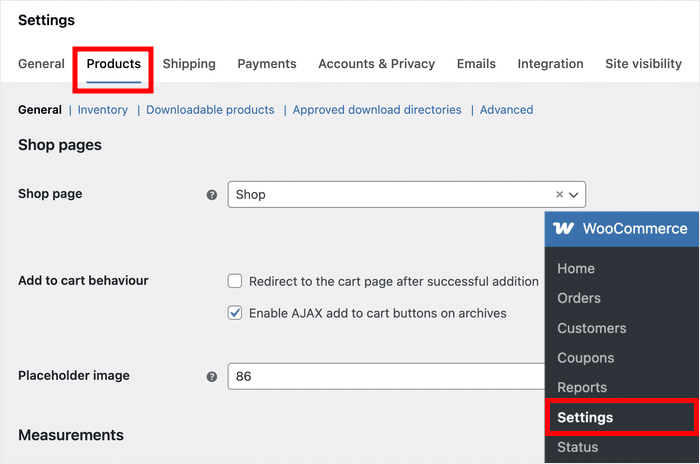
No seu painel de controlo, abra o menu WooCommerce » Configurações e clique no separador Produtos.
Desça até à secção «Avaliações» e certifique-se de que a opção «Ativar avaliações de produtos» está ativada.
Enquanto estiveres lá, ativa também a opção «Ativar classificação por estrelas nas avaliações».
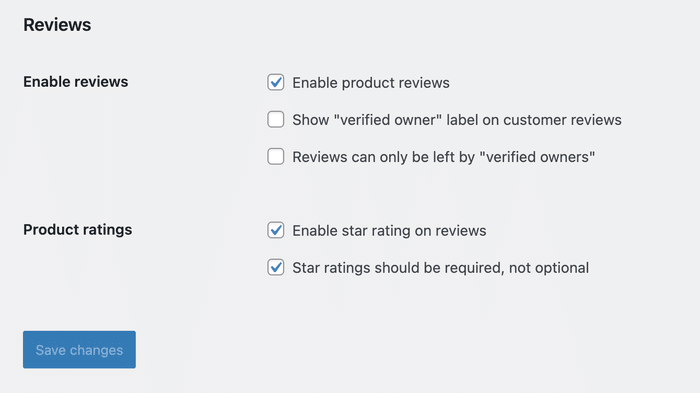
Depois de guardar, aparecerá um formulário de avaliação na parte inferior de cada página de produto.
Os clientes podem atribuir uma classificação por estrelas e deixar comentários por escrito diretamente na página do produto, que é exatamente onde você precisa que eles o façam.
Nota: Não utiliza o WooCommerce? A maioria das plataformas de comércio eletrónico dispõe de um sistema de avaliações integrado num local semelhante. Basta ativá-lo e começar a recolher as avaliações dos utilizadores.
Para saber mais, pode consultar o nosso guia completo com diferentes formas de recolher avaliações no WooCommerce.
Exibir feeds de avaliações e recolher mais avaliações
De todo este guia, a parte mais difícil é conseguir as vossas avaliações.
O Reviews Feed Pro facilita o processo, exibindo as avaliações existentes na página do produto e oferecendo aos clientes uma forma direta de deixar novas avaliações.
Depois de instalar e ativar o plugin, pode criar um feed que recolhe as avaliações dos seus produtos do WooCommerce e as apresenta num formato simples e fácil de ler na página do produto.
Os clientes que acedem à página veem avaliações reais de compradores reais antes de decidirem comprar. Com mais clientes, tem mais oportunidades de recolher avaliações dos utilizadores.
Além disso, o feed inclui também um prático botão «Escrever uma avaliação», para que os visitantes possam avaliar rapidamente um produto após a compra.

O plugin também inclui uma janela pop-up de comentários recentes que exibe uma pequena notificação sempre que surge um novo comentário.
Aparece no canto da página e funciona como um indicador de aprovação em tempo real para quem estiver a navegar na sua loja.
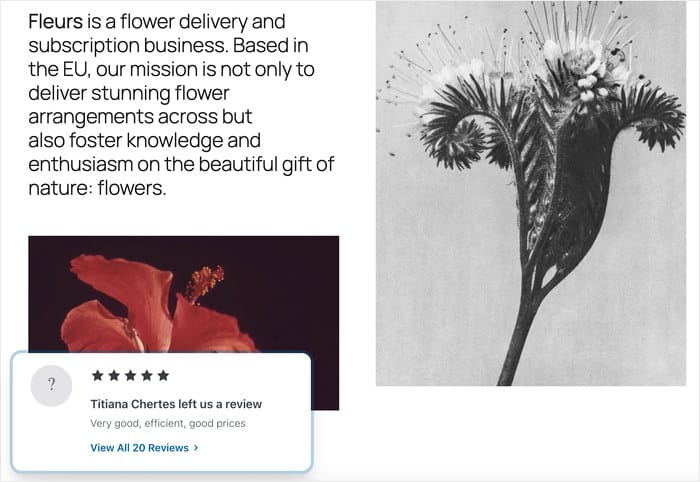
O que isto faz é aumentar o número de avaliações para o qual o seu esquema irá apontar na Parte 2 e, entretanto, torna a página do produto mais convincente para os visitantes.
Nota: Se não estiver a utilizar o WooCommerce, o Reviews Feed Pro pode apresentar avaliações de sites de terceiros de confiança, como o Yelp, o Google Reviews, o Trustpilot e outros. Isto permite-lhe criar confiança, aumentar as vendas e, consequentemente, obter mais avaliações dos clientes.
Incorpore o feed na página do seu produto
Veja como pode criar um novo feed de comentários utilizando o plugin:
- Primeiro, obtenha uma cópia do Reviews Feed Pro e instale-o no seu site.
- Abra o menu «Feed de avaliações» » «Todos os feeds » no seu painel de controlo e clique em «Adicionar novo».
- Clique em «Adicionar fonte», selecione a sua fonte e, em seguida, clique em «Seguinte».
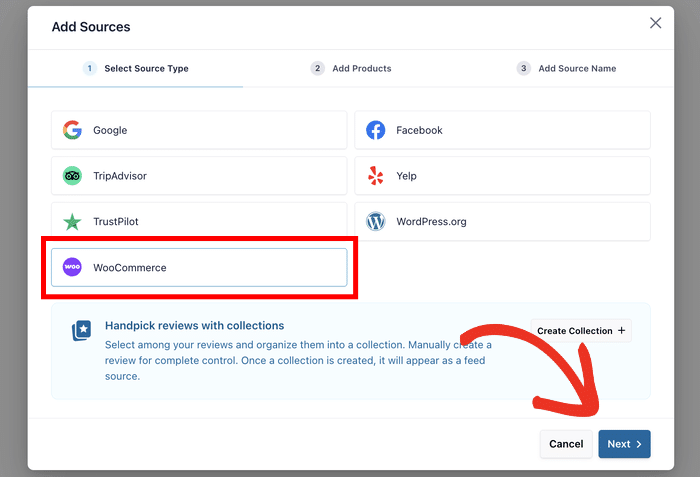
- No caso de outras plataformas de avaliações, cole um link para a página da sua marca. No caso do WooCommerce, selecione o produto, as páginas, a categoria ou as etiquetas cujas avaliações pretende mostrar.
- Selecione um modelo que corresponda ao design que tem em mente e clique em «Seguinte».
- Com o editor em tempo real, pode alterar livremente o design do seu feed de avaliações.
- Por fim, clique no botão «Incorporar» e selecione onde pretende mostrar as avaliações.
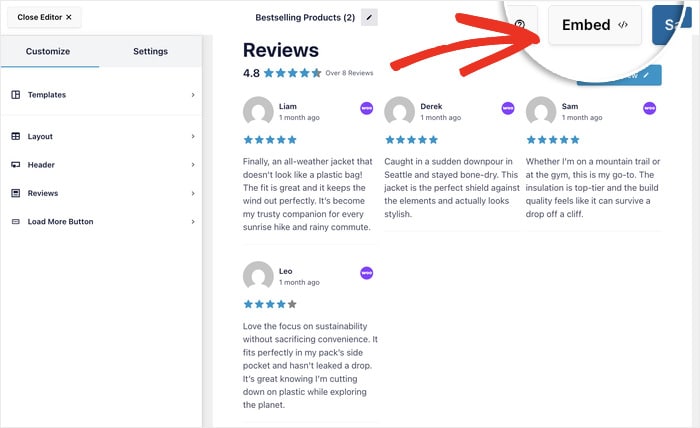
Depois de configurar o seu feed, terá de o colocar na página do produto onde se encontram as avaliações.
Isto é importante porque o Google verifica se as avaliações no seu esquema estão visíveis para qualquer pessoa que visite essa página. Um feed que se encontre numa página separada de testemunhos não será considerado.
Para um guia passo a passo, pode consultar esta publicação sobre como adicionar comentários das redes sociais ao seu site.
Ignorar completamente a edição do esquema
Incorpore as suas avaliações e a classificação será automaticamente comunicada ao Google. Esta funcionalidade está ativada por predefinição em todos os planos, incluindo o plano gratuito.
Adquira o Smash Balloon Reviews Feed ProDepois de incorporar as avaliações, a Parte 1 está concluída. A página do seu produto apresenta agora avaliações reais de clientes e um caminho claro para que surjam novas avaliações.
Na Parte 2, pode associar essas novas avaliações à sua ficha de pesquisa utilizando a marcação Schema.
Parte 2: Adicionar marcação de esquema para que o Google mostre as estrelas
Agora, tem de informar o Google sobre elas numa linguagem que este consiga compreender, para que possa incluir a sua classificação nos resultados de pesquisa.
Boas notícias: se incorporou um feed na Parte 1, o Reviews Feed Pro já tratou disso por si.
O seu feed já define o esquema
Eis o que surpreende as pessoas. O esquema já se encontra na vossa página.
O «Reviews Feed» insere a sua classificação, o número de avaliações e as avaliações individuais em todas as páginas que incluem um feed. Está ativado por predefinição; não é necessário gerar nenhuma chave nem marcar nenhuma caixa, e funciona em todos os planos, incluindo o gratuito.
Isso aplica-se também aos feeds que criou há muito tempo, não apenas aos novos.
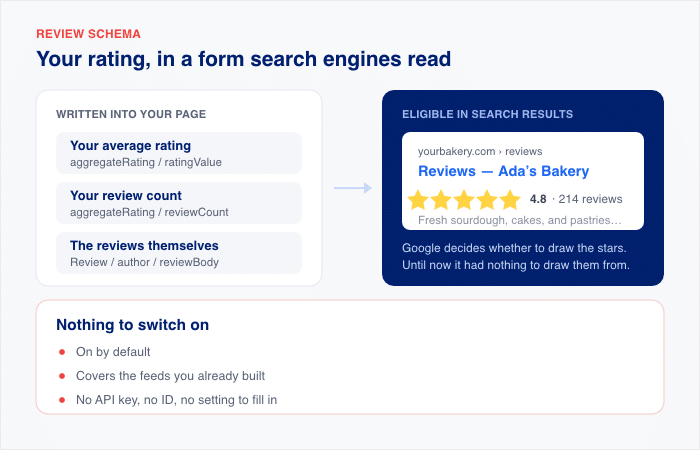
Há duas razões pelas quais vale a pena saber isto, para além da poupança de tempo.
- Os números não podem variar. A marcação lê o seu feed, pelo que o Google vê sempre o que os visitantes vêem. A discrepância nos números é a razão mais comum para as estrelas não aparecerem.
- A página é apresentada corretamente. Os feeds do WooCommerce, do Easy Digital Downloads ou do AliExpress descrevem a página como um produto, sendo que é nesse caso que as estrelas são apresentadas de forma mais fiável. Os feeds do Google ou do Yelp descrevem-na como um negócio local, o que o Google trata com mais cautela.
Para confirmar se está a funcionar, abra o Feed de avaliações » Definições e clique em «Avançado».
A opção «Rich Snippets (SEO Schema) » deve estar ativada, o que corresponde à configuração predefinida.
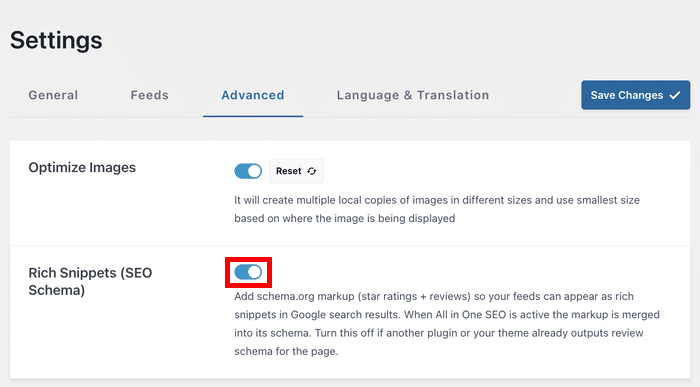
E se já tiveres um plugin de SEO a funcionar?
É aqui que muitas configurações dão errado. O Google lê os dados dos rich snippets a partir de uma única descrição de uma página; por isso, se dois plugins criarem, cada um, a sua própria marcação de avaliação, surgem informações contraditórias sobre a mesma página, e o Google pode acabar por não utilizar nenhuma delas.
O Feed de comentários evita isso. Se o All in One SEO estiver ativo, este transfere os seus dados de comentários e o AIOSEO integra-os na descrição que já estava a escrever.
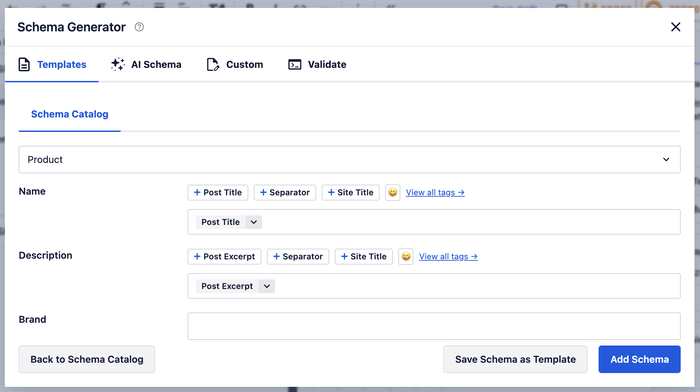
Uma descrição da página, e não duas que entrem em conflito. Não é preciso ligar nada, o AIOSEO encontra-a por si próprio.
Utiliza o Yoast, o Rank Math ou não tem nenhum plugin de SEO? O Reviews Feed redige ele próprio toda a descrição, e as suas avaliações continuam a ser elegíveis na mesma.
Uma situação em que deve desativar esta opção: se o seu tema ou outro plugin já estiver a gerar o esquema de avaliação para essa página. Utilize o botão de ativação/desativação «Avançado» acima, para não criar o conflito a que esta secção se refere.
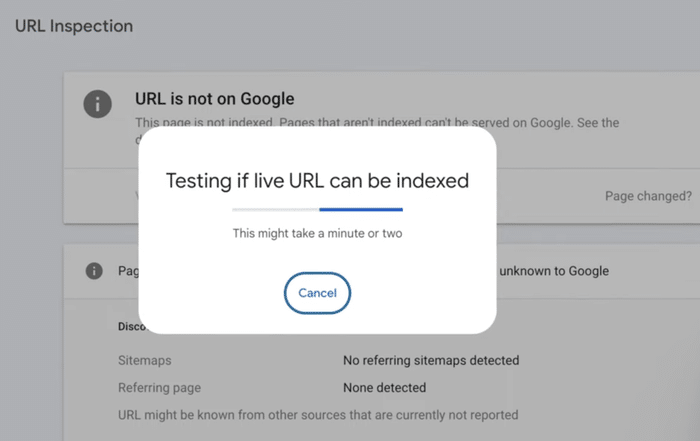
Solicitar indexação na Google Search Console
O Google só exibirá as estrelas depois de voltar a rastrear a sua página atualizada. Pode esperar que isso aconteça naturalmente ou acelerar o processo com uma ferramenta gratuita do Google.
Siga estes passos para solicitar a indexação:
- Abra a Google Search Console e selecione a sua propriedade.
- Clique na ferramenta «Inspeção de URL» na parte superior da página.
- Cole o URL da página onde incorporou o seu feed.
- Clique em «Solicitar indexação» assim que o estado da página for carregado.
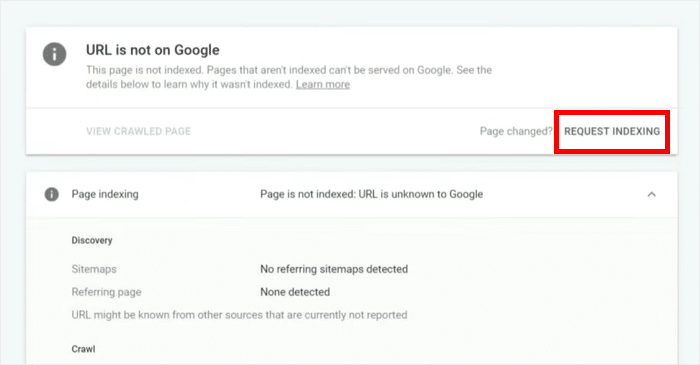
As reindexações orgânicas demoram normalmente entre 3 e 14 dias, o que é muito tempo de espera quando as tuas estrelas estão prontas para brilhar.
No entanto, a indexação manual através da Search Console reduz frequentemente esse prazo para alguns dias, por vezes até menos.
Como testar as suas classificações por estrelas antes de o Google rastrear o seu site
Não precisa de ficar na dúvida se o seu esquema está a funcionar. Estas ferramentas permitem-lhe verificar a sua configuração antes mesmo de o Google a ver, e cada uma delas deteta um tipo diferente de problema.
Execute estas verificações por ordem. Cada uma delas aprofunda um pouco mais do que a anterior.
1. Teste de Resultados Enriquecidos do Google
O Teste de Resultados Enriquecidos é a ferramenta oficial que o Google utiliza para pré-visualizar a sua página. Indica-lhe exatamente o que o Google irá ou não indexar quando rastrear o seu site.
Veja como realizar a verificação:
- Abra o Teste de Resultados Enriquecidos num novo separador.
- Cole o URL da página onde incorporou o seu feed de avaliações.
- Clique em «Testar URL» e aguarde até que os resultados sejam carregados.
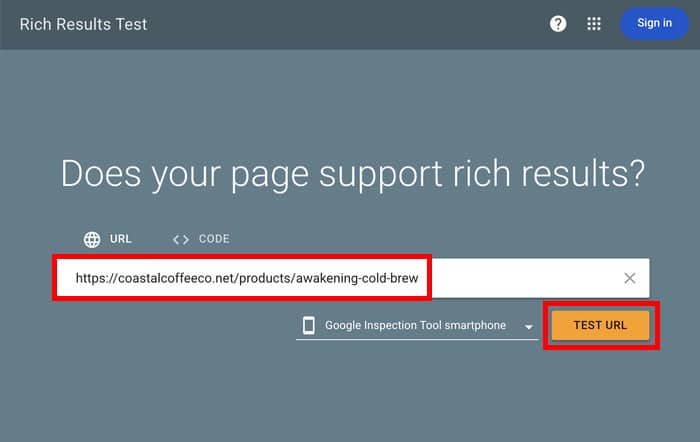
- Procure por «Excertos de comentários» na lista de itens detetados.
- Verifique quaisquer avisos ou erros assinalados nessa secção.
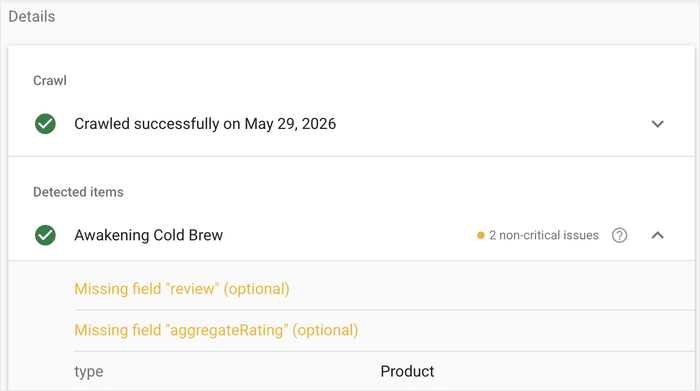
Uma marca de verificação verde ao lado de «Revisar excertos» significa que a sua página é elegível para receber estrelas. Os avisos não impedem a exibição do seu excerto, mas os erros sim; por isso, corrija-os antes de continuar.
Resolução de erros comuns
Se a ferramenta detetar um problema, esta tabela apresenta as mensagens de erro mais comuns e como as resolver:
| Mensagem de erro | O que isso significa | Como resolver |
|---|---|---|
| Falta o campo «nome» | O esquema não identifica o que está a ser analisado | Adicione o nome de um produto ou de uma empresa à página onde o feed está incorporado |
| Trecho da avaliação desqualificado por conter conteúdo auto-promocional | O Google assinalou a avaliação como tendo sido escrita pelo proprietário | Certifique-se de que está a utilizar avaliações genuínas na página do produto |
| Não foram detetados excertos de comentários | O Google não consegue encontrar nenhuma marcação de avaliação na página | Verifique se os trechos do AIOSEO para a página do produto estão a funcionar corretamente |
| Falta o campo «autor» | O esquema não indica quem escreveu cada crítica | Volte a ligar a sua fonte de revisão para que os nomes dos revisores sejam sincronizados corretamente |
| Valor inválido no campo «ratingValue» | A classificação está fora do intervalo de 1 a 5 ou está mal formatada | Verifique se a classificação é apresentada como um número entre 1 e 5, utilizando um ponto e não uma vírgula (4,5, e não 4,5) |
Se o Teste de Resultados Enriquecidos mostrar uma marca de verificação verde, está tudo pronto. Basta esperar que as estrelas apareçam na próxima indexação do Google.
2. Validador do Schema.org
Algumas questões estruturais escapam à ferramenta do Google, mas acabam por causar problemas mais tarde. O Validador do Schema.org deteta essas falhas, comparando a sua marcação com a especificação oficial do esquema.
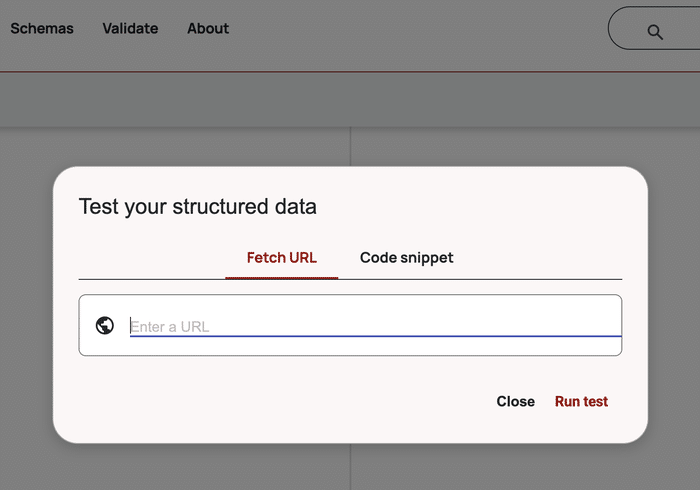
Introduza o seu URL no validador e procure:
- Faltam campos obrigatórios como
name,reviewBody, ouauthor - Tipos de dados incorretos (por exemplo, uma cadeia de caracteres onde deveria estar um número)
- Propriedades aninhadas que não correspondem à especificação do schema.org
Se o validador apresentar um relatório sem erros, significa que a sua marcação está estruturalmente correta. O AIOSEO gera um esquema que é aprovado por ambas as ferramentas por predefinição, pelo que deverá obter um resultado sem erros logo à primeira tentativa.
Quanto tempo demora até que as classificações por estrelas apareçam?
As classificações por estrelas costumam aparecer entre 3 a 14 dias após a próxima indexação do Google à sua página atualizada. No caso de sites novos ou páginas sem autoridade de pesquisa, pode demorar mais tempo, por vezes até um mês, até que as estrelas apareçam na listagem.
Vários fatores determinam a sua posição nessa faixa:
- Frequência de rastreamento do seu site. Os sites já estabelecidos, com publicações regulares, são rastreados com mais frequência, pelo que as atualizações aparecem mais rapidamente. Os sites novos podem ter de esperar uma semana ou mais entre cada rastreamento.
- Quer tenha solicitado a indexação manualmente ou não. O envio da página através da ferramenta de inspeção de URLs na Google Search Console coloca a sua página no início da fila de rastreamento.
- Se a página tem links internos que apontam para ela. As páginas com links na sua página inicial, no menu ou em publicações populares são rastreadas novamente mais cedo do que as páginas isoladas.
- A critério do Google. Nem todas as páginas elegíveis recebem estrelas. O Google decide quais excertos apresentar com base na consulta, na qualidade da página e no contexto da pesquisa.
Se as suas estrelas ainda não aparecerem após 30 dias, siga estes passos:
- Volte a submeter a página ao Teste de Resultados Enriquecidos do Google para confirmar se a marcação continua válida.
- Abra a Google Search Console e consulte o relatório «Ações manuais» para verificar se existem penalizações relacionadas com excertos de comentários no seu site.
A boa notícia é que, assim que as suas estrelas aparecerem numa página, as páginas futuras com a mesma configuração de feed tendem a ser aprovadas muito mais rapidamente.
Comece já a mostrar classificações por estrelas na Pesquisa Google
A classificação por estrelas depende da combinação de três fatores: avaliações reais de clientes, a exibição dessas avaliações em locais visíveis para o Google e uma marcação Schema válida que corresponda ao conteúdo da página.
Se acertar nestes três pontos, o Google poderá premiar a sua listagem com as estrelas amarelas que os compradores procuram antes de clicarem.
Não precisa de mexer numa única linha de código para conseguir isso. O Smash Balloon Reviews Feed Pro apresenta as suas avaliações num layout simples, permite aos clientes deixar mais avaliações com um único clique e comunica automaticamente a classificação ao Google em todas as páginas onde o feed aparece.
Se também utilizar o All in One SEO, os dois plug-ins funcionam em conjunto, em vez de entrarem em conflito, com os dados das suas avaliações a serem integrados na descrição que o AIOSEO já redige.
Adquira o Smash Balloon Reviews Feed Pro







