


 Mur social
  Analyse des flux


Vous souhaitez que ces notes apparaissent à côté de votre site dans les résultats de recherche Google ?
Vous avez sans doute remarqué que certains concurrents affichent des étoiles jaune vif sous leurs annonces, et vous vous demandez pourquoi votre site ne bénéficie pas du même traitement.
De nombreux propriétaires de petites entreprises m'ont confié qu'ils n'arrivaient pas à s'y retrouver dans les résultats de recherche.
Leurs avis authentiques, obtenus à la sueur de leur front, figurent bien sur leur site web, mais les étoiles n'apparaissent jamais là où les acheteurs décident réellement sur quel lien cliquer.
La plupart des guides se contentent de vous fournir un bout de code JSON-LD et de s'en aller, ce qui est aussi le moyen le plus rapide de se retrouver en difficulté avec la nouvelle politique de Google concernant les extraits d'avis.
Je vais vous montrer comment obtenir des avis clients en toute sécurité grâce à un plugin et m'assurer qu'ils apparaissent bien dans les résultats de recherche.
Vous apprendrez également à tester votre balisage à l'aide de l'outil Rich Results, afin de vous assurer que tout fonctionne correctement avant la prochaine exploration.
Dans cet article :
- Les notes par étoiles dans la recherche Google : la réponse en bref
- Pourquoi les notes par étoiles disparaissent (même lorsque votre schéma semble correct)
- Ce dont vous avez besoin avant de commencer
- Comment obtenir des notes par étoiles dans les résultats de recherche Google (guide complet)
- Comment tester vos notes par étoiles avant que Google n'explore votre site
- Combien de temps faut-il attendre avant que les notes par étoiles s'affichent réellement ?
- Commencez dès maintenant à afficher les notes par étoiles dans la recherche Google
Les notes par étoiles dans la recherche Google : la réponse en bref
Pour obtenir des notes par étoiles dans les résultats de recherche Google, recueillez des avis clients authentiques provenant d'une source fiable, affichez-les sur une page pertinente de votre site et ajoutez un code valide aggregateRating un balisage Schema qui correspond au contenu de la page.
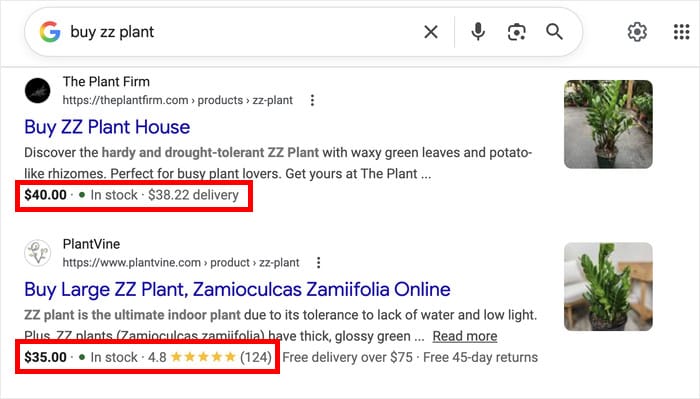
Voici à quoi ressemble chaque étape dans la pratique :
- Assurez-vous que votre page réponde aux critères : les pages de produits , les recettes, les cours, les livres et les événements sont tous concernés. N'oubliez pas que Google n'affiche les étoiles que lorsque les avis portent sur un article spécifique, et non sur l'entreprise dans son ensemble.
- Recueillez de véritables avis clients : pour une boutique en ligne, cela signifie des avis laissés directement sur la page de vos produits par de vrais clients. Ils doivent être visibles par tous les visiteurs.
- Ajouter le balisage de notation : il s'agit du code qui indique à Google votre notation par étoiles. Le nombre figurant dans votre code doit correspondre à celui que les visiteurs voient sur la page. S'ils ne correspondent pas, Google n'affichera pas les étoiles.
Ces trois éléments doivent correspondre. Si l'un d'entre eux manque ou ne correspond pas aux autres, Google peut discrètement masquer vos étoiles, même si votre configuration semble correcte à première vue.
Pourquoi les notes par étoiles disparaissent (même lorsque votre schéma semble correct)
La plupart des propriétaires de sites pensent qu’il suffit d’ajouter le schéma de données « Review » pour que les notes par étoiles s’affichent. Ce n’est pas le cas, et cela s’explique par une mise à jour majeure des directives de Google mise en place en septembre 2019.
Cette mise à jour a modifié la manière dont Google traite les extraits d'avis. Google a annoncé que les avis « intéressés » ne seraient plus pris en compte dans les résultats enrichis.
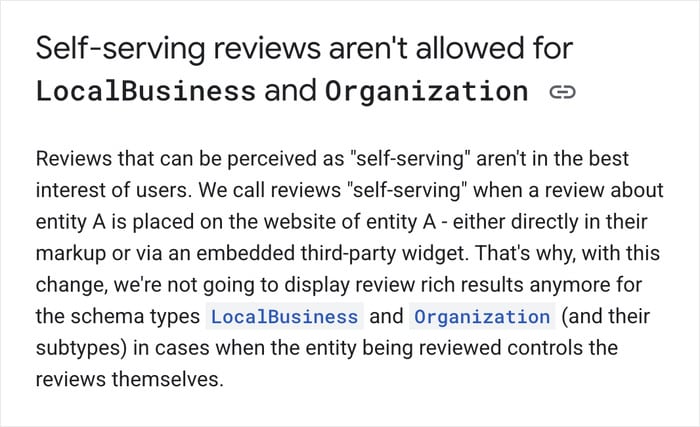
En clair, Google n'affiche pas de notes pour les avis que l'entreprise gère et publie elle-même à son sujet. Voici les autres raisons pouvant empêcher l'affichage d'un extrait :
- Schéma copié-collé sans avis visibles sur la page. Les consignes de Google relatives aux données structurées exigent que la note indiquée dans votre schéma corresponde au contenu que le visiteur peut réellement voir.
- Les plugins qui inventent une note. Certains plugins SEO génériques créent un
aggregateRatingsorties de nulle part, avec souvent une note par défaut de 5 étoiles sans aucun avis à l'appui. Google interprète cela comme de la promotion égoïste et supprime l'extrait. - Avis publiés sur un site tiers : même si vous avez des centaines d'avis sur Google ou Yelp, le robot d'indexation de Google ne les intégrera pas dans votre extrait de résultat ; vous devrez donc les exploiter pour obtenir des avis pertinents.
Voici une comparaison côte à côte de chaque scénario :
| Ce que tu as fait | Ce que voit Google | Résultat |
|---|---|---|
| Schéma copié-collé sans avis visibles sur la page | Déclaration relative au contenu invisible | Extrait rejeté |
| Le plugin génère automatiquement une note de 5 étoiles | Critique intéressée | Extrait rejeté |
| Avis authentiques sur une page produit avec un schéma correspondant | Contenu vérifié | Les étoiles apparaissent |
Regardez la ligne du bas. C'est la seule configuration où vos étoiles s'affichent, car le schéma renvoie aux avis que les visiteurs peuvent lire sur la page.
Toutes les autres versions sont filtrées avant d'apparaître dans les résultats de recherche.
En résumé, la solution repose sur trois éléments essentiels : des avis authentiques, visibles par les lecteurs et décrits à l'aide d'un schéma de données adapté. Si vous réunissez ces éléments, les étoiles suivront.
Ce dont vous avez besoin avant de commencer
Avant de procéder à l'installation, veillez à mettre en place les éléments suivants afin que tout se passe bien :
- Un site WordPress dont vous avez le contrôle. Vous aurez besoin d'un accès administrateur pour ajouter un plugin et modifier les pages.
- Au moins 5 à 10 avis authentiques. Il s'agit d'avis laissés sur la page de votre produit par de vrais clients. Nous vous expliquerons comment les obtenir.
- Une page de produit ou de service où les avis ont logiquement leur place. Les étoiles doivent apparaître sur une page en rapport avec ce dont les utilisateurs parlent dans leurs avis, et non à un endroit quelconque de votre site.
- Un compte Google Search Console gratuit. Vous l'utiliserez plus tard pour demander l'indexation une fois que vos avis seront en ligne sur la page.
Ne vous inquiétez pas si vous débutez dans le domaine des avis. Les étapes ci-dessous s'appliquent tout de même, et vous pouvez vous concentrer sur la collecte d'une poignée d'avis authentiques avant d'intégrer le flux.
Comment obtenir des notes par étoiles dans les résultats de recherche Google (guide complet)
Une fois que tout est prêt, la suite de la configuration se déroule sans difficulté. Chaque étape ci-dessous s'appuie sur la précédente ; veillez donc à les suivre dans l'ordre.
Partie 1 : Obtenir des avis sur la page de votre produit
Google ne prend en compte les notes par étoiles que lorsque les avis sur lesquels elles se basent proviennent d'une source fiable. Il s'agit donc d'avis authentiques rédigés par de vrais clients qui ont effectué un achat chez vous.
Activez les avis sur les produits sur votre site web
Si vous utilisez WooCommerce, le système d'avis est déjà intégré. Il vous suffit de vous assurer qu'il est bien activé.
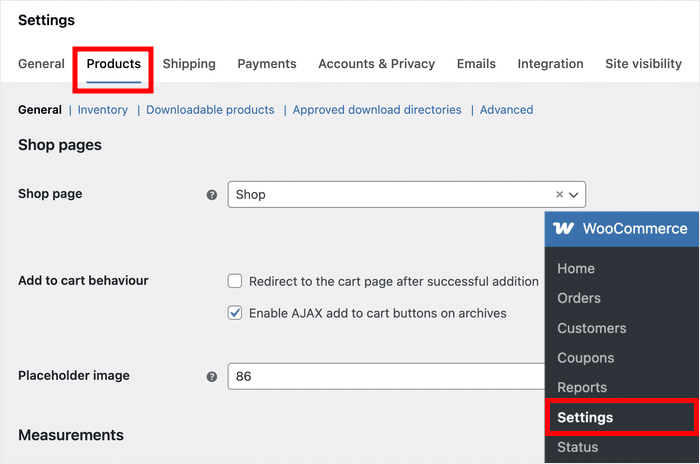
Dans votre tableau de bord, ouvrez le menu WooCommerce » Paramètres, puis cliquez sur l'onglet Produits.
Faites défiler la page jusqu'à la section « Avis » et assurez-vous que l'option « Activer les avis sur les produits » est cochée.
Pendant que vous y êtes, activez également l'option « Activer les notes par étoiles pour les avis ».
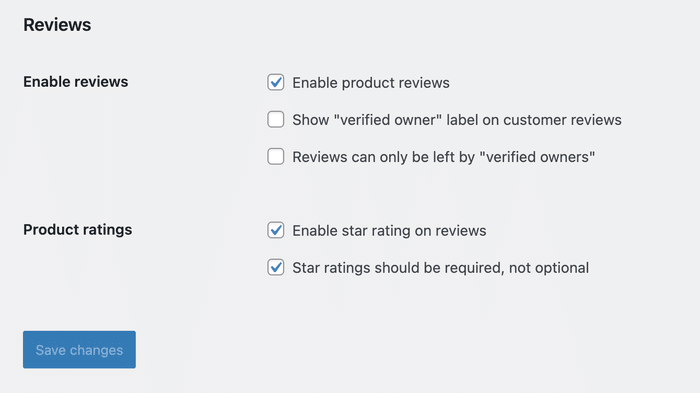
Une fois cette modification enregistrée, un formulaire d'avis apparaîtra au bas de chaque page produit.
Les clients peuvent attribuer une note sous forme d'étoiles et laisser un commentaire écrit directement sur la page du produit, c'est-à-dire exactement là où vous en avez besoin.
Remarque: vous n'utilisez pas WooCommerce ? La plupart des plateformes de commerce électronique disposent d'un système d'avis intégré situé à un emplacement similaire. Il vous suffit de l'activer pour commencer à recueillir les avis des utilisateurs.
Pour en savoir plus, vous pouvez consulter notre guide complet qui présente différentes méthodes pour recueillir des avis sur WooCommerce.
Afficher les flux d'avis et recueillir davantage d'avis
Dans tout ce guide, le plus difficile, c'est d'obtenir des avis.
Reviews Feed Pro vous facilite la tâche en affichant vos avis existants sur la page du produit et en offrant aux clients un moyen direct d'en laisser de nouveaux.
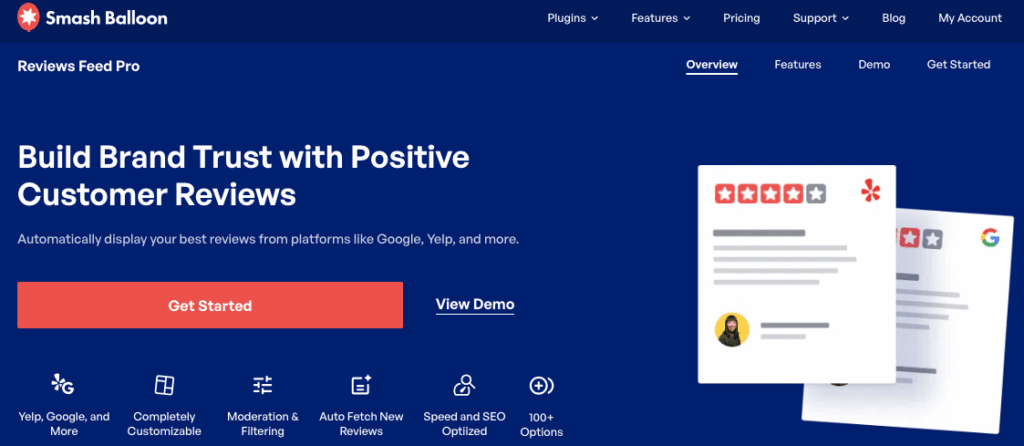
Une fois le plugin installé et activé, vous pouvez créer un flux qui récupère les avis sur vos produits WooCommerce et les affiche dans un format clair et lisible sur la page du produit.
Les clients qui visitent la page peuvent consulter de véritables avis laissés par de vrais acheteurs avant de se décider à acheter. Plus vous avez de clients, plus vous avez de chances de recueillir des avis d'utilisateurs.
De plus, le flux comprend également un bouton pratique « Laisser un avis » qui permet aux visiteurs de donner rapidement leur avis sur un produit après l'avoir acheté.

Le plugin comprend également une fenêtre contextuelle d'avis récents qui affiche une petite notification lorsqu'un nouvel avis est publié.
Il s'affiche dans un coin de la page et sert de preuve sociale en temps réel pour tous ceux qui naviguent sur votre boutique.
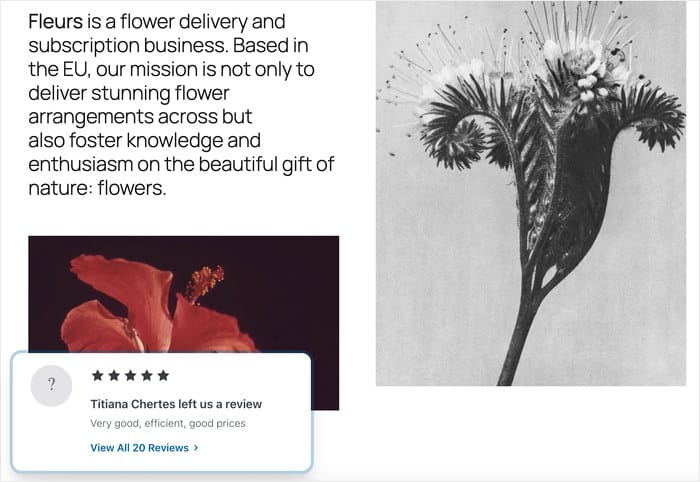
Tout cela permet d'augmenter le nombre d'avis vers lequel votre schéma fera référence dans la deuxième partie, tout en rendant la page produit plus convaincante pour les visiteurs.
Remarque: si vous n'utilisez pas WooCommerce, Reviews Feed Pro peut afficher les avis provenant de sites tiers de confiance tels que Yelp, Google Avis, Trustpilot et bien d'autres. Cela vous permet de renforcer la confiance, d'augmenter vos ventes et d'obtenir davantage d'avis clients.
Intégrez le flux sur la page de votre produit
Voici comment créer un nouveau flux d'avis à l'aide du plugin :
- Commencez par vous procurer une copie de Reviews Feed Pro et installez-la sur votre site web.
- Ouvrez le menu « Flux des avis » » « Tous les flux » depuis votre tableau de bord, puis cliquez sur « Ajouter ».
- Cliquez sur « Ajouter une source », puis sélectionnez votre source avant de cliquer sur « Suivant ».
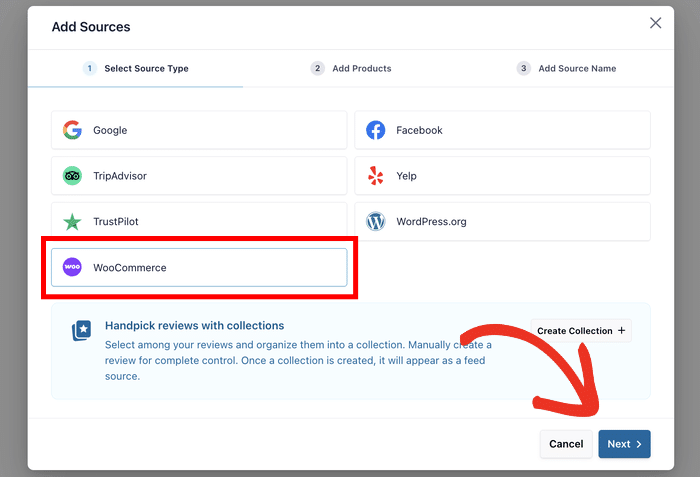
- Pour les autres plateformes d'avis, collez un lien vers la page de votre marque. Pour WooCommerce, sélectionnez le produit, les pages, la catégorie ou les balises dont vous souhaitez afficher les avis.
- Choisissez un modèle qui correspond au style que vous avez en tête, puis cliquez sur « Suivant ».
- Grâce à l'éditeur en direct, modifiez à votre guise la mise en page de votre flux d'avis.
- Enfin, cliquez sur le bouton « Intégrer » et choisissez l'endroit où vous souhaitez afficher les avis.
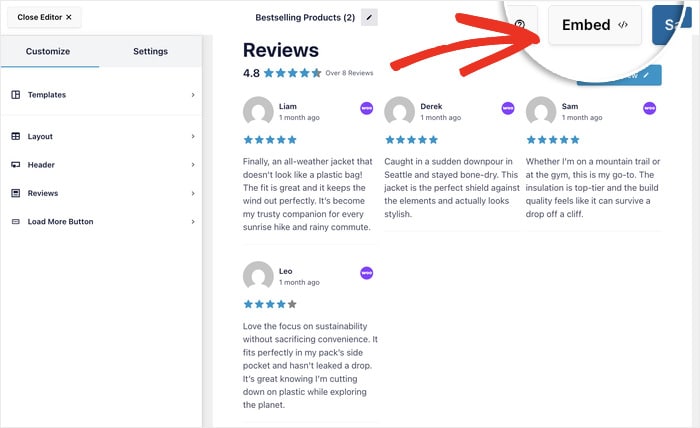
Une fois votre flux configuré, vous devez l'intégrer à la page du produit où s'affichent les avis.
C'est important, car Google vérifie que les avis figurant dans votre schéma sont visibles par toute personne qui consulte cette page. Un flux hébergé sur une page dédiée aux témoignages ne sera pas pris en compte.
Pour un guide détaillé, vous pouvez consulter cet article qui explique comment ajouter des avis issus des réseaux sociaux à votre site web.
Ignorer complètement la modification du schéma
Intégrez vos avis et la note sera automatiquement transmise à Google. Cette fonctionnalité est activée par défaut sur toutes les formules, y compris la version gratuite.
Procurez-vous Smash Balloon Reviews Feed ProUne fois les avis intégrés, la première partie est terminée. Votre page produit affiche désormais de véritables avis clients et offre un moyen simple d'en recueillir de nouveaux.
Dans la deuxième partie, vous pourrez associer ces nouveaux avis à votre fiche de recherche à l'aide du balisage Schema.
Partie 2 : Ajouter le balisage Schema pour que Google affiche les étoiles
Vous devez maintenant les signaler à Google dans un format qu'il peut lire, afin qu'il puisse intégrer votre note dans les résultats de recherche.
Bonne nouvelle : si vous avez intégré un flux dans la partie 1, Reviews Feed Pro s'en est déjà chargé pour vous.
Votre flux définit déjà le schéma
Voici ce qui surprend souvent les gens : le schéma est déjà présent sur votre page.
La fonctionnalité « Reviews Feed » affiche votre note, le nombre de vos avis et le contenu de chacun d'entre eux sur toutes les pages comportant un flux. Elle est activée par défaut ; il n'y a ni clé à générer, ni case à cocher, et elle fonctionne avec toutes les formules, y compris la version gratuite.
Cela concerne également les flux que vous avez créés il y a longtemps, et pas seulement les nouveaux.
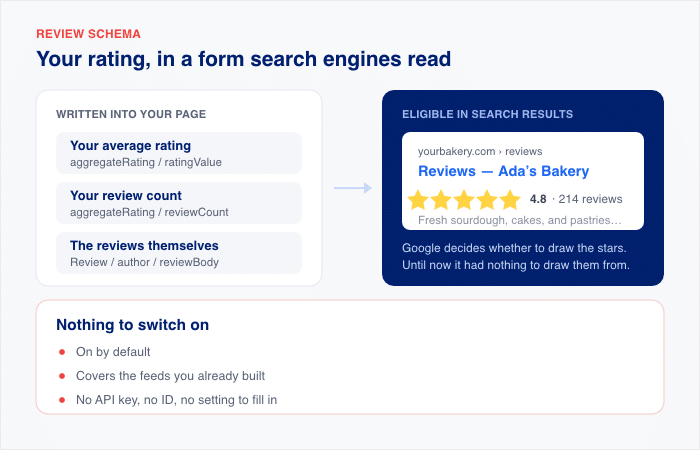
Au-delà du gain de temps, deux raisons justifient de s'y intéresser.
- Les chiffres ne doivent pas varier. Le balisage analyse votre flux, ce qui permet à Google de toujours voir ce que voient les visiteurs. Les divergences entre les chiffres sont la raison la plus courante pour laquelle les étoiles n'apparaissent pas.
- La page s'affiche correctement. Les flux provenant de WooCommerce, Easy Digital Downloads ou AliExpress présentent la page comme un produit, ce qui permet d'afficher les étoiles de manière plus fiable. Les flux provenant de Google ou de Yelp la présentent comme une entreprise locale, ce que Google traite avec plus de prudence.
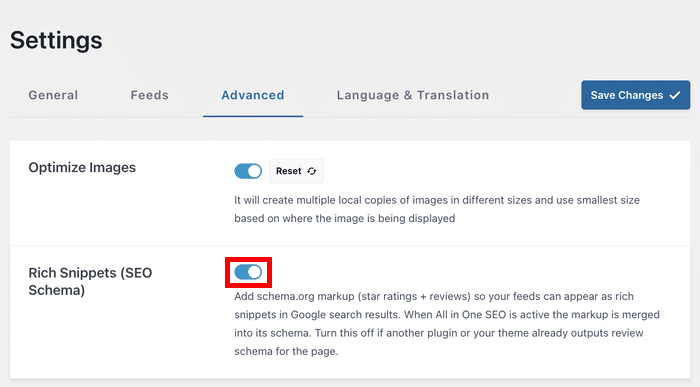
Pour vérifier qu'il fonctionne, ouvrez « Fil des avis » » « Paramètres », puis cliquez sur « Avancé ».
L'option « Rich Snippets (SEO Schema) » doit être activée ; c'est le réglage par défaut.
Et si vous utilisiez déjà un plugin de référencement ?
C'est là que beaucoup de configurations posent problème. Google extrait les données des extraits enrichis à partir d'une seule description de la page ; ainsi, si deux plugins génèrent chacun leur propre balisage d'avis, vous obtenez des informations contradictoires concernant la même page, et Google risque de ne pas utiliser l'une ni l'autre.
Le flux « Avis » permet d'éviter cela. Si All in One SEO est activé, il transmet ses données relatives aux avis, et AIOSEO les intègre à la description qu'il était déjà en train de rédiger.
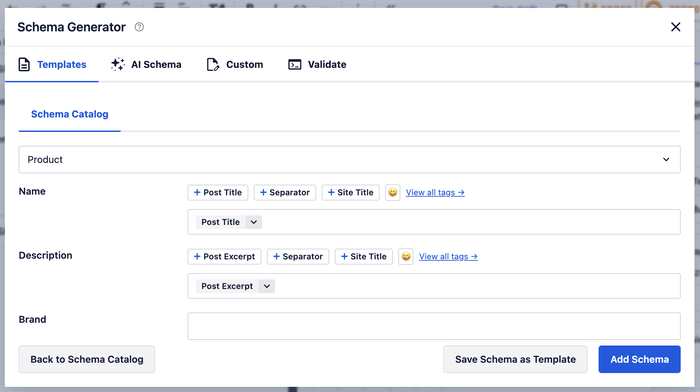
Une seule description de la page, et non deux qui se contredisent. Pas besoin de faire le lien, AIOSEO la détecte tout seul.
Vous utilisez Yoast, Rank Math ou aucun plugin SEO ? Reviews Feed rédige lui-même l'intégralité de la description, et vos avis sont tout de même pris en compte.
Il existe un cas où vous devriez désactiver cette option : si votre thème ou un autre plugin génère déjà un schéma de notation pour cette page. Utilisez le bouton « Avancé » ci-dessus afin d'éviter le conflit évoqué dans cette section.
Demander l'indexation dans Google Search Console
Google n'affichera pas les étoiles tant qu'il n'aura pas réindexé votre page mise à jour. Vous pouvez attendre que cela se fasse naturellement, ou vous pouvez accélérer le processus grâce à un outil gratuit proposé par Google.
Suivez ces étapes pour demander l'indexation :
- Ouvrez Google Search Console et sélectionnez votre site.
- Cliquez sur l'outil « Inspection d'URL » en haut de la page.
- Collez l'URL de la page sur laquelle vous avez intégré votre flux.
- Cliquez sur « Demander l'indexation » une fois que l'état de la page s'affiche.
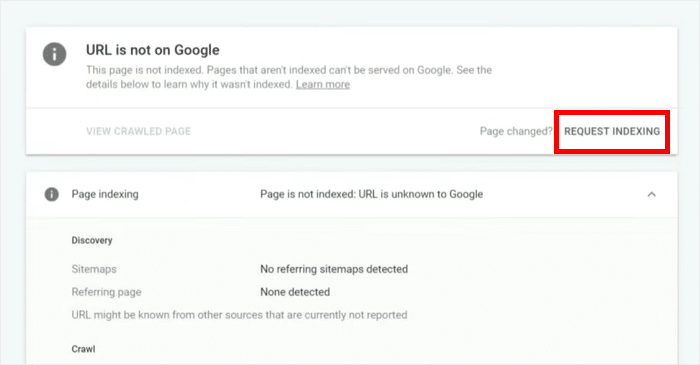
Les réindexations organiques prennent généralement entre 3 et 14 jours, ce qui représente une longue attente lorsque vos stars sont prêtes à se dévoiler.
Mais l'indexation manuelle via Search Console réduit souvent ce délai à quelques jours, voire moins.
Comment tester vos notes par étoiles avant que Google n'explore votre site
Vous n'avez pas besoin de vous demander si votre schéma fonctionne correctement. Ces outils vous permettent de vérifier votre configuration avant même que Google ne la voie, et chacun d'entre eux détecte un type de problème différent.
Effectuez ces vérifications dans l'ordre. Chacune d'entre elles va un peu plus loin que la précédente.
1. L'outil de test des résultats enrichis de Google
Le Rich Results Test est l'outil officiel utilisé par Google pour prévisualiser votre page. Il vous indique précisément ce que Google prendra en compte et ce qu'il ignorera lors de l'exploration de votre site.
Voici comment effectuer la vérification :
- Ouvrez l'outil de test des résultats enrichis dans un nouvel onglet.
- Collez l'URL de la page sur laquelle vous avez intégré votre flux d'avis.
- Cliquez sur « Tester l'URL » et attendez que les résultats s'affichent.
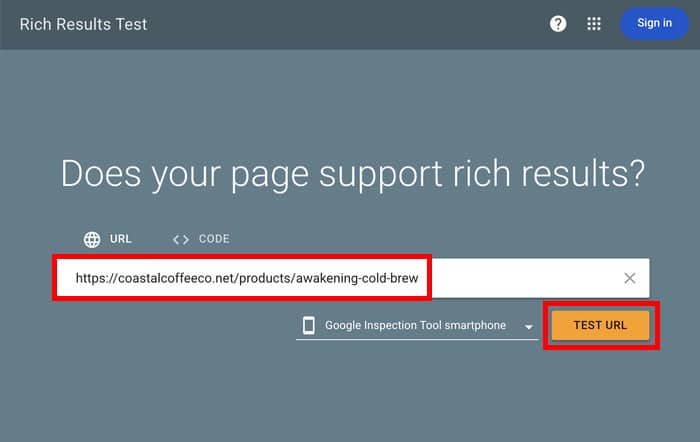
- Recherchez « Extraits d'avis » dans la liste des éléments détectés.
- Vérifiez les avertissements ou les erreurs signalés dans cette section.
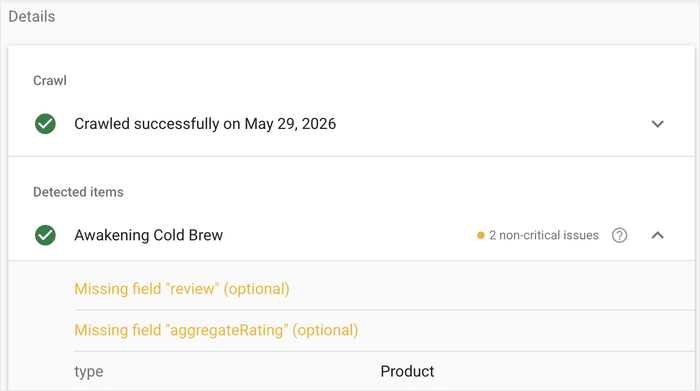
Une coche verte à côté de « Vérifier les extraits » signifie que votre page peut recevoir des étoiles. Les avertissements n'empêcheront pas l'affichage de votre extrait, contrairement aux erreurs ; veillez donc à les corriger avant de continuer.
Résolution des erreurs courantes
Si l'outil signale un problème, ce tableau répertorie les messages d'erreur les plus courants et explique comment les résoudre :
| Message d'erreur | Ce que cela signifie | Comment résoudre le problème |
|---|---|---|
| Champ « nom » manquant | Le schéma ne précise pas ce qui fait l'objet de l'examen | Ajoutez le nom d'un produit ou d'une entreprise à la page où le flux est intégré |
| Extrait d'avis rejeté pour contenu promotionnel | Google a signalé que cet avis avait été rédigé par le propriétaire | Assurez-vous d'utiliser de véritables avis clients sur la page d'un produit |
| Aucun extrait d'avis n'a été détecté | Google ne détecte aucun balisage d'avis sur cette page | Vérifiez que les extraits AIOSEO de la page produit fonctionnent correctement |
| Champ « auteur » manquant | Le schéma n'indique pas qui est l'auteur de chaque avis | Reconnectez votre source de révision afin que les noms des réviseurs se synchronisent correctement |
| Valeur non valide dans le champ « ratingValue » | La note ne se situe pas dans la fourchette de 1 à 5 ou son format est incorrect | Vérifiez que la note est exprimée sous forme de nombre compris entre 1 et 5, en utilisant un point et non une virgule (4,5 et non 4,5) |
Si le test des résultats enrichis affiche une coche verte, c'est terminé. Il ne vous reste plus qu'à patienter : les étoiles apparaîtront lors de la prochaine exploration de Google.
2. Validateur Schema.org
Certains problèmes structurels échappent à l'outil de Google, mais peuvent néanmoins poser des problèmes par la suite. Le validateur Schema.org les détecte en comparant votre balisage aux spécifications officielles du schéma.
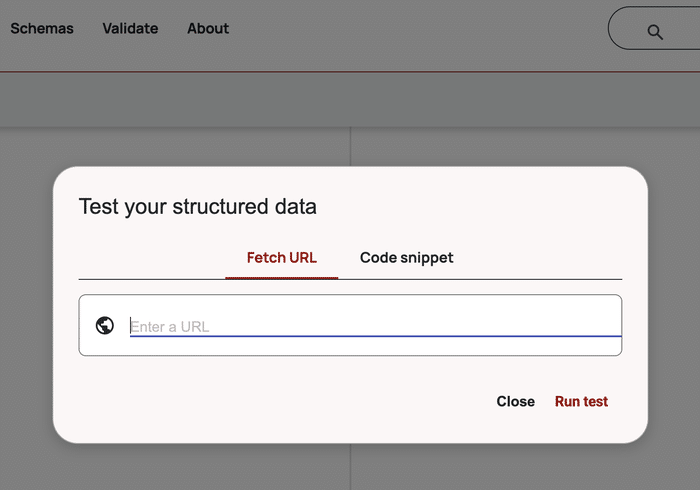
Passez votre URL dans le validateur et vérifiez les points suivants :
- Champs obligatoires manquants, tels que
name,reviewBody, ouauthor - Types de données incorrects (une chaîne de caractères là où il faudrait un nombre, par exemple)
- Propriétés imbriquées qui ne respectent pas la spécification schema.org
Si le validateur renvoie un rapport sans erreur, cela signifie que le balisage de votre site est correct sur le plan structurel. AIOSEO génère par défaut un schéma qui passe les tests des deux outils ; vous devriez donc obtenir un résultat sans erreur dès le premier essai.
Combien de temps faut-il attendre avant que les notes par étoiles s'affichent réellement ?
Les notes sous forme d'étoiles apparaissent généralement entre 3 et 14 jours après la prochaine exploration de votre page mise à jour par Google. Pour les nouveaux sites ou les pages qui ne bénéficient pas encore d'une autorité de référencement, cela peut prendre plus de temps, parfois jusqu'à un mois, avant que les étoiles n'apparaissent dans la fiche de résultat.
Plusieurs facteurs déterminent où vous vous situez dans cette fourchette :
- Fréquence d'exploration de votre site. Les sites bien établis qui publient régulièrement sont explorés plus souvent, ce qui permet aux mises à jour d'apparaître plus rapidement. Les nouveaux sites peuvent devoir attendre une semaine, voire plus, entre deux explorations.
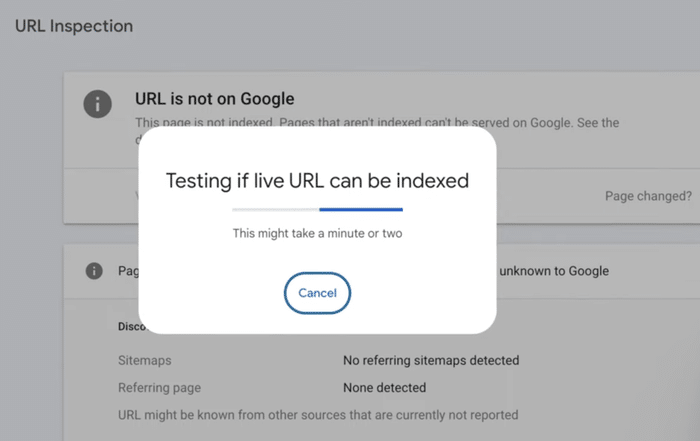
- Que vous ayez demandé l'indexation manuellement ou non, le fait de soumettre la page via l'outil d'inspection d'URL dans Google Search Console la place en tête de la file d'attente d'exploration.
- Si la page comporte des liens internes qui y renvoient. Les pages accessibles depuis votre page d'accueil, votre menu ou vos articles les plus populaires sont réexplorées plus rapidement que les pages orphelines.
- À la discrétion de Google. Toutes les pages éligibles ne se voient pas nécessairement attribuer des étoiles. Google décide des extraits à afficher en fonction de la requête, de la qualité de la page et du contexte de la recherche.
Si vos étoiles ne s'affichent toujours pas au bout de 30 jours, procédez aux vérifications suivantes :
- Vérifiez à nouveau la page à l'aide de l'outil « Rich Results Test » de Google pour vous assurer que le balisage est toujours valide.
- Ouvrez Google Search Console et consultez le rapport « Actions manuelles » pour vérifier si votre site a fait l'objet de sanctions liées aux extraits de critiques.
La bonne nouvelle, c'est qu'une fois que vos étoiles apparaissent sur une page, les pages suivantes utilisant la même configuration de flux sont généralement validées beaucoup plus rapidement.
Commencez dès maintenant à afficher les notes par étoiles dans la recherche Google
Les notes par étoiles reposent sur trois éléments qui doivent aller de pair : des avis clients authentiques, l'affichage de ces avis à un endroit où Google peut les voir, et un balisage Schema valide qui correspond au contenu de la page.
Si vous remplissez ces trois critères, Google pourra récompenser votre fiche d'établissement en lui attribuant les étoiles jaunes que les acheteurs recherchent avant de cliquer.
Vous n'avez pas besoin d'écrire la moindre ligne de code pour y parvenir. Smash Balloon Reviews Feed Pro affiche vos avis dans une mise en page épurée, permet à vos clients de laisser d'autres avis en un seul clic et transmet automatiquement la note à Google sur chaque page où le flux apparaît.
Si vous utilisez également All in One SEO, les deux extensions fonctionnent en synergie plutôt que de se faire concurrence, les données de vos avis étant intégrées à la description déjà générée par AIOSEO.
Procurez-vous Smash Balloon Reviews Feed Pro







