


 Soziale Wand
  Feed-Analytik


Möchten Sie, dass diese Sternebewertungen zusammen mit Ihrer Website in den Google-Suchergebnissen angezeigt werden?
Ihnen ist wahrscheinlich schon aufgefallen, dass bei den Einträgen Ihrer Mitbewerber leuchtend gelbe Sterne aufblinken, und Sie fragen sich, warum Ihre Website nicht genauso behandelt wird.
Ich habe von so vielen Kleinunternehmern gehört, die mit der Suchergebnisseite nichts anfangen können.
Ihre echten, hart erkämpften Bewertungen sind zwar auf ihrer Website zu finden, doch die Sterne tauchen nie dort auf, wo Käufer tatsächlich entscheiden, auf welchen Link sie klicken.
Die meisten Anleitungen geben dir einfach einen Haufen JSON-LD-Code an die Hand und lassen dich dann allein – was auch der schnellste Weg ist, um mit Googles neuen Richtlinien für Rezensions-Snippets in Schwierigkeiten zu geraten.
Ich zeige Ihnen, wie Sie auf sichere und plugin-basierte Weise Kundenbewertungen erhalten und sicherstellen können, dass diese auf der Suchergebnisseite angezeigt werden.
Außerdem erfahren Sie, wie Sie Ihr Markup mit dem Rich-Results-Tool testen können, damit Sie sich vergewissern können, dass alles funktioniert, bevor der nächste Crawl stattfindet.
In diesem Artikel:
- Sternbewertungen in der Google-Suche: Die kurze Antwort
- Warum Sternbewertungen verschwinden (auch wenn Ihr Schema korrekt aussieht)
- Was Sie vor dem Start benötigen
- So erhalten Sie Sternbewertungen in den Google-Suchergebnissen (Komplette Anleitung)
- So testen Sie Ihre Sternebewertungen, bevor Google Ihre Website crawlt
- Wie lange dauert es, bis die Sternebewertungen tatsächlich angezeigt werden?
- Jetzt Sternbewertungen in der Google-Suche anzeigen
Sternbewertungen in der Google-Suche: Die kurze Antwort
Um Sternbewertungen in den Google-Suchergebnissen zu erhalten, sammeln Sie echte Kundenbewertungen aus einer vertrauenswürdigen Quelle, zeigen Sie diese auf einer entsprechenden Seite Ihrer Website an und fügen Sie gültige aggregateRating Schema-Markup, das mit dem Inhalt der Seite übereinstimmt.
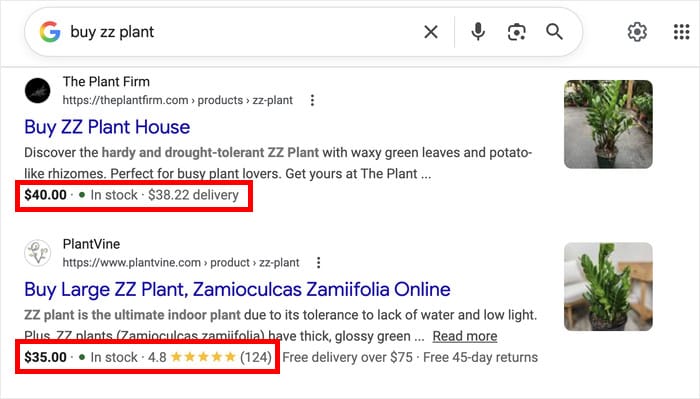
So sieht jeder Schritt in der Praxis aus:
- Stellen Sie sicher, dass Ihre Seite die Voraussetzungen erfüllt: Produktseiten erfüllen diese Voraussetzungen, ebenso wie Rezepte, Kurse, Bücher und Veranstaltungen. Denken Sie daran, dass Google nur dann Sterne anzeigt, wenn sich die Bewertungen auf einen bestimmten Artikel beziehen und nicht auf das Unternehmen als Ganzes.
- Echte Kundenbewertungen sammeln: Für einen Online-Shop bedeutet das, dass echte Kunden direkt auf Ihrer Produktseite Bewertungen hinterlassen. Diese müssen für jeden Besucher sichtbar sein.
- Bewertungsmarkup hinzufügen: Dies ist der Code, der Google Ihre Sternebewertung mitteilt. Die Zahl in Ihrem Code muss mit der Zahl übereinstimmen, die Besucher auf der Seite sehen. Wenn sie nicht übereinstimmen, zeigt Google die Sterne nicht an.
Alle drei Elemente müssen übereinstimmen. Fehlt eines davon oder passt es nicht zu den anderen, kann es sein, dass Google Ihre Sterne stillschweigend ausblendet, auch wenn Ihre Konfiguration auf den ersten Blick korrekt erscheint.
Warum Sternbewertungen verschwinden (auch wenn Ihr Schema korrekt aussieht)
Die meisten Website-Betreiber gehen davon aus, dass das Hinzufügen eines Bewertungs-Schemas ausreicht, um Sternbewertungen auszulösen. Das ist jedoch nicht der Fall, und der Grund dafür liegt in einer umfassenden Richtlinienänderung, die Google im September 2019 eingeführt hat.
Dieses Update hat die Art und Weise verändert, wie Google Bewertungsausschnitte behandelt. Google gab bekannt, dass „selbstbeworbene“ Bewertungen nicht mehr für Rich Results in Frage kommen.
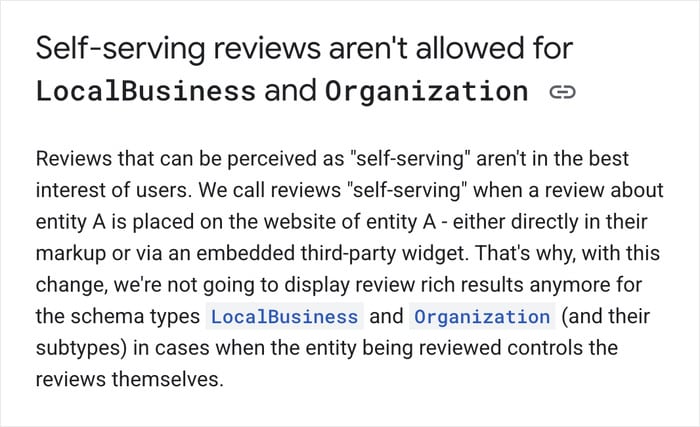
Einfach ausgedrückt: Google zeigt keine Sterne für Bewertungen an, die das Unternehmen selbst verfasst und veröffentlicht. Hier sind weitere Gründe, warum ein Snippet möglicherweise nicht angezeigt wird:
- Eingefügtes Schema ohne sichtbare Bewertungen auf der Seite. Die Richtlinien von Google zu strukturierten Daten verlangen, dass die Bewertung in Ihrem Schema mit den Inhalten übereinstimmt, die ein Besucher tatsächlich sehen kann.
- Plugins, die eine Bewertung erfinden. Manche allgemeine SEO-Plugins erstellen eine
aggregateRatingaus dem Nichts, wobei oft standardmäßig 5 Sterne vergeben werden, ohne dass Bewertungen dahinterstehen. Google wertet dies als eigennützig und entfernt den Ausschnitt. - Bewertungen auf einer externen Website: Selbst wenn Sie Hunderte von Bewertungen auf Google oder Yelp haben, wird der Google-Crawler diese nicht in Ihren Snippet einbinden. Sie müssen sie also nutzen, um Bewertungen zu erhalten, die die Voraussetzungen erfüllen.
Hier sehen Sie die einzelnen Szenarien im direkten Vergleich:
| Was du getan hast | Was Google sieht | Ergebnis |
|---|---|---|
| Eingefügtes Schema ohne sichtbare Bewertungen auf der Seite | Hinweis auf nicht sichtbaren Inhalt | Ausschnitt abgelehnt |
| Das Plugin generiert automatisch eine 5-Sterne-Bewertung | Eine eigennützige Rezension | Ausschnitt abgelehnt |
| Echte Bewertungen auf einer Produktseite mit passendem Schema | Geprüfte Inhalte | Sterne erscheinen |
Schau dir die unterste Zeile an. Das ist die einzige Konfiguration, bei der deine Sterne angezeigt werden, da das Schema auf Bewertungen verweist, die ein Besucher auf der Seite lesen kann.
Alle anderen Versionen werden herausgefiltert, bevor sie in den Suchergebnissen erscheinen.
Die Lösung lässt sich also auf drei Punkte zusammenfassen: echte Bewertungen, die für die Leser sichtbar sind und anhand eines entsprechenden Schemas beschrieben werden. Wenn diese drei Punkte stimmen, kommen die Sterne von selbst.
Was Sie vor dem Start benötigen
Bevor du irgendetwas installierst, solltest du diese Dinge vorbereiten, damit die Einrichtung reibungslos verläuft:
- Eine WordPress-Seite, die Sie selbst verwalten. Sie benötigen Administratorrechte, um ein Plugin hinzuzufügen und Seiten zu bearbeiten.
- Mindestens 5 bis 10 echte Bewertungen. Dabei handelt es sich um Bewertungen, die auf Ihrer Produktseite von echten Kunden abgegeben wurden. Wir zeigen Ihnen, wie Sie diese erhalten.
- Eine Produkt- oder Dienstleistungsseite, auf der die Bewertungen logischerweise hingehören. Die Sterne sollten auf einer Seite erscheinen, die zu dem passt, was die Nutzer bewerten, und nicht an einer beliebigen Stelle auf Ihrer Website.
- Ein kostenloses Google Search Console-Konto. Dieses benötigen Sie später, um die Indizierung zu beantragen, sobald Ihre Bewertungen auf der Seite veröffentlicht sind.
Machen Sie sich keine Sorgen, wenn Sie gerade erst mit Bewertungen anfangen. Die folgenden Schritte gelten trotzdem, und Sie können sich zunächst darauf konzentrieren, eine Handvoll echter Bewertungen zu sammeln, bevor Sie den Feed einbinden.
So erhalten Sie Sternbewertungen in den Google-Suchergebnissen (Komplette Anleitung)
Sobald Sie alles vorbereitet haben, verläuft der weitere Einrichtungsvorgang ganz einfach. Jeder der folgenden Schritte baut auf dem vorherigen auf, arbeiten Sie sie daher der Reihe nach durch.
Teil 1: Holen Sie sich Bewertungen auf Ihrer Produktseite
Google berücksichtigt Sternebewertungen nur, wenn die zugrunde liegenden Bewertungen aus einer seriösen Quelle stammen. Das bedeutet: authentische Bewertungen von echten Kunden, die bei Ihnen gekauft haben.
Aktivieren Sie Produktbewertungen auf Ihrer Website
Wenn Sie WooCommerce verwenden, ist das Bewertungssystem bereits integriert. Sie müssen nur sicherstellen, dass es aktiviert ist.
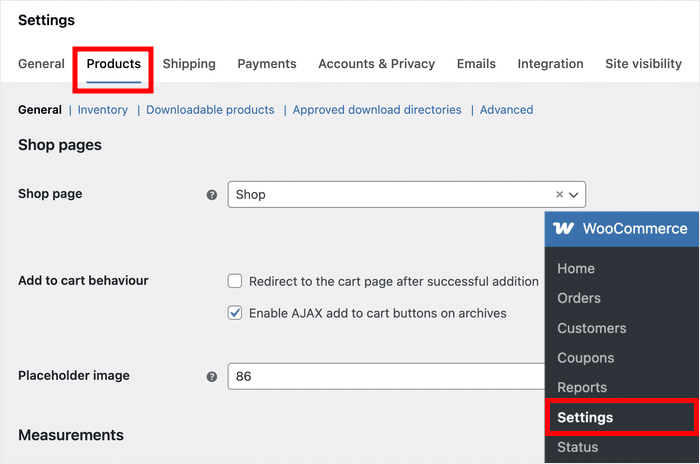
Öffnen Sie in Ihrem Dashboard das Menü „WooCommerce“ » „Einstellungen“ und klicken Sie auf die Registerkarte „Produkte “.
Scrollen Sie nach unten zum Abschnitt „Bewertungen“ und stellen Sie sicher, dass die Option „Produktbewertungen aktivieren“ aktiviert ist.
Wenn du schon dabei bist, aktiviere auch die Option „Sternbewertung für Rezensionen aktivieren“.
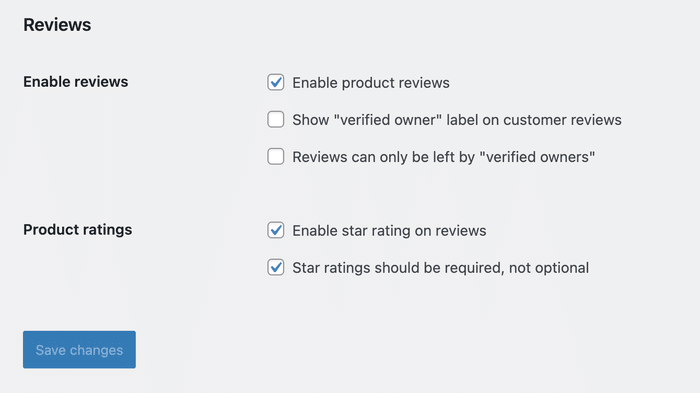
Sobald dies gespeichert ist, erscheint am Ende jeder Produktseite ein Bewertungsformular.
Kunden können direkt auf der Produktseite eine Sternebewertung und eine schriftliche Bewertung hinterlassen – genau dort, wo Sie sie brauchen.
Hinweis: Sie nutzen WooCommerce nicht? Die meisten E-Commerce-Plattformen verfügen an einer ähnlichen Stelle über ein integriertes Bewertungssystem. Sie müssen es nur aktivieren und können dann mit dem Sammeln von Nutzerbewertungen beginnen.
Weitere Informationen findest du in unserem umfassenden Leitfaden, in dem verschiedene Möglichkeiten zum Sammeln von WooCommerce-Bewertungen vorgestellt werden.
Bewertungs-Feeds anzeigen und weitere Bewertungen sammeln
Von all den Schritten in diesem Leitfaden ist es am schwierigsten, Bewertungen zu erhalten.
Reviews Feed Pro macht es einfacher, indem es Ihre vorhandenen Bewertungen auf der Produktseite anzeigt und den Kunden eine direkte Möglichkeit bietet, neue Bewertungen abzugeben.
Sobald Sie das Plugin installiert und aktiviert haben, können Sie einen Feed erstellen, der Ihre WooCommerce-Produktbewertungen abruft und sie in einem übersichtlichen, gut lesbaren Format auf der Produktseite anzeigt.
Kunden, die auf die Seite gelangen, sehen echte Bewertungen von echten Käufern, bevor sie sich zum Kauf entschließen. Je mehr Kunden Sie haben, desto mehr Möglichkeiten haben Sie, Nutzerbewertungen zu sammeln.
Außerdem enthält der Feed eine praktische Schaltfläche „Bewertung schreiben“, über die Besucher nach dem Kauf schnell eine Bewertung abgeben können.

Das Plugin enthält außerdem ein Popup für aktuelle Bewertungen, das eine kleine Benachrichtigung anzeigt, sobald eine neue Bewertung eingeht.
Es läuft in der Ecke der Seite und dient allen Besuchern Ihres Shops als Echtzeit-Beleg für die Beliebtheit Ihres Angebots.
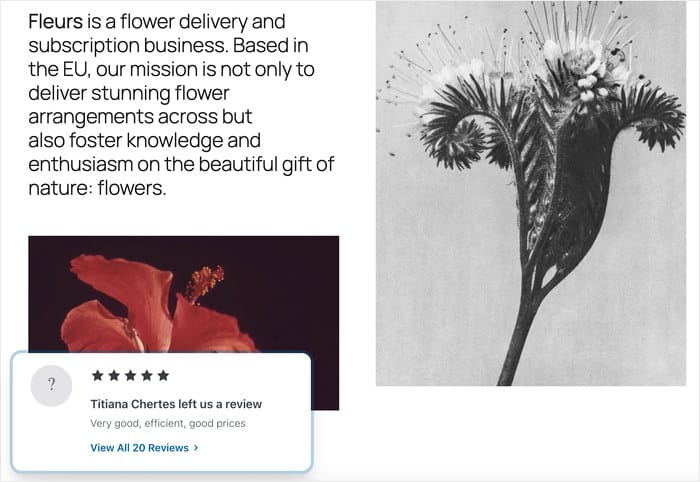
All dies dient dazu, die Anzahl der Bewertungen zu erhöhen, auf die Ihr Schema in Teil 2 verweisen wird, und macht die Produktseite in der Zwischenzeit für Besucher überzeugender.
Hinweis: Auch wenn Sie WooCommerce nicht nutzen, kann Reviews Feed Pro Bewertungen von vertrauenswürdigen Drittanbieter-Websites wie Yelp, Google Reviews, Trustpilot und anderen anzeigen. So können Sie Vertrauen aufbauen, mehr Umsatz generieren und letztendlich mehr Kundenbewertungen erhalten.
Binden Sie den Feed in Ihre Produktseite ein
So erstellen Sie mit dem Plugin einen neuen Bewertungs-Feed:
- Besorgen Sie sich zunächst eine Kopie von Reviews Feed Pro und installieren Sie das Programm auf Ihrer Website.
- Öffnen Sie in Ihrem Dashboard das Menü „Bewertungs-Feed“ » „Alle Feeds “ und klicken Sie auf „Neu hinzufügen“.
- Klicken Sie auf „Quelle hinzufügen“, wählen Sie dann Ihre Quelle aus und klicken Sie anschließend auf „Weiter“.
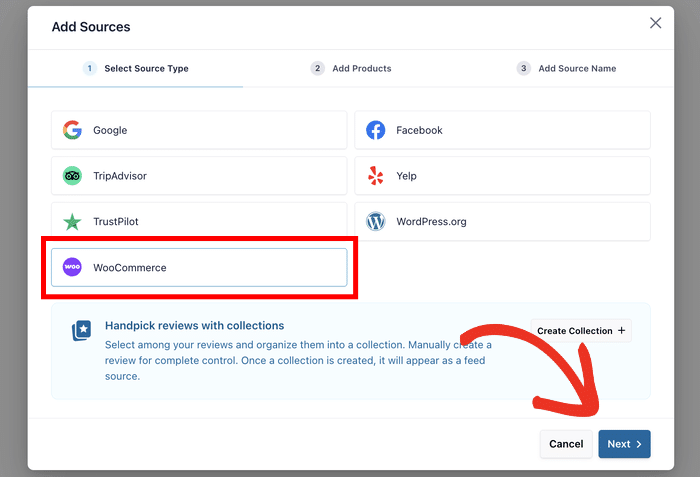
- Bei anderen Bewertungsplattformen fügen Sie einen Link zur Seite Ihrer Marke ein. Bei WooCommerce wählen Sie das Produkt, die Seiten, die Kategorie oder die Tags aus, deren Bewertungen Sie anzeigen möchten.
- Wählen Sie eine Vorlage aus, die zu Ihrer Vorstellung passt, und klicken Sie auf „Weiter“.
- Mit dem Live-Editor können Sie das Design Ihres Bewertungs-Feeds ganz nach Belieben anpassen.
- Klicken Sie abschließend auf die Schaltfläche „Einbetten“ und wählen Sie aus, wo Sie die Bewertungen anzeigen möchten.
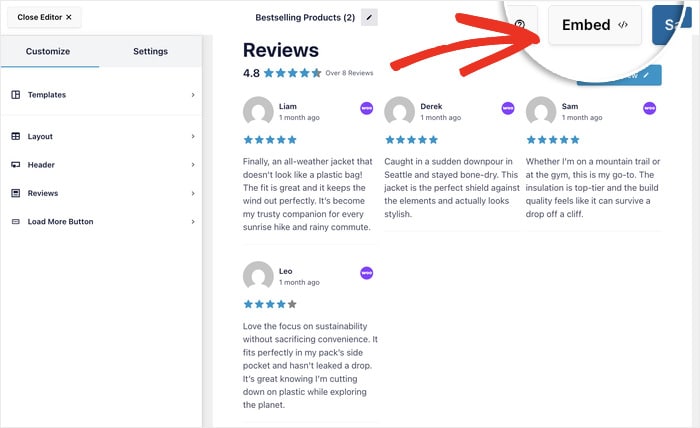
Sobald Ihr Feed eingerichtet ist, müssen Sie ihn auf der eigentlichen Produktseite einbinden, auf der die Bewertungen angezeigt werden.
Das ist wichtig, weil Google überprüft, ob die Bewertungen in Ihrem Schema für jeden sichtbar sind, der diese Seite besucht. Ein Feed, der sich auf einer separaten Seite mit Kundenstimmen befindet, wird nicht berücksichtigt.
Eine Schritt-für-Schritt-Anleitung finden Sie in diesem Beitrag darüber, wie Sie Bewertungen aus sozialen Medien auf Ihrer Website einbinden können.
Die Schema-Bearbeitung komplett überspringen
Wenn Sie Ihre Bewertungen einbetten, werden diese automatisch an Google übermittelt. Diese Funktion ist standardmäßig in allen Tarifen aktiviert, auch im kostenlosen Tarif.
Holen Sie sich „Smash Balloon Reviews Feed Pro“Sobald Sie die Bewertungen eingebettet haben, ist Teil 1 abgeschlossen. Auf Ihrer Produktseite werden nun echte Kundenbewertungen angezeigt, und es gibt einen klaren Weg, wie neue Bewertungen hinzukommen können.
In Teil 2 können Sie diese neuen Bewertungen mithilfe von Schema-Markup mit Ihrem Suchergebnis verknüpfen.
Teil 2: Schema-Markup hinzufügen, damit Google die Sterne anzeigt
Nun müssen Sie Google diese Informationen in einer Sprache mitteilen, die Google verstehen kann, damit Ihre Bewertung in die Suchergebnisse aufgenommen wird.
Gute Nachrichten: Falls Sie in Teil 1 einen Feed eingebettet haben, hat „Reviews Feed Pro“ dies bereits für Sie erledigt.
Ihr Feed schreibt das Schema bereits vor
Das ist der Punkt, der viele überrascht: Das Schema befindet sich bereits auf Ihrer Seite.
„Reviews Feed“ fügt Ihre Bewertung, die Anzahl Ihrer Bewertungen und die einzelnen Bewertungen in jede Seite ein, die einen Feed enthält. Die Funktion ist standardmäßig aktiviert; es muss kein Schlüssel generiert und kein Kontrollkästchen angekreuzt werden, und sie funktioniert bei jedem Tarif, einschließlich des kostenlosen Tarifs.
Das gilt auch für Feeds, die Sie schon vor langer Zeit erstellt haben, nicht nur für neue.
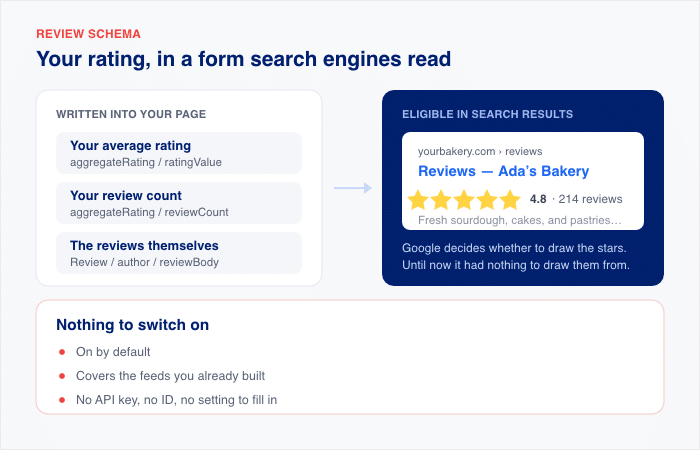
Abgesehen von der Zeitersparnis gibt es noch zwei weitere Gründe, warum es sich lohnt, dies zu wissen.
- Die Zahlen dürfen nicht abweichen. Das Markup liest Ihren Feed aus, sodass Google immer das sieht, was die Besucher sehen. Abweichende Zahlen sind der häufigste Grund dafür, dass die Sterne nicht angezeigt werden.
- Die Seite wird korrekt erfasst. Feeds von WooCommerce, Easy Digital Downloads oder AliExpress beschreiben die Seite als Produkt, wobei Sterne hier am zuverlässigsten angezeigt werden. Feeds von Google oder Yelp beschreiben sie als lokales Unternehmen, was Google mit größerer Vorsicht behandelt.
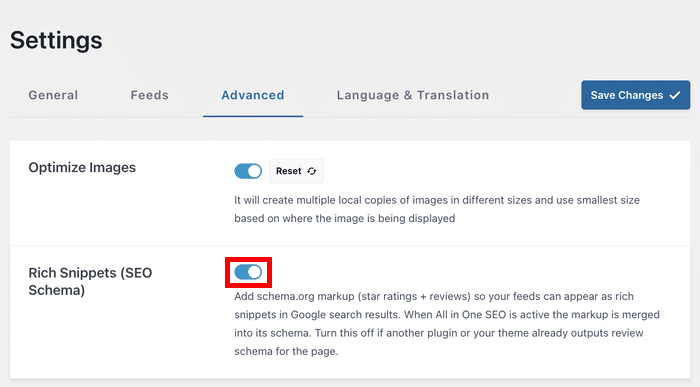
Um zu überprüfen, ob es läuft, öffnen Sie „Bewertungs-Feed“ » „Einstellungen “ und klicken Sie auf „Erweitert“.
Die Option „Rich Snippets (SEO-Schema) “ sollte aktiviert sein; dies ist die Standardeinstellung.
Was ist, wenn Sie bereits ein SEO-Plugin nutzen?
Genau hier laufen viele Konfigurationen schief. Google liest die Rich-Snippet-Daten aus einer einzigen Beschreibung einer Seite aus. Wenn also zwei Plugins jeweils ihr eigenes Bewertungs-Markup schreiben, entstehen widersprüchliche Angaben zur selben Seite, und Google verwendet möglicherweise keines davon.
Der „Reviews Feed“ verhindert dies. Wenn „All in One SEO“ aktiv ist, übermittelt es seine Bewertungsdaten, und AIOSEO bindet diese in die Beschreibung ein, die es ohnehin bereits erstellt hat.
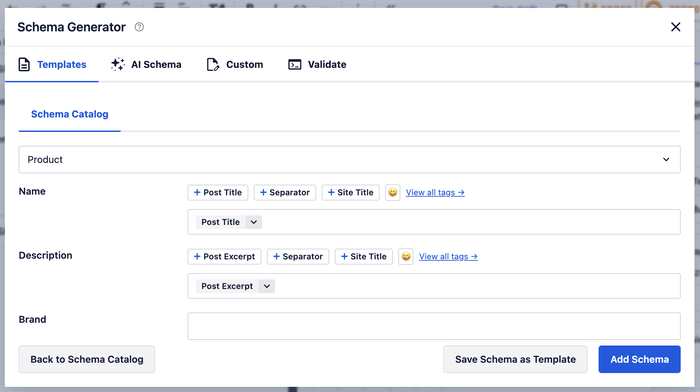
Eine Beschreibung der Seite, nicht zwei, die sich widersprechen. Es muss nichts verknüpft werden, AIOSEO findet sie von selbst.
Verwenden Sie Yoast, Rank Math oder gar kein SEO-Plugin? Reviews Feed verfasst die gesamte Beschreibung selbst, und Ihre Bewertungen sind trotzdem zulässig.
Ein Fall, in dem Sie diese Option deaktivieren sollten: wenn Ihr Theme oder ein anderes Plugin bereits ein Bewertungsschema für diese Seite ausgibt. Verwenden Sie den Schalter „Erweitert“ oben, damit Sie nicht den Konflikt verursachen, um den es in diesem Abschnitt geht.
Indizierung in der Google Search Console beantragen
Google zeigt die Sterne erst an, wenn die aktualisierte Seite erneut gecrawlt wurde. Du kannst abwarten, bis dies von selbst geschieht, oder den Vorgang mit einem kostenlosen Tool von Google beschleunigen.
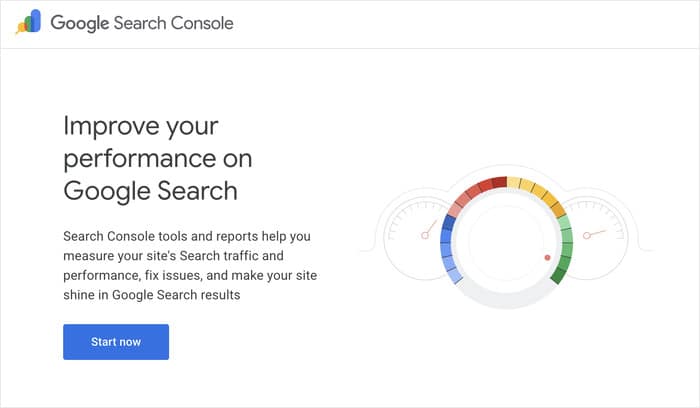
Befolgen Sie diese Schritte, um die Indizierung zu beantragen:
- Öffnen Sie die Google Search Console und wählen Sie Ihre Website aus.
- Klicken Sie oben auf der Seite auf das Tool „URL-Prüfung“.
- Füge die URL der Seite ein, auf der du deinen Feed eingebettet hast.
- Klicken Sie auf „Indizierung anfordern“, sobald der Seitenstatus geladen ist.
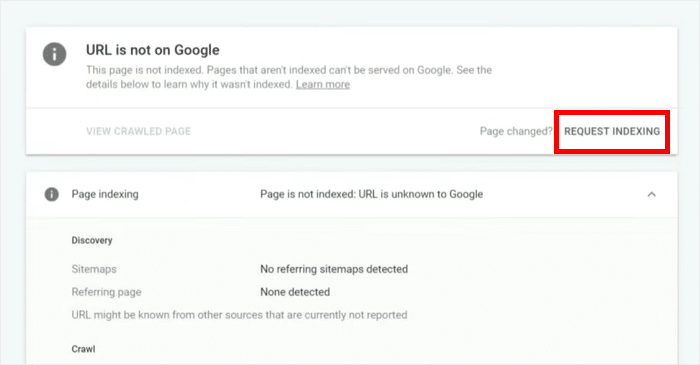
Organische Neuindizierungen dauern in der Regel 3 bis 14 Tage – eine lange Wartezeit, wenn deine Stars schon bereit sind, sich zu präsentieren.
Durch die manuelle Indizierung über die Search Console verkürzt sich dieser Zeitraum jedoch oft auf wenige Tage, manchmal sogar noch weniger.
So testen Sie Ihre Sternebewertungen, bevor Google Ihre Website crawlt
Sie müssen nicht raten, ob Ihr Schema funktioniert. Mit diesen Tools können Sie Ihre Konfiguration überprüfen, bevor Google sie überhaupt zu Gesicht bekommt, und jedes Tool deckt eine andere Art von Problem auf.
Führen Sie diese Überprüfungen der Reihe nach durch. Jede geht etwas tiefer als die vorherige.
1. Googles Test für Rich Results
Der Rich Results Test ist das offizielle Tool, mit dem Google eine Vorschau Ihrer Seite anzeigt. Es zeigt Ihnen genau, welche Elemente Google beim Crawlen Ihrer Website erfasst und welche nicht.
So führen Sie die Überprüfung durch:
- Öffnen Sie den Rich-Results-Test in einem neuen Tab.
- Füge die URL der Seite ein, auf der du deinen Bewertungs-Feed eingebettet hast.
- Klicken Sie auf „URL testen“ und warten Sie, bis die Ergebnisse geladen sind.
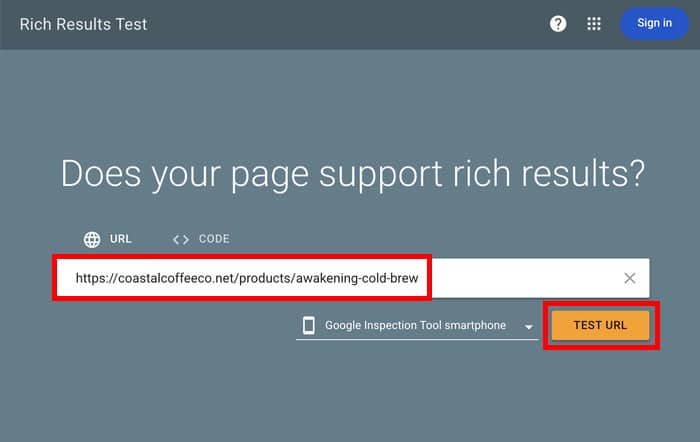
- Suchen Sie in der Liste der erkannten Elemente nach „Rezensionsausschnitte“.
- Überprüfen Sie alle Warnungen oder Fehler, die in diesem Abschnitt aufgeführt sind.
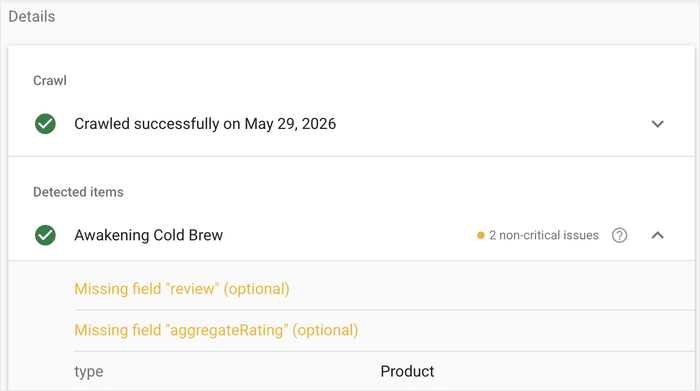
Ein grünes Häkchen neben „Snippets überprüfen“ bedeutet, dass deine Seite für Sterne in Frage kommt. Warnungen verhindern nicht die Anzeige deines Snippets, Fehler hingegen schon. Behebe diese daher, bevor du fortfährst.
Behebung häufiger Fehler
Falls das Tool ein Problem meldet, finden Sie in dieser Tabelle die häufigsten Fehlermeldungen sowie Hinweise zu deren Behebung:
| Fehlermeldung | Was das bedeutet | So beheben Sie das Problem |
|---|---|---|
| Feld „name“ fehlt | Aus dem Schema geht nicht hervor, was geprüft wird | Fügen Sie der Seite, auf der der Feed eingebettet ist, einen Produkt- oder Firmennamen hinzu |
| Rezensionsauszug wegen eigennütziger Inhalte disqualifiziert | Google hat die Bewertung als vom Eigentümer verfasst gekennzeichnet | Achten Sie darauf, dass Sie auf einer Produktseite echte Produktbewertungen verwenden |
| Es wurden keine Rezensionsausschnitte gefunden | Google findet auf der Seite keine Markups für Bewertungen | Überprüfen Sie, ob die AIOSEO-Snippets für die Produktseite korrekt funktionieren |
| Feld „Autor“ fehlt | In der Tabelle wird nicht angegeben, wer die einzelnen Bewertungen verfasst hat | Verbinden Sie Ihre Bewertungsquelle erneut, damit die Namen der Bewerter korrekt synchronisiert werden |
| Ungültiger Wert im Feld „ratingValue“ | Die Bewertung liegt außerhalb des Bereichs von 1 bis 5 oder ist falsch formatiert | Stellen Sie sicher, dass der Bewertungswert als Zahl zwischen 1 und 5 angegeben wird, wobei ein Punkt und kein Komma verwendet wird (4,5, nicht 4,5) |
Wenn der Rich Results Test ein grünes Häkchen anzeigt, bist du fertig. Du musst nur noch abwarten, und die Sterne werden beim nächsten Crawling von Google erscheinen.
2. Schema.org-Validator
Manche strukturelle Probleme entgehen dem Google-Tool, verursachen aber später dennoch Probleme. Der Schema.org-Validator erkennt diese, indem er Ihr Markup anhand der offiziellen Schema-Spezifikation überprüft.
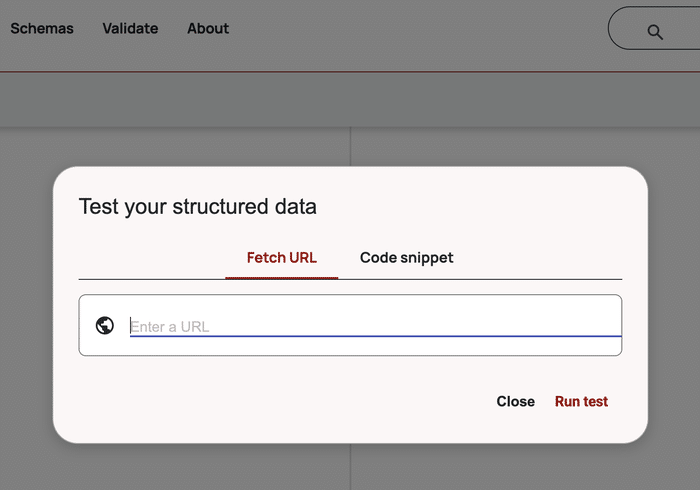
Geben Sie Ihre URL in den Validator ein und achten Sie auf Folgendes:
- Fehlende Pflichtfelder wie
name,reviewBodyoderauthor - Falsche Datentypen (zum Beispiel eine Zeichenfolge anstelle einer Zahl)
- Verschachtelte Eigenschaften, die nicht der schema.org-Spezifikation entsprechen
Wenn der Validator einen fehlerfreien Bericht ausgibt, ist Ihr Markup strukturell korrekt. AIOSEO generiert standardmäßig ein Schema, das beide Tools erfolgreich durchläuft, sodass Sie bereits beim ersten Versuch ein fehlerfreies Ergebnis erhalten sollten.
Wie lange dauert es, bis die Sternebewertungen tatsächlich angezeigt werden?
Sternbewertungen erscheinen in der Regel 3 bis 14 Tage nach dem nächsten Crawling Ihrer aktualisierten Seite durch Google. Bei neuen Websites oder Seiten ohne bestehende Suchautorität kann es länger dauern – manchmal bis zu einem Monat –, bis die Sterne im Eintrag angezeigt werden.
Mehrere Faktoren entscheiden darüber, wo du in diesem Bereich landest:
- Crawl-Häufigkeit auf Ihrer Website. Etablierte Websites mit regelmäßigen Veröffentlichungen werden häufiger gecrawlt, sodass Aktualisierungen schneller sichtbar werden. Bei neuen Websites kann zwischen den Crawls eine Woche oder länger vergehen.
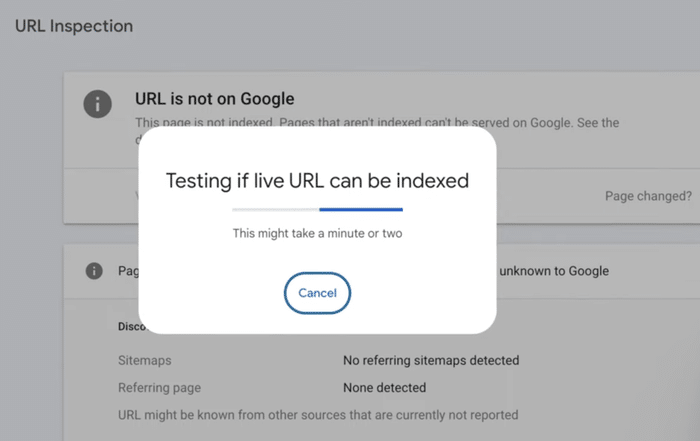
- Unabhängig davon, ob Sie die Indizierung manuell beantragt haben: Wenn Sie die Seite über das URL-Prüftool in der Google Search Console einreichen, wird Ihre Seite an den Anfang der Crawling-Warteschlange gesetzt.
- Ob die Seite interne Links enthält, die auf sie verweisen. Seiten, auf die von Ihrer Startseite, dem Menü oder beliebten Beiträgen aus verlinkt wird, werden früher neu gecrawlt als Seiten ohne interne Verlinkung.
- Nach Ermessen von Google. Nicht jede berechtigte Seite erhält Sterne. Google entscheidet anhand der Suchanfrage, der Seitenqualität und des Suchkontexts, welche Ausschnitte angezeigt werden.
Falls Ihre Sterne nach 30 Tagen immer noch nicht zu sehen sind, führen Sie bitte folgende Überprüfungen durch:
- Führen Sie den Rich Results Test von Google erneut durch, um sicherzustellen, dass das Markup weiterhin gültig ist.
- Öffnen Sie die Google Search Console und überprüfen Sie im Bericht „Manuelle Maßnahmen“, ob für Ihre Website Strafen aufgrund von Review-Snippets vorliegen.
Die gute Nachricht ist: Sobald Ihre Sterne auf einer Seite angezeigt werden, werden zukünftige Seiten mit derselben Feed-Konfiguration in der Regel viel schneller zugelassen.
Jetzt Sternbewertungen in der Google-Suche anzeigen
Die Sternebewertungen hängen von drei Faktoren ab, die zusammenwirken: echte Kundenbewertungen, die Anzeige der Bewertungen an einer für Google sichtbaren Stelle und ein gültiges Schema-Markup, das mit dem Inhalt der Seite übereinstimmt.
Wenn Sie alle drei Punkte richtig umsetzen, belohnt Google Ihren Eintrag mit den gelben Sternen, nach denen Käufer suchen, bevor sie darauf klicken.
Sie müssen keine einzige Zeile Code schreiben, um das zu erreichen. Smash Balloon Reviews Feed Pro zeigt Ihre Bewertungen in einem übersichtlichen Layout an, bietet Kunden die Möglichkeit, mit einem Klick weitere Bewertungen abzugeben, und übermittelt die Bewertung automatisch an Google – und zwar auf jeder Seite, auf der der Feed erscheint.
Wenn Sie zusätzlich „All in One SEO“ nutzen, arbeiten die beiden Plugins miteinander statt gegeneinander, wobei Ihre Bewertungsdaten in die Beschreibung integriert werden, die AIOSEO bereits erstellt.
Holen Sie sich „Smash Balloon Reviews Feed Pro“







