


 Soziale Wand
  Feed-Analytik


Auf Ihrer Produktseite gibt es vierzig Bewertungen mit einer Durchschnittsbewertung von 4,8. Ein Käufer, der bei Google scrollt, sieht davon jedoch nichts. Er sieht lediglich Ihren Seitentitel und zwei Zeilen Beschreibung – genau wie bei jedem anderen Suchergebnis auch.
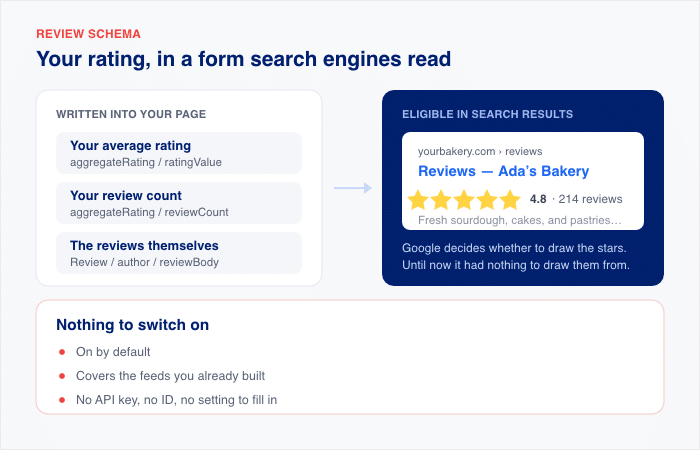
„Reviews Feed“ fügt diese Bewertung nun in einem für Suchmaschinen lesbaren Format in Ihre Seite ein. Ihr Durchschnittswert, die Anzahl Ihrer Bewertungen und die Bewertungen selbst werden im Schema.org-Markup neben jedem von Ihnen angezeigten Feed dargestellt.
Dadurch kommt Ihre Seite für Sternbewertungen in den Suchergebnissen in Frage. Google entscheidet, ob diese angezeigt werden, hatte bisher jedoch keine Grundlage dafür.
Es muss nichts aktiviert werden. Die Funktion ist standardmäßig aktiviert, umfasst bereits von Ihnen erstellte Feeds und erfordert weder einen API-Schlüssel noch eine ID noch die Eingabe von Einstellungen. Außerdem ist sie in allen Tarifen enthalten, auch im kostenlosen.
Das erwartet Sie:
- Berechtigung zur Sternbewertung für jede Seite, auf der Sie einen Feed anzeigen
- Ihre tatsächliche Durchschnittsbewertung und die Anzahl der Bewertungen, die mit den Angaben übereinstimmen, die Besucher auf der Seite sehen
- Korrekte Auszeichnung, unabhängig davon, ob Sie „All in One SEO“, ein anderes SEO-Plugin oder gar kein Plugin verwenden
- Abdeckung für bereits erstellte Feeds – sobald Sie diese aktualisieren
- Ein Schalter unter „Einstellungen“ » „Erweitert“, falls Ihr Theme das Review-Schema bereits unterstützt
Zeigen Sie Google die Bewertung, die Ihre Besucher bereits sehen
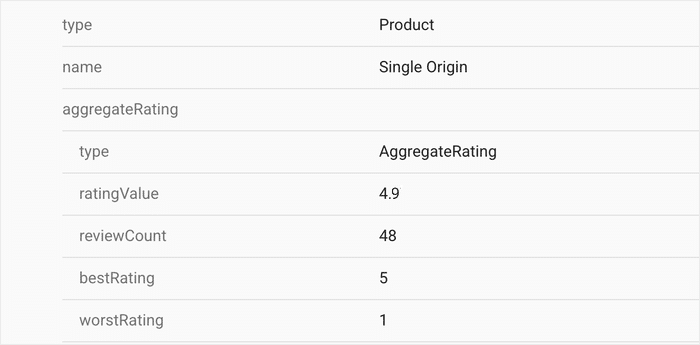
Neben jedem angezeigten Feed fügt der „Reviews Feed“ eine Beschreibung des Seiteninhalts hinzu. Dazu gehören der Durchschnittswert, die Anzahl der Bewertungen, aus denen sich dieser Wert ergibt, sowie die Bewertungen selbst – jeweils mit dem Verfasser, dem Text und der jeweiligen Bewertung.
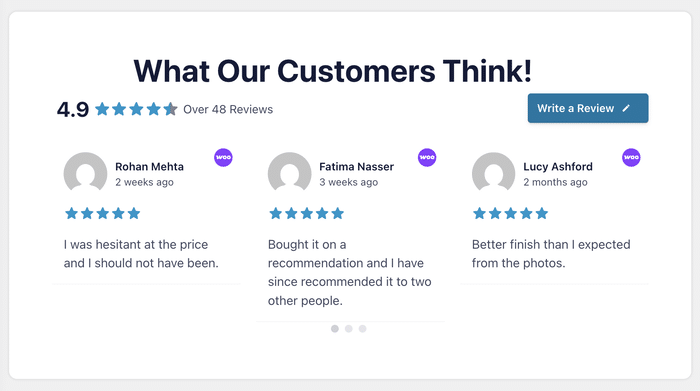
Die Zahlen stimmen mit den Angaben auf der Seite überein. Wenn in der Kopfzeile Ihres Feeds „4,9 aus 48 Bewertungen“ steht, ist das auch in der Beschreibung angegeben.
Er ist eher für Suchmaschinen als für Menschen geschrieben, daher befindet er sich im Quellcode Ihrer Seite und ist für Besucher nicht sichtbar.
- Ein Geschäft für Küchenzubehör zeigt auf jeder Produktseite die WooCommerce-Bewertungen an, sodass ein Kunde, der drei Ergebnisse vergleicht, bei dem Produkt, das tatsächlich bewertet wurde, eine Bewertung sieht.
- Ein Plugin-Entwickler zeigt EDD-Bewertungen auf einer Download-Seite an, sodass die Auflistung bereits einen Nachweis für die Nutzung enthält, bevor jemand darauf klickt.
- Ein Dropshipper fügt AliExpress-Kundenbewertungen zu einer Produktseite hinzu, sodass die Bewertungen, die Besucher überzeugen, nun auch Google ein Bild von der Seite vermitteln
Du hast die Bewertungen gesammelt und auf der Seite veröffentlicht. Damit fügst du den Teil hinzu, den du sonst von Hand schreiben müsstest – in einer Sprache, die nur Suchmaschinen verstehen.
So sieht Ihr Eintrag mit Sternen aus
Ein Suchergebnis ohne Bewertung zeigt dem Nutzer den Titel Ihrer Seite und zwei Zeilen Text an. Ein Ergebnis mit Bewertung zeigt eine Reihe von Sternen, Ihren Durchschnittswert und die Anzahl der Personen, die eine Bewertung abgegeben haben, noch bevor der Nutzer auf etwas klickt.
Diese zusätzliche Zeile nimmt mehr Platz auf der Seite ein und vermittelt etwas, was ein Titel nicht vermitteln kann: den Beweis, dass andere Leute dieses Produkt gekauft und ihre Meinung dazu geäußert haben.
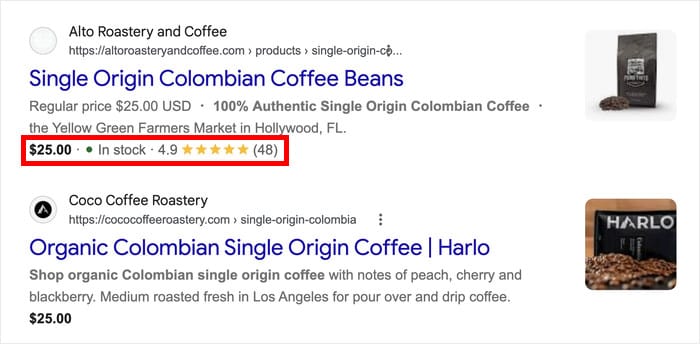
Dieselben Bewertungen, im selben Feed, an derselben Stelle, an der du sie platziert hast. Was sich ändert, ist, wie viel davon jemanden erreicht, der noch nicht dort angekommen ist.
- Auf der Abonnementseite eines Kaffeerösters wird dessen Bewertung in den Suchergebnissen angezeigt, sodass ein Erstkäufer einen Grund hat, diesen Tab zuerst zu öffnen
- Die Landingpage eines Kursanbieters überträgt die Anzahl der Bewertungen in die Suchergebnisse, sodass jemand, der fünf Optionen abwägt, sehen kann, welche davon von anderen Nutzern unterstützt wird
- Das Produkt-Ergebnis eines Möbelgeschäfts weist eine Bewertung von 4,8 aus 260 Bewertungen auf, sodass der Traffic, den die Seite bereits generiert, zu mehr Klicks führt.
Sorgen Sie dafür, dass Ihre Produktseiten sich Google selbst beschreiben
Bereits die kostenlose Version gibt das Markup aus. Reviews Feed Pro fügt WooCommerce, Easy Digital Downloads und AliExpress als Quellen hinzu, sodass Ihre Produktseiten als Produkte erfasst werden. Mit einer 14-tägigen Geld-zurück-Garantie.
Meine Bewertungen in der Suche anzeigenWo Sternbewertungen am ehesten angezeigt werden
Google entscheidet selbst, ob bei einem Suchergebnis Sterne angezeigt werden. Durch korrekte Markups wird Ihre Seite dafür qualifiziert – und diese Qualifizierung ist das Maximum, das ein Plugin für Sie erreichen kann.
Am zuverlässigsten funktioniert dies auf Produktseiten. Wenn Ihr Feed Daten aus WooCommerce, Easy Digital Downloads oder AliExpress bezieht, stuft „Reviews Feed“ die Seite als Produkt ein – und genau so geht Google in den meisten Fällen vor.
Bewertungen zu einem Unternehmen oder einer Unterkunft werden ebenfalls korrekt als lokales Unternehmen bzw. als Unterkunft beschrieben. Google geht hier vorsichtiger vor, da sich die Bewertung auf Sie bezieht und auf Ihrer eigenen Website zu finden ist. Die Markup-Angaben sind in beiden Fällen korrekt, und Google trifft die Entscheidung.
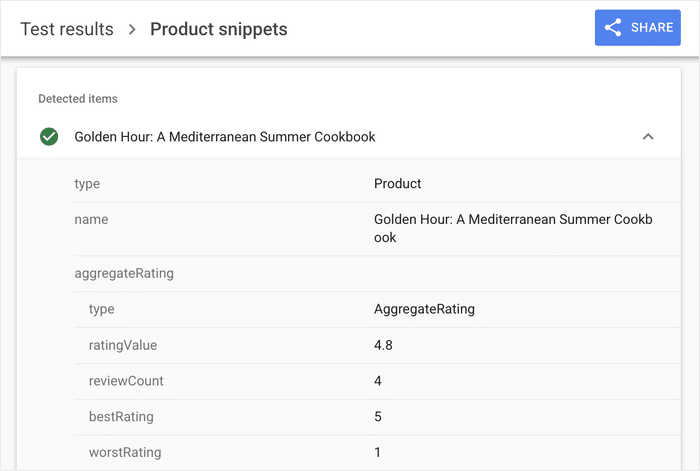
Sie müssen dafür nichts einrichten. „Reviews Feed“ erkennt, welche Quellen in Ihrem Feed enthalten sind, und beschreibt die Seite entsprechend.
- Verkaufen Sie Fahrräder über WooCommerce, und Ihre Produktseiten werden als Produkte bezeichnet – in diesem Fall werden die Sterne am zuverlässigsten angezeigt.
- Wenn man EDD-Bewertungen auf einer Seite zum Herunterladen von Schriftarten anzeigt, werden diese genauso behandelt, sodass Ihre Dateien mit den meisten Bewertungen am ehesten ins Auge fallen.
- Google-Bewertungen für eine Pension anzeigen; die Seite wird als lokales Unternehmen beschrieben, wobei das Markup korrekt ist und die Entscheidung über die Anzeige Google überlassen bleibt
Verwenden Sie „All in One SEO“? Ihre Bewertungen werden in das Schema integriert, das das Plugin bereits erstellt.
All in One SEO beschreibt Ihre Seiten bereits für Suchmaschinen. Reviews Feed liefert die Bewertungsdaten, und AIOSEO integriert diese in die Beschreibung, die ohnehin bereits erstellt wurde.
Eine Beschreibung der Seite, die alle darauf enthaltenen Informationen abdeckt. Nicht zwei separate Beschreibungen, die jeweils eigene Aussagen über dieselbe Seite treffen.
Verwenden Sie Yoast, Rank Math oder gar kein SEO-Plugin? Reviews Feed übernimmt die gesamte Beschreibung selbstständig, und Ihre Bewertungen können trotzdem mit Sternen bewertet werden.
- Wenn Sie AIOSEO in einem WooCommerce-Shop einsetzen, werden Ihre Produktbewertungen in dieselbe Beschreibung integriert, die AIOSEO bereits für die Produktseite erstellt.
- Fügen Sie einen Bewertungs-Feed zu einer Seite hinzu, die bereits von AIOSEO verwaltet wird, und die Bewertungsdaten werden in die vorhandenen Inhalte integriert, anstatt daneben angezeigt zu werden.
- Wenn Sie später das SEO-Plugin wechseln, wählt „Reviews Feed“ automatisch den richtigen Pfad aus, ohne dass Sie etwas neu konfigurieren müssen.
Es muss nichts verbunden werden. Wenn beide Plugins aktiv sind, erkennt „Reviews Feed“ AIOSEO und übergibt dessen Daten.
Ihre Bewertungen sind bereits abgedeckt – es ist keinerlei Einrichtung erforderlich
Aktualisieren Sie das Plugin, und schon ist es erledigt. Die Feeds, die Sie vor Monaten erstellt haben, werden beim nächsten Laden der Seite beschrieben, ohne dass Sie sie öffnen müssen.
Es muss kein Schlüssel generiert, keine ID eingefügt und kein Kästchen pro Feed angekreuzt werden. Es ist ab dem Moment der Aktualisierung aktiviert.
Falls Ihr Theme oder ein anderes Plugin das Bewertungsschema für eine Seite bereits verwaltet, gibt es eine Option, mit der Sie diese Funktion deaktivieren können.
Öffnen Sie das Menü „Bewertungs-Feed“ » „Einstellungen“ und klicken Sie auf „Erweitert“. Dort können Sie die Option „Rich Snippets (SEO-Schema) “ deaktivieren.
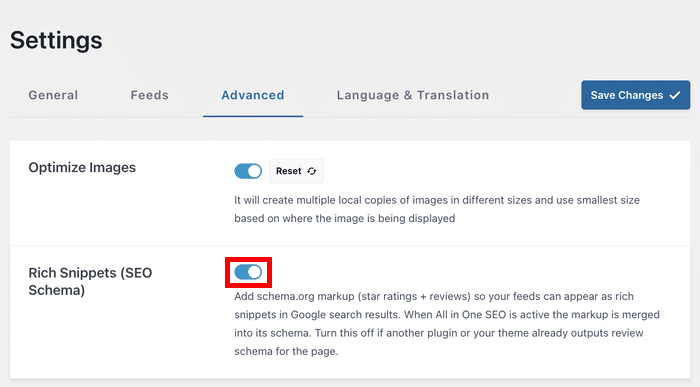
- Aktualisieren Sie eine Website, auf der bereits sechs Feeds live sind, und alle sechs werden beschrieben, ohne dass Sie einen davon anfassen müssen
- Fügen Sie nächsten Monat einen neuen Feed hinzu – ab dem Tag der Veröffentlichung gilt für ihn dieselbe Regelung.
- Wenn man eine Kundenwebsite übergibt, funktioniert das Schema weiterhin, ohne dass sich jemand darum kümmern muss
Die Bewertungen haben bereits auf der Seite ihre Wirkung entfaltet. Jetzt tun sie das auch in den Suchergebnissen – und Sie mussten dafür gar nichts tun.
So überprüfen Sie in wenigen Minuten, ob Ihre Bewertungen für Rich Results bereit sind
Dies funktioniert bei den Reviews-Feeds „Free“ und „Pro“ sowie bei Feeds, die Sie bereits erstellt haben. Es muss nichts extra aktiviert werden.
Schritt 1: Bewertungs-Feed aktualisieren
Gehen Sie in Ihrem WordPress-Dashboard zu „Plugins“ » „Installierte Plugins“ und aktualisieren Sie „Reviews Feed“ auf die neueste Version.
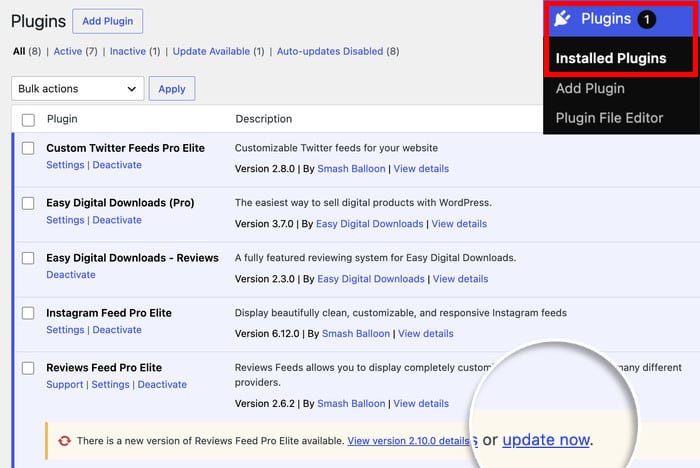
Wenn Sie bereits die neueste Version installiert haben, können Sie direkt mit Schritt 2 fortfahren.
Schritt 2: Öffne eine Seite, auf der dein Feed angezeigt wird
Jede veröffentlichte Seite oder jeder Beitrag, auf dem ein Bewertungs-Feed angezeigt wird, ist dafür geeignet. Produktseiten eignen sich gut für den Einstieg.
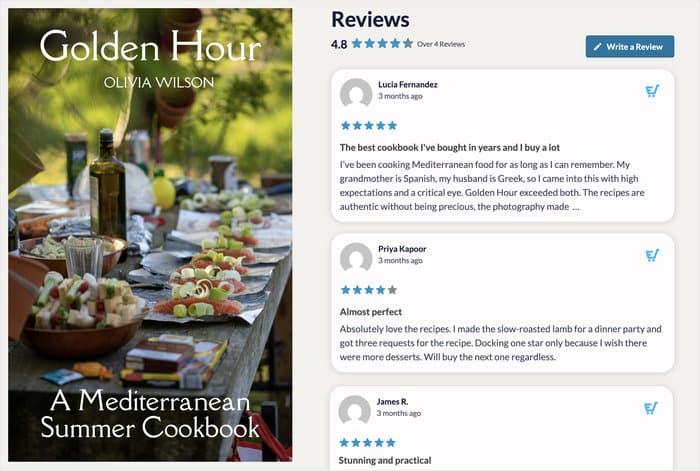
Schritt 3: Testen Sie es mit dem „Rich Results Test“ von Google
Rufen Sie den Rich-Results-Test von Google auf, fügen Sie die URL der Seite ein und klicken Sie auf „URL testen“.
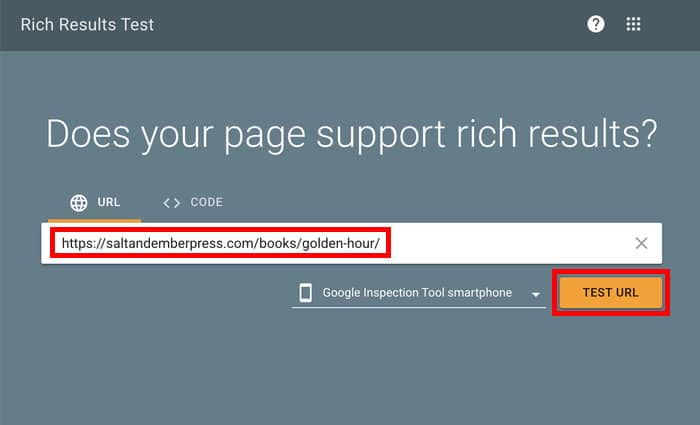
Schritt 4: Überprüfen Sie die Ergebnisse
Achten Sie in den Ergebnissen auf Auszüge aus Bewertungen, neben denen die Anzahl der erkannten gültigen Einträge angegeben ist. Das sind Ihre Bewertungen – gelesen und verstanden.
Gültige Einträge kommen für die Rich Results von Google in Frage. Ihre Bewertungen liegen nun in einem Format vor, das Google verarbeiten kann.
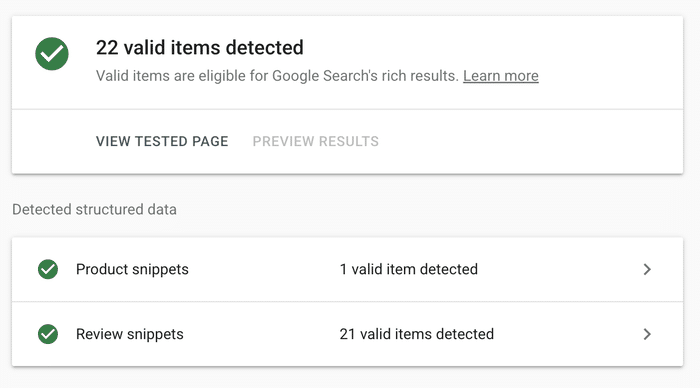
Häufig gestellte Fragen
Werden meine Bewertungen bei Google auf jeden Fall als Sterne angezeigt?
Ein korrekter Markup-Code macht eine Seite qualifiziert, und Google entscheidet, welche Ergebnisse mit Sternen versehen werden. Produktseiten sind dabei der zuverlässigste Fall, sodass ein Feed, der Daten aus WooCommerce, Easy Digital Downloads oder AliExpress bezieht, die besten Chancen hat.
Funktioniert das auch in der kostenlosen Version?
Ja. Die Bewertung, die Anzahl der Bewertungen, die einzelnen Bewertungen und die Beschreibung des Inhalts der Seite werden bei allen Tarifen angezeigt, sowohl beim kostenlosen als auch beim Pro-Tarif.
Was ist, wenn ich Yoast oder Rank Math verwende?
Sie funktionieren einwandfrei. „Reviews Feed“ schreibt die Beschreibung selbst, und Ihre Bewertungen werden trotzdem berücksichtigt. „All in One SEO“ ist das Plugin, das beide zu einer einzigen Seitenbeschreibung zusammenführt.
Werden alle meine Überprüfungen in das Markup übernommen?
Pro Feed wird eine Stichprobe von bis zu 20 Bewertungen übernommen – genau das, was Suchmaschinen benötigen. Bei der Bewertung und der Anzahl der Bewertungen werden stets Ihre tatsächlichen Gesamtzahlen angegeben; ein Feed mit 3.000 Bewertungen gibt also 3.000 an.
Funktioniert es mit dem Block-Editor und Elementor?
Ja, und das gilt auch für Shortcodes und Bewertungssammlungen. Ganz gleich, wie Sie einen Feed auf einer Seite, in einem Beitrag oder in der Seitenleiste platziert haben – alles ist abgedeckt.
Wird auf einer Seite ohne Bewertungen ein Markup hinzugefügt?
Nein. Wenn auf der Seite kein Feed vorhanden ist oder der Feed keine Bewertung enthält, wird nichts hinzugefügt.
Zeigen Sie Ihre Bewertungen noch heute in den Suchergebnissen an
Derzeit wirken sich Ihre Bewertungen nur auf diejenigen aus, die Sie bereits gefunden haben. Diejenigen, die noch zwischen zehn Ergebnissen wählen, sehen einen Titel und zwei Textzeilen – genau wie bei allen anderen Einträgen daneben.
Ihr Durchschnittswert und die Anzahl Ihrer Bewertungen können zusammen mit Ihrer Seite in die Suchergebnisse übernommen werden, sodass die von Ihnen gesammelten Nachweise bereits vor dem Klick und nicht erst danach ihre Wirkung entfalten.
Und das ganz ohne:
- Eine Markup-Zeile selbst schreiben
- Ein separates Schema-Plugin installieren
- Einstellungen pro Feed vornehmen
- Im Einklang mit Ihrem SEO-Plugin
Diese Funktion ist in allen Tarifen enthalten – sowohl im kostenlosen als auch im Pro-Tarif. Aktualisieren Sie den Bewertungs-Feed über Ihr Dashboard, und Ihre Feeds werden beim nächsten Laden der Seite angezeigt.
Sie nutzen den Bewertungs-Feed noch nicht?
Holen Sie sich „Reviews Feed Pro“ und nutzen Sie Ihre Bewertungen auf Ihrer eigenen Website – mit einer 14-tägigen Geld-zurück-Garantie.
Abschließend ein großes Dankeschön an unsere Community. Rich Snippets gehörten zu den am häufigsten gewünschten Ergänzungen für den Bewertungs-Feed, und diese Funktion geht direkt auf euer Feedback zurück.
Welche Seite erhält also zuerst Ihre Bewertungen: eine Produktseite oder Ihre Startseite? Teilen Sie uns Ihre Meinung in den Kommentaren mit.







