


 Muro social
  Feed Analytics


¿Quieres que esas valoraciones con estrellas aparezcan junto a tu sitio web en los resultados de búsqueda de Google?
Seguramente habrás visto que a tus competidores les aparecen estrellas amarillas brillantes debajo de sus anuncios y te preguntas por qué tu sitio web no recibe el mismo trato.
He hablado con muchos propietarios de pequeñas empresas que no logran entender la página de resultados de búsqueda.
Las opiniones auténticas que se han ganado a pulso están en su página web, pero las estrellas nunca aparecen donde los compradores deciden realmente en qué enlace hacer clic.
La mayoría de las guías te proporcionan un fragmento de código JSON-LD y ya está, lo cual es también la forma más rápida de meterse en problemas con la nueva política de fragmentos de reseñas de Google.
Te voy a enseñar la forma segura, basada en plugins, de conseguir opiniones de clientes y asegurarte de que aparezcan en la página de resultados de búsqueda.
También aprenderás a comprobar tu código de marcado con la herramienta Rich Results, para que puedas asegurarte de que todo funciona correctamente antes de que se realice el próximo rastreo.
En este artículo:
- Las valoraciones con estrellas en la búsqueda de Google: la respuesta breve
- Por qué desaparecen las valoraciones con estrellas (incluso cuando tu esquema parece correcto)
- Lo que necesitas antes de empezar
- Cómo conseguir valoraciones con estrellas en los resultados de búsqueda de Google (guía completa)
- Cómo comprobar tus valoraciones por estrellas antes de que Google rastree tu sitio web
- ¿Cuánto tiempo hay que esperar para que aparezcan las valoraciones por estrellas?
- Empieza ya a mostrar valoraciones con estrellas en la búsqueda de Google
Las valoraciones con estrellas en la búsqueda de Google: la respuesta breve
Para aparecer con valoraciones por estrellas en los resultados de búsqueda de Google, recopila opiniones reales de clientes procedentes de una fuente fiable, muéstralas en una página relevante de tu sitio web y añade un código válido aggregateRating marcado Schema que se corresponda con el contenido de la página.
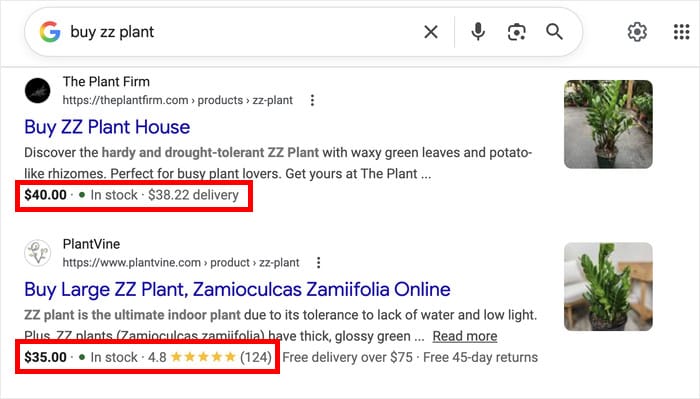
Así es como se aplica cada paso en la práctica:
- Asegúrate de que la página cumpla los requisitos: las páginas de productos cumplen los requisitos, al igual que las recetas, los cursos, los libros y los eventos. Recuerda que Google solo muestra las estrellas cuando las reseñas se refieren a un artículo concreto, no a la empresa en su conjunto.
- Recopila opiniones reales de clientes: en el caso de una tienda online, esto significa opiniones sobre los productos que los clientes reales dejan directamente en la página del producto. Deben ser visibles para cualquier persona que visite la página.
- Añadir el código de valoración: este es el código que indica a Google tu valoración por estrellas. El número que aparece en el código debe coincidir con el número que ven los visitantes en la página. Si no coinciden, Google no mostrará las estrellas.
Las tres piezas deben encajar. Si falta alguna o no coincide con las demás, es posible que Google oculte tus estrellas sin avisar, incluso aunque a simple vista la configuración parezca correcta.
Por qué desaparecen las valoraciones con estrellas (incluso cuando tu esquema parece correcto)
La mayoría de los propietarios de sitios web dan por sentado que basta con añadir el esquema de reseñas para que aparezcan las valoraciones con estrellas. No es así, y el motivo se remonta a una importante actualización de las directrices que Google implementó en septiembre de 2019.
Esa actualización cambió la forma en que Google trata los fragmentos de reseñas. Google anunció que las reseñas «interesadas» ya no cumplirían los requisitos para aparecer en los resultados enriquecidos.
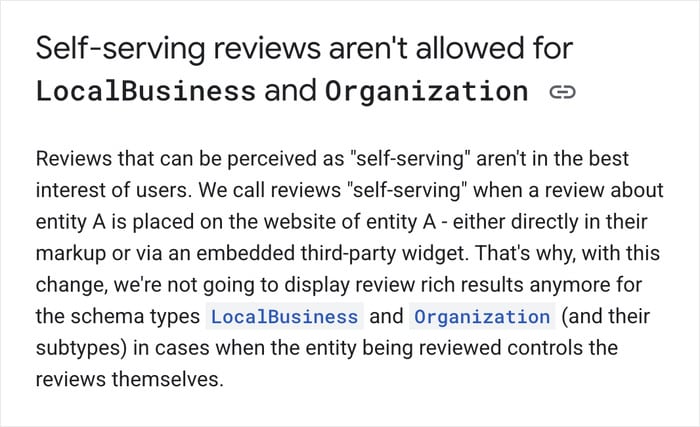
En pocas palabras, Google no mostrará estrellas en las reseñas que la propia empresa controle y publique sobre sí misma. Estos son otros motivos por los que un fragmento de reseña puede no aparecer:
- Esquema pegado sin valoraciones visibles en la página. Las directrices de datos estructurados de Google exigen que la valoración del esquema coincida con el contenido que el visitante puede ver realmente.
- Complementos que inventan una valoración. Algunos plugins genéricos de SEO crean un
aggregateRatingDe la nada, y a menudo con una valoración predeterminada de 5 estrellas sin ninguna reseña que la respalde. Google lo interpreta como algo interesado y elimina el fragmento de resultado. - Opiniones en sitios web de terceros: aunque tengas cientos de opiniones en Google o Yelp, el rastreador de Google no las incluirá en tu fragmento de reseña, por lo que tendrás que aprovecharlas para conseguir opiniones que cumplan los requisitos.
A continuación se muestran los distintos escenarios uno al lado del otro:
| Lo que hiciste | Lo que ve Google | Resultado |
|---|---|---|
| Esquema pegado sin reseñas visibles en la página | Aviso sobre contenido oculto | Fragmento rechazado |
| El complemento genera automáticamente una valoración de 5 estrellas | Reseña interesada | Fragmento rechazado |
| Opiniones reales en la página de un producto con el esquema correspondiente | Contenido verificado | Aparecen las estrellas |
Fíjate en la fila inferior. Esa es la única configuración en la que aparecen tus estrellas, ya que el esquema hace referencia a las reseñas que el visitante puede leer en la página.
Todas las demás versiones se descartan antes de llegar a los resultados de búsqueda.
Así pues, la solución se reduce a tres elementos que deben ir de la mano: reseñas auténticas, visibles para los lectores y descritas mediante un esquema de datos adecuado. Si se cumplen estos requisitos, las estrellas no tardarán en aparecer.
Lo que necesitas antes de empezar
Antes de instalar nada, prepara estos elementos para que la configuración se realice sin problemas:
- Un sitio de WordPress que tú controlas. Necesitarás acceso de administrador para añadir un plugin y editar páginas.
- Entre 5 y 10 opiniones auténticas como mínimo. Se trata de opiniones de clientes reales recopiladas en la página de tu producto. Te enseñaremos cómo conseguirlas.
- Una página de producto o servicio en la que las reseñas encajen de forma lógica. Las estrellas deben aparecer en una página que se corresponda con lo que los usuarios están reseñando, no en cualquier lugar aleatorio de tu sitio web.
- Una cuenta gratuita de Google Search Console. La utilizarás más adelante para solicitar la indexación una vez que las reseñas estén publicadas en la página.
No te preocupes si acabas de empezar con las reseñas. Los pasos que se indican a continuación siguen siendo válidos, y puedes centrarte en recopilar unas cuantas reseñas reales antes de insertar el feed.
Cómo conseguir valoraciones con estrellas en los resultados de búsqueda de Google (guía completa)
Una vez que lo tengas todo listo, el resto de la configuración sigue unos pasos muy claros. Cada uno de los pasos que se indican a continuación se basa en el anterior, así que síguelos en orden.
Parte 1: Consigue reseñas en la página de tu producto
Google solo tiene en cuenta las valoraciones con estrellas cuando las reseñas en las que se basan proceden de una fuente fiable. Es decir, reseñas auténticas de clientes reales que hayan comprado tus productos.
Activa las reseñas de productos en tu sitio web
Si utilizas WooCommerce, el sistema de reseñas ya está integrado. Solo tienes que asegurarte de que esté activado.
En tu panel de control, abre el menú WooCommerce » Ajustes y haz clic en la pestaña Productos.
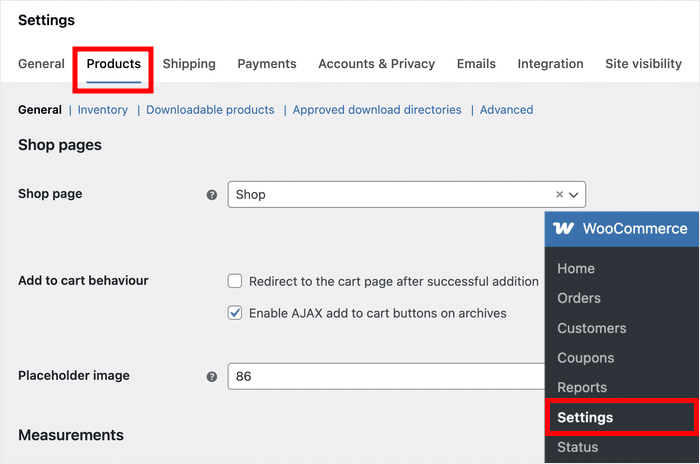
Desplázate hacia abajo hasta la sección «Reseñas» y asegúrate de que la opción «Habilitar reseñas de productos» esté activada.
Ya que estás ahí, activa también la opción «Habilitar la valoración con estrellas en las reseñas».
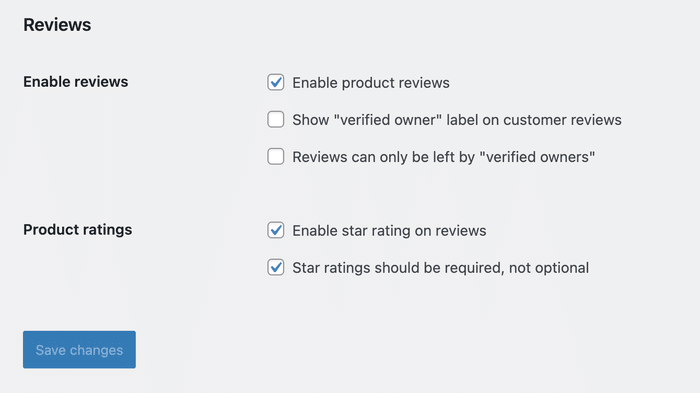
Una vez guardado, aparecerá un formulario de valoración en la parte inferior de cada página de producto.
Los clientes pueden dejar una valoración con estrellas y comentarios escritos directamente en la página del producto, que es precisamente donde los necesitas.
Nota: ¿No utilizas WooCommerce? La mayoría de las plataformas de comercio electrónico cuentan con un sistema de reseñas integrado en una sección similar. Solo tienes que activarlo y empezar a recopilar las opiniones de los usuarios.
Si quieres saber más, puedes consultar nuestra guía completa, donde encontrarás diferentes formas de recopilar opiniones en WooCommerce.
Mostrar comentarios y recopilar más opiniones
De toda esta guía, lo más difícil es conseguir opiniones.
Reviews Feed Pro te lo pone más fácil mostrando las reseñas que ya tienes en la página del producto y ofreciendo a los clientes una forma directa de dejar otras nuevas.
Una vez que hayas instalado y activado el plugin, podrás crear un feed que recopile las reseñas de tus productos de WooCommerce y las muestre en un formato claro y fácil de leer en la página del producto.
Los clientes que llegan a la página ven opiniones reales de compradores reales antes de decidirse a comprar. Cuantos más clientes tengas, más oportunidades tendrás de recopilar opiniones de los usuarios.
Además, el feed incluye un práctico botón «Escribir una reseña» para que los visitantes puedan valorar rápidamente un producto tras realizar una compra.

El complemento también incluye una ventana emergente de reseñas recientes que muestra una pequeña notificación cuando se recibe una nueva reseña.
Aparece en una esquina de la página y sirve como indicio de confianza en tiempo real para cualquiera que visite tu tienda.
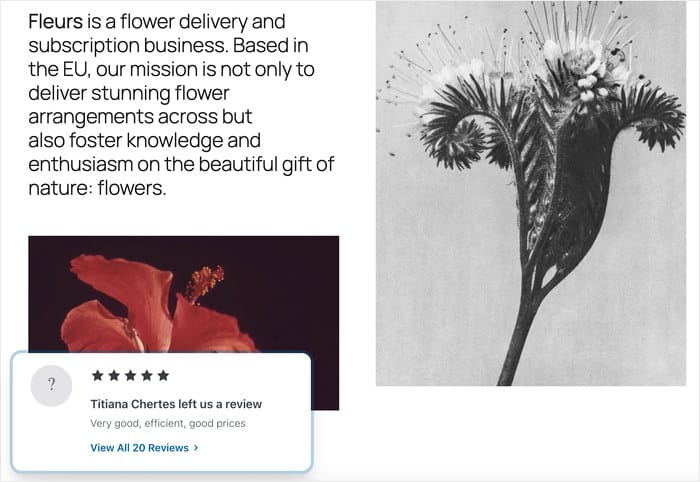
Todo esto sirve para aumentar el número de reseñas al que apuntará tu esquema en la segunda parte y, mientras tanto, hace que la página del producto resulte más convincente para los visitantes.
Nota: Si no utilizas WooCommerce, Reviews Feed Pro puede mostrar reseñas de sitios web externos de confianza como Yelp, Google Reviews, Trustpilot y otros. Esto te permite generar confianza, aumentar las ventas y conseguir más reseñas de clientes.
Incorpora el feed en la página de tu producto
A continuación te explicamos cómo puedes crear un nuevo feed de reseñas con el plugin:
- En primer lugar, descárgate Reviews Feed Pro e instálalo en tu sitio web.
- Abre el menú «Feed de reseñas» » «Todos los feeds » desde tu panel de control y haz clic en «Añadir nuevo».
- Haz clic en «Añadir fuente», selecciona la fuente y, a continuación, haz clic en «Siguiente».
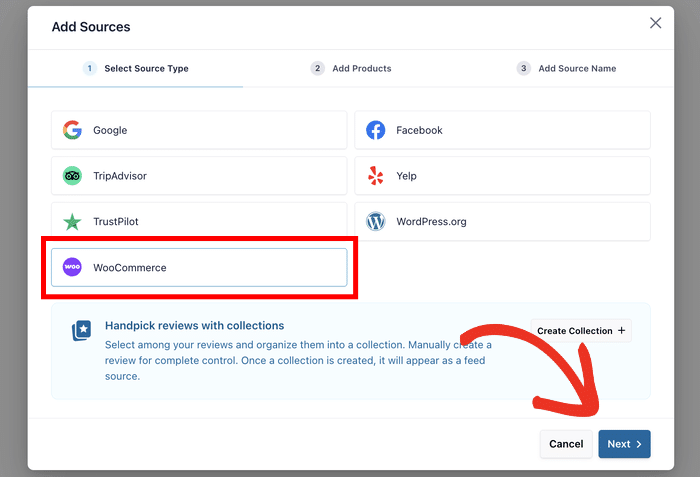
- En el caso de otras plataformas de reseñas, pega un enlace a la página de tu marca. En WooCommerce, selecciona el producto, las páginas, la categoría o las etiquetas cuyas reseñas quieras mostrar.
- Elige una plantilla que se ajuste al diseño que tienes en mente y haz clic en «Siguiente».
- Con el editor en tiempo real, puedes modificar libremente el diseño de tu sección de reseñas.
- Por último, haz clic en el botón «Incrustar» y selecciona dónde quieres mostrar las reseñas.
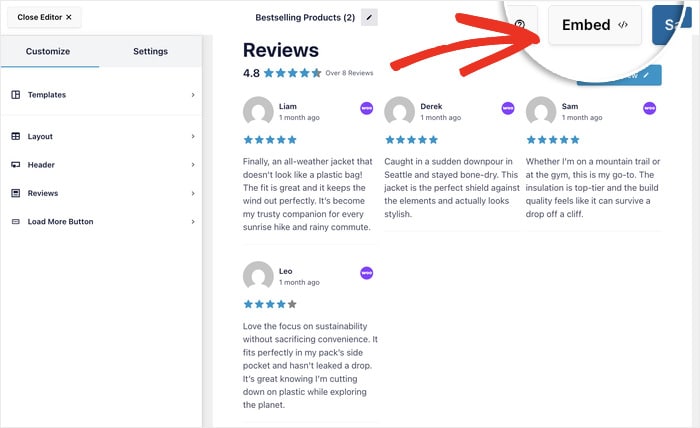
Una vez que hayas configurado el feed, debes colocarlo en la página del producto donde se muestran las reseñas.
Esto es importante porque Google comprueba que las reseñas de tu esquema sean visibles para cualquier persona que visite esa página. Un feed ubicado en una página de testimonios independiente no contará.
Si quieres una guía paso a paso, puedes echar un vistazo a esta publicación sobre cómo añadir reseñas de redes sociales a tu sitio web.
Omite por completo la edición del esquema
Incorpora tus reseñas y la valoración se enviará automáticamente a Google. Esta función está activada por defecto en todos los planes, incluido el gratuito.
Consigue Smash Balloon Reviews Feed ProUna vez que hayas integrado las reseñas, ya habrás completado la primera parte. Tu página de producto ya muestra reseñas reales de clientes y cuenta con un proceso claro para que se puedan añadir otras nuevas.
En la parte 2, podrás vincular esas nuevas reseñas a tu ficha de búsqueda mediante el marcado Schema.
Parte 2: Añadir el marcado Schema para que Google muestre las estrellas
Ahora tienes que informar a Google sobre ellas en un formato que pueda leer, para que pueda incluir tu valoración en los resultados de búsqueda.
Buenas noticias: si has incrustado un feed en la Parte 1, Reviews Feed Pro ya lo ha hecho por ti.
Tu feed ya define el esquema
Esto es lo que sorprende a la gente. El esquema ya está en tu página.
La función «Reviews Feed» incluye tu valoración, el número de reseñas y cada una de ellas en todas las páginas que contienen un feed. Está activada por defecto; no hay que generar ninguna clave ni marcar ninguna casilla, y funciona en todos los planes, incluido el gratuito.
Esto también se aplica a los canales que creaste hace mucho tiempo, no solo a los nuevos.
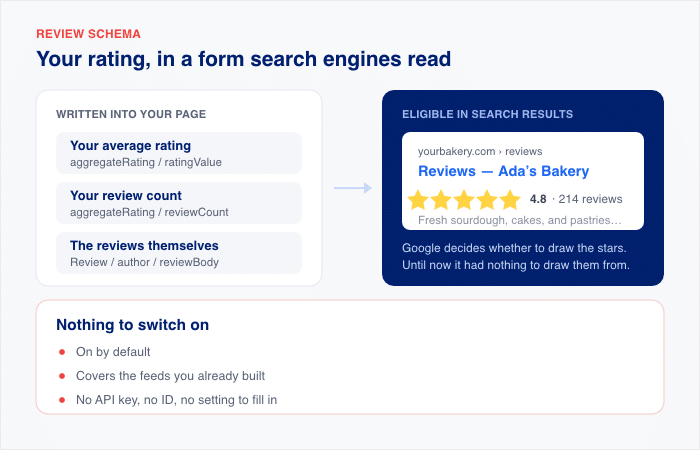
Hay dos razones por las que merece la pena conocer esto, más allá del tiempo que se ahorra.
- Las cifras no pueden variar. El marcado lee tu feed, por lo que Google siempre ve lo mismo que ven los visitantes. Las discrepancias en las cifras son la razón más habitual por la que no aparecen las estrellas.
- La página se muestra correctamente. Los feeds de WooCommerce, Easy Digital Downloads o AliExpress describen la página como un producto, que es donde las estrellas se muestran de forma más fiable. Los feeds de Google o Yelp la describen como un negocio local, algo que Google trata con mayor cautela.
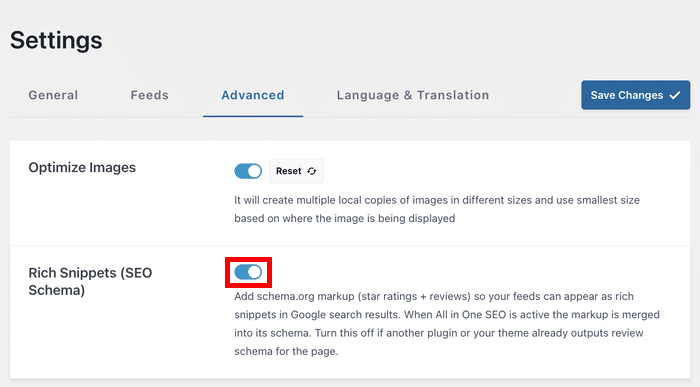
Para comprobar que está en funcionamiento, abre «Feed de reseñas» » «Configuración » y haz clic en «Avanzado».
La opción «Rich Snippets (SEO Schema) » debe estar activada, que es la configuración predeterminada.
¿Y si ya utilizas un plugin de SEO?
Aquí es donde muchas configuraciones fallan. Google lee los datos de los fragmentos destacados a partir de una única descripción de la página, por lo que, si dos plugins escriben cada uno su propio marcado de reseñas, se producen afirmaciones contradictorias sobre la misma página y es posible que Google no utilice ninguna de ellas.
«Reviews Feed» evita eso. Si «All in One SEO» está activo, le envía sus datos de reseñas y «AIOSEO» los incorpora a la descripción que ya estaba redactando.
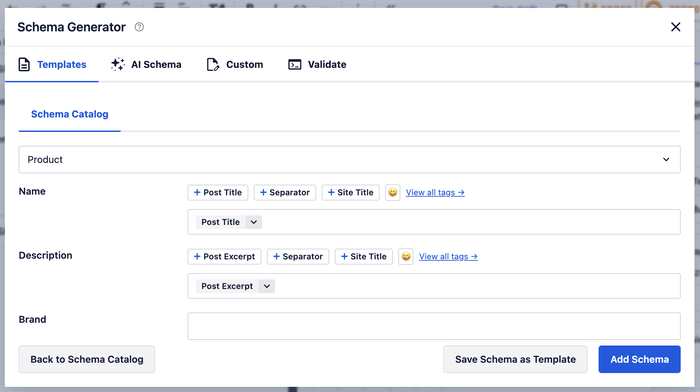
Una descripción de la página, no dos que se contradigan entre sí. No hay que conectar nada, AIOSEO lo encuentra por sí solo.
¿Utilizas Yoast, Rank Math o ningún plugin de SEO? Reviews Feed redacta toda la descripción por sí mismo, y tus reseñas seguirán siendo válidas de todos modos.
Un caso en el que deberías desactivarlo: si tu tema u otro complemento ya genera el esquema de reseñas para esa página. Utiliza el botón de activación/desactivación «Avanzado» que aparece arriba, para no provocar el conflicto del que se habla en esta sección.
Solicitar la indexación en Google Search Console
Google no mostrará las estrellas hasta que vuelva a rastrear tu página actualizada. Puedes esperar a que eso ocurra por sí solo o acelerar el proceso con una herramienta gratuita de Google.
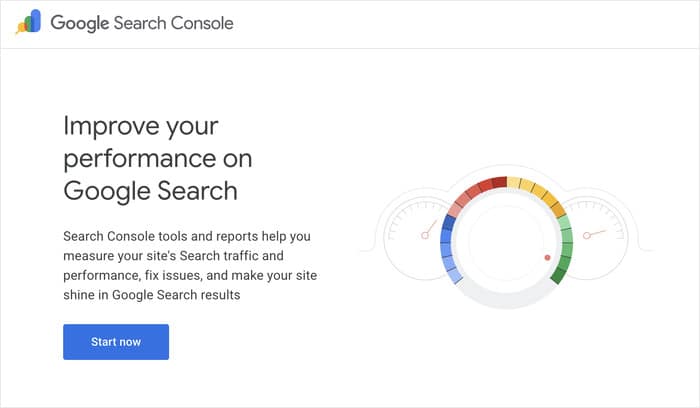
Sigue estos pasos para solicitar la indexación:
- Abre Google Search Console y selecciona tu propiedad.
- Haz clic en la herramienta «Inspección de URL» situada en la parte superior de la página.
- Pega la URL de la página en la que has incrustado tu feed.
- Haz clic en «Solicitar indexación» una vez que se haya cargado el estado de la página.
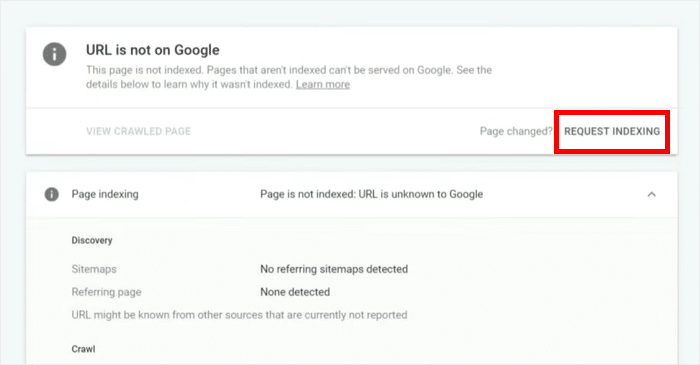
Los nuevos rastreos orgánicos suelen tardar entre 3 y 14 días, lo cual es mucho tiempo de espera cuando tus estrellas están listas para salir a la luz.
Sin embargo, la indexación manual a través de Search Console suele reducir ese plazo a unos pocos días, a veces incluso menos.
Cómo comprobar tus valoraciones por estrellas antes de que Google rastree tu sitio web
No tienes que adivinar si tu esquema funciona. Estas herramientas te permiten comprobar tu configuración antes de que Google la vea, y cada una detecta un tipo diferente de problema.
Realiza estas comprobaciones en orden. Cada una de ellas profundiza un poco más que la anterior.
1. La herramienta de prueba de resultados enriquecidos de Google
La herramienta «Rich Results Test» es la herramienta oficial que utiliza Google para obtener una vista previa de tu página. Te indica exactamente qué elementos detectará y cuáles no Google al rastrear tu sitio web.
A continuación te explicamos cómo realizar la comprobación:
- Abre la herramienta «Rich Results Test» en una nueva pestaña.
- Pega la URL de la página en la que has incrustado tu feed de reseñas.
- Haz clic en «Probar URL» y espera a que se carguen los resultados.
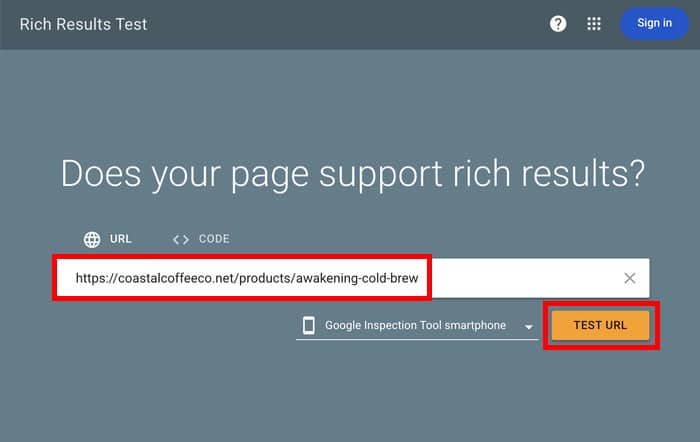
- Busca «Fragmentos de reseñas» en la lista de elementos detectados.
- Revisa las advertencias o los errores que aparezcan en esa sección.
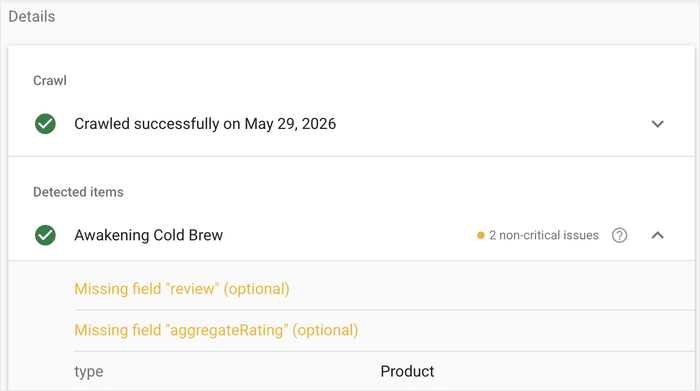
Una marca verde junto a «Revisar fragmentos» significa que tu página cumple los requisitos para aparecer con estrellas. Las advertencias no bloquearán tu fragmento, pero los errores sí, así que corrígelos antes de continuar.
Solución de problemas: errores comunes
Si la herramienta detecta un problema, en esta tabla se recogen los mensajes de error más habituales y cómo solucionarlos:
| Mensaje de error | Qué significa | Cómo solucionarlo |
|---|---|---|
| Falta el campo «nombre» | El esquema no especifica qué es lo que se está revisando | Añade el nombre de un producto o de una empresa a la página en la que está incrustado el feed |
| Fragmento de reseña descalificado por contener contenido promocional | Google ha marcado la valoración como escrita por el propietario | Asegúrate de que las reseñas que aparecen en la página del producto sean auténticas |
| No se han detectado fragmentos de reseñas | Google no encuentra ningún marcado de reseñas en la página | Comprueba que los fragmentos de AIOSEO de la página del producto funcionan correctamente |
| Falta el campo «autor» | El esquema no indica quién ha escrito cada reseña | Vuelve a conectar tu fuente de reseñas para que los nombres de los reseñadores se sincronicen correctamente |
| Valor no válido en el campo «ratingValue» | La valoración está fuera del rango de 1 a 5 o tiene un formato incorrecto | Comprueba que el valor de la valoración sea un número entre 1 y 5, utilizando un punto en lugar de una coma (4,5, no 4,5). |
Si la herramienta Rich Results Test te muestra una marca verde, ya está todo listo. Solo tienes que esperar, y las estrellas aparecerán en el próximo rastreo de Google.
2. Validador de Schema.org
Hay algunos problemas estructurales que pasan desapercibidos para la herramienta de Google, pero que acaban causando problemas más adelante. El validador de Schema.org los detecta comparando tu marcado con la especificación oficial de Schema.org.
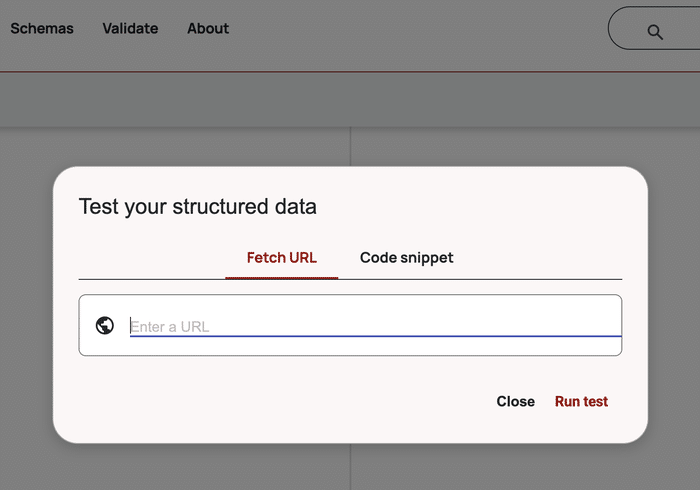
Introduce tu URL en el validador y busca:
- Faltan campos obligatorios como
name,reviewBody, oauthor - Tipos de datos incorrectos (por ejemplo, una cadena donde debería haber un número)
- Propiedades anidadas que no se ajustan a la especificación de schema.org
Si el validador devuelve un informe sin errores, tu marcado es estructuralmente correcto. AIOSEO genera un esquema que supera ambas herramientas de forma predeterminada, por lo que deberías obtener un resultado sin errores a la primera.
¿Cuánto tiempo hay que esperar para que aparezcan las valoraciones por estrellas?
Las valoraciones con estrellas suelen aparecer entre 3 y 14 días después de que Google vuelva a rastrear tu página actualizada. En el caso de los sitios web nuevos o las páginas que aún no tienen autoridad de búsqueda, puede tardar más tiempo, a veces hasta un mes, en aparecer la valoración con estrellas en la ficha.
Hay varios factores que determinan en qué punto de ese intervalo te sitúas:
- Frecuencia de rastreo de tu sitio web. Los sitios consolidados que publican contenido con regularidad se rastrean con mayor frecuencia, por lo que las actualizaciones aparecen más rápido. Los sitios nuevos pueden tardar una semana o más entre cada rastreo.
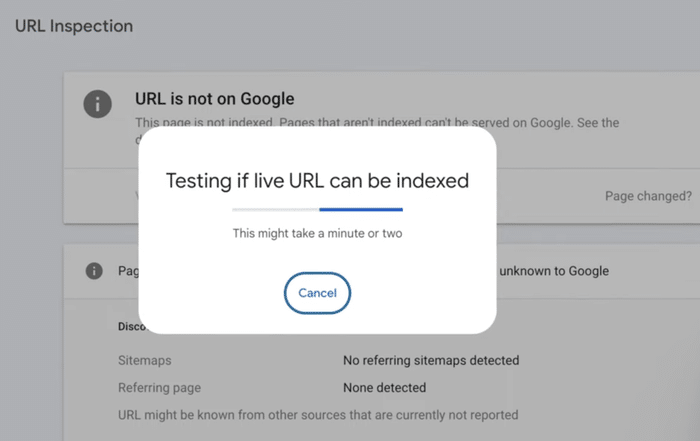
- Independientemente de si has solicitado la indexación manualmente, al enviar la página a través de la herramienta de inspección de URL de Google Search Console, esta pasa al principio de la cola de rastreo.
- Si la página tiene enlaces internos que apuntan a ella. Las páginas enlazadas desde la página de inicio, el menú o las entradas más populares se vuelven a rastrear antes que las páginas huérfanas.
- A discreción de Google. No todas las páginas que cumplen los requisitos obtienen estrellas. Google decide qué fragmentos mostrar en función de la consulta, la calidad de la página y el contexto de la búsqueda.
Si tus estrellas siguen sin aparecer tras 30 días, comprueba lo siguiente:
- Vuelve a comprobar la página con la herramienta «Rich Results Test» de Google para asegurarte de que el marcado sigue siendo válido.
- Abre Google Search Console y revisa el informe «Acciones manuales» para ver si hay sanciones relacionadas con los fragmentos de reseñas en tu sitio web.
La buena noticia es que, una vez que tus estrellas aparecen en una página, las páginas futuras con la misma configuración de feed suelen cumplir los requisitos mucho más rápido.
Empieza ya a mostrar valoraciones con estrellas en la búsqueda de Google
Las valoraciones por estrellas dependen de tres factores que deben combinarse: opiniones reales de los clientes, que las opiniones se muestren donde Google pueda verlas y un marcado Schema válido que coincida con el contenido de la página.
Si cumples estos tres requisitos, Google puede premiar tu ficha con las estrellas amarillas que los compradores buscan antes de hacer clic.
No hace falta que escribas ni una sola línea de código para conseguirlo. Smash Balloon Reviews Feed Pro muestra tus reseñas con un diseño limpio, ofrece a los clientes la posibilidad de dejar más reseñas con un solo clic y comunica automáticamente la valoración a Google en cada página en la que aparece el feed.
Si también utilizas All in One SEO, ambos plugins funcionan en sinergia en lugar de entrar en conflicto, y los datos de tus reseñas se incorporan a la descripción que ya redacta AIOSEO.
Consigue Smash Balloon Reviews Feed Pro







