


 Muro sociale
  Analisi dei feed

Vuoi che quelle valutazioni a stelle compaiano insieme al tuo sito nei risultati di ricerca di Google?
Probabilmente avrai notato che i tuoi concorrenti hanno delle stelle gialle lampeggianti sotto le loro inserzioni e ti starai chiedendo perché il tuo sito non riceva lo stesso trattamento.
Ho sentito tanti piccoli imprenditori che non riescono a orientarsi nella pagina dei risultati di ricerca.
Le recensioni autentiche e guadagnate con fatica sono presenti sul loro sito web, ma le stelle non compaiono mai proprio dove gli acquirenti decidono effettivamente su quale link cliccare.
La maggior parte delle guide si limita a fornirti un pezzo di codice JSON-LD e poi se ne va, il che è anche il modo più veloce per finire nei guai con la nuova politica di Google sugli snippet delle recensioni.
Ti mostrerò il modo più sicuro, basato su plugin, per ottenere recensioni dei clienti e assicurarti che compaiano nella pagina dei risultati di ricerca.
Imparerai anche come verificare il tuo codice con lo strumento Rich Results, in modo da poter verificare che tutto funzioni correttamente prima della prossima scansione.
In questo articolo:
- Valutazioni a stelle nella ricerca Google: la risposta in breve
- Perché le valutazioni a stelle scompaiono (anche quando lo schema sembra corretto)
- Cosa ti serve prima di iniziare
- Come ottenere le valutazioni a stelle nei risultati di ricerca di Google (Guida completa)
- Come verificare le tue valutazioni a stelle prima che Google esegua la scansione del tuo sito
- Quanto tempo ci vorrà prima che le valutazioni a stelle vengano effettivamente visualizzate?
- Inizia subito a mostrare le valutazioni a stelle nella ricerca Google
Valutazioni a stelle nella ricerca Google: la risposta in breve
Per ottenere le valutazioni a stelle nei risultati di ricerca di Google, raccogli recensioni autentiche dei clienti da una fonte affidabile, pubblicale su una pagina pertinente del tuo sito e aggiungi un codice valido aggregateRating un markup Schema che corrisponda al contenuto della pagina.
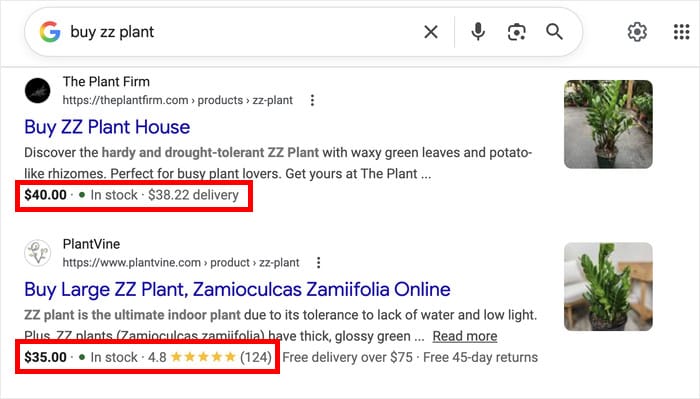
Ecco come si presenta ogni fase nella pratica:
- Assicurati che la pagina sia pertinente: le pagine dei prodotti sono pertinenti, così come le ricette, i corsi, i libri e gli eventi. Ricorda che Google mostra le stelle solo quando le recensioni riguardano un articolo specifico, non l'azienda nel suo complesso.
- Raccogli recensioni autentiche dei clienti: per un negozio online, ciò significa recensioni dei prodotti lasciate direttamente sulla pagina del prodotto da clienti reali. Devono essere visibili a chiunque visiti il sito.
- Aggiungi il markup di valutazione: questo è il codice che indica a Google la tua valutazione a stelle. Il numero nel codice deve corrispondere a quello che i visitatori vedono sulla pagina. Se non corrispondono, Google non mostrerà le stelle.
Tutti e tre gli elementi devono combaciare. Se ne manca uno o non corrisponde agli altri, Google potrebbe nascondere le tue stelle senza avvisarti, anche se a prima vista la configurazione sembra corretta.
Perché le valutazioni a stelle scompaiono (anche quando lo schema sembra corretto)
La maggior parte dei proprietari di siti web ritiene che sia sufficiente aggiungere lo schema di revisione per attivare le valutazioni a stelle. Non è così, e il motivo risale a un importante aggiornamento delle linee guida che Google ha introdotto nel settembre 2019.
Quell'aggiornamento ha modificato il modo in cui Google gestisce gli estratti delle recensioni. Google ha annunciato che le recensioni "autopromotionali" non sarebbero più state idonee per i risultati avanzati.
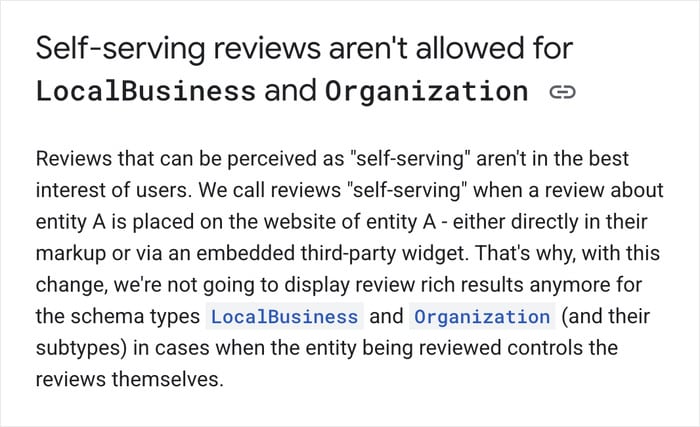
In parole povere, Google non mostra le stelle relative alle recensioni che l'azienda gestisce e pubblica su se stessa. Ecco quali altri fattori possono impedire la visualizzazione dello snippet:
- Schema incollato senza recensioni visibili sulla pagina. Le linee guida di Google sui dati strutturati richiedono che la valutazione riportata nello schema corrisponda ai contenuti effettivamente visibili al visitatore.
- Plugin che generano una valutazione. Alcuni plugin SEO generici creano un
aggregateRatingdal nulla, spesso assegnando di default 5 stelle senza alcuna recensione a sostegno. Google lo interpreta come un comportamento di parte e rimuove lo snippet. - Recensioni su siti di terze parti: anche se hai centinaia di recensioni su Google o Yelp, il crawler di Google non le includerà nel tuo snippet, quindi dovrai sfruttarle per ottenere recensioni che soddisfino i requisiti.
Ecco un confronto tra i vari scenari:
| Cosa hai fatto | Cosa vede Google | Risultato |
|---|---|---|
| Schema incollato senza recensioni visibili sulla pagina | Avviso relativo ai contenuti nascosti | Frammento rifiutato |
| Il plugin genera automaticamente una valutazione a 5 stelle | Recensione di parte | Frammento rifiutato |
| Recensioni autentiche su una pagina di prodotto con schema corrispondente | Contenuto verificato | Appaiono le stelle |
Guarda la riga in basso. È l'unica configurazione in cui compaiono le stelle, perché lo schema rimanda alle recensioni che un visitatore può leggere sulla pagina.
Tutte le altre versioni vengono filtrate prima di comparire nei risultati di ricerca.
In sostanza, la soluzione si basa su tre elementi fondamentali: recensioni autentiche, visibili ai lettori e descritte tramite uno schema di dati adeguato. Se si riescono a mettere in pratica questi tre punti, le valutazioni a stelle non tarderanno ad arrivare.
Cosa ti serve prima di iniziare
Prima di installare qualsiasi cosa, assicurati di avere tutto il necessario a portata di mano, in modo che l'installazione proceda senza intoppi:
- Un sito WordPress di cui hai il pieno controllo. Per aggiungere un plugin e modificare le pagine, dovrai disporre dei diritti di amministratore.
- Almeno da 5 a 10 recensioni autentiche. Si tratta di recensioni lasciate sulla pagina del tuo prodotto da clienti reali. Ti spiegheremo come ottenerle.
- Una pagina dedicata al prodotto o al servizio a cui le recensioni si riferiscono. Le stelle dovrebbero apparire su una pagina che corrisponda a ciò che gli utenti stanno recensendo, non in un punto qualsiasi del tuo sito.
- Un account gratuito su Google Search Console. Lo userai in seguito per richiedere l'indicizzazione una volta che le recensioni saranno visibili sulla pagina.
Non preoccuparti se sei alle prime armi con le recensioni. I passaggi riportati di seguito valgono comunque, e puoi concentrarti sulla raccolta di alcune recensioni autentiche prima di incorporare il feed.
Come ottenere le valutazioni a stelle nei risultati di ricerca di Google (Guida completa)
Una volta che hai tutto pronto, il resto della configurazione procede in modo lineare. Ogni passaggio riportato di seguito si basa su quello precedente, quindi seguili in ordine.
Parte 1: Ottieni recensioni sulla pagina del tuo prodotto
Google assegna le valutazioni a stelle solo quando le recensioni su cui si basano provengono da una fonte attendibile. Ciò significa recensioni autentiche scritte da clienti reali che hanno effettivamente acquistato i tuoi prodotti.
Attiva le recensioni dei prodotti sul tuo sito web
Se utilizzi WooCommerce, il sistema di recensioni è già integrato. Devi solo assicurarti che sia attivato.
Dalla tua dashboard, apri il menu WooCommerce » Impostazioni e clicca sulla scheda Prodotti.
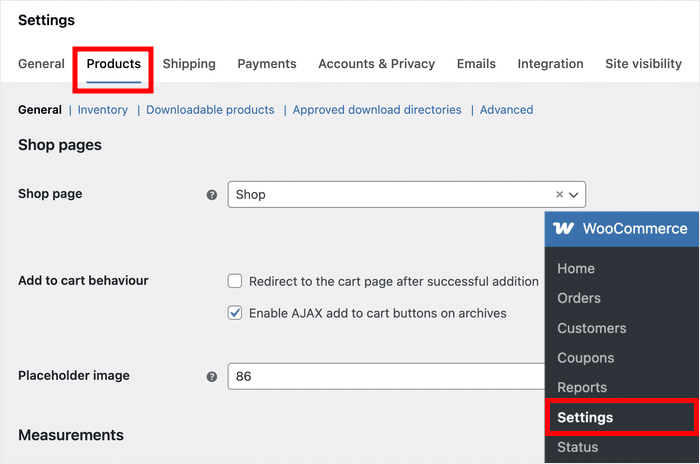
Scorri verso il basso fino alla sezione "Recensioni " e assicurati che l'opzione "Abilita recensioni dei prodotti" sia attivata.
Già che ci sei, attiva anche l’opzione “Abilita valutazione a stelle nelle recensioni”.
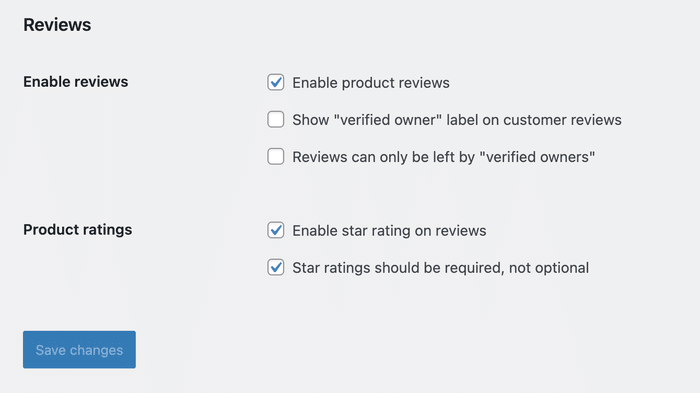
Una volta salvato, nella parte inferiore di ogni pagina del prodotto apparirà un modulo di recensione.
I clienti possono lasciare una valutazione a stelle e un commento scritto direttamente sulla pagina del prodotto, proprio dove ti serve.
Nota: non usi WooCommerce? La maggior parte delle piattaforme di e-commerce dispone di un sistema di recensioni integrato in una posizione simile. Basta attivarlo per iniziare a raccogliere le recensioni degli utenti.
Per saperne di più, puoi consultare la nostra guida completa sui diversi modi per raccogliere recensioni su WooCommerce.
Visualizza i feed delle recensioni e raccogli più recensioni
Di tutta questa guida, ottenere le recensioni è la parte più difficile.
Reviews Feed Pro semplifica le cose mostrando le recensioni già presenti sulla pagina del prodotto e offrendo ai clienti un modo diretto per lasciarne di nuove.
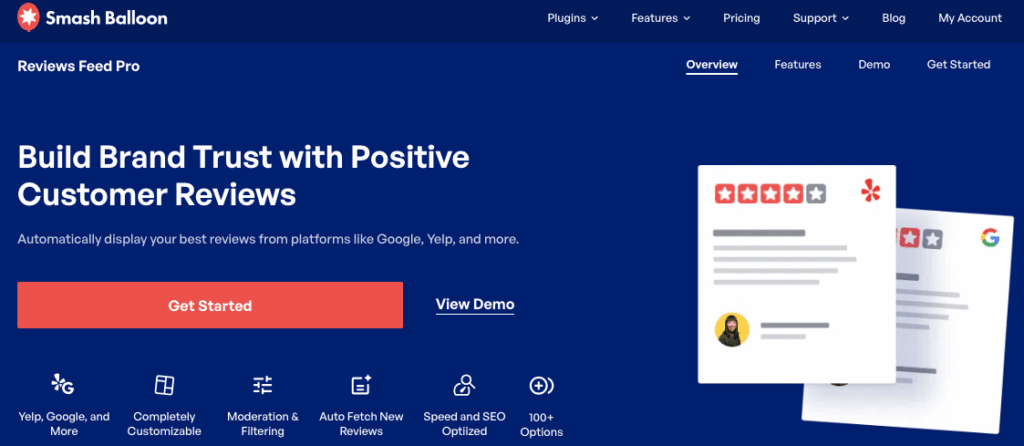
Una volta installato e attivato il plugin, potrai creare un feed che raccoglie le recensioni dei tuoi prodotti WooCommerce e le visualizza in un formato chiaro e leggibile sulla pagina del prodotto.
I clienti che visitano la pagina vedono recensioni autentiche di acquirenti reali prima di decidere di acquistare. Con un numero maggiore di clienti, avrai più possibilità di raccogliere recensioni degli utenti.
Inoltre, il feed include anche un pratico pulsante "Scrivi una recensione" che permette ai visitatori di recensire rapidamente un prodotto dopo aver effettuato un acquisto.

Il plugin include anche un popup per le recensioni recenti che mostra una piccola notifica quando arriva una nuova recensione.
Si trova nell'angolo della pagina e funge da indicatore in tempo reale della popolarità del sito per chiunque stia navigando nel tuo negozio.
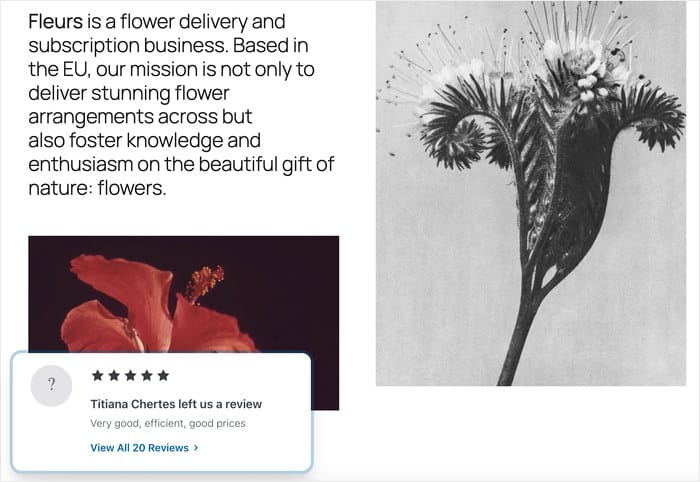
In questo modo si aumenta il numero di recensioni a cui farà riferimento lo schema nella Parte 2 e, nel frattempo, si rende la pagina del prodotto più convincente per i visitatori.
Nota: se non utilizzi WooCommerce, Reviews Feed Pro può mostrare recensioni provenienti da siti di terze parti affidabili come Yelp, Google Reviews, Trustpilot e altri. Questo ti permette di rafforzare la fiducia dei clienti, aumentare le vendite e ottenere un maggior numero di recensioni.
Inserisci il feed nella pagina del tuo prodotto
Ecco come creare un nuovo feed di recensioni utilizzando il plugin:
- Per prima cosa, scarica una copia di Reviews Feed Pro e installala sul tuo sito web.
- Apri il menu "Feed delle recensioni » Tutti i feed" dalla tua dashboard e clicca su "Aggiungi nuovo".
- Clicca su " Aggiungi fonte", quindi seleziona la fonte desiderata prima di cliccare su "Avanti".
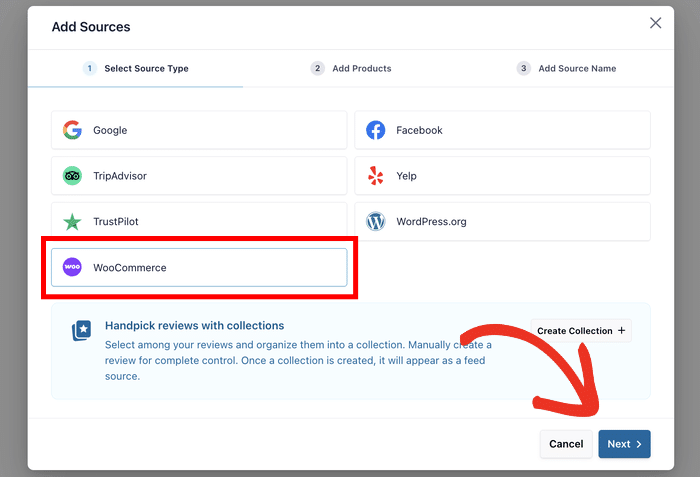
- Per le altre piattaforme di recensioni, incolla un link alla pagina del tuo marchio. Per WooCommerce, seleziona il prodotto, le pagine, la categoria o i tag di cui desideri mostrare le recensioni.
- Scegli un modello che corrisponda al design che hai in mente e clicca su Avanti.
- Utilizza l'editor in tempo reale per modificare a tuo piacimento il layout del feed delle recensioni.
- Infine, clicca sul pulsante "Incorpora " e seleziona dove vuoi visualizzare le recensioni.
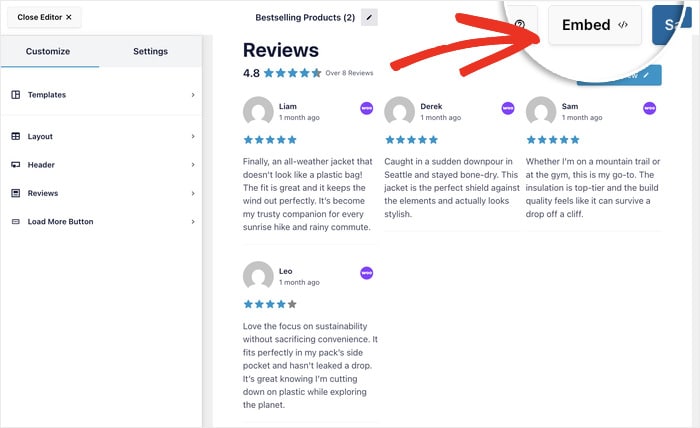
Una volta configurato il feed, devi inserirlo nella pagina del prodotto in cui sono visibili le recensioni.
Questo è importante perché Google verifica che le recensioni presenti nel tuo schema siano visibili a chiunque visiti quella pagina. Un feed pubblicato su una pagina dedicata alle testimonianze non verrà preso in considerazione.
Per una guida dettagliata, puoi dare un'occhiata a questo articolo su come aggiungere le recensioni dei social media al tuo sito web.
Evita del tutto la modifica dello schema
Inserisci le tue recensioni e la valutazione verrà comunicata automaticamente a Google. Funzione attiva per impostazione predefinita su tutti i piani, compreso quello gratuito.
Scarica Smash Balloon Reviews Feed ProUna volta inserite le recensioni, la prima parte è fatta. La pagina del tuo prodotto ora mostra recensioni autentiche dei clienti e offre un percorso chiaro per l'inserimento di nuove recensioni.
Nella Parte 2, potrai collegare queste nuove recensioni alla tua scheda di ricerca utilizzando lo schema markup.
Parte 2: Aggiungere il markup dello schema affinché Google mostri le stelle
Ora devi segnalarle a Google in un formato che possa essere interpretato, in modo che possa inserire la tua valutazione nei risultati di ricerca.
Buone notizie: se hai incorporato un feed nella Parte 1, Reviews Feed Pro lo ha già fatto per te.
Il tuo feed definisce già lo schema
Ecco la parte che stupisce la gente. Lo schema è già presente sulla tua pagina.
La funzione "Reviews Feed" inserisce la tua valutazione, il numero delle tue recensioni e le singole recensioni in ogni pagina che contiene un feed. È attiva per impostazione predefinita; non occorre generare alcun codice né spuntare alcuna casella, e funziona con tutti i piani, compreso quello gratuito.
Questo vale anche per i feed che hai creato molto tempo fa, non solo per quelli nuovi.
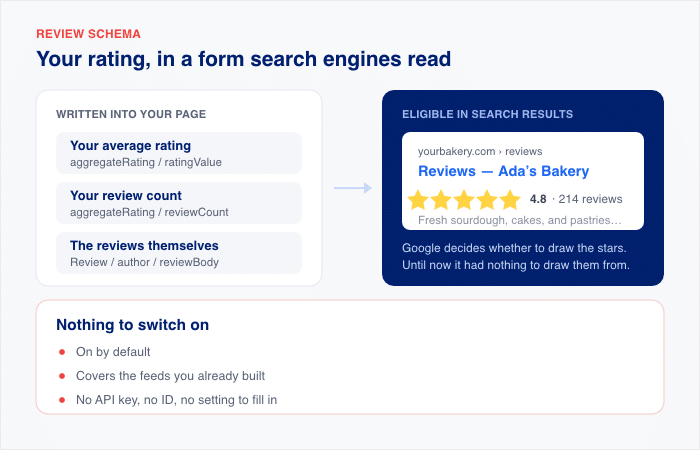
Ci sono due motivi per cui vale la pena saperlo, al di là del tempo che si risparmia.
- I numeri non possono variare. Il markup legge il tuo feed, quindi Google vede sempre ciò che vedono i visitatori. I numeri non corrispondenti sono il motivo più comune per cui le stelle non vengono visualizzate.
- La pagina viene visualizzata correttamente. I feed provenienti da WooCommerce, Easy Digital Downloads o AliExpress descrivono la pagina come un prodotto, ed è in questo caso che le stelle vengono visualizzate in modo più affidabile. I feed provenienti da Google o Yelp la descrivono invece come un’attività commerciale locale, che Google tratta con maggiore cautela.
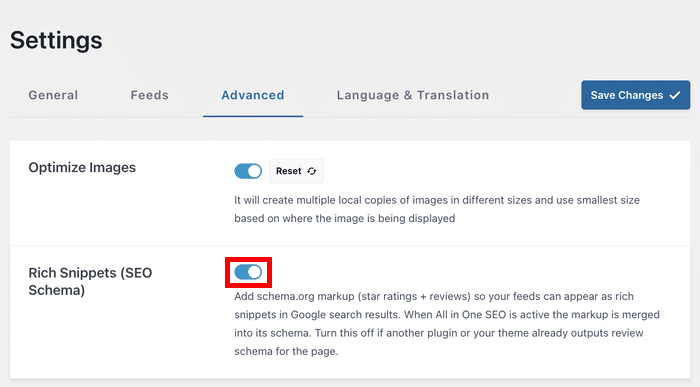
Per verificare che sia attivo, apri Feed recensioni » Impostazioni e fai clic su Avanzate.
L'opzione " Rich Snippets (SEO Schema) " dovrebbe essere attivata; questa è l'impostazione predefinita.
E se utilizzassi già un plugin SEO?
È proprio qui che molte configurazioni vanno a finire male. Google legge i dati dei rich snippet da un’unica descrizione della pagina, quindi se due plugin generano ciascuno il proprio markup delle recensioni, si ottengono informazioni contrastanti sulla stessa pagina e Google potrebbe non utilizzarne nessuna delle due.
Il feed delle recensioni evita che ciò accada. Se All in One SEO è attivo, trasmette i propri dati relativi alle recensioni e AIOSEO li integra nella descrizione che stava già redigendo.
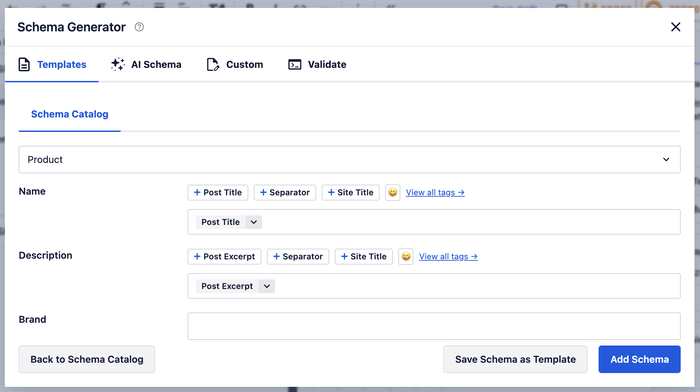
Una sola descrizione della pagina, non due che si contraddicono a vicenda. Non c’è nulla da collegare, AIOSEO la individua da solo.
Usi Yoast, Rank Math o nessun plugin SEO? Reviews Feed genera automaticamente l'intera descrizione e le tue recensioni saranno comunque idonee.
Un caso in cui dovresti disattivarla: se il tuo tema o un altro plugin genera già lo schema delle recensioni per quella pagina. Utilizza l'interruttore "Avanzate" qui sopra, in modo da evitare il conflitto descritto in questa sezione.
Richiedi l'indicizzazione in Google Search Console
Google non mostrerà le stelle finché non avrà nuovamente indicizzato la tua pagina aggiornata. Puoi aspettare che ciò avvenga automaticamente oppure puoi accelerare il processo con uno strumento gratuito offerto da Google.
Segui questi passaggi per richiedere l'indicizzazione:
- Apri Google Search Console e seleziona la tua proprietà.
- Clicca sullo strumento "Ispezione URL" nella parte superiore della pagina.
- Incolla l'URL della pagina in cui hai incorporato il tuo feed.
- Una volta caricato lo stato della pagina, clicca su "Richiedi indicizzazione".
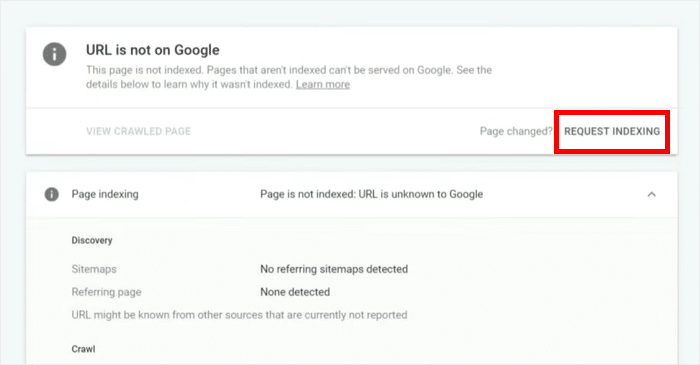
Le nuove scansioni organiche richiedono solitamente dai 3 ai 14 giorni, un'attesa piuttosto lunga quando le tue stelle sono pronte per essere messe in mostra.
Ma l'indicizzazione manuale tramite Search Console spesso riduce tale lasso di tempo a pochi giorni, a volte anche meno.
Come verificare le tue valutazioni a stelle prima che Google esegua la scansione del tuo sito
Non devi chiederti se il tuo schema funzioni. Questi strumenti ti permettono di verificare la tua configurazione prima ancora che Google la veda, e ognuno di essi individua un diverso tipo di problema.
Esegui questi controlli in ordine. Ognuno di essi approfondisce l'analisi rispetto al precedente.
1. Test dei risultati avanzati di Google
Il Rich Results Test è lo strumento ufficiale utilizzato da Google per visualizzare un'anteprima della tua pagina. Ti indica esattamente quali elementi Google rileverà e quali no durante la scansione del tuo sito.
Ecco come eseguire il controllo:
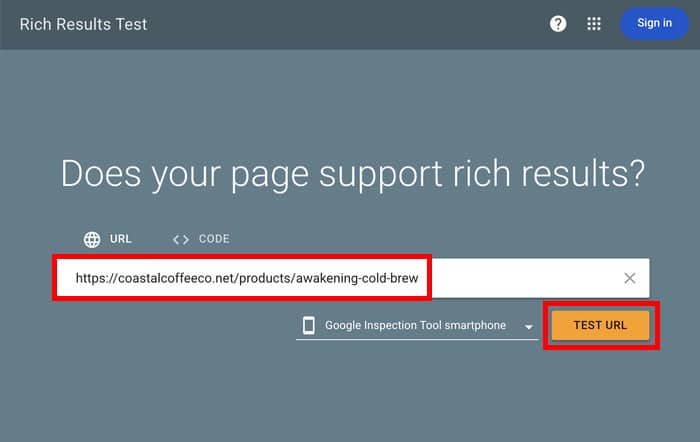
- Apri il Rich Results Test in una nuova scheda.
- Inserisci l'URL della pagina in cui hai incorporato il feed delle recensioni.
- Clicca su "Prova URL" e attendi che vengano caricati i risultati.
- Cerca la voce «Estratti delle recensioni» nell'elenco degli elementi rilevati.
- Controlla eventuali avvisi o errori segnalati in quella sezione.
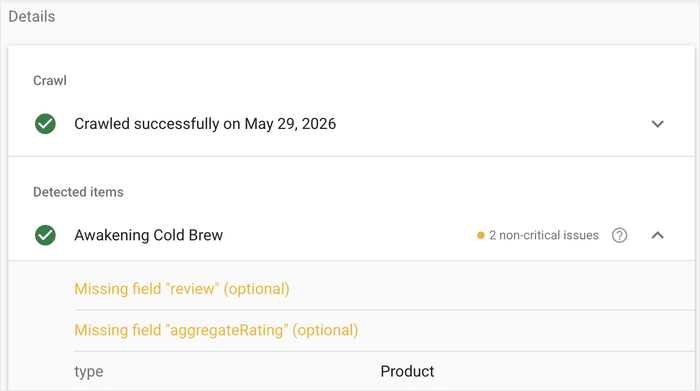
Un segno di spunta verde accanto alla voce "Rivedi snippet" indica che la tua pagina è idonea per le stelle. Gli avvisi non bloccheranno il tuo snippet, ma gli errori sì, quindi risolvili prima di proseguire.
Risoluzione dei problemi più comuni
Se lo strumento segnala un problema, questa tabella illustra i messaggi di errore più comuni e come risolverli:
| Messaggio di errore | Cosa significa | Come risolvere il problema |
|---|---|---|
| Campo "nome" mancante | Lo schema non specifica cosa viene esaminato | Aggiungi il nome di un prodotto o di un'azienda alla pagina in cui è incorporato il feed |
| Estratto della recensione escluso per contenuto di natura autopromozionale | Google ha segnalato che la recensione è stata scritta dal proprietario | Assicurati di inserire recensioni autentiche nella pagina del prodotto |
| Non sono stati rilevati estratti di recensioni | Google non riesce a individuare alcun markup di recensione nella pagina | Verifica che gli snippet di AIOSEO per la pagina del prodotto funzionino correttamente |
| Campo "autore" mancante | Lo schema non indica chi ha scritto ciascuna recensione | Riconnetiti alla fonte delle recensioni in modo che i nomi dei recensori vengano sincronizzati correttamente |
| Valore non valido nel campo «ratingValue» | Il punteggio non rientra nell'intervallo da 1 a 5 oppure è formattato in modo errato | Verifica che il valore della valutazione sia un numero compreso tra 1 e 5, scritto con il punto anziché con la virgola (4,5, non 4,5) |
Se il Rich Results Test ti mostra un segno di spunta verde, hai finito. Non ti resta che aspettare: le stelle appariranno al prossimo scansionamento di Google.
2. Validatore Schema.org
Alcuni problemi strutturali sfuggono allo strumento di Google, ma finiscono comunque per causare problemi in seguito. Il validatore di Schema.org li individua confrontando il tuo markup con le specifiche ufficiali dello schema.
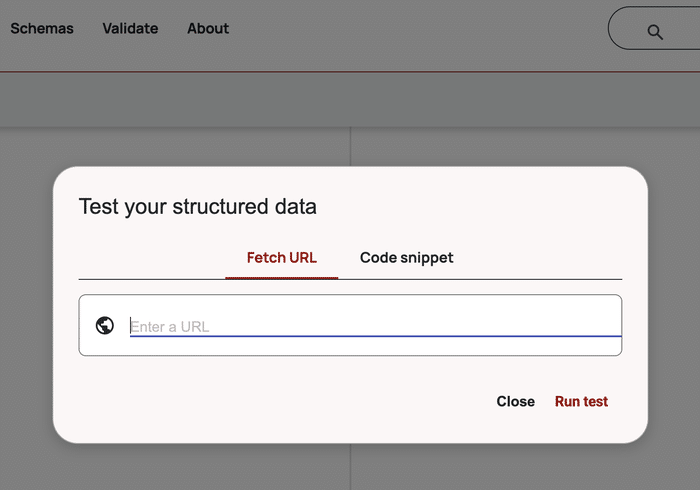
Inserisci il tuo URL nel validatore e verifica che:
- Campi obbligatori mancanti come
name,reviewBody, oppureauthor - Tipi di dati errati (ad esempio, una stringa al posto di un numero)
- Proprietà annidate non conformi alle specifiche di schema.org
Se il validatore restituisce un rapporto senza errori, il tuo markup è strutturalmente corretto. AIOSEO genera di default uno schema che supera entrambi gli strumenti, quindi dovresti ottenere un risultato corretto già al primo tentativo.
Quanto tempo ci vorrà prima che le valutazioni a stelle vengano effettivamente visualizzate?
Le valutazioni a stelle compaiono solitamente da 3 a 14 giorni dopo la successiva scansione da parte di Google della pagina aggiornata. Per i siti nuovi o le pagine che non hanno ancora acquisito una certa autorevolezza nei motori di ricerca, può essere necessario più tempo, a volte fino a un mese, prima che le stelle compaiano nella scheda.
Sono diversi i fattori che determinano la tua posizione all'interno di tale intervallo:
- Frequenza di scansione del tuo sito. I siti consolidati con pubblicazioni regolari vengono scansionati più spesso, quindi gli aggiornamenti vengono rilevati più rapidamente. I siti nuovi potrebbero dover attendere una settimana o più tra una scansione e l'altra.
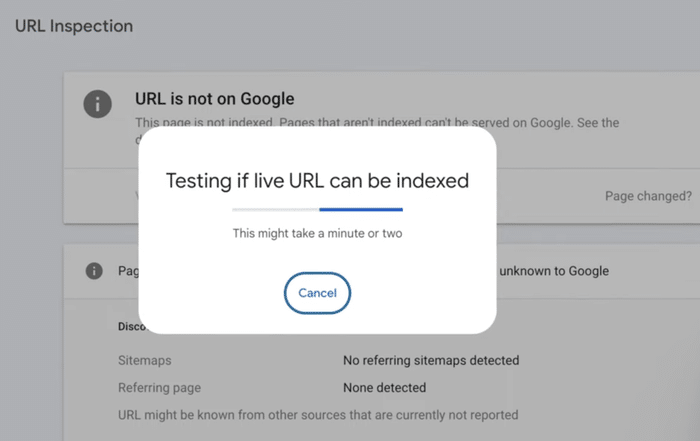
- Se hai richiesto l'indicizzazione manualmente. L'invio della pagina tramite lo strumento "Ispezione URL" in Google Search Console fa avanzare la tua pagina in cima alla coda di scansione.
- Se la pagina ha link interni che rimandano ad essa. Le pagine collegate dalla tua home page, dal menu o dai post più popolari vengono sottoposte a una nuova scansione prima rispetto alle pagine orfane.
- A discrezione di Google. Non tutte le pagine idonee ottengono le stelle. Google decide quali snippet mostrare in base alla query, alla qualità della pagina e al contesto della ricerca.
Se dopo 30 giorni le stelle non compaiono ancora, prova a seguire questi passaggi:
- Esegui nuovamente il test dei risultati avanzati di Google per verificare che il markup sia ancora valido.
- Apri Google Search Console e controlla il rapporto "Azioni manuali" per verificare se sul tuo sito sono presenti penalizzazioni relative agli snippet di recensione.
La buona notizia è che, una volta che le tue stelle compaiono in una pagina, le pagine successive con la stessa configurazione del feed tendono a essere approvate molto più rapidamente.
Inizia subito a mostrare le valutazioni a stelle nella ricerca Google
Le valutazioni a stelle dipendono dall'interazione di tre fattori: recensioni autentiche dei clienti, la visualizzazione delle recensioni in modo che Google possa rilevarle e un markup Schema valido che corrisponda al contenuto della pagina.
Se riesci a soddisfare tutti e tre questi requisiti, Google potrebbe premiare la tua scheda con le stelline gialle che gli acquirenti cercano prima di cliccare.
Non devi scrivere nemmeno una riga di codice per ottenere questo risultato. Smash Balloon Reviews Feed Pro mostra le tue recensioni con un layout pulito, offre ai clienti la possibilità di lasciarne altre con un solo clic e comunica automaticamente la valutazione a Google su ogni pagina in cui compare il feed.
Se utilizzi anche All in One SEO, i due plug-in lavorano in sinergia anziché in contrasto tra loro, con i dati delle recensioni integrati nella descrizione già generata da AIOSEO.
Scarica Smash Balloon Reviews Feed Pro







