


 ソーシャルウォール
  フィード分析


Beaver BuilderサイトにTripadvisorのレビューを簡単に追加したいですか?
Tripadvisorのレビューを表示することは、より多くの売上を簡単に得るための素晴らしい方法です。しかし、TripadvisorとBeaver Builderを統合するのは難しいものです。
本日は、TripadvisorのレビューウィジェットをWordPressウェブサイトに表示する簡単な方法をご紹介します。
始めよう!
ビーバービルダーサイトにトリップアドバイザーのレビューを埋め込む理由
- トリップアドバイザーのレビューを埋め込むことで、サイト訪問者に実在の人々があなたのブランドに満足していることを示すことができます。この社会的証明は、コンバージョンと売上を高めるのに役立ちます。
- トリップアドバイザーのレビューを美しい写真とともに表示し、特定の旅行パッケージやプランについてウェブサイト訪問者に情報を提供することができます。
- Tripadvisorのスライドショーウィジェットを使えば、サイトをよりインタラクティブにし、人々の注目を簡単に集めることができます。
- 関連するキーワードで新鮮なレビューを表示することは、あなたのサイトのSEOにとって素晴らしいことです。つまり、より多くの潜在顧客にリーチできるということです。
DiviにTripadvisorのレビューウィジェットを追加する最も簡単な方法
トリップアドバイザーのレビューをウェブサイトに追加する簡単な方法をお探しですか? 最高のレビューアグリゲーターをご利用ください: レビューフィードプロ

レビューフィードプロを使えば、わずか数分でトリップアドバイザーのレビューをウェブサイトに追加することができます。
実際、シンプルな3ステップのガイドフローが用意されている。その上、このプラグインには素晴らしい機能が満載されています:
- 作成したすべてのレビューウィジェットは、ビーバービルダーのWordPressサイトのデザインを自動的にコピーし、すぐに美しく表示されます。
- Yelp、TripAdvisor、Facebook、WordPress.org、Trustpilotのような信頼性の高いサイトからのレビューを統合することができます。
- Tripadvisorウィジェットをデザインするには、プロがデザインしたテンプレートをインポートするか、ユーザーフレンドリーなビジュアルエディタをご利用ください。
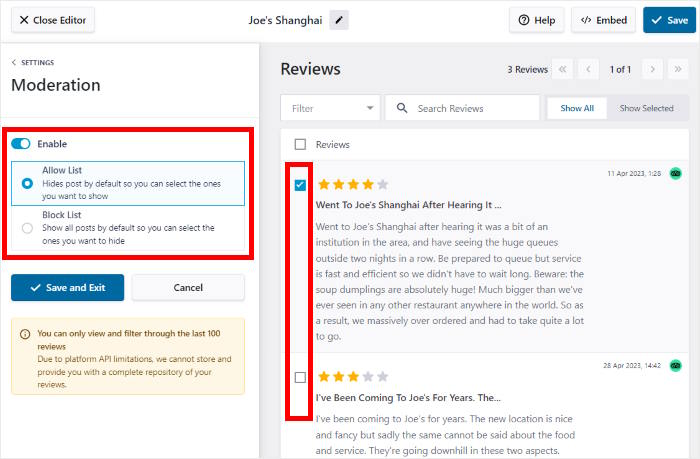
- Reviews Feed Proでは、フィルターを追加したり、ウィジェットをモデレートしたりして、サイトに表示されるレビューをコントロールすることもできます。そうすることで、より多くの売上を得るために説得力のあるレビューを表示することができます。
一番の魅力は?Reviews Feed Proには専門のサポートチームもあります。質問や助けが必要な場合は、専門家チームに連絡するだけです。
Beaver BuilderにTripadvisorのレビューを追加する準備はできましたか?Reviews Feed Pro プラグインを入手してください!
ビーバービルダーのウェブサイトにトリップアドバイザーのレビューを追加する方法
それでは早速、TripadvisorのレビューをBeaver Builderに埋め込む方法をご紹介します。以下の簡単なステップに従ってください:
ステップ1: Reviews Feed Proプラグインをインストールする
Reviews Feed Proプラグインはこちらから入手できます。 プラグインを入手したら、WordPressウェブサイトにインストールして有効化してください。
WordPressプラグインのインストールと有効化方法については、こちらのガイドをご覧ください。
ステップ2:トリップアドバイザー口コミウィジェットの作成
プラグインの準備ができたら、3ステップのガイドフローを使ってウィジェットを作成できます。
まずは、ダッシュボードからレビューフィード " すべてのフィード メニューを開き、新規追加をクリックしてください。

Reviews Feed Proは、新しいレビューウィジェットのソースを追加するように要求します。ソースを追加した後、自由に新しいウィジェットに再利用することができます。
とりあえず、Add Sourceをクリックして進めてみよう。

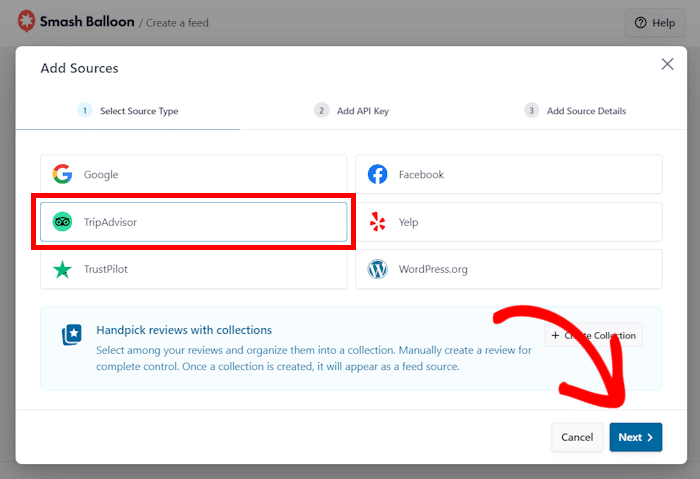
トリップアドバイザーはもちろん、他の信頼できるレビュープラットフォームからのソースを追加することができます。実際には、6つのオプションから選ぶことができます:
- グーグル
- フェイスブック
- トリップアドバイザー
- イェルプ
- トラストパイロット
- WordPress.org
ここではTripadvisorを 選択する。ソースの種類を選択したら、「次へ」をクリックします。
ステップ3:ウィジェットをTripadvisorに接続する
APIキーを使用すると、新しく作成したウィジェットを素早くTripadvisorに接続することができます。
APIキーをお持ちでない場合は、トリップアドバイザーAPIキー作成ガイドをご覧ください。
APIキーの準備ができたら、ウェブサイトに戻り、キーをポップアップに貼り付けます。
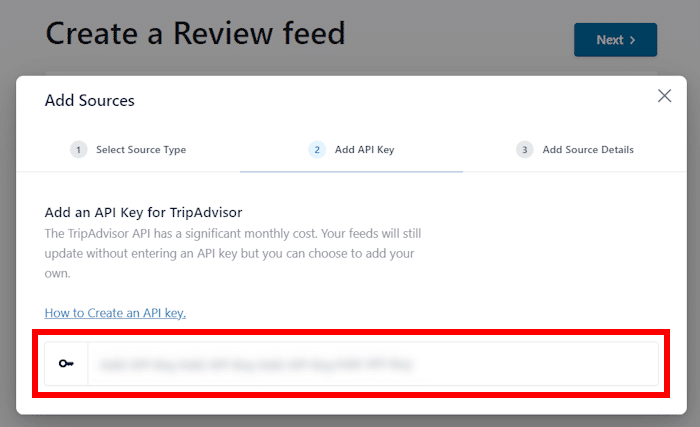
そうすることで、次のオプションが表示され、プラグインがあなたのTripadvisorページを尋ねます。
トリップアドバイザーのページのURLを貼り付け、Finishをクリックします。
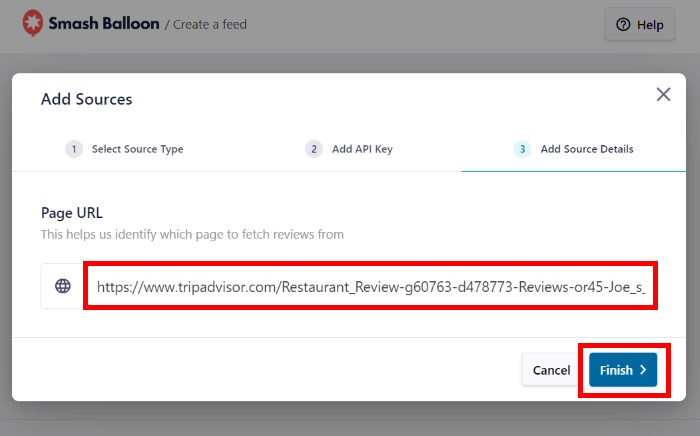
これで、このソースをトリップアドバイザーウィジェットに接続できました。
あとはソースを選択し、「Next 」をクリックして続行するだけだ。
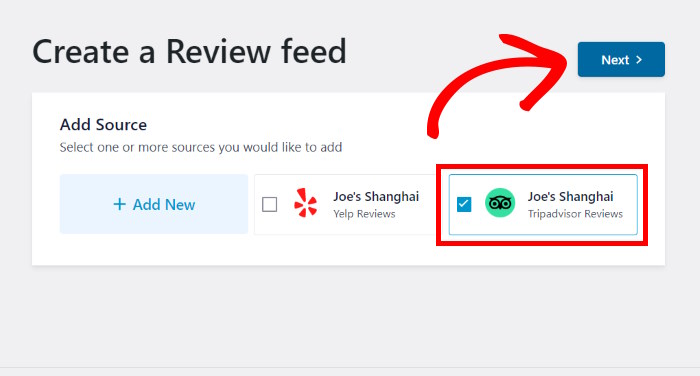
ステップ4:Tripadvisorウィジェットをカスタマイズする
レビューフィードプロは自動的にレビューをインポートし、トリップアドバイザーのレビューウィジェットを作成します。
さらに、プラグインは自動的にWordPressテーマのデザインをインポートするので、レビューウィジェットは箱から出してすぐに美しく見えます。
また、レビューウィジェットにはたくさんのデザインオプションがあります。実際、レビューフィードプロにはユニークなデザインのテンプレートが7種類あります:
- デフォルト
- シンプルなカード
- 石工
- シングル・レビュー
- ショーケース・カルーセル
- カルーセル
- グリッドカルーセル
テンプレートを選んだら、「Next」をクリックする。

Reviews Feed Proはビジュアルカスタマイザーを開き、レイアウト、ヘッダーデザイン、ボタン、レビュー要素などを変更することができます。
変更を加えると、右側のライブ・プレビューに変更がリアルタイムで表示されます。
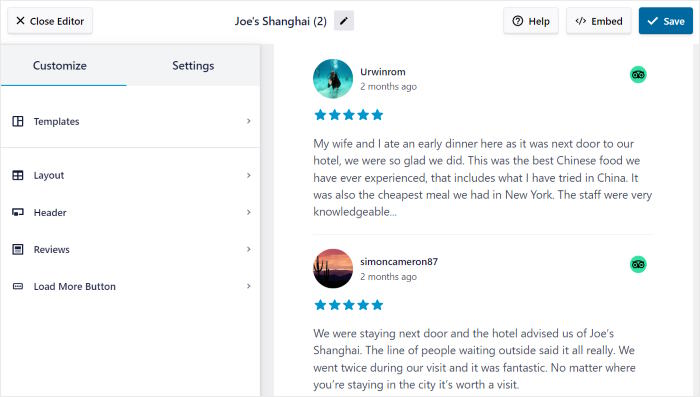
ここでは多くのオプションがあるので、まずレイアウトオプションの変更方法を紹介しよう。
左側のレイアウトオプションをクリックしてください。
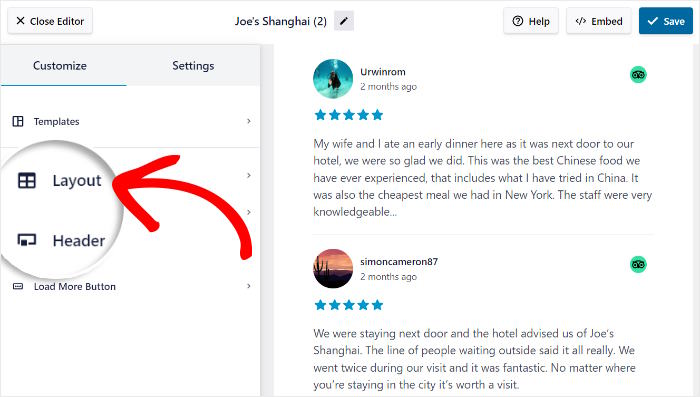
3種類のレイアウトオプションが表示されます。
以下、それぞれのレイアウトについて詳しく見ていこう:
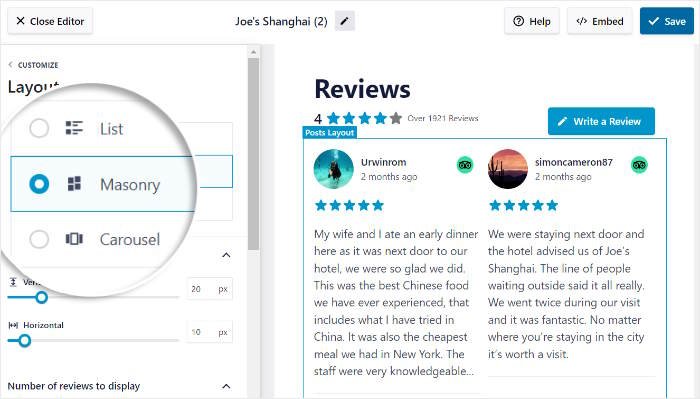
リストレイアウトを使えば、レビューを1列に表示することができます。そうすることで、それぞれのレビューがウェブサイト上ではっきりと見えるようになります。

次に、レビューを複数のカラムで表示するメイソンレイアウトです。これは、訪問者を納得させるために一度に大量のレビューを表示できることを意味します。

最後に、カルーセルレイアウトです。このオプションにより、レビューウィジェットをサイト訪問者を魅了するインタラクティブなカルーセルに変えることができます。

レイアウトに満足したら、「保存」をクリックするのを忘れないように。
最後に、「カスタマイズ」をクリックして、メインのカスタマイズ・オプションに戻ることができます。

残りのカスタマイズオプションを使って、レビューウィジェットの残りの部分をデザインすることができます。Tripadvisorのレビューに満足したら、保存をクリックします。 をクリックします。
次に、このTripadvisorレビューウィジェットに表示されるレビューをコントロールするために、ビジュアルカスタマイザーを設定しましょう。
まず、「設定」タブを選択し、「フィルター」オプションをクリックします。
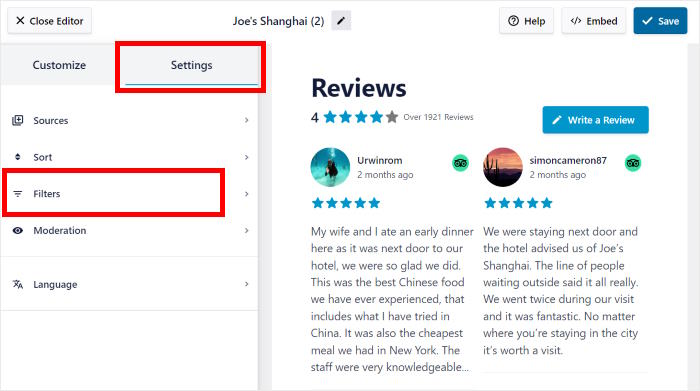
左側で、ウィジェットに表示したい星評価をチェックし、削除したい評価のチェックを外すことができます。
保存をクリックすると、ウィジェットはあなたのフィルターに従って更新されます。

また、フィルターを使って禁止用語を設定したり、特定のキーワードを含むレビューだけを表示することもできます。さらに、Reviews Feed Proでは、ウィジェットをモデレートして、表示するレビューや非表示にするレビューを選択することもできます。
Tripadvisorウィジェットのカスタマイズが完了したら、変更を保存するために保存をクリックすることを忘れないでください。
ステップ 5: Beaver BuilderにTripadvisorウィジェットを埋め込む
このプラグインはとても使いやすいので、ビジュアルカスタマイザーから直接Tripadvisorのレビューを埋め込むことができます。
そのためにはまず、Embedをクリックしてください。
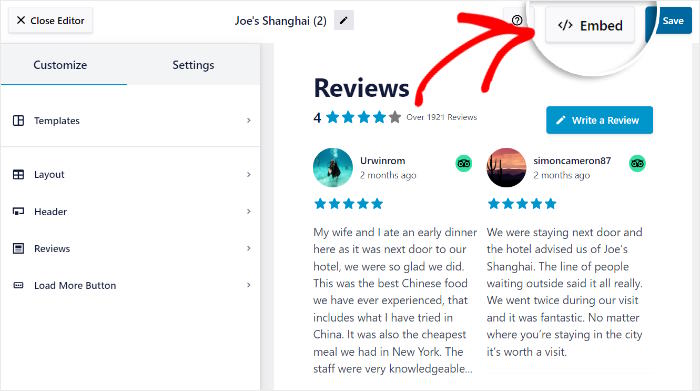
Tripadvisorレビューウィジェットの埋め込みオプションが表示されます。
とりあえず、「コピー」をクリックして続行してください。

ショートコードをコピーしたら、Beaver Builderでページを開き、レビューウィジェットを埋め込むことができます。
ページがまだない場合は、ダッシュボードからページ " 新規追加 メニューを開いて、新しいページを作成することができます。
ビーバービルダーの起動 ボタンをクリックします。

Beaver Builderのドラッグ&ドロップエディタでページが開きます。ここでは、ページに追加するさまざまなモジュールがあります。

左側にはBeaver Builderページのライブプレビューが表示されます。Reviews Feed Proのビジュアルエディタと同じように、これを使って変更を追跡することができます。
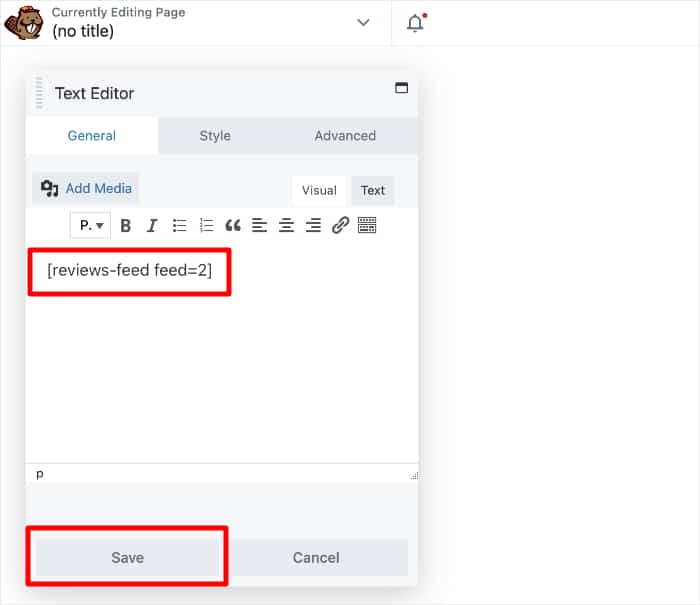
続けて、テキストエディタモジュールを選択し、左側のページにドロップします。

そうすると、テキストエディタモジュールの追加オプションのポップアップが開きます。
ショートコードをポップアップに貼り付け、「保存」をクリックするだけです。
最後に、Doneボタンをクリックし、Publishオプションを選択します。
このように、新しいTripadvisorレビューウィジェットがビーバービルダーのウェブサイトに表示されます。

そうだ!
ご覧の通り、レビューフィードプロを使えば、Tripadvisorのレビューをビーバービルダーに簡単に追加することができます。
トリップアドバイザーのベストレビューを表示することで、コンバージョン率を高め、より多くの売上を獲得し、ビジネスを簡単に成長させることができます。
トリップアドバイザーのレビューをあなたのサイトに追加しませんか?今すぐレビューフィードプロをご利用ください!
エンゲージメントを高める別の方法をお探しですか?Beaver BuilderにTikTokの動画を埋め込む方法のチュートリアルをご覧ください。
ソーシャルメディアのヒントとガイド
- 7+ あなたのウェブサイトのための最高のFacebookのWordPressプラグイン
- ウェブサイトにインスタグラムを埋め込む方法
- 今すぐ購読者を増やすためのベストYouTubeプラグイン
- 魅力的なソーシャルメディアコンテストのアイデアと例
- ウェブサイトに埋め込めるTwitterウィジェットの例
この記事がお役に立ちましたら、Twitter/Xと Facebookでフォローしてください。







