


 Mur social
  Analyse des flux


Vous souhaitez ajouter facilement des avis Tripadvisor à votre site Beaver Builder ?
Afficher les commentaires Tripadvisor peut être un excellent moyen d'augmenter les ventes en toute simplicité. Mais l'intégration de Tripadvisor avec Beaver Builder peut s'avérer délicate, surtout si vous n'avez pas l'habitude de manipuler du code.
Aujourd'hui, nous allons vous montrer un moyen plus simple d'afficher des widgets de commentaires Tripadvisor sur votre site WordPress.
C'est parti !
Pourquoi intégrer des avis Tripadvisor sur votre site Beaver Builder ?
- En intégrant les avis de Tripadvisor, vous montrez aux visiteurs de votre site que de vraies personnes sont satisfaites de votre marque. Cette preuve sociale peut vous aider à augmenter vos conversions et vos ventes.
- Vous pouvez afficher des avis Tripadvisor instructifs accompagnés de belles photos pour informer les visiteurs du site web sur des forfaits ou des plans de voyage spécifiques.
- Avec un widget diaporama Tripadvisor, vous pouvez même rendre votre site plus interactif et attirer facilement l'attention des internautes.
- L'affichage d'avis récents avec des mots clés pertinents peut être bénéfique pour le référencement de votre site. Cela signifie que vous pouvez atteindre encore plus de clients potentiels.
La façon la plus simple d'ajouter un widget de commentaires Tripadvisor dans Divi
Vous cherchez un moyen facile d'ajouter des avis Tripadvisor à votre site Web ? Vous pouvez simplement utiliser le meilleur agrégateur de commentaires qui existe : Reviews Feed Pro!

Avec l'aide de Reviews Feed Pro, vous pouvez ajouter des avis Tripadvisor à votre site web en quelques minutes seulement - sans avoir à toucher à une seule ligne de code.
En fait, vous obtenez un simple flux guidé en 3 étapes pour vous guider tout au long du processus. De plus, le plugin est doté de fonctionnalités étonnantes :
- Tous les widgets d'évaluation que vous créez copieront automatiquement le design de votre site WordPress Beaver Builder et seront immédiatement magnifiques.
- Vous pouvez intégrer des avis provenant de tous les sites de confiance tels que Yelp, TripAdvisor, Facebook, WordPress.org et Trustpilot.
- Pour vous aider à concevoir vos widgets Tripadvisor, vous pouvez importer des modèles conçus par des professionnels ou utiliser l'éditeur visuel convivial.
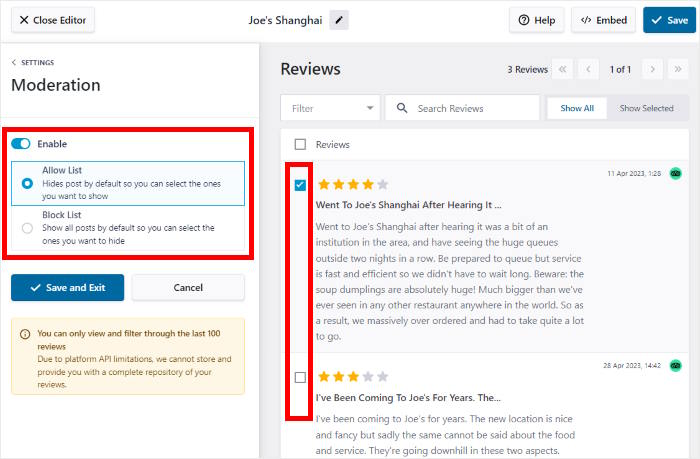
- Reviews Feed Pro vous permet également d'ajouter des filtres ou de modérer votre widget pour contrôler les avis qui apparaissent sur votre site. Ainsi, vous pouvez afficher des avis convaincants pour augmenter vos ventes.
Et le meilleur ? Reviews Feed Pro dispose également d'une équipe d'assistance dédiée. Vous pouvez contacter l'équipe d'experts si vous avez des questions ou si vous avez besoin d'aide.
Prêt à ajouter des commentaires Tripadvisor à Beaver Builder ? Obtenez votre copie du plugin Reviews Feed Pro!
Comment ajouter des avis Tripadvisor à votre site Beaver Builder
Sur ce, commençons par notre guide sur l'intégration des avis Tripadvisor dans Beaver Builder. Il vous suffit de suivre les étapes simples ci-dessous :
Étape 1 : Installer le plugin Reviews Feed Pro
Vous pouvez commencer par télécharger votre copie du plugin Reviews Feed Pro ici. Une fois que vous avez le plugin, installez-le et activez-le sur votre site WordPress.
Si vous avez besoin d'aide, consultez ce guide sur l 'installation et l'activation des plugins WordPress.
Étape 2 : Créer un widget d'évaluation Tripadvisor
Une fois le plugin prêt, vous pouvez utiliser le flux guidé en 3 étapes pour créer votre widget.
Pour commencer, ouvrez le menu Flux de commentaires " Tous les flux à partir de votre tableau de bord, puis cliquez sur Ajouter un nouveau.

Reviews Feed Pro vous demandera maintenant d'ajouter une source pour votre nouveau widget d'avis. Après avoir ajouté une source, vous pouvez librement la réutiliser pour tout nouveau widget que vous créez.
Pour l'instant, nous allons cliquer sur Ajouter une source pour continuer.

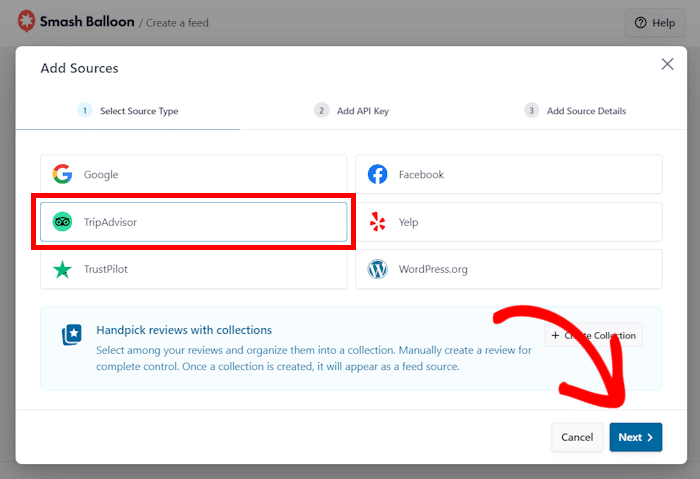
Outre Tripadvisor, vous pouvez ajouter des sources provenant d'autres plateformes d'évaluation fiables. En fait, vous avez le choix entre 6 options :
- Tripadvisor
- Yelp
- Trustpilot
- WordPress.org
Pour l'instant, je vais sélectionner l'option Tripadvisor . Après avoir sélectionné un type de source, cliquez sur Suivant.
Étape 3 : Connecter votre widget à Tripadvisor
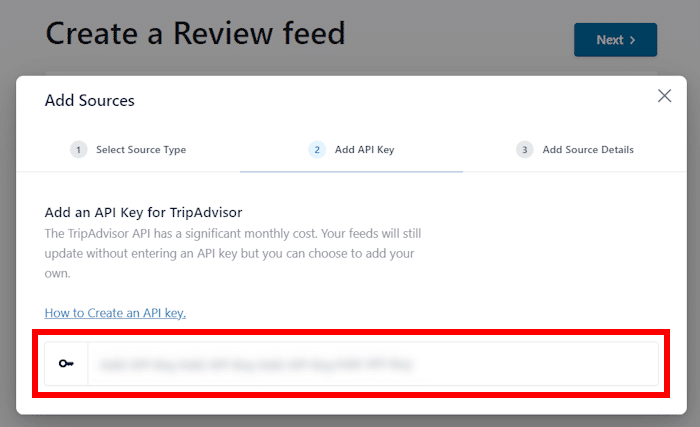
En utilisant une clé API, vous pouvez rapidement connecter votre widget nouvellement créé à Tripadvisor.
Si vous n'avez pas encore de clé API, consultez ce guide sur la création d'une clé API Tripadvisor.
Lorsque votre clé API est prête, retournez sur votre site web et collez la clé dans la fenêtre contextuelle.
Cela vous amènera à l'option suivante, où le plugin vous demandera votre page Tripadvisor.
Pour ce faire, collez l'URL de votre page Tripadvisor et cliquez sur Terminer.
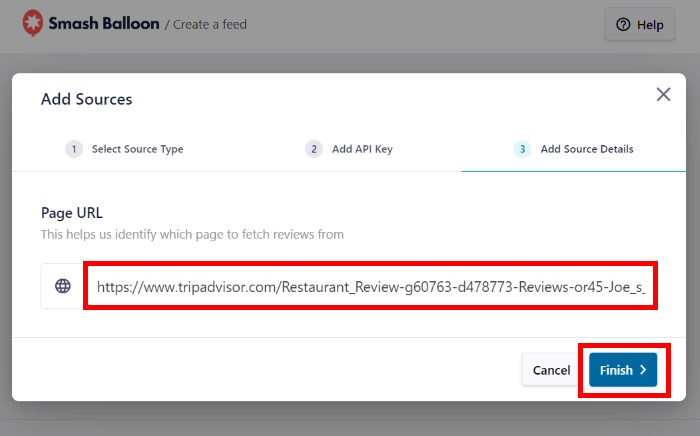
Vous avez maintenant connecté cette source à votre widget Tripadvisor.
Il vous suffit de sélectionner la source et de cliquer sur Suivant pour continuer.
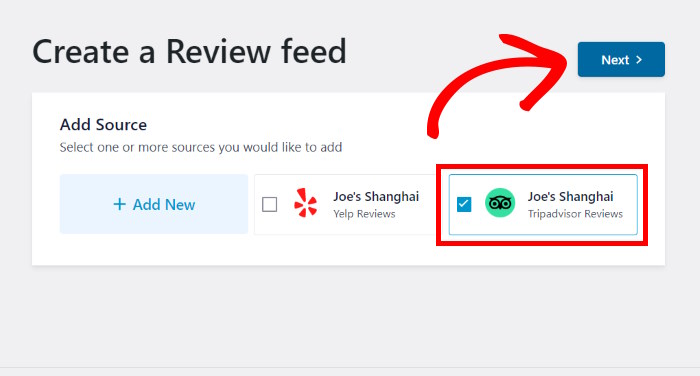
Étape 4 : Personnaliser votre widget Tripadvisor
Maintenant, Reviews Feed Pro importera automatiquement les avis et créera votre widget d'avis Tripadvisor.
De plus, le plugin importe automatiquement le design de votre thème WordPress, de sorte que votre widget d'évaluation sera magnifique dès sa sortie de l'emballage.
Vous disposez également de nombreuses options de conception pour votre widget de commentaires. En fait, Reviews Feed Pro propose 7 modèles différents avec des designs uniques :
- Défaut
- Cartes simples
- Maçonnerie
- Revue unique
- Carrousel de présentation
- Carrousel
- Carrousel en grille
Après avoir choisi un modèle, cliquez sur Suivant.

Reviews Feed Pro va maintenant ouvrir le personnalisateur visuel, où vous pouvez modifier votre mise en page, le design de l'en-tête, les boutons, les éléments d'évaluation, et bien plus encore.
Lorsque vous effectuez des modifications, l'aperçu en direct sur la droite montre vos changements en temps réel.
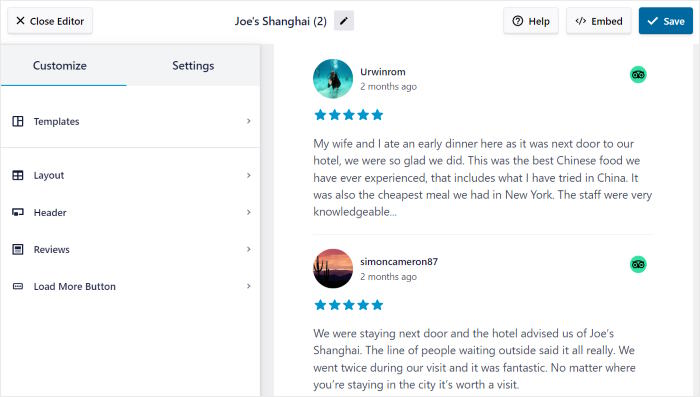
Comme il y a beaucoup d'options ici, je vais commencer par vous montrer comment modifier vos options de mise en page.
Il suffit de cliquer sur l'option de mise en page à gauche.
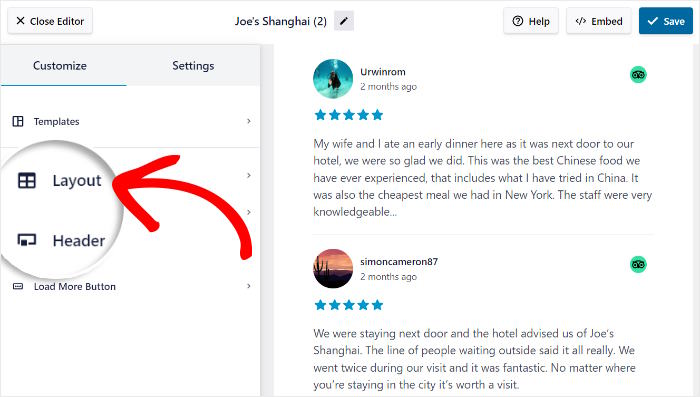
Vous avez maintenant le choix entre trois options de mise en page.
Nous allons examiner chacun de ces modèles en détail ci-dessous :
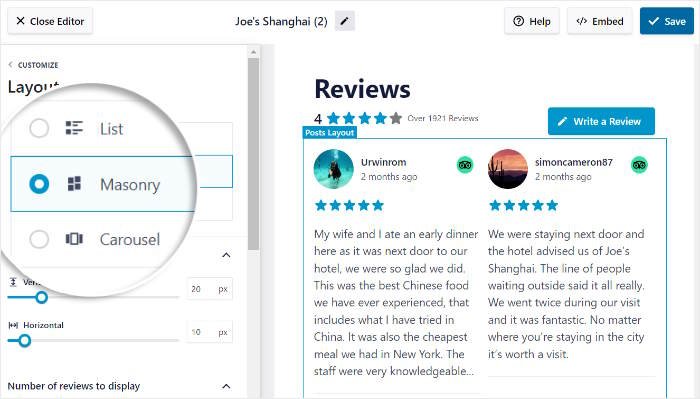
La présentation sous forme de liste vous permet d'afficher vos avis dans une seule colonne. Ainsi, chaque avis est clairement visible sur votre site web.

Ensuite, vous disposez de la mise en page en maçonnerie qui présente vos avis sur plusieurs colonnes. Cela signifie que vous pouvez afficher des tonnes d'avis à la fois pour convaincre vos visiteurs.

Enfin, vous disposez de la mise en page Carrousel. Cette option vous permet de transformer votre widget d'avis en un carrousel interactif qui suscite l'intérêt des visiteurs du site.

N'oubliez pas de cliquer sur Enregistrer une fois que vous êtes satisfait de votre mise en page.
Enfin, vous pouvez revenir aux principales options de personnalisation en cliquant sur Personnaliser.

Vous pouvez maintenant utiliser les options de personnalisation restantes pour concevoir le reste de votre widget de commentaires. Une fois que vous êtes satisfait de vos commentaires Tripadvisor, cliquez sur Enregistrer une fois de plus.
Ensuite, configurons le personnalisateur visuel pour contrôler les avis qui s'affichent sur ce widget d'avis Tripadvisor.
Tout d'abord, sélectionnez l'onglet Paramètres en haut de la page, puis cliquez sur l'option Filtres.
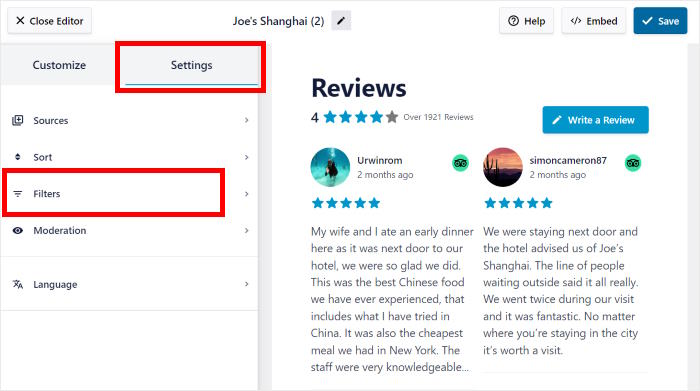
Sur la gauche, vous pouvez cocher les évaluations par étoiles que vous souhaitez afficher sur votre widget et décocher les évaluations que vous souhaitez supprimer.
Après avoir fait cela, cliquez sur Enregistrer et le widget se mettra à jour en fonction de vos filtres.

Vous pouvez également utiliser des filtres pour définir des termes interdits ou n'afficher que les avis contenant des mots-clés spécifiques. De plus, Reviews Feed Pro vous permet également de modérer vos widgets afin de choisir les avis à afficher ou à masquer.
N'oubliez pas de cliquer sur Enregistrer pour conserver vos modifications une fois que vous avez fini de personnaliser votre widget Tripadvisor.
Étape 5 : Intégrer votre widget Tripadvisor dans Beaver Builder
Le plugin étant très convivial, vous pouvez commencer à intégrer vos commentaires Tripadvisor directement à partir du personnalisateur visuel.
Pour ce faire, cliquez d'abord sur Embed pour commencer.
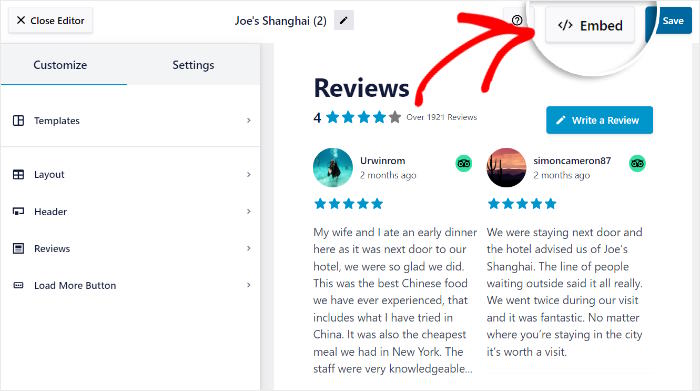
Maintenant, vous verrez les différentes options d'intégration pour votre widget d'avis Tripadvisor.
Pour l'instant, vous pouvez cliquer sur Copier pour continuer.

Maintenant que vous avez copié votre shortcode, vous pouvez ouvrir une page dans Beaver Builder pour intégrer le widget d'évaluation.
Si vous n'avez pas encore de page, vous pouvez en créer une nouvelle en ouvrant le menu Pages " Ajouter une nouvelle page dans votre tableau de bord.
Une fois que vous y êtes, cliquez sur le bouton Lancer Beaver Builder .

La page s'ouvre alors dans l'éditeur par glisser-déposer de Beaver Builder. Ici, vous disposez de différents modules à ajouter à votre page.

Sur la gauche, vous pouvez voir un aperçu en direct de votre page Beaver Builder. Comme l'éditeur visuel de Reviews Feed Pro, vous pouvez l'utiliser pour suivre vos modifications.
Pour continuer, sélectionnez le module Éditeur de texte et insérez-le dans votre page à gauche.

Cela ouvrira une fenêtre popup avec des options supplémentaires pour le module d'édition de texte.
Il suffit de coller le shortcode dans la fenêtre contextuelle et de cliquer sur Enregistrer.
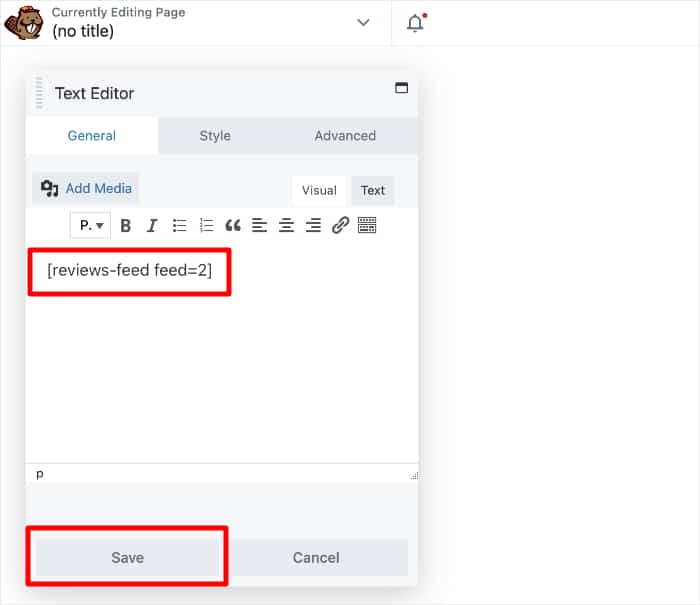
Enfin, cliquez sur le bouton Terminé et sélectionnez l'option Publier.
C'est ainsi que votre nouveau widget Tripadvisor sera en ligne sur votre site Beaver Builder.

Et voilà !
Comme vous pouvez le constater, Reviews Feed Pro permet d'ajouter très facilement des avis Tripadvisor à Beaver Builder - pas besoin de toucher à une seule ligne de code.
En affichant vos meilleurs commentaires sur Tripadvisor, vous pouvez augmenter votre taux de conversion, obtenir plus de ventes et développer votre entreprise en toute simplicité.
Vous voulez commencer à ajouter des commentaires Tripadvisor à votre site ? Obtenez Reviews Feed Pro pour votre site web dès aujourd'hui!
Vous cherchez un autre moyen de stimuler l'engagement ? Consultez ce tutoriel sur l 'intégration des vidéos TikTok dans Beaver Builder.
Plus de conseils et de guides sur les médias sociaux
- 7+ Meilleurs Plugins WordPress Facebook pour votre site web
- Comment intégrer votre Instagram sur votre site web
- Les meilleurs plugins YouTube pour augmenter vos abonnés dès maintenant
- Idées et exemples de concours convaincants dans les médias sociaux
- Exemples de widgets Twitter que vous pouvez intégrer à votre site web
Si cet article vous a été utile, suivez-nous sur Twitter/X et Facebook, et restez à l'écoute pour d'autres conseils et astuces en matière de marketing des médias sociaux.







