


 Soziale Wand
  Feed-Analytik


Wenn du herausfinden willst, wie du am besten das Widget für deine Facebook-Bewertungen auf deiner Website einfügst, dann lies weiter. Denn wir haben Sie!
Leider macht es Facebook nicht einfach, Facebook-Seitenbewertungen auf Ihrer Website anzuzeigen.
Die gute Nachricht? Wir zeigen Ihnen, wie Sie Widgets für Facebook-Seitenbewertungen in WordPress einfügen können. Und Sie werden in der Lage sein, dies mit ein paar Klicks zu tun - ohne Programmierkenntnisse.
Aber sehen wir uns zunächst an, wie das Einbetten von Facebook-Seitenbewertungen Ihrer Marke helfen kann.
Oder Sie können hier klicken und zum Tutorial springen.
Warum Facebook Page Reviews Widget auf Website einbetten?
Wissenswertes: 93 % der Online-Kunden sehen sich die Bewertungen von Produkten an, bevor sie einen Kauf tätigen.
Wenn Sie Ihrer Website positives Kundenfeedback hinzufügen, wird es Ihnen leichter fallen, Menschen zum Kauf Ihrer Produkte zu bewegen.
Darüber hinaus ist die Veröffentlichung frischer Inhalte mit relevanten Schlüsselwörtern gut für die Suchmaschinenoptimierung und hilft Ihnen, in den Suchmaschinenergebnissen höher zu ranken.
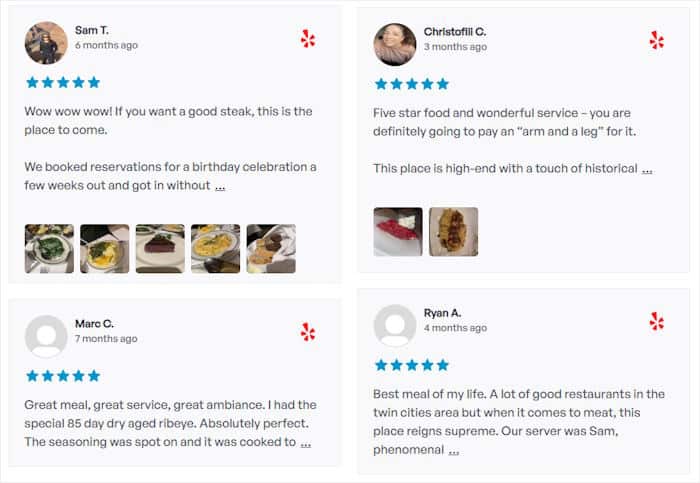
Es gibt viele beliebte Bewertungsplattformen, wie Yelp, Google und Tripadvisor. Aber Facebook ist immer noch die Nummer 1 unter den sozialen Plattformen und eine großartige Quelle für Bewertungen von echten Menschen.
Außerdem werden dadurch neue Kunden ermutigt, ihre eigenen Bewertungen auf der Facebook-Seite zu hinterlassen. Auf diese Weise erhalten Sie viel mehr nutzergenerierte Inhalte und können Ihren Besuchern leicht Vertrauen einflößen.
Sehen wir uns nun die verschiedenen Möglichkeiten an, wie Sie ein Widget für Facebook-Seitenbewertungen zu Ihrer WordPress-Website hinzufügen können.
Der einfachste Weg, das Widget für die Bewertungen Ihrer Facebook-Seite einzubinden
Es gibt 2 Optionen für die Anzeige von Facebook-Bewertungswidgets in WordPress:
- Manuelles Einbetten: Sie verbringen viel Zeit mit dem Kopieren und Einfügen von HTML-Einbettungscodes für alle Ihre Facebook-Kundenrezensionen.
- Automatisch einbetten: Zeigen Sie mit einem vertrauenswürdigen Plugin für Bewertungsaggregatoren automatisch alle Bewertungen Ihrer Facebook-Seite an.
Wenn Sie die manuelle Option wählen, kann es ziemlich viel Zeit und Mühe kosten, Ihre Bewertungen mit WordPress zu verbinden.
Das liegt daran, dass Sie den Widget-Code generieren, ihn ändern und dann für jede Bewertung, die Sie auf Ihrer Website anzeigen möchten, auf Ihrer Website einfügen müssen.
Aber im Gegensatz zu anderen Plattformen wie Weebly, Wix, Squarespace oder Shopify hat WordPress eine einfache Lösung für Sie.
Sie können sich für ein sehr einsteigerfreundliches Plugin wie Reviews Feed Pro entscheiden, das Bewertungen automatisch und problemlos einbetten kann.

Reviews Feed Pro ist das am schnellsten wachsende Bewertungsaggregator-WordPress-Plugin auf dem Markt. Es ermöglicht Ihnen, Bewertungen von allen führenden Online-Review-Plattformen zu präsentieren:
- Tripadvisor
- Yelp
- Google-Bewertungen
- Trustpilot
- und WordPress.org
Auf diese Weise verfügen Sie über all diese vertrauenswürdigen Quellen, die Ihnen helfen, potenzielle Kunden zu konvertieren und Ihre Online-Präsenz zu präsentieren.

Aber wenn Sie denken, dass dieses Plugin nur für technisch versierte Leute nützlich ist, dann liegen Sie falsch.
Mit seiner super einfach zu befolgenden Anleitung, Reviews Feed Pro können Sie erstellen, anpassen und einbetten Bewertung Feeds in nur wenigen Minuten - ohne benutzerdefinierte CSS, HTML, oder Kodierung jeglicher Art!
Möchten Sie wissen, was das Reviews Feed Pro Plugin sonst noch bietet? Hier sind ein paar seiner Funktionen:
- Super einfach einzurichten: Installieren Sie einfach das Plugin, geben Sie Ihren Lizenzschlüssel im Backend ein, und schon können Sie loslegen - so einfach ist das!
- Blitzschnelles Laden: Da das Plugin die Daten von den Bewertungsseiten sehr effizient abruft, lädt die Seite so schnell wie nie zuvor, unabhängig von der Anzahl der eingebetteten Bewertungen.
- Einfache Anpassung: Mit dem benutzerfreundlichen visuellen Anpassungsprogramm können Sie den Bewertungs-Feed mit nur wenigen Klicks personalisieren.
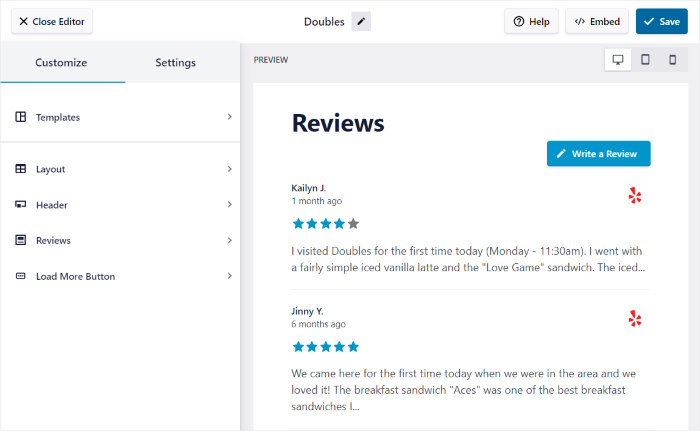
- Feed-Vorlagen: Das Plugin verfügt über eine Vielzahl von vorgefertigten Vorlagen, die Sie auswählen können, um im Handumdrehen schöne Bewertungs-Feeds zu erstellen.
- Engagierte Unterstützung: Reviews Feed Pro kommt auch mit einem engagierten Team von WordPress-Experten, die immer bereit sind, Ihnen zu helfen.
- Intelligente Sicherung: Es gibt sogar ein intelligentes Backup-System, so dass Ihre Website-Besucher Ihre Bewertungs-Widgets auch dann sehen können, wenn es ein Problem mit Facebook gibt.
Als Sahnehäubchen kommt das Plugin mit einer 14-tägigen Geld-zurück-Garantie. Es besteht also kein Risiko, das Plugin zu testen, um zu sehen, ob es für Ihre Website geeignet ist.
Sind Sie bereit, die Macht des sozialen Nachweises zu nutzen, um Ihren Umsatz zu steigern? Holen Sie sich jetzt Ihr Exemplar von Reviews Feed Pro!
Lassen Sie uns nun zeigen, wie Sie Facebook-Bewertungswidgets auf Ihrer Website ganz einfach anzeigen können.
Wie man Facebook-Seiten-Bewertungen in eine Website einbettet (Schritt für Schritt)
Wenn Sie bereit sind, Facebook-Bewertungswidgets auf Ihrer Website einzubinden, folgen Sie einfach der folgenden Anleitung.
Schritt 1: Installieren und aktivieren Sie das Reviews Feed Pro Plugin
Für den Anfang können Sie Ihre Kopie von Reviews Feed Pro von hier beziehen. Laden Sie dann das Plugin auf Ihren Computer herunter und installieren Sie es auf Ihrer Website.
Wenn Sie unsicher sind, wie man Plugins installiert, machen Sie sich keine Sorgen. Wir haben diese leicht verständliche Anleitung zur Installation von WordPress-Plugins für Sie zusammengestellt.
Sobald Ihr Plugin installiert ist, können Sie mit dem zweiten Schritt fortfahren.
Schritt 2: Erstellen Sie Ihre Facebook-Seite Review Feed
Jetzt können Sie mit ein paar einfachen Klicks einen Bewertungs-Feed für Ihre Facebook-Seite erstellen.
Um zu beginnen, gehen Sie in Ihrem WordPress-Dashboard auf die Option Bewertungs-Feed " Alle Feeds. Klicken Sie dann auf die Schaltfläche Neu hinzufügen , um mit der Erstellung eines neuen Facebook-Seiten-Feed zu beginnen.

Anschließend fordert das Plugin Sie auf, die Bewertungsseite auszuwählen, mit der Sie sich verbinden möchten. Neben Facebook können Sie auch Bewertungen von verschiedenen Websites anzeigen, darunter Google, Tripadvisor und Yelp.
Um fortzufahren, wählen Sie Facebook und klicken Sie dann auf die Schaltfläche Weiter.
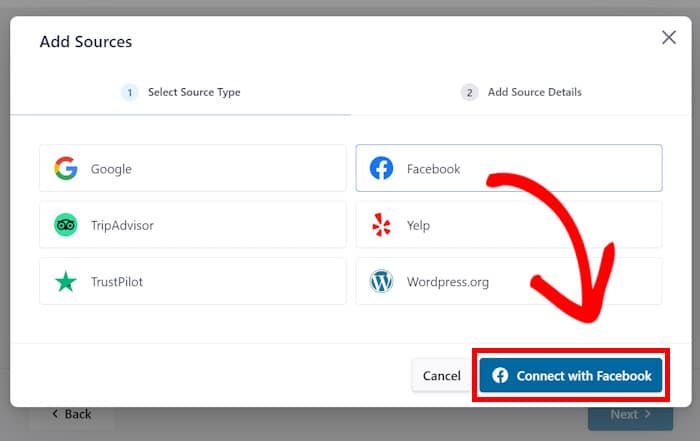
Dann wird ein neuer Facebook-Bewertungs-Feed auf Ihrer Website erstellt. Sie können diesen Feed dann in Schritt 3 mit Ihrer Facebook-Seite verbinden.
Schritt 3: Verbinden Sie Ihre Facebook-Seite
Ihr neuer Bewertungs-Feed kann erst auf Ihrer Website angezeigt werden, nachdem Sie ihn mit Ihrer Facebook-Seite verbunden haben.
Um zu beginnen, klicken Sie im Popup auf Quelle hinzufügen .

Als nächstes haben Sie die Möglichkeit, entweder Ihre Facebook-Gruppe oder Ihre Seite zu verbinden.
Wählen Sie unter Quellentyp auswählen die Option Seite und klicken Sie auf die Schaltfläche Mit Facebook verbinden.

Sie werden dann zu Facebook weitergeleitet. In einem neuen Popup können Sie die Facebook-Seite auswählen, mit der Sie sich verbinden möchten.
Wählen Sie hier die gewünschte Seite aus der Liste aus und drücken Sie dann auf Weiter.

Sie werden dann aufgefordert, dem Plugin einen schreibgeschützten Zugriff auf die Facebook-Seite zu gewähren.
Reviews Feed Pro ist absolut sicher und kann nur Ihre Seiteninformationen anzeigen. Es ist nicht erlaubt, irgendwelche Änderungen an Ihrem Facebook-Konto vorzunehmen.
Wenn Sie nur Lesezugriff gewähren möchten, klicken Sie einfach auf die Schaltfläche Fertig unten.

Dadurch werden Sie wiederum zu Ihrer Website weitergeleitet, so dass Sie die Seite als Quelle für Ihren Bewertungs-Feed bestätigen können.
Wählen Sie dazu die Seite im Popup-Fenster aus und klicken Sie auf die Schaltfläche Seiten als Quelle hinzufügen .

Die Quelle ist nun mit dem Plugin verbunden und kann für alle neuen Review-Feeds wiederverwendet werden, ohne dass Sie Ihre WordPress-Site verlassen müssen.
Klicken Sie einfach auf die Schaltfläche Weiter , um den Vorgang abzuschließen.

Im nächsten Schritt können Sie das Aussehen Ihres Bewertungsfeeds anpassen.
Schritt 4: Anpassen des Feeds für die Facebook-Seite
Mit dem Plugin Reviews Feed Pro stehen Ihnen zahlreiche Anpassungsoptionen zur Verfügung.
Zu Beginn können Sie aus verschiedenen professionell gestalteten Themen mit Anpassungsmöglichkeiten für die Farben Ihres Feeds, die Kopfzeile, das Design der Schaltflächen und vieles mehr wählen.
Sie können aus folgenden Facebook-Feed-Themen wählen:
- Standard
- Modern
- Soziale Wand
- Gliederung
- Überlappung
Wenn Sie das gewünschte Thema ausgewählt haben, klicken Sie auf Weiter.

Anschließend können Sie die Vorlage importieren, um sie weiter anzupassen:
- Standard
- Einfache Karten
- Gemäuer
- Einzelne Bewertung
- Schaufenster-Karussell
- Karussell
- Gitter-Karussell
Nachdem Sie die gewünschte Feed-Vorlage ausgewählt haben, klicken Sie auf die Schaltfläche Weiter .
Der Reviews Feed Pro öffnet dann den visuellen Customizer, mit dem Sie Ihren Feed im Detail gestalten können.
Die Anpassungseinstellungen befinden sich auf der linken Seite und umfassen Optionen zum Ändern der Vorlage, des Feed-Layouts, der Bewertungselemente, des Kopfzeilendesigns usw.

Auf der rechten Seite befindet sich die Live-Vorschau, in der Sie alle von Ihnen vorgenommenen Anpassungen in Echtzeit überprüfen können.
Beginnen wir mit der Anpassung!
Gehen Sie zunächst zum linken Bedienfeld und wählen Sie die Funktion Layout aus.

Es gibt 3 Layout-Vorlagen, aus denen Sie wählen können: Liste, Masonry und Karussell.
Schauen wir uns die einzelnen Layout-Optionen im Folgenden an.

Die Option "Liste" ermöglicht es Ihnen, viele Ihrer Bewertungen auf einmal anzuzeigen. So wird der Bewertungs-Feed deutlich sichtbar sein, wie hier:

Das Mauerwerk-Layout zeigt mehrere Spalten mit Facebook-Seitenbewertungen. Die eingebetteten Bewertungen sehen wie folgt aus:

Das Karussell-Layout zeigt die Bewertungen der Facebook-Seite in einem interaktiven Diashow-Format. Die Besucher können mit den Bewertungen interagieren, die wie folgt aussehen:

Nachdem Sie das gewünschte Layout ausgewählt haben, klicken Sie auf die Schaltfläche Speichern .
Wenn Sie Ihren Feed weiter anpassen möchten, klicken Sie auf die Schaltfläche Anpassen , und Sie gelangen zurück zu den Anpassungsoptionen.

Mit den verbleibenden Optionen können Sie Ihre Kopfzeile, die Bewertungselemente, die Schaltfläche und vieles mehr anpassen.
Wenn Sie mit dem Aussehen Ihres Feeds zufrieden sind, klicken Sie auf Speichern , um Ihre Änderungen zu bestätigen.
Sie können die Bewertungselemente anpassen, um die Bewertungen auszuwählen, die Sie als nächstes anzeigen möchten.
Gehen Sie dazu auf die Registerkarte Einstellungen und klicken Sie dann auf Filter.

Sie können steuern, welche Bewertungen auf Ihren Seiten sichtbar sind, indem Sie Filter in den Bewertungs-Feed Ihrer Facebook-Seite einfügen.
Über die Optionen auf der linken Seite können Sie Ihre bevorzugten Sternebewertungen auswählen. Nur die Rezensionen mit diesen Bewertungen werden in der Rubrik "Rezensionen" angezeigt.

Auf diese Weise können Sie hochwertige Facebook-Seitenbewertungen auf Ihrer Website anzeigen und gleichzeitig Bewertungen vor Spam-Bots und Trollen verstecken.
Drücken Sie erneut auf die Schaltfläche Speichern , um Ihre Änderungen zu bestätigen.
Mit den übrigen Optionen können Sie Bewertungen mit verbotenen Wörtern ausblenden, Bewertungen manuell auswählen, eine Blockliste erstellen und vieles mehr.
Denken Sie aber bitte immer daran, auf Speichern zu klicken, nachdem Sie Änderungen vorgenommen haben.
Wenn Sie mit den Filter- und Moderationseinstellungen zufrieden sind, können Sie zu Schritt 5 übergehen, in dem Sie schließlich den Facebook-Seitenbewertungs-Feed in Ihre Website einbetten können.
Schritt 5: Einbetten des Feeds für die Facebook-Seite
Sie haben 2 Möglichkeiten, wo Sie Ihren Bewertungs-Feed anzeigen möchten:
- Facebook-Seitenbewertungen in eine WordPress-Seite einbetten
- Einbetten des Widgets für Facebook-Seitenbewertungen in die WordPress-Seitenleiste oder -Fußzeile
In diesem Beispiel betten wir den Bewertungs-Feed in eine WordPress-Seite ein.
Da das Plugin sehr benutzerfreundlich ist, können Sie den Einbettungsprozess direkt vom visuellen Customizer aus starten.
Wählen Sie zunächst die Schaltfläche Einbetten in der oberen rechten Ecke.

Daraufhin öffnet sich ein Popup-Fenster, in dem Sie die Möglichkeit haben, den Bewertungs-Feed in eine Webseite oder einen Widget-Bereich einzubetten. Sie haben auch die Möglichkeit, den Shortcode manuell zu kopieren.
Um fortzufahren, wählen Sie die Schaltfläche Zu einer Seite hinzufügen.

Sie können dann eine bestimmte Seite auswählen, auf der Sie den Bewertungs-Feed einbetten möchten.
Nachdem Sie die gewünschte Seite ausgewählt haben, drücken Sie auf die Schaltfläche Hinzufügen , um Ihre Wahl zu bestätigen.

Sie werden dann zu dieser speziellen WordPress-Seite weitergeleitet.
Fügen Sie im Seiteneditor einen neuen WordPress-Block hinzu, indem Sie auf das kleine Plus-Symbol (+) klicken ,

Benutzen Sie dann die Suchleiste, um aus allen Möglichkeiten den Block "Rezensionen-Feed" zu finden.
Klicken Sie abschließend auf den Block Bewertungs-Feed und fügen Sie den Bewertungs-Feed zu Ihrer Seite hinzu.

Wenn Sie mit dem Aussehen des Feeds zufrieden sind, klicken Sie auf die Schaltfläche Veröffentlichen .
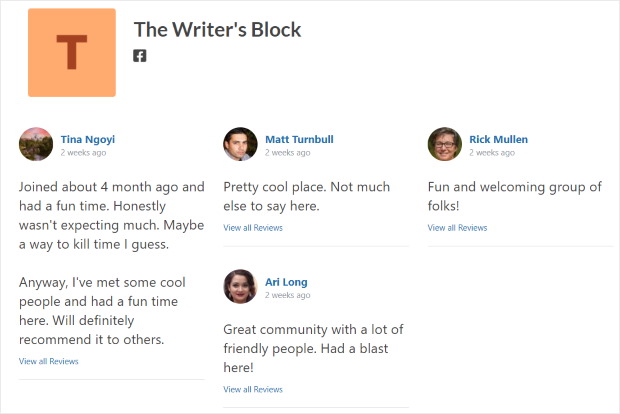
Ihre Änderungen sind nun live, und alle Kunden, die Ihre Website besuchen, sehen den eingebetteten Bewertungs-Feed auf Ihrer Website. Hier ist ein Beispiel für eine Facebook-Bewertungsseite:
Und das ist alles!
Mit dieser Schritt-für-Schritt-Anleitung weißt du jetzt, wie du Widgets für Facebook-Seitenbewertungen zu deiner Website hinzufügen kannst - ganz ohne Stress und Ärger, selbst wenn du kein technisches Genie bist!
Reviews Feed Pro macht es einfacher, positive Bewertungen und Zeugnisse von authentischen Kunden auf Ihrer Website anzuzeigen. Dadurch können Sie Vertrauen aufbauen, die Konversionsraten steigern und vieles mehr.
Wenn Sie also bereit sind, Ihre Umsätze in die Höhe zu treiben, sollten Sie sich beeilen und Reviews Feed Pro jetzt kaufen.
Sind Sie bereit, das Marketing für Ihre Facebook-Seite zu verbessern? Lesen Sie diesen Beitrag darüber , wie Sie mehr Likes für Ihre Facebook-Unternehmensseite erhalten, um sie auf die nächste Stufe zu heben.
Wenn Sie dieses Tutorial nützlich fanden, folgen Sie uns auf Twitter und Facebook für weitere hilfreiche Tutorials zum Thema Social Media Marketing.







