


 ソーシャルウォール
  フィード分析


Facebookページのレビューウィジェットをウェブサイトに追加するベストな方法をお知りになりたい方は、ぜひお読みください。お任せください!
残念なことに、FacebookはあなたのサイトにFacebookページのレビューを表示することを容易にしていない。
良いニュース?WordPressにFacebookページのレビューウィジェットを追加する方法をご紹介します。コーディングは必要ありません。
その前に、Facebookページのレビューを埋め込むことが、あなたのブランドにどのように役立つかを見てみましょう。
あるいは、ここをクリックしてチュートリアルに飛ぶこともできる。
なぜFacebookページ・レビュー・ウィジェットをウェブサイトに埋め込むのか?
楽しい事実:オンライン顧客の93%が、購入前に商品のレビューをチェックしている。
あなたのサイトに肯定的な顧客のフィードバックを追加することで、製品を購入するように人々を説得することが容易になります。
さらに、関連キーワードを含む新鮮なコンテンツを表示することは、SEO対策にもなり、検索エンジンの検索結果で上位に表示されやすくなります。
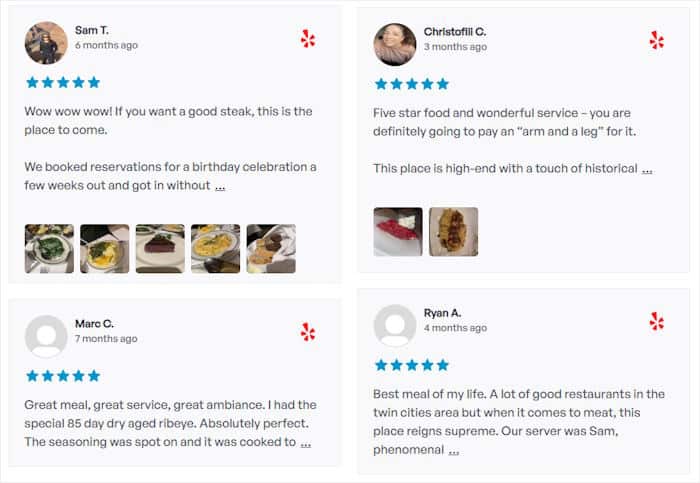
Yelp、Google、Tripadvisorなど、人気のあるレビュープラットフォームはたくさんある。しかし、フェイスブックは現在でもNo.1のソーシャル・プラットフォームであり、実際の人々からのレビューのための素晴らしい情報源である。
さらに、新規顧客が自分のフェイスブックページにレビューを残すことも促すことができる。こうすることで、より多くのユーザー生成 コンテンツを得ることができ、訪問者に簡単に信頼を植え付けることができる。
それでは、WordPressウェブサイトにFacebookページのレビューウィジェットを追加するさまざまな方法を確認してみましょう。
Facebookページのレビュー・ウィジェットを埋め込む最も簡単な方法
WordPressでFacebookのレビューウィジェットを表示するには、2つのオプションがあります:
- 手動埋め込み:Facebookのカスタマーレビューの埋め込みコードをコピー&ペーストするのに膨大な時間を費やす。
- 自動埋め込み:信頼できるレビューアグリゲータープラグインを使用して、Facebookページのレビューを自動的に表示します。
手動オプションを選択した場合、レビューをWordPressに接続するのにかなりの時間と労力がかかるかもしれません。
これは、ウィジェットのコードを生成し、それを修正し、あなたのサイトに表示したいすべてのレビューのためにあなたのサイトにそれを追加する必要があるためです。
しかし、Weebly、Wix、Squarespace、Shopifyなどの他のプラットフォームとは異なり、WordPressには簡単なソリューションがあります。
Reviews Feed Proのような超初心者に優しいプラグインを選ぶと、手間なく自動的にレビューを埋め込むことができます。

Reviews Feed Proは、市場で最も急成長しているレビューアグリゲーターWordPressプラグインです。すべてのトップオンラインレビュープラットフォームからのレビューを表示することができます:
- トリップアドバイザー
- イェルプ
- フェイスブック
- グーグル・レビュー
- トラストパイロット
- およびWordPress.org
そうすることで、潜在顧客を転換させ、あなたのオンラインプレゼンスをアピールするのに役立つ、信頼性の高い情報源をすべて手に入れることができる。

しかし、このレビュー・プラグインが技術に精通した人たちだけに役立つものだと思ったら大間違いだ。
レビューフィードProでは、超簡単なガイドフローにより、カスタムCSS、HTML、コーディングなしで、わずか数分でレビューフィードを作成、カスタマイズ、埋め込むことができます!
Reviews Feed Proプラグインの他の機能を知りたいですか?その機能の一部をご紹介します:
- セットアップはとても簡単: プラグインをインストールし、バックエンドにライセンスキーを入力するだけです!
- 光速ローディング: このプラグインはレビューサイトからのデータ取得が非常に効率的なため、埋め込まれているレビューの数に関係なく、サイトの読み込みがこれまでと同じくらい速くなります。
- 簡単なカスタマイズ:使いやすいビジュアルカスタマイザーにより、数回クリックするだけでレビューフィードを簡単にパーソナライズできます。
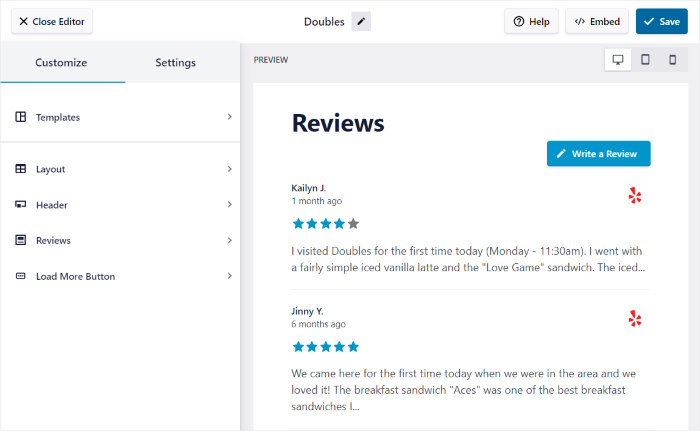
- フィードテンプレート:プラグインには、美しいレビューフィードを即座に作成するために選択することができ、事前に設計されたテンプレートがたくさんあります。
- 専用サポート:Reviews Feed ProにはWordPressの専門家チームが常駐しています。
- スマートバックアップ:スマートバックアップシステムもあるので、Facebookに問題があっても、ウェブサイトの訪問者はあなたのレビューウィジェットを見ることができます。
さらに、このプラグインには14日間の返金保証がついている。だから、それはあなたのサイトに合うかどうかを確認するためにプラグインをテストすることにリスクはありません.
ソーシャルプルーフの力を利用して売上を伸ばす準備はできていますか?今すぐレビューフィードプロを手に入れよう!
それでは、Facebookレビューウィジェットをサイトに簡単に表示する方法を紹介しよう。
Facebookページのレビューをウェブサイトに埋め込む方法(ステップバイステップ)
Facebookのレビュー・ウィジェットをサイトに埋め込む準備ができたら、次のチュートリアルに従いましょう。
ステップ1: Reviews Feed Proプラグインをインストールして有効化する
まず始めに、こちらからReviews Feed Proを入手してください。次に、プラグインをコンピュータにダウンロードし、サイトにインストールします。
プラグインのインストール方法がわからなくてもご心配なく。WordPressのプラグインをインストールする方法について、わかりやすいチュートリアルでご紹介します。
プラグインのインストールが完了したら、2番目のステップに進んでください。
ステップ2:Facebookページのレビューフィードを作成する
これで、数回クリックするだけで、Facebookページのレビューフィードを作成できます。
はじめに、WordPressのダッシュボードからレビューフィード " すべてのフィードオプションに向かいます。次に、新規追加 ボタンをクリックして、新しいFacebookページのレビューフィードの作成を開始します。

その後、プラグインは、あなたが接続したいレビューサイトを選択するように促します。Facebookだけでなく、Google、Tripadvisor、Yelpなど様々なサイトのレビューを表示することができます。
続行するには、Facebookを 選択し、Nextボタンを押す。
すると、あなたのサイトに新しいFacebookレビューフィードが作成されます。ステップ3で、このフィードをFacebookページに接続することができます。
ステップ3:Facebookページとの接続
新しいレビューフィードは、Facebookページと連携させて初めてサイトに表示されます。
開始するには、ポップアップでソースの追加を 押す。

次に、フェイスブックのグループかページを接続するオプションがあります。
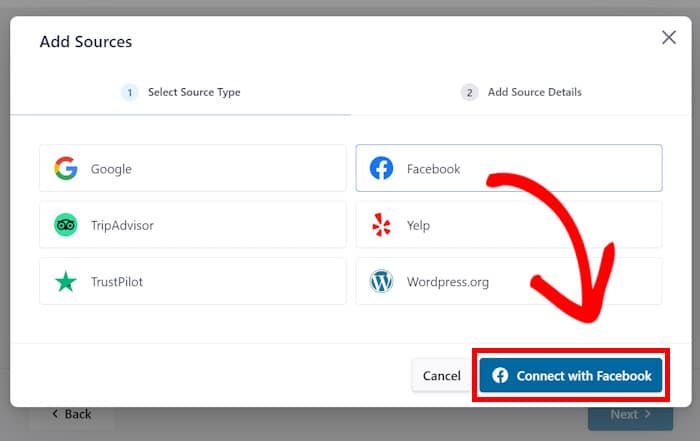
ソースの種類を選択で、ページオプションを選択し、Facebookに接続ボタンを押します。

Facebookにリダイレクトされます。新しいポップアップで、接続したいFacebookページを選択できます。
ここで、リストから必要なページを選び、次へを押す。

その後、Facebookページの読み取り専用 アクセスをプラグインに提供するよう求められます。
Reviews Feed Proは完全に安全で、あなたのページ情報だけを見ることができます。あなたのFacebookアカウントに変更を加えることはできません。
読み取り専用にするには、下の「完了」 ボタンを押すだけです。

これにより、再びあなたのサイトにリダイレクトされ、レビューフィードのソースとしてページを確認することができます。
これを行うには、ポップアップでページを選択し、ソースとしてページを追加 ボタンを押します。

ソースはプラグインに接続され、WordPressサイトを離れることなく、新しいレビューフィードに再利用することができます。
ここで終了するには、「次へ」 ボタンをクリックするだけだ。

次のステップでは、レビューフィードの外観をカスタマイズできます。
ステップ4:Facebookページのレビューフィードをカスタマイズする
Reviews Feed Proプラグインを使用すると、さまざまなカスタマイズオプションから選ぶことができます。
フィードの色、ヘッダー、ボタンのデザインなど、さまざまなカスタマイズオプションが用意されています。
Facebookフィードのテーマは以下の中から選択できる:
- デフォルト
- モダン
- ソーシャルウォール
- 概要
- オーバーラップ
気に入ったテーマを選択したら、「Next」をクリックします。

その後、テンプレートをインポートしてさらにカスタマイズすることができる:
- デフォルト
- シンプルなカード
- 石工
- シングル・レビュー
- ショーケース・カルーセル
- カルーセル
- グリッドカルーセル
使用するフィード・テンプレートを選択したら、「次へ」 ボタンを押します。
レビューフィードプロはビジュアルカスタマイザーを開き、フィードを詳細にデザインすることができます。
カスタマイズ設定は左側にあり、テンプレート、フィードレイアウト、レビュー要素、ヘッダーデザインなどを変更するオプションが含まれる。

右側にはライブプレビューがあり、カスタマイズした内容をリアルタイムで確認することができる。
さあ、カスタマイズを始めよう!
まず、左側のパネルに移動し、レイアウト 機能を選択します。

レイアウトテンプレートは、リスト、メイソンリー、カルーセルの3種類から選ぶことができる。
それぞれのレイアウトオプションを以下に見ていこう。

リスト オプションを使えば、たくさんのレビューを一度に表示することができます。このように、レビューのフィードがはっきりと見えるようになります:

石積みの レイアウトでは、Facebookページのレビューが複数の列で表示されます。埋め込まれたレビューはこのように表示されます:

カルーセルレイアウトは 、Facebookページのレビューをインタラクティブなスライドショー形式で表示します。訪問者は、このようなレビューと対話することができます:

お好みのレイアウトを選択したら、「保存」 ボタンをクリックしてください。
フィードをさらにカスタマイズしたい場合は、カスタマイズ ボタンを押すと、カスタマイズオプションに戻ります。

残りのオプションを使って、ヘッダー、レビュー要素、ボタンなどをカスタマイズできます。
レビューフィードの表示に満足したら、保存を クリックして変更を確定します。
レビュー要素をカスタマイズして、次に表示したいレビューを選択することができます。
そのためには、「設定」 タブで「フィルター」をクリックします。

Facebookページのレビューフィードにフィルターを追加することで、どのレビューがあなたのサイトに表示されるかをコントロールすることができます。
左側のオプションで、お好みの星評価を選択できます。これらの評価を持つレビューのみがレビューフィードに表示されます。

この方法で、スパムボットや荒らしからレビューを隠しつつ、質の高いFacebookページのレビューをサイトに表示することができます。
Save ボタンをもう一度押して変更を確定します。
残りのオプションを使って、禁止ワードを含むレビューを非表示にしたり、レビューを手動で選択したり、ブロックリストを作成したり、その他いろいろできます。
ただし、変更後は必ず「保存 」をクリックすることを忘れないでください。
フィルタリングとモデレーションの設定に満足したら、ステップ5に進み、最終的にFacebookページのレビューフィードをサイトに埋め込むことができます。
ステップ5:Facebookページのレビューフィードを埋め込む
レビューフィードを表示する場所には2つの選択肢があります:
- WordPressページにFacebookページのレビューを埋め込む
- WordPressのサイドバーまたはフッターにFacebookページのレビューウィジェットを埋め込む
この例では、WordPressのページにレビューフィードを埋め込んでみましょう。
このプラグインは超ユーザーフレンドリーなので、ビジュアルカスタマイザーから直接埋め込みプロセスを開始することができます。
まず、右上にある埋め込み ボタンを選択します。

レビューフィードをウェブページやウィジェット対応エリアに埋め込むためのオプションが表示されるポップアップが開きます。ショートコードを手動でコピーすることもできます。
続行するには、「ページに追加」ボタンを選択します。

その後、レビューフィードを埋め込む特定のページを選択することができます。
ご希望のページを選択したら、Add ボタンを押して確定します。

その後、特定のWordPressページにリダイレクトされます。
ページエディターで、小さなプラスアイコン(+)をクリックして新しいWordPressブロックを追加します、

次に、検索バーを使って、すべての選択肢から「レビューフィード」ブロックを見つける。
最後に、レビューフィードブロックをクリックし、レビューフィードをページに追加します。

フィードの見た目に満足したら、「公開」 ボタンをクリックします。
これで変更は反映され、あなたのサイトを訪れた顧客は、あなたのサイトに埋め込まれたレビューフィードを見ることができます。以下はFacebookのレビューページの例です:

それだけだ!
このステップバイステップガイドを読めば、あなたのサイトにFacebookページのレビューウィジェットを追加する方法がわかります!
レビューフィードプロを使えば、本物の顧客からの好意的なレビューや体験談を簡単にサイトに表示することができます。これにより、信頼を構築し、コンバージョン率を高めることができます。
売上を急上昇させたいなら、今すぐレビューフィードプロを手に入れてください。
Facebookページのマーケティングゲームをステップアップする準備はできていますか?Facebookのビジネスページにもっと「いいね!」を集める方法について、こちらの投稿をチェックして、次のステップに進みましょう。
このチュートリアルが役に立ったなら、ツイッターや フェイスブックでもっと役に立つソーシャルメディア・マーケティングのチュートリアルをご覧ください。







