


 ソーシャルウォール
  フィード分析


Facebookページのフィードをウェブサイトに直接表示する簡単な方法をお探しですか?
WordPressにFacebookページを追加することは、ページのエンゲージメントを高め、ユーザーとのインタラクションを増やし、ブランドを長期的に成長させる効果的な方法です。
フィードをウェブサイトに掲載することで、より多くのオーディエンスにリーチし、「いいね!」やインタラクションを増やすことができます。
しかし、Facebookページのフィードを追加するのは、WordPressの内蔵ツールや手動コードに頼ると必ずしも簡単ではなく、多くのユーザーが混乱する可能性があります。
初めて自分のサイトにFacebookページのフィードを埋め込んでみたときのことを覚えている。ヤバイ!最終的に信頼できるステップバイステップの解決策を見つけるまで、多くの予期せぬハードルにぶつかりました。
スマッシュバルーンでは、何千人ものWordPressユーザーがFacebookページのフィードなどソーシャルメディアのフィードを簡単にサイトに追加できるようお手伝いしてきました。
この記事では、コーディングの経験がなくても、Facebookページのフィードをウェブサイトに埋め込むための5つの簡単なステップをご紹介します。
この記事で
Facebookページのフィードをサイトに追加する2つの方法
ソーシャルメディアのフィード、特にFacebookページのフィードをWordPressに埋め込むには、2つの方法があります:
| 特徴 | スマッシュ・バルーンのFacebookフィード・プロを使う | Facebookフィードを手動で埋め込む |
| 設定 🔄 | 数分で簡単にセットアップ | トリッキーで、iFrameを探して埋め込むか、FacebookのAPIを直接扱う必要がある。 |
| コーディング要件? | コーディングは一切不要! | 手作業による方法は、HTML/CSSとJavaScript/PHPを必要とする。 |
| カスタマイズ? | 数回のクリックで、レイアウト(タイムライン、グリッド、カルーセル)、投稿タイプ、色、テキストなどをカスタマイズできます。 | 非常に限定的。最小限のスタイリングコントロール - より多くのコーディングが必要 |
| コンテンツを表示しますか? | 投稿、写真、ビデオ、アルバム、イベント、Facebookページのレビューまで表示可能 | 基本的なページ送りに限定 |
| レスポンシブデザイン? | 100%レスポンシブ。あなたのFacebookページのフィードは、すべてのデバイス(デスクトップ、タブレット、スマートフォン)で瞬時に完璧に表示されます。 | 表示の問題を避けるため、CSSの手動調整が必要 |
| Facebook API とトークンについて? | Facebook API の変更とアクセストークンの管理をすべて自動で行います。 | APIアクセストークンの管理はあなたの責任であり、有効期限が切れたり、変更されたりすると、警告なしにフィードが壊れる可能性がある。 |
| 時間投資 | 迅速なセットアップと容易な管理により、大幅な時間短縮を実現 | 特にフェイスブックのプラットフォームは進化しているため、セットアップ、カスタマイズ、メンテナンスに時間がかかる。 |
| 最終的な収穫 | ダイナミックでカスタマイズ可能な、信頼性の高いFacebookページのコンテンツを表示する最良の方法です。今すぐFacebook Feed Proを始めましょう! | 技術的な設定、限られた機能、潜在的な信頼性の問題、継続的なメンテナンスが必要。 |
Facebookフィードをウェブサイトに埋め込む最良の方法
[免責事項:私はSmash Balloonと一緒に仕事をしているので、当然、ソリューションとして私たちのプラグインを強調するつもりです。しかし、私の専門的な経験と多くのソーシャルメディアフィードプラグインをテストした経験から、ほとんどのWordPressユーザーにとってFacebookページフィードをウェブサイトに埋め込む最も簡単で効果的な方法だと純粋に信じています]。
複雑な手順を踏むことなく、Facebookページのフィードをウェブサイトに埋め込みたいですか?
素晴らしい!私が長年この仕事に携わってきた中で見つけた、最もシンプルで効果的な方法をお教えしよう:Smash BalloonのFacebook Feed Proプラグインです。
WordPress Webサイト用の最高のFacebookフィードプラグインであるFacebook Feed Proは、WordPressの専門家でなくても、簡単かつ迅速にWebサイトにページフィードを表示することができます。

Facebook Feed Proには、このプロセスを簡単にする機能が満載されている:
- Facebookページのフィードをサイト上に表示することで、あなたのサイトがより多くの機能を発揮できるようになります。コーディング不要で始められます
- Facebookページに接続し、数分でフィードを立ち上げることができます!
- あなたのウェブサイトのスタイルに自動的にマッチするので、Facebookフィードはあなたのテーマに完璧に溶け込む。
- 埋め込みFacebookフィードはレスポンシブ対応で、デスクトップからスマートフォンまで、あらゆるデバイスで美しく表示されます。
- ビジュアルフィードカスタマイザーが付属しているので、デザインやCSS、HTMLを触ったことがなくても、フィードの見た目を簡単に変更できます。埋め込みFacebookフィードのカスタマイズがとても簡単になります。
- Elementor、Astra、Oxygen Builder、Beaver Builder、Divi、その他のウェブサイトビルダーにFacebookページフィードを埋め込むことができます。
私がFacebook Feed Proで特に評価しているのは、そのビジュアルなフィード・カスタマイザーだ!
フェイスブックページのフィードをウェブサイトに埋め込む際、フェイスブックページのコンテンツのルック&フィールを簡単にコントロールでき、訪問者を惹きつけることができる。
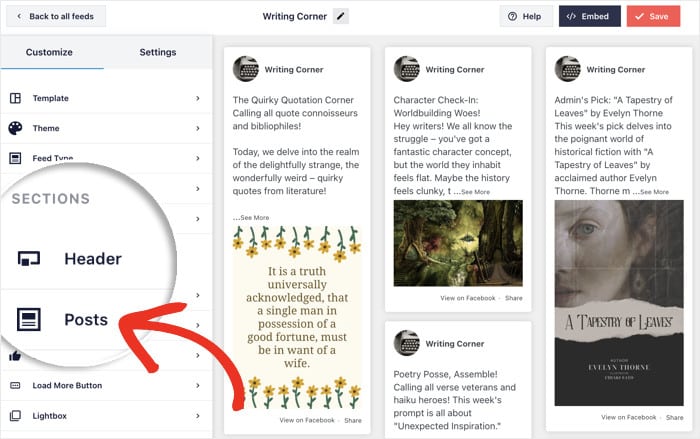
さらに、Facebookページのフィードを設定する際にサポートが必要な場合は、Facebook Feed Proのサポートチームがいつでもお手伝いいたします。
Facebookページのフィードをウェブサイトに埋め込む際、多くの人が自分のウェブサイトを更新し続けるためにFacebook Feed Proを使用しており、4.9/5つ星の素晴らしい評価を受けています。
結局のところ、Facebook Feed Proは、175万以上のウェブサイトや人気ブランドによって使用され、愛されているSmash BalloonのWordPressソーシャルフィードプラグインであり、ソーシャルメディアフィードを簡単にサイトに追加することができます。

わずか数クリックでFacebookページのフィードをウェブサイトに埋め込む準備ができましたか?
Facebookページのフィードをウェブサイトに追加する5つのステップ
では、Facebook Feed Proを使ってFacebookページのフィードを簡単にウェブサイトに埋め込む方法について説明しましょう。
ステップ 1: Smash Balloon Facebook Feed Pro プラグインをインストールする
まず、Smash Balloon'sFacebook Feed Proをこちらから入手してください。
WordPressに最適なFacebookフィードプラグインのダウンロードが完了したら、次のステップはあなたのウェブサイトにインストールすることです。
プラグインをインストールしたことがない方もご安心ください!WordPressのプラグインをインストールする方法については、初心者向けの記事をご覧ください。
プラグインのインストールと有効化が終わったら、次のステップに進んでください。
ステップ2:Facebookページのフィードを作成する
Facebookフィードを作成するには、まずダッシュボードからFacebookフィード " すべてのフィード メニューに移動します。
その後、ページ上部の「 新規 追加」ボタンをクリックして続行する。

そうすれば、フィードの種類を選ぶことができる。
タイムラインフィード、レビューフィード、Facebookビデオフィード、写真フィード、アルバムフィード、Facebookイベントフィードなど、9つのオプションから選ぶことができる。
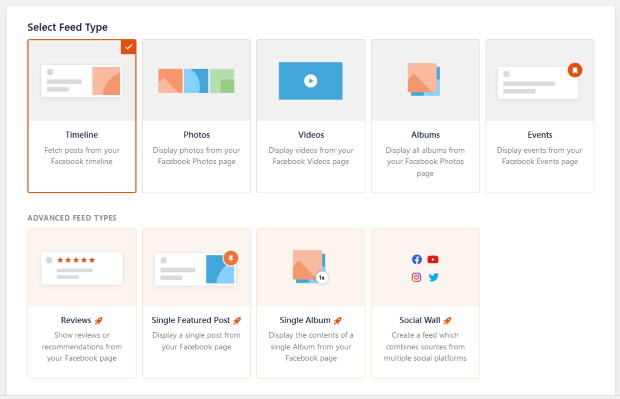
お好みのフィードタイプを選択し、「次へ 」をクリックして次に進みます。
このチュートリアルでは、タイムラインフィードを 使う。

その後、次のステップに進み、この新しいフィードをフェイスブックに接続することができる。
ステップ3:フィードをFacebookページに接続する
これで、フィードを好きなFacebookページに接続することができる。プラグインがなければ、自分でFacebookのAPIに接続する必要があるが、Facebook Feed Proを使っているので、数クリックで完了する!
まずは、このページの「新規追加」ボタンをクリックしてください。

次に、Connect to Facebookを クリックして進みます。そうすると、ウェブブラウザでwww.facebook.com。
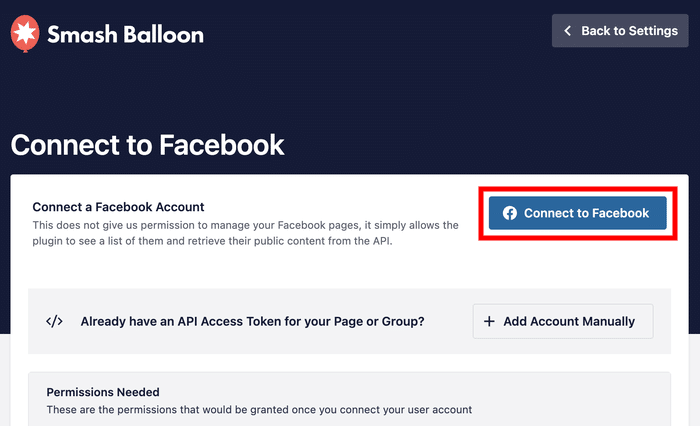
ここで、プラグインはあなたのアカウントへの読み取り専用アクセスを要求します。これでプラグインに読み取り専用 アクセス権を与えることができ、Facebookページのコンテンツを表示できるようになります。
このアクセスにより、Facebook Feed Proはあなたのデータを読むだけで、変更を加えることはできません。ですから、このプラグインは完全に安全です。
ポップアップで、Continueボタンをクリックします。

そうすると、あなたのウェブサイトに戻ります。そこでAdd ボタンをクリックし、Facebookページをソースとして確認する。

最後に、「次へ 」をクリックし、新しいフィードをFacebookページに接続して完了です。

その後、次のステップに進み、新しいFacebookページのフィードのデザインをカスタマイズします。
ステップ4:Facebookページのフィードをカスタマイズする
フィードをFacebookページに接続すると、ライブプレビュー付きのビジュアルフィードエディターが開きます。

このライブフィードカスタマイザーの左パネルには、フィードをカスタマイズするためのすべてのオプションを見つけることができます。
これらを使って、フィードのタイプ、レイアウト、カラースキーム、フィードテーマ、ヘッダースタイル、ライクボックスのスタイルなどを変更することができます。
そして右側には、あなたのFacebookフィードのライブプレビューが表示されます。
ここで、フィードレイアウトオプションを クリックし、カスタマイズを開始することができます。

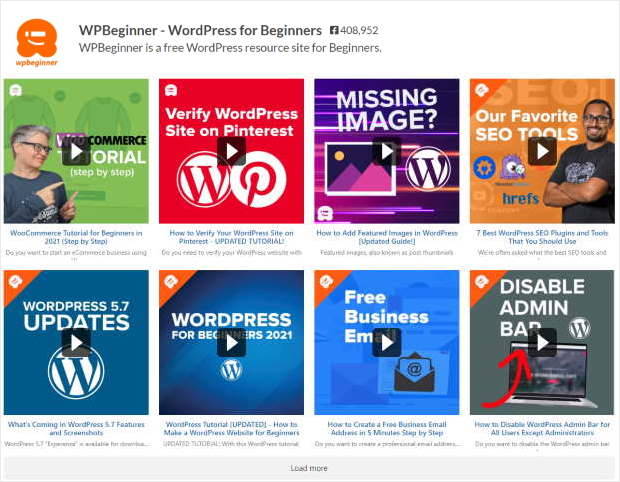
Facebookページのフィードのレイアウトには、4つの異なるオプションがあります:リスト、グリッド、メイソンリー、カルーセルです。

最初のオプションはリストレイアウトで 、Facebookの投稿が1列に表示されます。つまり、各投稿がより見やすくなります。
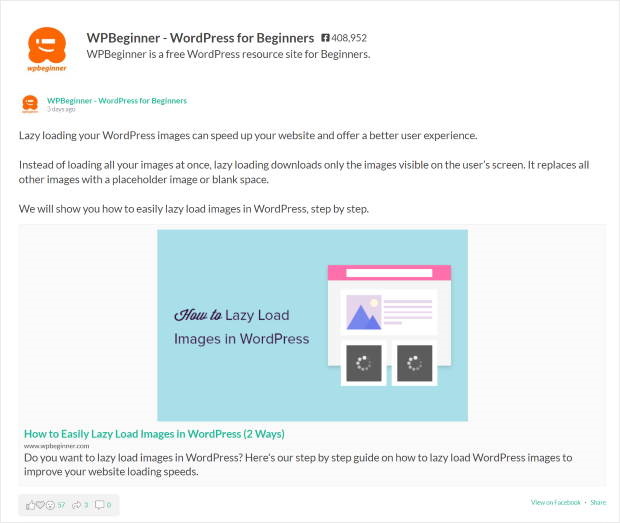
Facebookの投稿を行と列に並べたいですか?グリッドレイアウトを 選んでください。
そうすれば、たくさんのビデオや写真などを一度に見せることができる。
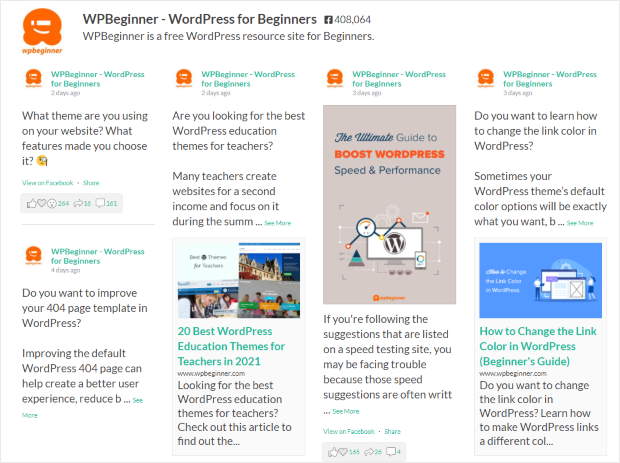
また、あなたの投稿が複数の列で表示されるメイソンリーオプションを選択することもできます。
私は、Facebook Feed Proのメイソンレイアウトをリンク付きのFacebookページに使うのが好きで、ブログ記事の特集画像もフィードに表示されるようにしている。
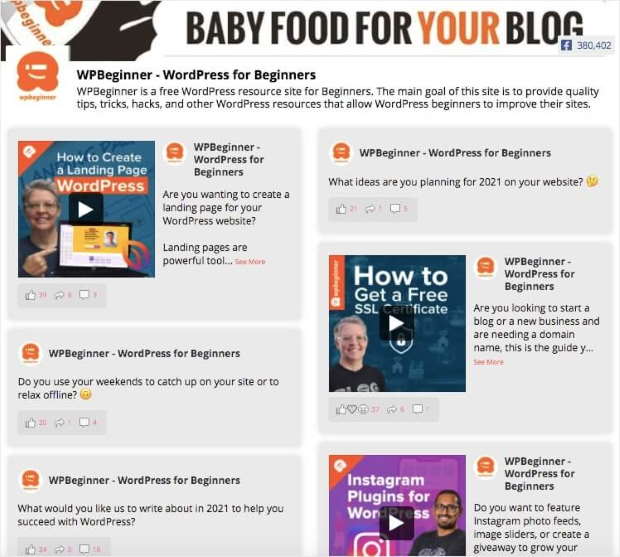
Facebookページのフィードをより魅力的なものにしたいなら、Facebookのカルーセルオプションを試してみるといい。
これは、訪問者があなたのFacebookの投稿をチェックするためにカルーセルスライダーを見て、対話することができます。

Facebookページのフィードのレイアウトを選んだら、上部の保存 ボタンをクリックします。
次に、小さなカスタマイズ ボタンをクリックし、メインのカスタマイズオプションに戻る。

左側の配色 オプションを選択して、Facebookページフィードの色の設定を開始します。

4つの配色から選ぶことができる:
- テーマから継承する:ウェブサイトの色をコピーする
- 明るい:明るい背景と暗い文字。
- 暗い:背景は暗く、テキストは明るく
- カスタム:手動で色を選ぶ
お好みの配色を選択し、「保存」 ボタンをクリックしてください。

Facebookページのフィードをカスタマイズすることができます。ライブフィードエディターでは、ヘッダーのスタイル、投稿要素、ライクボックス、フィードの余白、背景などを変更することができます。
変更が終わったら、上部にある「保存」 ボタンを使って変更を保存するのを忘れないように。
次に、いよいよFacebookページのフィードをウェブサイトに追加します。
ステップ5:Facebookページのフィードをウェブサイトに埋め込む
カスタマイズが終わったら、いよいよFacebookページのフィードを埋め込みます。それには2つの方法があります:
- Facebookページのフィードをあなたのページに埋め込む
- Facebookページのフィードをサイドバーに埋め込む
Facebookページのフィードをあなたのページに埋め込む
ビジュアルフィードエディタから直接Facebookフィードを埋め込むことができます。まずは上部の埋め込み ボタンをクリックしてください。

Facebookのフィードをどこに投稿するかを尋ねる新しいポップアップが表示されます。ページに追加 オプションをクリックして次に進みます。

その後、あなたのウェブサイトのページのリストが表示されます。Facebookフィードを設置するページを選択し、「追加」をクリックします。

そうすると、プラグインがそのページにあなたを送り、Facebookフィードの埋め込みを完了することができます。
このページで、上部にある小さなプラスアイコン(+)をクリックして、新しいブロックを追加します。そして、オプションからカスタムFacebookフィードウィジェットを 選択します。

最後に、「公開」ボタンをクリックすれば、Facebookページのフィードの埋め込みは完了です。あなたのサイトを見てみましょう。
サイドバーにFacebookページのフィードを埋め込む
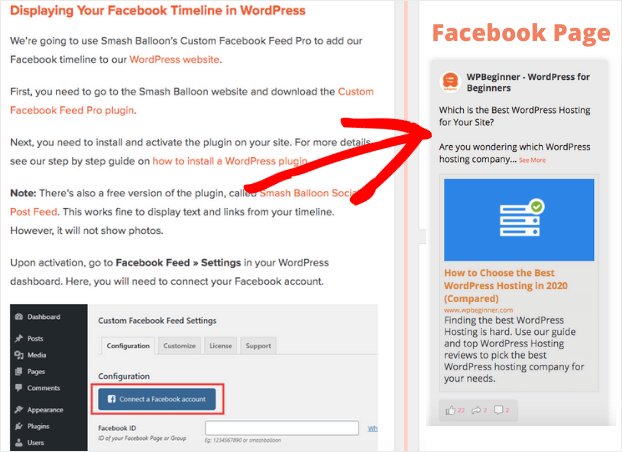
また、FacebookページのフィードをFacebookウィジェットとしてWordPressサイトのサイドバーに埋め込むこともできます。
まず、ライブフィードエディターでFacebookのフィードを開く必要があります。これを行うには、WordPressダッシュボードからFacebookフィード " すべてのフィードメニューに移動するだけです。
このページには、あなたのFacebookのフィードがすべてリストアップされています。ここであなたのFacebookページのフィードをクリックしてください。

すると、ライブフィードエディターでFacebookのフィードが開きます。次に、上部にある埋め込み ボタンをクリックします。
Facebookページのフィードの場所を選択できるポップアップが表示されます。ここで「ウィジェットに追加 」ボタンをクリックしてください。

そうすると、プラグインはあなたのウェブサイトのウィジェットページに あなたを送ります。
このページで、サイドバーパネルを クリックします。

最後に、プラスアイコン(+)を クリックし、オプションからカスタムFacebookフィードウィジェットを 選択します。

これで、WordPressのサイドバーにFacebookページのフィードが追加されました。どのように表示されるかは、サイトを開いて確認してください。
そして、こうして完成した。おめでとう!
さて、世界最高のWordPress用Facebookフィードプラグインの助けを借りて、あなたのウェブサイトにFacebookページを簡単に埋め込む方法を学びました!
Facebookフィードの埋め込みに関するよくある質問
プラグインなしでFacebookのフィードを埋め込むことはできますか?
基本的なiFrameコードスニペットを生成するためにFacebookの公式ページプラグインを使用することはできますが、ほとんどのウェブサイトオーナーにとって最良の解決策ではないことがよくあります。
Facebookの投稿を手動で埋め込むと、カスタマイズのオプションがほとんどなく、FacebookのAPIが更新されると警告なしに壊れてしまうことがあります。Facebook Feed Proは、このようなAPIの変更に対応し、フィードの信頼性と見栄えを保証します。
Facebookのフィードを埋め込むと、サイトの表示が遅くなりますか?
私たちは、ウェブサイトのパフォーマンスが最優先事項であることを理解しています。そのため、Facebook Feed Proプラグインは、スピードを中核機能として構築されています。
フィードデータのコピーを保存するスマートキャッシングシステムを搭載し、Facebookサーバーへのリクエストを最小限に抑えます。これにより、ページスピードを低下させることなく、フィードの読み込みを高速化することができます。
Facebookコンテンツをウェブサイトに埋め込むためのトップ記事
- Facebookの動画埋め込みが機能しない場合の対処法
- Facebookライブストリームをウェブサイトに埋め込む方法
- Beaver BuilderにFacebookページフィードを埋め込む方法
- Thrive ArchitectにFacebookフィードを埋め込む方法
- Facebookのタイムラインをウェブサイトに埋め込む方法
おまけのヒント:Facebook Reelsをウェブサイトに埋め込む方法
Facebookページのフィードを埋め込んだら、Facebookリールで動的なコンテンツを追加してみませんか?
これらの魅力的で短い動画は、訪問者の注意を引きつけ、ブランドとの関わりを深めるのに最適です。私自身も、Facebookでのエンゲージメントを高めるために、サイトにリール動画を掲載するのが大好きです!
リールを埋め込むメリット:
- エンゲージメント向上:リールは瞬時に注目を集めるよう設計されており、訪問者がスクロールして離れる前に興味を引くのに最適です。
- ブランドの人間性を示す:舞台裏の様子や手軽なコツを共有し、視聴者とより個人的なつながりを築きましょう。
- 自動更新とモバイル対応:新しいコンテンツで自動的に更新され、モバイル端末でも見栄えが良くなります。
Facebook Feed Proによるシームレスな埋め込み:
私は個人的に、数多くのプロジェクトでSmash Balloon Facebook Feed Proを幅広く活用してきました。このツールは埋め込みプロセスを簡素化し、サイトの見栄えを保ちつつ、手間なく同期を維持してくれます:
- Facebook Feed Proプラグインをインストールする
- わずか数回のクリックで簡単に設定し、埋め込みを開始できます
- リールフィードをカスタマイズする:
- グリッドやカルーセルなど様々なレイアウトから選択し、サイトデザインにシームレスに調和するよう色を調整できます。コーディング不要!
- サイトにリールを埋め込む:
- 専用ページでReelsを展示したり、サイドバーでハイライト表示したりできます。プラグインは柔軟で簡単な配置をサポートし、ニーズに最適な場所に配置できます。
詳細なガイドについては、WordPressサイトにFacebookリールを埋め込む方法に関する次の投稿をご覧ください。
今すぐFacebookページのフィードを埋め込む
Facebookページの更新を直接ウェブサイトで共有するのは面倒なことではありません。
フィードを埋め込んだ経験から言うと、Facebook Feed Proを使うと、プロセス全体が驚くほど簡単になる。
Facebookページをシームレスに統合するためにお勧めの方法をご紹介します:
- Facebook Feed Proはこちらから。(14日間の返金保証がついていますので、安心してお試しください!)
- このガイドに記載されている5つの簡単な手順に従って、Facebookページと接続してください。
- あなたのFacebookページのフィードが、さまざまなデバイスであなたのウェブサイトに表示されたときにどのように見えるか、ちょっと見てみましょう。
- これにより、あなたのウェブサイトの訪問者は、あなたが今いる場所で、最新のフェイスブックの活動を知ることができる。
アクティブなFacebookページのフィードをウェブサイトに表示することは、エンゲージメントを高め、オーディエンスがプラットフォーム間でつながっていることを維持するための素晴らしい方法です。
Facebook Feed Proを使ってFacebookページのフィードを表示する方法について質問があれば、遠慮なく下のコメント欄で聞いてください!







