


 ソーシャルウォール
  フィード分析

ソーシャル メディアとデジタル マーケティングの経験から、Facebook が視聴者とつながるためにいかに重要であるかを直接目にしてきました。
Facebookのタイムラインは、あなたの更新、投稿、交流のダイナミックなストリームです。あなたのFacebookコミュニティと現在共有していることや議論していることが表示されます。
Facebookのタイムラインを表示することで、ウェブサイトをより活気のあるものにし、訪問者に最新のFacebookのアクティビティを見せ、ソーシャルメディアでのつながりを促すことができます。
この記事では、Facebookのタイムラインを埋め込むために私が使用した簡単な手順を紹介します。 新鮮なソーシャルコンテンツを備えたウェブサイト。
Facebookのタイムラインを埋め込む最も簡単な方法
ウェブサイトに Facebook タイムラインを埋め込むには、手動と自動の2 つの方法があります。
Facebookのページプラグインを使ってタイムラインを手動で埋め込むには、次のような多くの制限があります:
- 埋め込みコードを生成し、調整して、Web サイトに埋め込む必要があるため、複雑で時間がかかります。
- ウェブサイト上での Facebook タイムラインの外観をカスタマイズしたい場合は、コードを手動で編集する必要があります。
- 投稿を埋め込むために Facebook とウェブサイトを何度も行き来すると、多くの自由時間が消費される可能性があります。
- ウェブサイトにコードを挿入する際に何か問題が発生した場合、サポートチームが助けてくれることはありません。
もっと簡単な方法としては、 Smash Balloon の Facebook Feed Proのようなユーザーフレンドリーなプラグインをインストールできます。
この Facebook WordPress プラグインを使用すると、技術者でなくても、WordPress でタイムラインを簡単に簡単に表示できます。

WordPress に最適な Facebook タイムライン プラグインである Facebook Feed Pro は、カスタマイズ可能なタイムラインを Web サイトに追加するのに役立ちます。
わずか数分で、Facebookのタイムラインをスムーズに設定し、数回クリックするだけでWordPressに表示することができます。コーディングは必要ありません。
WordPressで最も人気のあるFacebookフィードプラグイン、Facebook Feed Proには、簡単に使える機能が多数搭載されています。以下にいくつかご紹介します。
- 設定が簡単:5分以内にFacebookのタイムラインをカスタマイズして表示できます!
- ユーザーフレンドリー:ビジュアルフィードカスタマイザーをクリックするだけで、Facebookのタイムラインの見え方を変更できます。分かりにくいコードや高価な開発者に別れを告げましょう。
- 簡単でパワフルなカスタマイズ:Timelineの背景色を変更したいですか?出来ます。アイコンの変更はどうですか?それも出来ます。Timelineの幅や高さを調整したい場合は?これも簡単に出来ます。
- 表示できるフィードの種類が多い:もちろん、Facebookページのタイムラインを表示することもできる。それだけではありません。このプラグインでは、アルバム、ビデオ、そしてFacebookイベントのフィードをウェブサイトに埋め込むこともできます。
- 超高速ロード時間:ユーザーのことを考えて作られたプラグインなので、超高速に設計されています。あなたのサイトを遅くすることはありません。
- 安全に使える:コードをいじる必要はありません。つまり、誤ってWordPressサイトを壊してしまう危険性はありません!
一番いいところを知りたい?
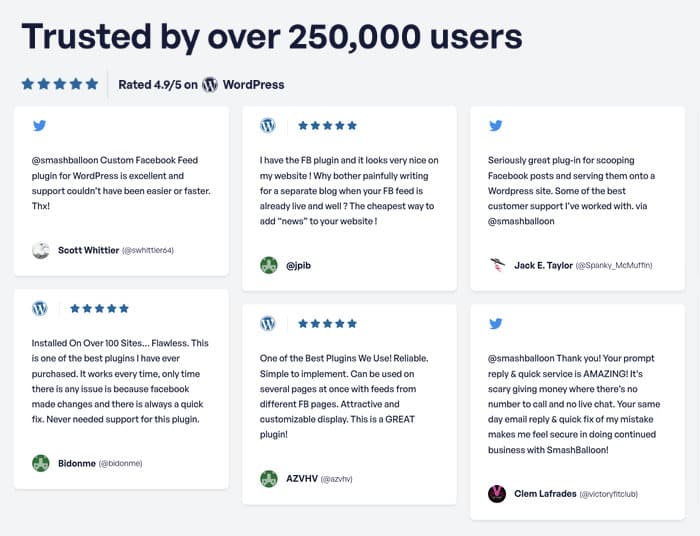
このプラグインは250,000 人以上のユーザーを抱え、星 4.9/5 という高い評価を得ており、WordPress の専門家で構成された専用のカスタマー サポート チームが付属しています。
Facebookのタイムラインを埋め込む際にサポートが必要ですか?メッセージでご連絡ください。
クロスプロモーションでFacebookページのエンゲージメントを急上昇させる準備はできましたか?以下のステップに従って、簡単にFacebookのタイムラインをウェブサイトに表示しましょう:
Facebookのタイムラインをウェブサイトに埋め込む方法
それでは、ウェブサイトにFacebookのタイムラインを埋め込む手順を見ていきましょう。ご安心ください。たった5ステップで完了します。
ステップ1: Smash Balloon Facebook Feed Proのダウンロードとインストール
最初のステップは、ここからFacebook Feed Proのコピーを入手することです。プラグインを入手したら、サイトにインストールして有効化するだけです。
その方法がわからない場合は、WordPressプラグインのインストール方法に関する簡単なガイドをご覧ください。
ステップ2:Facebookのタイムラインフィードを作成する
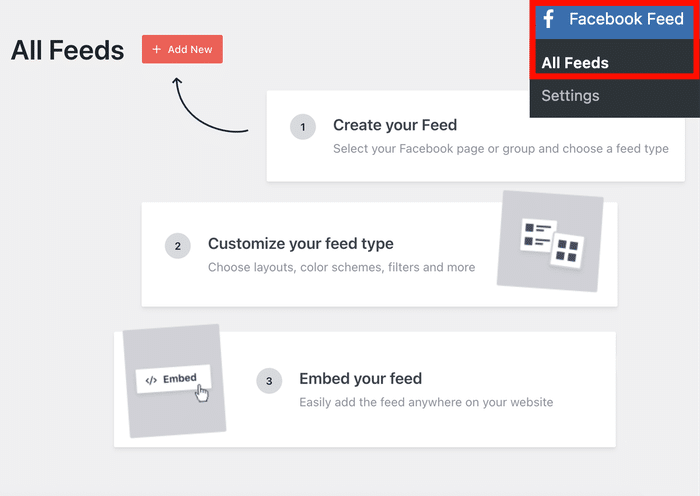
まず、WordPressのダッシュボードからFacebookフィード " すべてのフィード メニューを開きます。
このページで、新規追加 ボタンをクリックする。
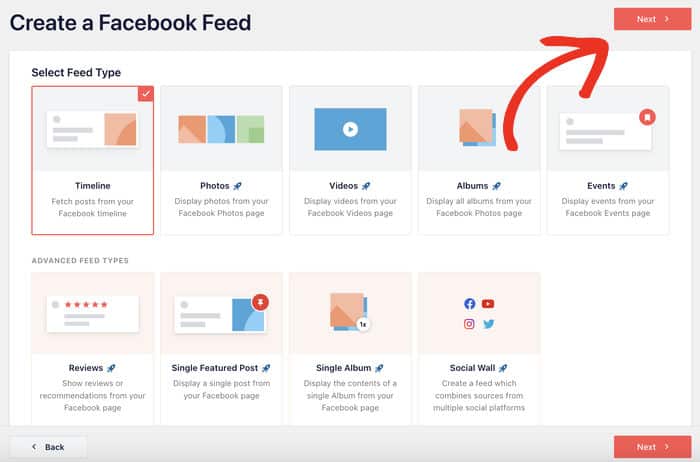
新しい Facebook フィードでは、次の 8 種類のフィード タイプから選択できます。
- タイムライン
- 写真
- フェイスブック動画
- フェイスブックのアルバム
- イベント
- レビュー
- シングル特集記事
- シングル・アルバム
続行するには、タイムラインフィード オプションを選択し、 [次へ]をクリックします。
ステップ3:Facebookページに接続する
新しいFacebookのタイムラインフィードを作成したら、それをソースに接続することができます。
ソースとは、基本的にあなたのウェブサイトに埋め込みたいタイムラインのページのことです。
新しいソースを追加するには、「Add New」 ボタンをクリックします。

新しいポップアップでは、Facebook Feed Pro がアカウントへの読み取り専用アクセスのみを要求していることがわかります。
つまり、プラグインはアカウントに変更を加えることができないため、 Facebook Feed Pro は 100% 安全です。
続行するには、 「Facebook に接続」をクリックします。

これで、プラグインは Facebook にあなたを送信し、タイムライン フィードへの読み取り専用アクセスを許可できるようになります。
ポップアップで、「続行」ボタンをクリックします。

これで、WordPress ウェブサイトに再びアクセスできるようになります。
新しいポップアップで、ソースとして追加したいページを選択し、Addをクリックします。

最後に「次へ」 ボタンをクリックすれば、新しいFacebookのタイムラインフィードの作成は完了です。

ステップ4:Facebookのタイムラインフィードをカスタマイズする
まず、新しいタイムラインフィードのテーマを選択できます。テーマごとにアイコンや投稿スタイルなどが異なり、それぞれ独自のデザインになっています。
テーマを選択したら、 「次へ」ボタンをクリックします。
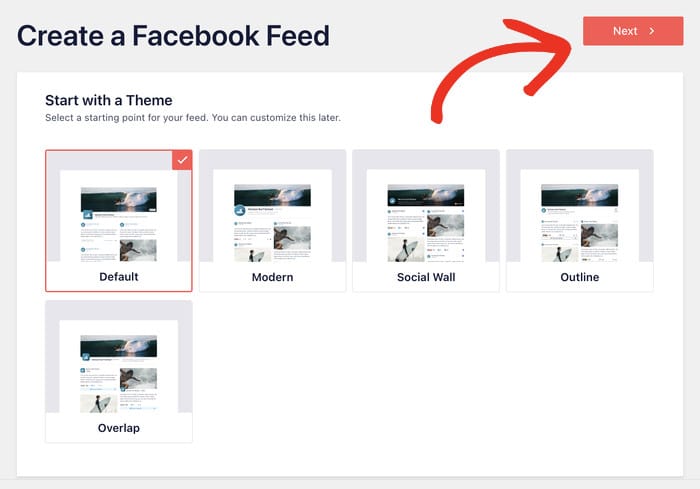
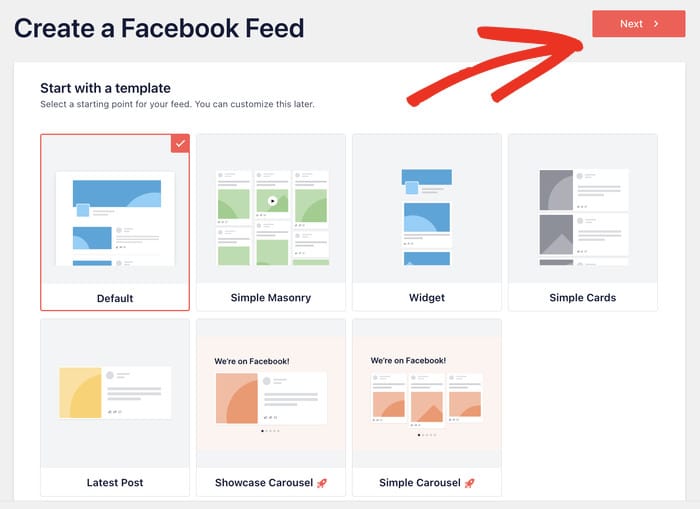
テーマを選択したら、テンプレートも選択できます。
テンプレートは基本的に、Facebook タイムラインの投稿のレイアウトとサイズを変更します。
前と同様に、テンプレートを選択し、 「次へ」をクリックして続行します。
新しいFacebookのタイムラインフィードを作成した後、ライブフィードエディターで開くことができます。
ここでは、左側にすべてのカスタマイズオプションを見つけることができます。フィードタイプ、フィードレイアウト、カラースキーム、ヘッダースタイル、投稿レイアウトなど、様々なカスタマイズが可能です。

そして右側には、フィードのライブプレビューが表示されます。 何か変更を加えると、その場でどのように表示されるかを確認することができます。
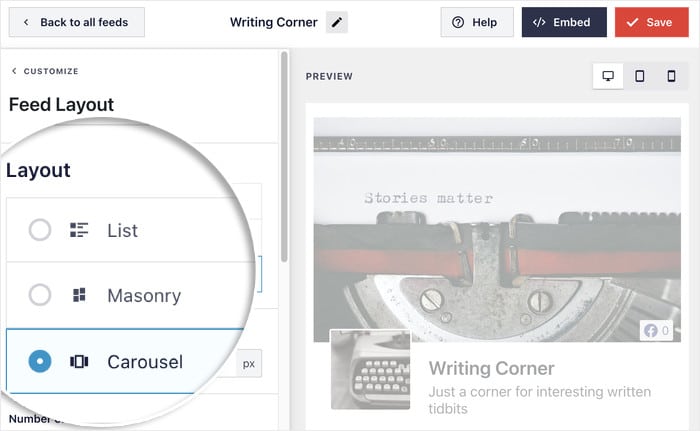
Facebookのタイムラインフィードのカスタマイズを始めるには、フィードレイアウトをクリックします。

Facebook のタイムライン フィードでは、次の 3 つのレイアウト オプションから選択できます。
- リスト: タイムラインにすべてのFacebook投稿を次々に表示し、各投稿が目立つようにします
- Masonry : Facebookのタイムラインの投稿を異なる列に表示して、大量のコンテンツを表示できるようにします
- カルーセル: すべての投稿にFacebook のカルーセル スライダーを埋め込むことで、魅力的な Web サイトを作成できます。
希望するレイアウトを選択したら、上部の「保存」ボタンを使用して変更を確認します。
これで、メイン オプションに戻って Facebook タイムライン フィードのカスタマイズを続行できます。
それを行うには、 「カスタマイズ」ボタンをクリックします。

ここから、フィードをさらにカスタマイズすることができます。そのためには、配色 オプションをクリックしてください。

Facebook Feed Pro プラグインを使用すると、Facebook タイムライン フィードに 4 つの異なるカラー スキームを使用できます。
- テーマからの継承:Timelineフィードがあなたのブランディングに合うように、あなたのウェブサイトの色をコピーする事が出来ます。
- ライトライトレイアウトでは、Facebookのタイムラインフィードは明るい背景と暗い色のテキストになります。
- ダーク:代わりに、背景をダークにして文字色を明るくすることもできる。
- カスタム:最後に、すべての色を自分で選ぶことができます。

好きな配色を選んだら、「保存」をクリック。
このように、ライブフィードエディタを使って、Facebookのタイムラインフィードの様々な部分をカスタマイズすることができる。
ヘッダーのスタイル、投稿の要素、投稿のレイアウト、フィードの余白、背景などをここで設定できます。
Facebookフィードの編集が終わったら、もう一度 「保存」 ボタンをクリックします。
ステップ5:Facebookタイムラインをウェブサイトに埋め込む
Facebookのタイムラインフィードを作成し、カスタマイズしたら、いよいよウェブサイトに埋め込むことができます。
そのために、タイムラインを表示する場所によって2つの異なる方法があります:
- Facebookのタイムラインをページに埋め込む
- Facebookのタイムラインをサイドバーに埋め込む
Facebookタイムラインをページに埋め込む
ライブフィードエディターを使えば、簡単にFacebookのタイムラインフィードをWordPressページに埋め込むことができます。
そのためには、まず右上の埋め込み ボタンをクリックしてください。

Facebookのタイムラインフィードを埋め込む場所を選択するポップアップが開きます。
続行するには、ここで「ページに追加 」オプションを選択します。

次に、ポップアップがあなたのすべてのページのリストを表示します。新しいFacebookのタイムラインフィードを表示させたいページを選んでください。
そして、Addをクリックする。

そうするとページが開き、タイムラインのフィードを埋め込むことができる。
上部にある小さなプラスアイコン (+)をクリックするだけです。

上部の検索バーを使用して、 「facebook」ブロックを検索します。
次に、下のFacebook フィードウィジェットをクリックします。

ウィジェットを選択したら、Publishボタンをクリックしてください。
これで、WordPressサイトにFacebookのタイムラインフィードが正式に追加されました。あなたのサイトをチェックしてみてください。
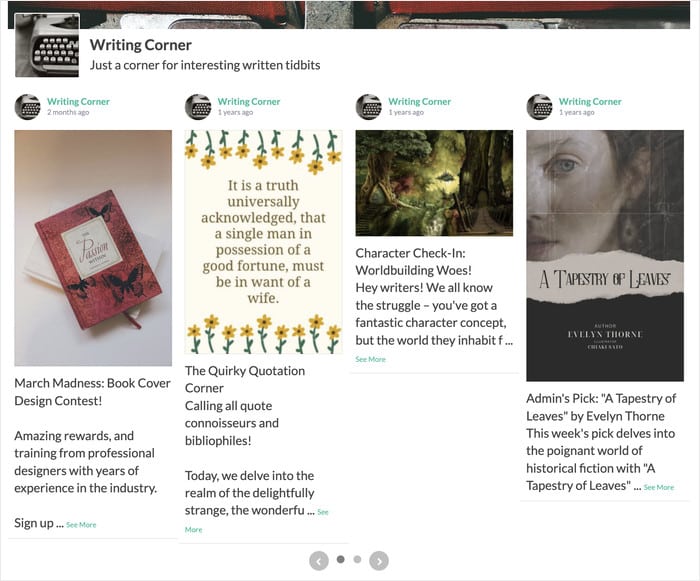
Facebookのタイムラインフィードをサイドバーに埋め込む
Facebookのタイムラインフィードを埋め込むもう一つの方法は、Facebookのウィジェットとしてサイドバーに追加することです。
そのためには、タイムラインのフィードをライブフィードエディターで開いておく必要があります。
ライブフィードエディターを開いていない場合は、ダッシュボードからFacebookフィード " すべてのフィードメニューに移動します。
そこで、このプラグインで作成したすべてのFacebookフィードを見ることができます。続行するには、Facebookのタイムラインフィードをクリックしてください。
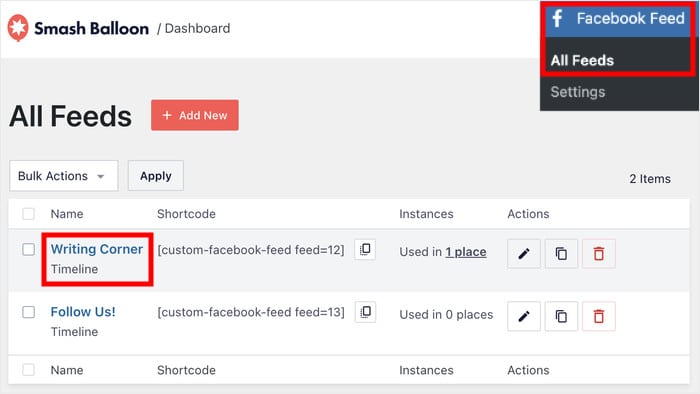
そうすると、ライブフィードエディターが開きます。右上の埋め込み ボタンをクリックしてください。
この新しいポップアップで、Facebookのタイムラインフィードの場所を選ぶことができます。ウィジェットに追加を 選択して進みます。

これによりウィジェットページが開き、Web サイト上のすべてのウィジェットを制御できるようになります。
ここでサイドバーオプションを 選択すると、現在あるすべてのウィジェットが表示されます。

ここから、プラスアイコン (+)をクリックし、 Facebook フィードウィジェットを選択して、タイムライン フィードを追加します。

これで、Facebook のタイムラインがサイドバーに追加されました。
これで、Web サイトにアクセスして、どのように表示されるかを確認できます。
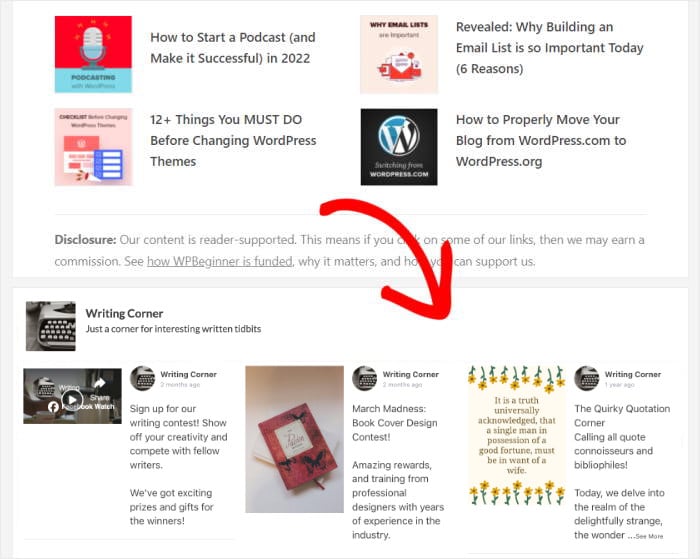
これで完了です!
最後に、Facebookのタイムラインをウェブサイトに簡単に埋め込む方法を学習しました。一番のメリットは、複雑なコードをたくさん書かなくても実現できたことです。
さらに、プラグインをセットアップしてFacebookのタイムラインを表示するのに5分もかかりません!
それで、何を待っているんだい?
Smash BalloonのFacebook Feed Proを今すぐご利用になるには、こちらをクリックしてください!
WordPressにソーシャルフィードを埋め込む方法を知りたいですか?ソーシャルメディアフィードウィジェットをサイトに追加する方法をご紹介します。
その他のFacebookマーケティングガイドとチュートリアル
- オンライン成長のための最高のソーシャルメディア分析ツール(エキスパート・ピック)
- WordPressの古い記事をFacebookに自動リポストする方法
- ビジネスを強化する最高のFacebookマーケティングツール
- WordPressウェブサイトにFacebook動画を埋め込む方法(簡単)
- Facebookで「いいね!」を増やす方法【効果実証済みのヒント】







