


 Mur social
  Analyse des flux


Si vous souhaitez découvrir la meilleure façon d'ajouter le widget des commentaires de votre page Facebook à votre site web, lisez la suite. Parce que nous sommes là pour vous !
Malheureusement, Facebook ne facilite pas l'affichage des avis sur les pages Facebook sur votre site.
La bonne nouvelle ? Nous allons vous montrer comment ajouter des widgets de commentaires de pages Facebook sur WordPress. Et vous pourrez le faire facilement en quelques clics - aucun codage n'est nécessaire.
Mais tout d'abord, voyons comment l'intégration des avis sur les pages Facebook peut aider votre marque.
Vous pouvez également cliquer ici et passer directement au tutoriel.
Pourquoi intégrer le widget Facebook Page Reviews à un site web ?
Fait amusant : 93 % des clients en ligne consultent les avis sur les produits avant d'effectuer un achat.
En ajoutant des commentaires positifs de clients à votre site, vous aurez plus de facilité à convaincre les gens d'acheter vos produits.
De plus, le fait d'afficher du contenu frais avec des mots-clés pertinents est excellent pour le référencement et vous aide à mieux vous classer dans les résultats des moteurs de recherche.

Il existe de nombreuses plateformes d'évaluation populaires, comme Yelp, Google et Tripadvisor. Mais Facebook reste la première plateforme sociale et une excellente source d'avis de personnes réelles.
De plus, cela encouragera les nouveaux clients à laisser leurs propres commentaires sur la page Facebook. Vous obtiendrez ainsi beaucoup plus decontenu généré par les utilisateurs et vous inspirerez facilement confiance à vos visiteurs.
Voyons maintenant les différentes façons d'ajouter un widget de commentaires de pages Facebook à votre site web WordPress.
La façon la plus simple d'intégrer le widget de commentaires de votre page Facebook
Il y a 2 options disponibles pour afficher les widgets de commentaires Facebook dans WordPress :
- Intégration manuelle: Passez un temps fou à copier et coller des codes HTML d'intégration pour tous vos avis clients sur Facebook.
- Intégration automatique: À l'aide d'un plugin d'agrégation d'avis de confiance, affichez automatiquement tous les avis de votre page Facebook.
Si vous choisissez l'option manuelle, il vous faudra peut-être un peu de temps et d'efforts pour connecter vos commentaires à WordPress.
En effet, vous devez générer le code du widget, le modifier, puis l'ajouter à votre site pour chaque avis que vous souhaitez afficher sur votre site.
Mais contrairement à d'autres plateformes, telles que Weebly, Wix, Squarespace ou Shopify, WordPress a une solution facile pour vous.
Vous pouvez opter pour un plugin très facile à utiliser pour les débutants, comme Reviews Feed Pro, qui permet d'intégrer automatiquement les commentaires sans aucun problème.

Reviews Feed Pro est le plugin WordPress d'agrégation d'avis qui se développe le plus rapidement sur le marché. Il vous permet de présenter des avis provenant de toutes les principales plateformes d'avis en ligne :
- Tripadvisor
- Yelp
- Avis de Google
- Trustpilot
- et WordPress.org
Ainsi, vous disposez de toutes ces sources de confiance pour vous aider à convertir des clients potentiels et à mettre en valeur votre présence en ligne.

Mais si vous pensez que ce plugin d'évaluation n'est utile que pour les personnes qui maîtrisent la technologie, vous vous trompez.
Avec son flux guidé très facile à suivre, Reviews Feed Pro vous permet de créer, de personnaliser et d'intégrer des flux de commentaires en quelques minutes seulement - sans aucun CSS personnalisé, HTML ou codage de quelque sorte que ce soit !
Vous voulez savoir ce que le plugin Reviews Feed Pro offre d'autre ? Voici quelques-unes de ses fonctionnalités :
- Super facile à installer : Installez simplement le plugin, entrez votre clé de licence dans le backend, et vous êtes prêt à partir - c'est aussi simple que ça !
- Chargement ultrarapide : Le plugin étant très efficace pour récupérer les données des sites d'avis, le site se chargera aussi rapidement que jamais, quel que soit le nombre d'avis intégrés.
- Personnalisation simple : Le personnalisateur visuel facile à utiliser vous permet de personnaliser facilement le flux de commentaires en quelques clics.
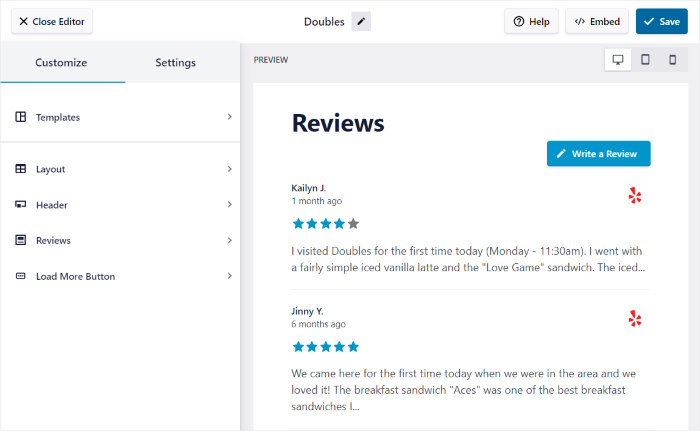
- Modèles de flux : Le plugin propose une multitude de modèles préconçus que vous pouvez sélectionner pour créer instantanément de superbes flux de commentaires.
- Support dédié : Reviews Feed Pro est également accompagné d'une équipe d'experts WordPress qui sont toujours prêts à vous aider.
- Sauvegarde intelligente : Il existe même un système de sauvegarde intelligent, de sorte que les visiteurs de votre site web peuvent consulter vos widgets d'évaluation, même en cas de problème avec Facebook.
Cerise sur le gâteau, le plugin est assorti d'une garantie de remboursement de 14 jours. Il n'y a donc aucun risque à tester le plugin pour voir s'il convient à votre site.
Prêt à exploiter la puissance de la preuve sociale pour booster vos ventes ? Obtenez votre exemplaire de Reviews Feed Pro dès maintenant !
Sur ce, nous allons vous montrer comment afficher facilement des widgets de commentaires Facebook sur votre site.
Comment intégrer les commentaires d'une page Facebook à un site web (étape par étape)
Si vous êtes prêt à intégrer des widgets de commentaires Facebook sur votre site, il vous suffit de suivre le tutoriel suivant.
Étape 1 : Installer et activer le plugin Reviews Feed Pro
Pour commencer, vous pouvez obtenir votre copie de Reviews Feed Pro ici. Ensuite, téléchargez le plugin sur votre ordinateur et installez-le sur votre site.
Si vous ne savez pas comment installer des plugins, ne vous inquiétez pas. Nous avons tout prévu avec ce tutoriel facile à suivre sur l'installation des plugins WordPress.
Une fois votre plugin installé, vous pouvez passer à la deuxième étape.
Étape 2 : Créer le fil d'actualité de votre page Facebook
Désormais, vous pouvez créer le flux de commentaires de votre page Facebook en quelques clics.
Pour commencer, accédez à l'option Flux d'avis " Tous les flux dans votre tableau de bord WordPress. Ensuite, cliquez sur le bouton Ajouter un nouveau pour commencer à créer un nouveau flux d'avis sur la page Facebook.

Le plugin vous invite ensuite à sélectionner le site d'évaluation auquel vous souhaitez vous connecter. Outre Facebook, vous pouvez également afficher des avis provenant de différents sites, notamment Google, Tripadvisor et Yelp.
Pour continuer, choisissez Facebook et cliquez sur le bouton Suivant.
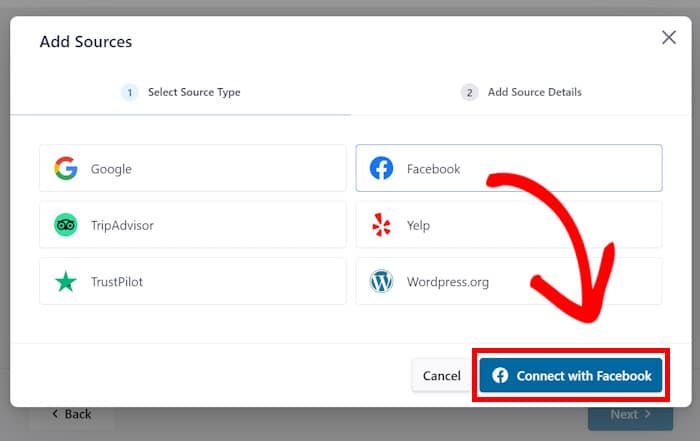
Un nouveau flux de commentaires Facebook sera alors créé sur votre site. Vous pouvez ensuite connecter ce flux à votre page Facebook à l'étape 3.
Étape 3 : Connecter votre page Facebook
Votre nouveau flux de commentaires ne peut être affiché sur votre site qu'après l'avoir connecté à votre page Facebook.
Pour commencer, cliquez sur Ajouter une source dans la fenêtre contextuelle.

Ensuite, vous avez la possibilité de connecter votre groupe ou votre page Facebook.
Sous Sélectionner le type de source, choisissez l'option de page et appuyez sur le bouton Se connecter à Facebook.

Vous serez alors redirigé vers Facebook. Dans une nouvelle fenêtre, vous pourrez choisir la page Facebook à laquelle vous souhaitez vous connecter.
Sélectionnez la page souhaitée dans la liste, puis appuyez sur Suivant.

Il vous sera alors demandé de fournir au plugin un accès en lecture seule à la page Facebook.
Reviews Feed Pro est totalement sécurisé et ne peut que visualiser les informations de votre page. Il n'est pas autorisé à modifier votre compte Facebook.
Pour donner un accès en lecture seule, il suffit d'appuyer sur le bouton Terminé ci-dessous.

Cela vous redirigera à nouveau vers votre site afin que vous puissiez confirmer la page comme source de votre flux de commentaires.
Pour ce faire, sélectionnez la page dans la fenêtre contextuelle et cliquez sur le bouton Ajouter les pages en tant que source .

La source est maintenant connectée au plugin et peut être réutilisée pour tout nouveau flux de commentaires sans quitter votre site WordPress.
Pour terminer, il suffit de cliquer sur le bouton Suivant.

Dans l'étape suivante, vous pouvez personnaliser l'apparence de votre flux de commentaires.
Étape 4 : personnaliser le fil d'actualité de votre page Facebook
Avec le plugin Reviews Feed Pro, vous disposez d'une multitude d'options de personnalisation.
Pour commencer, vous pouvez choisir parmi différents thèmes conçus par des professionnels, avec des options de personnalisation pour les couleurs de votre flux, l'en-tête, le design des boutons, et bien plus encore.
Les thèmes de flux Facebook que vous pouvez choisir sont les suivants :
- Défaut
- Moderne
- Mur social
- Aperçu
- Chevauchement
Une fois que vous avez sélectionné le thème qui vous convient, cliquez sur Suivant.

Vous pouvez ensuite importer le modèle pour le personnaliser davantage :
- Défaut
- Cartes simples
- Maçonnerie
- Revue unique
- Carrousel de présentation
- Carrousel
- Carrousel en grille
Après avoir choisi le modèle de flux que vous souhaitez utiliser, cliquez sur le bouton Suivant.
Le logiciel Reviews Feed Pro ouvrira alors le personnalisateur visuel pour vous permettre de concevoir votre flux en détail.
Les paramètres de personnalisation se trouvent à gauche et comprennent des options permettant de modifier le modèle, la présentation du flux, les éléments de révision, la conception de l'en-tête, etc.

Sur le côté droit se trouve l'aperçu en direct qui vous permet de vérifier en temps réel toutes les personnalisations que vous apportez.
Commençons à personnaliser !
Pour commencer, rendez-vous dans le panneau de gauche et sélectionnez la fonction de mise en page .

Vous avez le choix entre trois modèles de mise en page : liste, maçonnerie et carrousel.
Examinons maintenant chaque option de mise en page ci-dessous.

L'option de liste vous permet d'afficher un grand nombre d'avis à la fois. Ainsi, le flux d'avis sera clairement visible, comme ceci :

La disposition en maçonnerie présente plusieurs colonnes de commentaires sur la page Facebook. Les avis intégrés se présentent comme suit :

Le carrousel présente les commentaires de la page Facebook sous forme de diaporama interactif. Les visiteurs peuvent interagir avec les avis, qui se présentent comme suit :

Après avoir sélectionné la mise en page que vous préférez, cliquez sur le bouton Enregistrer.
Si vous souhaitez personnaliser davantage votre flux, appuyez sur le bouton Personnaliser , et vous serez ramené aux options de personnalisation.

Vous pouvez utiliser les options restantes pour personnaliser l'en-tête, les éléments de révision, les boutons, etc.
Une fois que vous êtes satisfait de l'aspect de votre flux de commentaires, cliquez sur Enregistrer pour confirmer vos modifications.
Vous pouvez personnaliser les éléments d'évaluation pour sélectionner les évaluations que vous souhaitez afficher ensuite.
Pour ce faire, allez dans l'onglet Paramètres et cliquez sur Filtres.

Vous pouvez contrôler quels avis sont visibles sur vos sites en ajoutant des filtres au flux d'avis de votre page Facebook.
Vous pouvez choisir votre classement par étoiles préféré en utilisant les options sur la gauche. Seuls les avis assortis de ces notes seront affichés dans le flux d'avis.

De cette manière, vous pouvez afficher sur votre site des avis de qualité sur les pages Facebook tout en masquant les avis des robots spammeurs et des trolls.
Appuyez à nouveau sur le bouton Enregistrer pour confirmer vos modifications.
Vous pouvez utiliser les options restantes pour masquer les avis contenant des mots interdits, sélectionner manuellement des avis, créer une liste de blocage, etc.
Mais n'oubliez pas de cliquer sur Enregistrer après avoir effectué des modifications.
Une fois que vous êtes satisfait des filtres et des paramètres de modération, vous pouvez passer à l'étape 5, où vous pouvez enfin intégrer le flux de commentaires de la page Facebook sur votre site.
Étape 5 : Intégrer le fil d'actualité de votre page Facebook
Vous avez deux possibilités pour afficher votre flux de commentaires :
- Intégrer les commentaires de la page Facebook sur une page WordPress
- Intégrer le widget de commentaires de la page Facebook dans la barre latérale ou le pied de page de WordPress
Pour cet exemple, intégrons le flux de commentaires dans une page WordPress.
Le plugin étant très convivial, vous pouvez lancer le processus d'intégration directement à partir du personnalisateur visuel.
Pour commencer, sélectionnez le bouton Embed situé dans le coin supérieur droit.

Cela ouvrira une fenêtre contextuelle dans laquelle vous pourrez choisir d'intégrer le flux de commentaires à une page web ou à des zones prêtes à accueillir des widgets. Vous avez également la possibilité de copier le shortcode manuellement.
Pour continuer, sélectionnez le bouton Ajouter à une page.

Vous pouvez ensuite choisir une page spécifique où vous souhaitez intégrer le flux de commentaires.
Après avoir sélectionné la page souhaitée, appuyez sur le bouton Ajouter pour confirmer votre choix.

Vous serez alors redirigé vers cette page spécifique de WordPress.
Dans l'éditeur de pages, ajoutez un nouveau bloc WordPress en cliquant sur la petite icône plus (+),

Ensuite, utilisez la barre de recherche pour trouver le bloc "flux de commentaires" parmi tous les choix proposés.
Pour terminer, cliquez sur le bloc Flux d'avis et ajoutez le flux d'avis à votre page.

Lorsque vous êtes satisfait de l'aspect du flux, cliquez sur le bouton Publier .
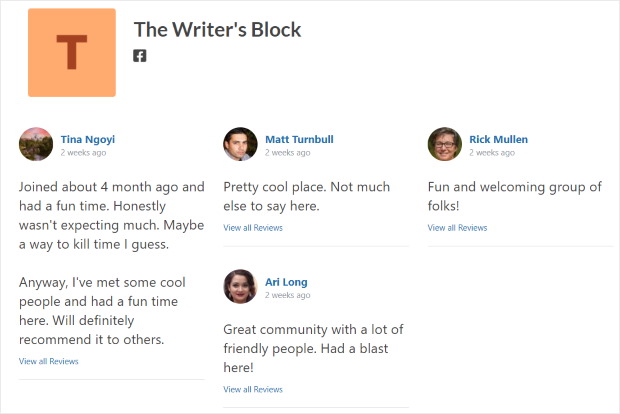
Vos modifications sont maintenant effectives et tous les clients qui visitent votre site verront le flux d'avis intégré sur votre site. Voici un exemple de page d'avis sur Facebook :
Et c'est tout !
Grâce à ce guide étape par étape, vous savez maintenant comment ajouter des widgets de commentaires de pages Facebook à votre site - sans stress ni tracas, même si vous n'êtes pas un as de la technologie !
Reviews Feed Pro facilite l'affichage sur votre site d'avis positifs et de témoignages de clients authentiques. Cela vous permet d'instaurer la confiance, d'augmenter les taux de conversion et bien plus encore.
Alors, si vous êtes prêt à voir vos ventes monter en flèche, dépêchez-vous de vous procurer Reviews Feed Pro dès maintenant.
Êtes-vous prêt à améliorer le marketing de votre page Facebook ? Consultez cet article sur la façon d'obtenir plus de likes pour votre page professionnelle Facebook pour passer à la vitesse supérieure.
Si vous avez trouvé ce tutoriel utile, n'hésitez pas à nous suivre sur Twitter et Facebook pour d'autres tutoriels utiles sur le marketing des médias sociaux.







