


 Soziale Wand
  Feed-Analytik


Sind Sie bereit, Ihrer Website durch die Einbindung von Trustpilot-Bewertungen einen vertrauenswürdigen sozialen Beweis hinzuzufügen?
Die Darstellung positiver Bewertungen auf Trustpilot ist eine fantastische Möglichkeit, um bei den Besuchern sofort Glaubwürdigkeit aufzubauen und sie zu ermutigen, Ihrer Marke zu vertrauen.
Als jemand, der sich mit digitalem Marketing beschäftigt und Unternehmen dabei hilft, online Vertrauen aufzubauen, weiß ich, dass es manchmal schwierig sein kann, Bewertungswidgets mit Standardmethoden so zu gestalten, dass sie professionell aussehen und zu Ihrer Website passen.
Über 1,75 Millionen Websites nutzen Smash Balloon, um Social-Media-Feeds und Bewertungen auf WordPress anzuzeigen.
„Smash Balloon Reviews Feed Pro“ ist das Plugin, das ich nutze und jedem empfehle, der Trustpilot-Bewertungen auf seiner Website professionell präsentieren möchte, ohne stundenlang an der Einrichtung zu arbeiten.
In dieser Anleitung führe ich Sie Schritt für Schritt durch den einfachen Prozess, wie Sie mit dem benutzerfreundlichen Plugin von Smash Balloon ein Trustpilot-Bewertungs-Widget zu Ihrer Website hinzufügen können.
Und was noch mehr ist? Sie können schnell Ihre beeindruckenden Trustpilot-Bewertungen anzeigen lassen, indem Sie der Anleitung Schritt für Schritt folgen - keine technischen Kenntnisse erforderlich.
In diesem Artikel
- Was ist ein Trustpilot-Bewertungs-Widget?
- 3 Möglichkeiten, Trustpilot-Bewertungen einzubinden (und wie sie im Vergleich abschneiden)
- Der einfachste Weg, den Trustpilot-Bewertungs-Feed auf Ihrer Website einzubinden
- Wie man Trustpilot-Bewertungen in WordPress einbettet (Schritt für Schritt)
- Warum Trustpilot-Bewertungen auf WordPress-Websites einbetten?
- Beginnen Sie mit der Einbindung von Trustpilot-Bewertungen auf Ihrer Website
Kundenbewertungen sind ein wirkungsvolles Mittel, um Vertrauen bei Ihren Besuchern aufzubauen. Wenn Menschen positive Rückmeldungen von anderen sehen, sind sie viel eher bereit, einen Kauf zu tätigen.
Kurze Antwort: Der einfachste Weg, Trustpilot-Bewertungen in WordPress einzubinden, ist das Plugin „Smash Balloon Reviews Feed Pro“. Fügen Sie die URL Ihrer Trustpilot-Seite ein, wählen Sie eine Vorlage aus und fügen Sie den Feed auf einer beliebigen Seite oder in einem Widget-Bereich ein. Die Einrichtung dauert etwa 5 Minuten und erfordert keinerlei Programmierkenntnisse. Hier finden Sie die vollständige Anleitung:
- Installieren und aktivieren Sie das Plugin.
- Erstellen Sie einen neuen Feed.
- Verbinden Sie Ihr Trustpilot-Konto.
- Passen Sie Ihren Bewertungs-Feed an.
- Betten Sie den Feed auf einer beliebigen Seite oder in einem beliebigen Beitrag ein.
Mit dem kostenlosen Tarif von Trustpilot können Sie keine bestehenden Bewertungen auf Ihrer Website anzeigen. In dieser Anleitung erfahren Sie, wie Sie dies schneller und flexibler bewerkstelligen können.
In diesem Artikel zeigen wir Ihnen, wie Sie ganz einfach einen Trustpilot-Bewertungsfeed in Ihre WordPress-Website einbinden können.
Was ist ein Trustpilot-Bewertungs-Widget?
Ein Trustpilot-Bewertungs-Widget ist ein Tool, das Sie in Ihre Website einfügen können, um automatisch die Kundenrezensionen und Sternebewertungen anzuzeigen, die Sie auf der Trustpilot-Plattform erhalten haben.
Auf diese Weise können Sie einen sofortigen sozialen Beweis erbringen und den Besuchern ein authentisches Feedback geben, so dass Sie das Vertrauen in Ihre Marke stärken und den Umsatz steigern können.
Es gibt zwar viele Möglichkeiten, Kundenbewertungen einzubetten, aber für WordPress-Benutzer, die die einfachste und zuverlässigste Möglichkeit suchen, Bewertungen von Trustpilot und anderen wichtigen Quellen wie Google, Facebook und Yelp zu präsentieren, ist Smash Balloon's Reviews Feed Pro genau das Richtige.
3 Möglichkeiten, Trustpilot-Bewertungen einzubinden (und wie sie im Vergleich abschneiden)
Bevor wir mit dem Tutorial beginnen, hier ein kurzer Überblick über Ihre Optionen:
| Smash Balloon Bewertungen Feed Pro ⭐ Empfohlen | Trustpilot TrustBox-Widget | Manuelles Kopieren und Einfügen | |
|---|---|---|---|
| Können Sie Ihre bisherigen Bewertungen anzeigen? | ✅ Ja, ruft deine neuesten Bewertungen automatisch ab | ⚠️ Nur bei kostenpflichtigen Trustpilot-Business-Tarifen; beim kostenlosen Tarif werden nur neue Bewertungen erfasst | ⚠️ Ja, aber du musst jede Bewertung manuell hinzufügen |
| Kannst du nur deine besten Bewertungen anzeigen? | ✅ Ja, mit einem Klick nach Sternebewertung filtern | ❌ Nein, alle Bewertungen werden unabhängig von der Bewertung angezeigt | ❌ Nur durch manuelle Auswahl bei jedem Mal |
| Werden neue Bewertungen automatisch angezeigt? | ✅ Ja, der Feed wird automatisch aktualisiert | ✅ Ja, bei kostenpflichtigen Trustpilot-Tarifen | ❌ Nein, du musst jede neue Bewertung selbst hinzufügen |
| Passt es zum Design Ihrer Website? | ✅ Ja, volle Kontrolle über Farben, Layouts und Schriftarten | ❌ Nein, nur festgelegtes Trustpilot-Design | ⚠️ Für die korrekte Darstellung ist benutzerdefiniertes CSS erforderlich |
| Kann man das mit Bewertungen von Google, Yelp oder Facebook kombinieren? | ✅ Ja, alle Plattformen in einem Feed anzeigen | ❌ Nur Trustpilot-Bewertungen | ❌ Erfordert separate manuelle Arbeit pro Plattform |
| Müssen Sie Programmcode schreiben? | ✅ Nein, der visuelle Konfigurator kümmert sich um alles | ✅ Nein, füge einen Einbettungscode ein | ⚠️ Erfordert die Bearbeitung des HTML-Codes für jede Bewertung |
| Am besten geeignet für | WordPress-Websites, die einen professionellen, automatisch aktualisierten Bewertungs-Feed mit vollständiger Gestaltungsfreiheit wünschen | Websites, die bereits einen kostenpflichtigen Trustpilot-Business-Tarif nutzen und lediglich ein einfaches Anzeige-Widget benötigen | Websites, die ein oder zwei Bewertungen als einmaligen statischen Block anzeigen müssen |
Wenn Sie den kostenlosen Tarif von Trustpilot nutzen und Ihre vorhandenen Bewertungen anzeigen möchten, hilft Ihnen das TrustBox-Widget dabei nicht weiter.
„Reviews Feed Pro“ ist hier die praktische Lösung. Wenn Sie bereits den Business-Tarif von Trustpilot nutzen, haben Sie zwar Zugriff auf deren Anzeige-Widgets, doch mit „Reviews Feed Pro“ erhalten Sie mehr Gestaltungsfreiheit und Unterstützung für mehrere Plattformen.
Der einfachste Weg, den Trustpilot-Bewertungs-Feed auf Ihrer Website einzubinden
Die einfachste Möglichkeit, Trustpilot-Bewertungen in Ihre WordPress-Website einzubetten, ist die Verwendung von Smash Balloon Reviews Feed Pro.

Mit Reviews Feed Pro können Sie Ihre Trustpilot-Bewertungen ganz einfach einbetten, anpassen und anzeigen, ohne dass dabei Probleme auftreten.
Da ich kein Technikfreak bin, finde ich es toll, dass es so einfach zu bedienen ist – perfekt, wenn Sie nach einer unkomplizierten, schrittweisen Methode suchen, um die Erfahrungsberichte auf Ihrer Website zu veröffentlichen.
Als das beste Bewertungs-Feed-Plugin für WordPress funktioniert Reviews Feed Pro hervorragend mit jeder WordPress-Website. Mit ihm können Sie Trustpilot-Bewertungen zu jeder beliebigen Seite in nur wenigen Minuten hinzufügen!
Reviews Feed Pro verfügt außerdem über zahlreiche Funktionen, die Ihnen dabei helfen, Ihre Trustpilot-Bewertungen effektiv auf Ihrer Website anzuzeigen:
- Unterstützt Bewertungen von mehreren Plattformen: Nutzen Sie es, um Facebook-Bewertungen, Google-Bewertungen, Yelp-Bewertungen, Trustpilot-Bewertungswidgets und vieles mehr einzubinden und anzuzeigen!
- Supereinfache Einrichtung: Die Einrichtung von Reviews Feed Pro geht unglaublich schnell und dauert oft nur wenige Minuten.
- Keine technischen Kenntnisse erforderlich: Sie müssen kein technisches Genie sein, um Ihre Trustpilot-Widgets auf Ihre Website zu bringen. Reviews Feed Pro ist so konzipiert, dass jeder es einfach nutzen kann, ohne dass ein Programmierer benötigt wird.
- Visual Feed Customizer: Möchten Sie bestimmen, wie Ihre Trustpilot-Bewertungen aussehen? Der visuelle Customizer macht es Ihnen mit wenigen Klicks leicht. Keine Design-Erfahrung erforderlich!
- Responsive: Ihre eingebetteten Trustpilot-Bewertungen sehen auf jedem Gerät - Telefon, Tablet oder Computer - großartig aus, da das Plugin sie automatisch responsive macht.
Ich mag auch die Tatsache, dass Reviews Feed Pro Ihnen hilft, Trustpilot-Bewertungen auf Ihrer Divi-Website einzubetten und auch Trustpilot-Bewertungen auf Elementor anzuzeigen, da ich weiß, wie wichtig es ist, ein WordPress-Plugin zu verwenden, das auch mit beliebten Page Buildern kompatibel ist.
Falls Sie Hilfe bei der Einrichtung Ihres Trustpilot-Bewertungsfeeds benötigen, steht Ihnen das Support-Team von Reviews Feed Pro jederzeit gerne zur Verfügung und hilft Ihnen bei jedem Schritt des Prozesses.
Noch besser: Es ist ein Plugin von Smash Balloon, einem Namen, der von über 1,75 Millionen Websites verwendet und geliebt wird, um soziale Medien und Kundenreferenzen in WordPress einzubinden.
Sind Sie bereit, beeindruckende Trustpilot-Bewertungen mit nur wenigen Klicks in Ihre WordPress-Website einzubinden?
Starten Sie noch heute mit Reviews Feed Pro!
Wie man Trustpilot-Bewertungen in WordPress einbettet (Schritt für Schritt)
Schritt 1: Installieren Sie das Reviews Feed Pro Plugin
Um zu beginnen, laden Sie Reviews Feed Pro hier herunter. Danach können Sie es auf Ihrer WordPress-Website installieren und aktivieren.
Wenn Sie nicht wissen, wie das geht, machen Sie sich keine Sorgen. Sie können unserer detaillierten Anleitung zur Installation und Aktivierung von WordPress-Plugins folgen.
Nachdem Sie Ihr Plugin aktiviert haben, können Sie nun zum zweiten Schritt übergehen.
Schritt 2: Erstellen Sie einen Trustpilot-Review-Feed
In diesem Schritt zeige ich Ihnen, wie Sie Ihren Trustpilot-Bewertungsfeed erstellen.
Klicken Sie im Dashboard-Bereich auf das Menü Bewertungen Feed " Alle Feeds . Wählen Sie dann oben die Schaltfläche Neu hinzufügen .

Als Nächstes werden Sie aufgefordert, eine Quelle für Ihren Bewertungs-Feed anzugeben. Sie müssen dies nur einmal tun und können es dann beliebig oft wiederverwenden, ohne Ihre Website zu verlassen.
Klicken Sie auf die Schaltfläche Quelle hinzufügen , um zu beginnen.

Sie können dann die gewünschte Plattform auswählen. Es gibt 6 Optionen, aus denen Sie wählen können:
- Trustpilot
- Tripadvisor-Bewertungen
- Wordpress.org
- Yelp
- Facebook-Bewertungen
Wählen Sie die Option Trustpilot auf dem Popup-Fenster aus und klicken Sie dann auf Weiter , um fortzufahren.

Und schon haben Sie einen neuen Trustpilot-Feed für Ihre Website erstellt. Im nächsten Schritt können Sie diesen Bewertungs-Feed mit Ihrer Seite verknüpfen.
Schritt 3: Verbinden Sie Ihren Bewertungs-Feed mit Trustpilot
Nachdem Sie Ihren Feed erstellt haben, fragt das Plugin nach den Details Ihrer Quelle. Sie können die Trustpilot-Seite Ihrer eigenen Marke oder die einer anderen Marke eingeben.
Um fortzufahren, fügen Sie die URL der Trustpilot-Seite ein und wählen Sie Fertig stellen.

Und schon ist Ihre Trustpilot-Quelle fertig. Sie können nun so viele Feeds mit dieser Quelle erstellen, wie Sie möchten.
Um fortzufahren, klicken Sie auf die Schaltfläche Weiter .

Ihr Reviews Feed Pro Plugin zeigt Ihren Trustpilot-Bewertungsfeed im gleichen Design wie Ihre Website an, damit der Feed zu Ihrem Branding passt und ästhetisch ansprechend aussieht.
Aber wenn Sie das Aussehen noch weiter anpassen möchten, stehen Ihnen zahlreiche Anpassungsmöglichkeiten zur Verfügung.
Schritt 4: Passen Sie Ihren Trustpilot-Bewertungs-Feed an
Reviews Feed Pro verfügt über eine Vielzahl von Vorlagen, aus denen Sie auswählen können, so dass Sie Ihre eingebetteten Trustpilot-Feeds schnell und einfach anpassen können.
Die vorgefertigten Vorlagen ermöglichen es Ihnen, sofort verschiedene Looks für Ihre Feeds auszuprobieren. Dies sind die Vorlagen, aus denen Sie wählen können:
- Standard
- Einfache Karten
- Gemäuer
- Einzelne Bewertung
- Schaufenster-Karussell
- Testimonial-Karussell
- Gitter-Karussell
Nachdem Sie das gewünschte Vorlagendesign ausgewählt haben, können Sie auf Weiter klicken, um fortzufahren.

Das Reviews Feed Pro Plugin zeigt dann Ihren Trustpilot-Feed im visuellen Feed-Editor mit Live-Vorschau an.
Der visuelle Feed Customizer ist eine meiner Lieblingsfunktionen von Reviews Feed Pro, da ich damit das Design und den Inhalt meines Trustpilot-Bewertungsfeeds steuern kann.
Auf der linken Seite des Live-Feed-Editors befindet sich ein Anpassungsfeld, mit dem Sie Ihr Layout, den Stil der Kopfzeile, das Design der Schaltflächen und vieles mehr ändern können.

Sie können die Änderungen, die Sie an Ihrem Trustpilot-Feed vornehmen, in Echtzeit auf der rechten Seite des Bildschirms sehen.
Ich persönlich liebe diese Echtzeit-Vorschau-Funktion von Reviews Feed Pro.
Da es über einen vorgefertigten visuellen Customizer mit Live-Vorschau verfügt, zeigt es mir sofort, wie mein Trustpilot-Feed aussieht, und macht mir so das Leben bei der Gestaltung meines Feeds leichter.
Möchten Sie sehen, was Sie mit dem Live-Feed-Editor alles machen können?
Beginnen wir mit der Anpassung des Feed-Layouts. Wählen Sie die Option Layout auf der linken Seite.

Das Plugin zeigt Ihnen die verschiedenen Layouts an, aus denen Sie wählen können:
- Liste: Zeigt Trustpilot-Bewertungen in einer Spalte an, damit sie deutlich sichtbar sind
- Gemäuer: Bindet mehrere Bewertungen auf einmal in mehrere Spalten ein
- Karussell: Zeigt die Bewertungen in einem verschiebbaren Karussell an

Wählen Sie einfach das von Ihnen bevorzugte Layout aus und klicken Sie dann auf die Schaltfläche Speichern , um Ihre Änderungen zu bestätigen.
Wählen Sie anschließend die Schaltfläche Anpassen , um zur Hauptanpassungsoption zurückzukehren.

Eine weitere nützliche Anpassungsfunktion ist, dass Sie direkt im Live-Feed-Editor festlegen können, welche Bewertungen auf Ihrer Website angezeigt werden sollen.
Gehen Sie einfach oben auf die Registerkarte Einstellungen , und klicken Sie in den Feed-Einstellungen auf die Option Filter .

Auf der linken Seite sehen Sie die Option, die Bewertungen anhand der Sternchenbewertung herauszufiltern.
Wählen Sie die gewünschten Sterne-Bewertungen aus, und Ihr Feed zeigt dann nur Bewertungen mit diesen Werten an.

Vergessen Sie nicht, auf die Schaltfläche Speichern zu klicken, um Ihre Änderungen zu bestätigen.
Sie können ganz einfach weitere Anpassungen vornehmen, z. B. den Stil der Kopfzeile, die Anzahl der Bewertungen und die Bewertungselemente ändern.
Darüber hinaus können Sie auch bestimmte Bewertungen blockieren und sogar festlegen, dass nur ausgewählte Bewertungen angezeigt werden sollen.
Denken Sie wie immer daran, auf die Schaltfläche Speichern zu klicken, nachdem Sie Änderungen am Live-Feed-Editor vorgenommen haben.
Wenn Sie mit dem Aussehen und den Funktionen des Feeds zufrieden sind, können wir zum letzten Schritt übergehen, bei dem Sie die Bewertungen auf Ihrer Website einbetten.
Schritt 5: Trustpilot-Bewertungen in WordPress einbetten
Sie können das Reviews Feed Pro Plugin verwenden, um Trustpilot-Bewertungen auf 2 verschiedene Arten einzubinden:
- Trustpilot-Bewertungen in eine WordPress-Seite einbetten
- Einbetten des Trustpilot-Bewertungs-Widgets in die WordPress-Sidebar oder -Fußzeile
Im Folgenden werden wir beide Methoden näher betrachten.
Trustpilot-Bewertungen in eine WordPress-Seite einbetten
Mit dem Plugin Reviews Feed Pro können Sie Ihre Bewertungen direkt aus dem Live-Feed-Editor einbetten.
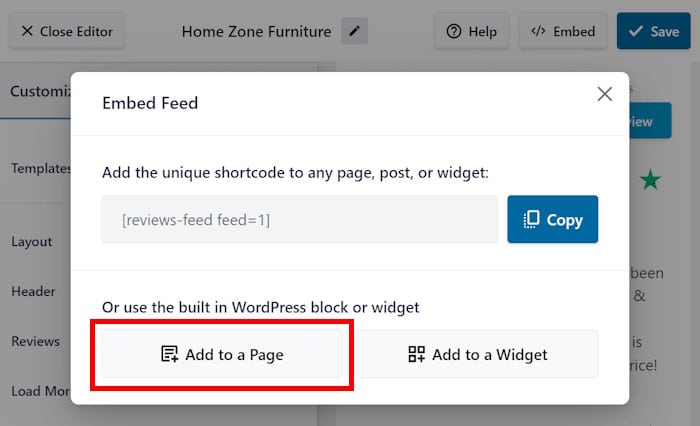
Sie können damit beginnen, indem Sie die Schaltfläche Einbetten in der oberen rechten Ecke auswählen.

Das Plugin zeigt Ihnen dann alle Einbettungsoptionen an. An dieser Stelle haben Sie auch die Möglichkeit, Bewertungen manuell zu Ihrer Website hinzuzufügen. Sie können dies tun, indem Sie die Shortcodes kopieren.
Aber jetzt wollen wir das erst einmal automatisch machen. Klicken Sie auf die Option Zu einer Seite hinzufügen .
Alle Ihre WordPress-Webseiten werden in dem Popup aufgelistet.
Wählen Sie die Seite aus, auf der die Bewertung erscheinen soll, und klicken Sie dann unten auf die Schaltfläche Hinzufügen .

Anschließend werden Sie zur ausgewählten Seite im WordPress-Blockeditor weitergeleitet.
Fügen Sie dort einen neuen Inhaltsblock hinzu, indem Sie auf das Pluszeichen (+) klicken .

Verwenden Sie dann die Suchleiste oben, um nach dem Block "Bewertungen" zu suchen.
Wählen Sie den Block Bewertungs-Feed aus, um Ihren Bewertungs-Feed endgültig einzubetten.

Klicken Sie anschließend auf Aktualisieren, und Ihre Bewertungen werden live geschaltet. Und so einfach ist es, mit diesem Plugin einen Trustpilot-Bewertungs-Feed auf Ihrer Webseite einzubinden.
Da Ihre Bewertungen live sind, können Sie Ihre Webseite öffnen und sehen, wie sie aussehen.

Als Nächstes werden wir uns ansehen, wie Sie die Bewertungen auf Ihrer Website einbinden können.
Trustpilot-Review-Widget in die WordPress-Seitenleiste oder Fußzeile einbetten
Möchten Sie Ihre Bewertungen in der Seitenleiste oder Fußzeile Ihrer Website anzeigen? Sie können dies tun, indem Sie ein Trustpilot-Widget in WordPress hinzufügen.
Ähnlich wie bei der vorherigen Methode können Sie diesen Einbettungsprozess über den Live-Feed-Customizer des Plugins starten.
Öffnen Sie in Ihrem WordPress-Dashboard das Menü Bewertungs-Feed " Alle Feeds und klicken Sie auf den Trustpilot-Bewertungs-Feed, den Sie in Ihre Website einbetten möchten.
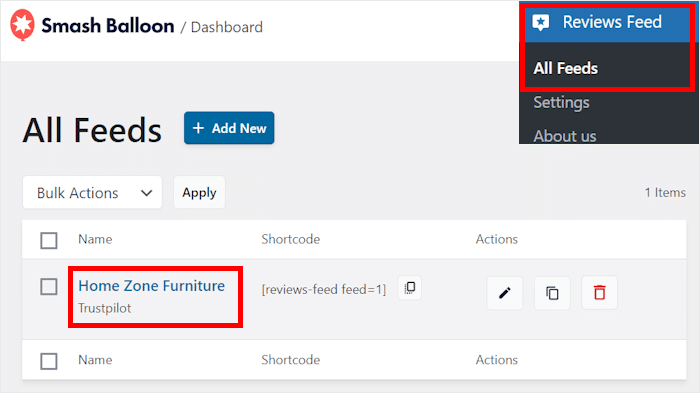
Dies bringt Sie zurück zum visuellen Feed-Anpassungsprogramm des Plugins, wo Sie die Schaltfläche Einbetten oben auswählen können.
Es erscheint ein Popup mit den Einbettungsoptionen für Ihren Feed. Klicken Sie auf die Option Zu einem Widget hinzufügen , mit der Sie die Widgets auf Ihrer Website verwalten können.
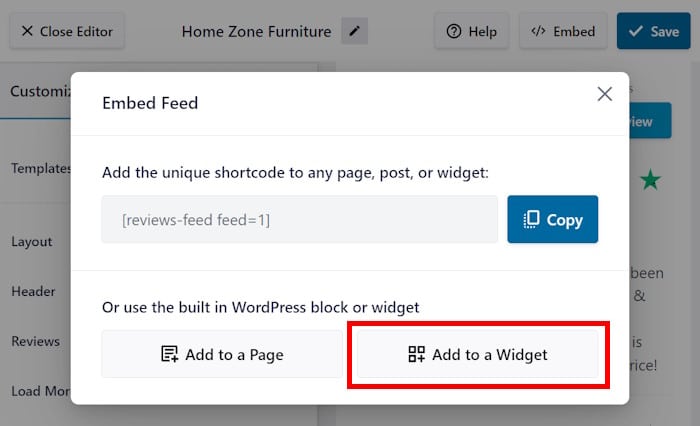
Klicken Sie anschließend entweder auf die Seitenleiste oder auf die Fußzeile , je nachdem, wo Sie Ihre Bewertungen einbetten möchten.
In diesem Beispiel wähle ich die Option Seitenleiste , da ich meine Trustpilot-Bewertungen in der Seitenleiste meiner Website anzeigen möchte.

Nachdem Sie ausgewählt haben, wo Ihr Bewertungs-Widget eingebettet werden soll, klicken Sie unten auf das Plus-Symbol (+) .
Wählen Sie dann aus allen Optionen das Widget Reviews Feed aus.

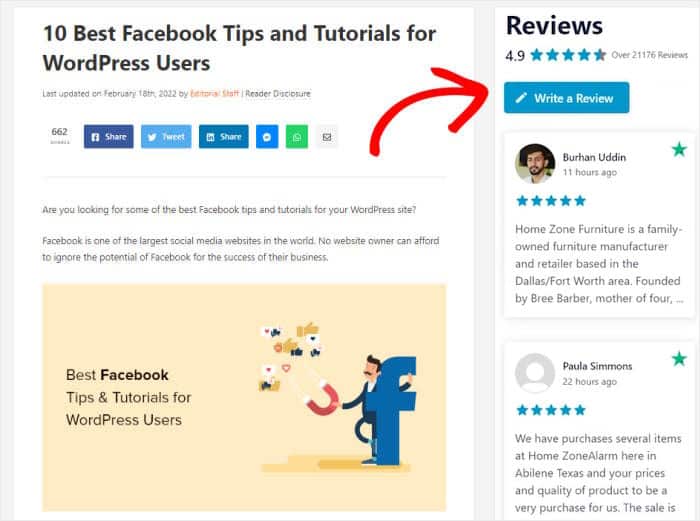
Klicken Sie dann auf Aktualisieren, und Ihr Bewertungs-Widget wird auf Ihrer Website live geschaltet. Jetzt kann jeder, der Ihre Website besucht, Ihre Trustpilot-Bewertungen direkt auf Ihrer Website sehen.
Wenn Sie Ihre Website öffnen, finden Sie die Bewertungen eingebettet, wie in diesem Beispiel des Trustpilot-Widgets.
Und so einfach ist das!
Alles, was Sie brauchen, ist das Review Feed Pro Plugin, und Sie können Trustpilot-Bewertungen in wenigen Minuten einbetten - ohne eine einzige Zeile Code anfassen zu müssen!
Sind Sie bereit, Trustpilot-Bewertungen in Ihre WordPress-Website einzubinden? Holen Sie sich noch heute Ihr Exemplar von Reviews Feed Pro!
Warum Trustpilot-Bewertungen auf WordPress-Websites einbetten?
Laut unserer Social-Media-Marketing-Studie kaufen 95 % der Online-Käufer ein Produkt erst, nachdem sie die Bewertungen gelesen haben.
Indem Sie Trustpilot-Bewertungen in Ihre WordPress-Website einbinden, können Sie Ihren Besuchern beweisen, dass echte Menschen Ihre Produkte nutzen und mögen.
Dies kann als sozialer Beweis dienen und sie davon überzeugen, bei Ihnen zu kaufen. Schließlich können Ihre Website-Besucher sehen, dass Ihre Bewertungen von normalen Menschen, die Ihre tatsächlichen Kunden sind, abgegeben wurden.
So haben Sie eine höhere Chance, Ihre Besucher in Kunden umzuwandeln und Ihr Geschäft auszubauen.
Mit eingebetteten Trustpilot-Bewertungen können Sie auch das Vertrauen in Ihre Marke stärken, da Ihre Kunden auch als Ihre Markenbotschafter fungieren.
Beginnen Sie mit der Einbindung von Trustpilot-Bewertungen auf Ihrer Website
Das Hinzufügen von Trustpilot-Bewertungen auf Ihrer Website muss nicht schwierig sein. Mit Smash Balloon's Reviews Feed Pro können Sie diese wertvollen Kundenrezensionen in nur wenigen Minuten auf Ihrer Website anzeigen lassen, nicht in Stunden.
Ich weiß, dass es manchmal schwierig ist, Trustpilot-Bewertungen auf einer Website einzubinden und gut aussehen zu lassen.
Das ist genau der Grund, warum ich Reviews Feed Pro so hilfreich finde. Es macht die Einbindung Ihrer Trustpilot-Bewertungen auf Ihrer Website ganz einfach. Sie brauchen keine besonderen Kenntnisse, und sie erscheinen professionell auf Ihren Seiten und werden automatisch mit Ihren neuesten Bewertungen aktualisiert.
Sind Sie bereit, positives Kundenfeedback von Trustpilot direkt auf Ihrer Website zu teilen? Ich schlage Folgendes vor:
- Holen Sie sich Ihr Exemplar von Reviews Feed Pro. (Denken Sie daran, dass Sie es mit einer 14-tägigen Geld-zurück-Garantie risikofrei ausprobieren können!)
- Führen Sie die in diesem Artikel beschriebenen einfachen Schritte zur Einrichtung durch.
- Sehen Sie, wie gut Ihre eingebetteten Trustpilot-Bewertungen sowohl auf Desktop- als auch auf Mobilgeräten aussehen.
- Fühlen Sie sich sicher, dass Ihr neuestes Lob immer auf Ihrer Website zu sehen ist.
Die Anzeige Ihrer Trustpilot-Bewertungen ist eine fantastische Möglichkeit, Vertrauen bei den Besuchern aufzubauen und Ihren ausgezeichneten Ruf zu zeigen.
Haben Sie Fragen dazu, wie Sie Trustpilot-Bewertungen mit Reviews Feed Pro auf Ihre Website stellen können? Fragen Sie einfach in den Kommentaren unten!







