


 Soziale Wand
  Feed-Analytik

Möchtest Du Trustpilot-Bewertungen ganz einfach in eine Divi-Website einbinden?
Durch das Hinzufügen positiver Bewertungen können Sie schnell das Vertrauen Ihrer Kunden gewinnen und Ihren Umsatz steigern. Das manuelle Einbinden von Trustpilot-Bewertungen kann jedoch viel Zeit und Mühe kosten.
In diesem Beitrag zeigen wir Ihnen eine einfache Alternative, die nur ein paar Minuten dauert.
Einfach so können Sie einen ansprechenden Trustpilot-Bewertungs-Feed erstellen, der Ihr Wachstum ankurbelt - und das ganz ohne Programmieraufwand!
Warum Trustpilot-Bewertungen auf Ihrer Divi-Website anzeigen
- Positive Bewertungen können als sozialer Beweis dienen, der zeigt, dass die Menschen mit Ihren Produkten zufrieden sind. So können Sie Vertrauen in Ihre Marke aufbauen.
- Durch das Hinzufügen von Bewertungen zu Produktseiten wird es Ihnen leichter fallen, Besucher in zahlende Kunden zu verwandeln.
- Detaillierte Bewertungen können Ihnen auch dabei helfen, potenzielle Kunden über wichtige Produktmerkmale und Highlights zu informieren.
- Die Einbindung von Trustpilot-Bewertungen zeigt auch, dass Sie den Kunden zuhören und ermutigt sie, weitere Bewertungen zu hinterlassen.
- Die Anzeige aktueller Bewertungen mit relevanten Schlüsselwörtern ist für die Suchmaschinenoptimierung Ihrer Website von großem Vorteil, so dass Sie in den Suchmaschinenergebnissen höher ranken können.
Wie man Trustpilot-Bewertungen in Divi-Websites einbettet (ganz einfach)
Sind Sie bereit, Ihre Trustpilot-Bewertungen einzubinden? Folgen Sie einfach der Schritt-für-Schritt-Anleitung unten.
Das Ganze dauert nur ein paar Minuten, also probieren wir es aus!
Schritt 1: Installieren und aktivieren Sie das Reviews Feed Pro Plugin
Der einfachste Weg, Trustpilot-Bewertungen einzubinden, ist die Verwendung der Nummer 1 unter den Bewertungsaggregatoren: Reviews Feed Pro.
Mit diesem fantastischen Tool können Sie Bewertungsfeeds erstellen, anpassen und einbetten, die sich automatisch an das Design Ihrer Divi-Website anpassen - ohne Programmieraufwand.

Außerdem erhalten Sie leistungsstarke Moderations- und Filterfunktionen, mit denen Sie die qualitativ hochwertigsten Bewertungen für Ihre Website auswählen können.
Reviews Feed Pro unterstützt auch die größten Bewertungsplattformen, darunter Yelp, Trustpilot, Facebook, Tripadvisor, WordPress.org und Google.
Um loszulegen, holen Sie sich Reviews Feed Pro hier, bevor Sie das Plugin auf Ihrer Website installieren und aktivieren.
Weitere Informationen finden Sie in diesem Leitfaden für Einsteiger zur Installation von WordPress-Plugins.
Schritt 2: Erstellen Sie einen Trustpilot-Bewertungs-Feed
Nun, da das Plugin einsatzbereit ist, ist es an der Zeit, den 3-Schritte-geführten Ablauf zu verwenden, um einen Bewertungs-Feed zu erstellen.
Öffnen Sie dazu das Menü Reviews Feed " All Feeds in Ihrem WordPress-Dashboard.
Sobald Sie dies getan haben, klicken Sie auf die Schaltfläche „Neu hinzufügen ”.

Danach ist es an der Zeit, Ihr Trustpilot-Konto als Quelle für Ihren Bewertungs-Feed hinzuzufügen.
Dazu klicken Sie auf die Schaltfläche Quelle hinzufügen .

Reviews Feed Pro unterstützt außerdem 6 der größten Bewertungsplattformen, die es gibt. Wählen Sie einfach eine der unten aufgeführten Plattformen aus:
- Tripadvisor
- Yelp
- Trustpilot
- WordPress.org
Ich wähle nun Trustpilot aus den Optionen aus und klicke auf Weiter.

Schritt 3: Verbinden Sie Ihre Trustpilot-Seite
Indem es Ihre Trustpilot-Seite verbindet, kann dieses WordPress-Bewertungs-Plugin Ihre Bewertungen abrufen und sie dann auf Ihrer Website anzeigen.
Kopieren Sie dazu die URL und fügen Sie sie in das Popup-Fenster ein.
Klicken Sie abschließend auf die Schaltfläche Fertig stellen , um fortzufahren.

Und schon ist Ihr Trustpilot-Konto verbunden. Sie können es frei verwenden, um so viele Bewertungs-Feeds zu erstellen, wie Sie möchten.
Wählen Sie Ihre neue Quelle aus und klicken Sie auf Weiter, um fortzufahren.

Schritt 4: Passen Sie Ihre Trustpilot-Bewertungen an
Da Reviews Feed Pro automatisch das Design Ihrer Divi-Website kopiert, werden Ihre Trustpilot-Bewertungen sofort schön aussehen.
Außerdem haben Sie viele Möglichkeiten, Ihre Trustpilot-Bewertungen im Detail anzupassen. Sie können sogar aus 7 einzigartigen Vorlagen für den Import wählen:
- Standard
- Einfache Karten
- Gemäuer
- Einzelne Bewertung
- Schaufenster-Karussell
- Karussell
- Gitter-Karussell
Wenn Sie eine Vorlage ausgewählt haben, die Ihnen gefällt, klicken Sie auf Weiter, um fortzufahren.

Für dieses Beispiel habe ich die Standardvorlage gewählt, aber Sie können jede beliebige Option verwenden.
Nachdem Sie die Vorlage ausgewählt haben, öffnet das Plugin Ihren Bewertungs-Feed im visuellen Customizer. Hier können Sie Ihr Layout, die Kopfzeile, die Bewertungselemente und vieles mehr mit ein paar einfachen Klicks ändern.

Ich werde hier ein paar wichtige Anpassungsmöglichkeiten aufzeigen.
Wählen Sie zunächst die Option „Layout“, um die Darstellung der Bewertungen in Ihrem Feed zu ändern.

Jetzt haben Sie 3 verschiedene Layouts zur Auswahl:
- Liste: Verwenden Sie eine einzelne Spalte, um Ihre Bewertungen anzuzeigen, so dass jede einzelne deutlich sichtbar ist.
- Gemäuer: Zeigen Sie Trustpilot-Bewertungen auf Ihrer Divi-Website mit mehreren Spalten
- Karussell: Verwandeln Sie Ihren Trustpilot-Bewertungs-Feed in ein Diashow-Karussell
Schauen wir uns die Layout-Optionen im Detail an:

Nachdem Sie Ihr Layout ausgewählt haben, können Sie weitere Einstellungen wie die Anzahl der Zeilen und Spalten auf der linken Seite ändern.
Klicken Sie abschließend auf Speichern, um Ihr neues Feed-Layout zu bestätigen. Klicken Sie dann auf Anpassen, um den Feed weiter zu bearbeiten.

Wie Sie sehen können, ist es super einfach, Ihre Trustpilot-Bewertungen über den visuellen Customizer anzupassen. Sie können die verbleibenden Optionen nutzen, um Ihre Kopfzeile, Schaltfläche, Bewertungselemente und mehr zu ändern.
Denken Sie daran, Ihre Änderungen am Ende zu speichern.
Verwenden wir nun die Filter, die Sie mit Reviews Feed Pro erhalten, um zu ändern, welche Bewertungen auf Ihrer Website angezeigt werden.
Wählen Sie zunächst die Registerkarte " Einstellungen" und klicken Sie dann auf " Filter".

Auf der linken Seite können Sie die spezifischen Sternebewertungen auswählen, die Sie auf Ihrer Divi-Website anzeigen möchten.
Verwenden Sie einfach die Kontrollkästchen, um die Sternebewertungen auszuwählen, und das Plugin filtert Ihren Feed automatisch.

Von hier aus können Sie auch verbotene Wörter festlegen oder nur Bewertungen anzeigen, die die von Ihnen ausgewählten Schlüsselwörter enthalten. Vergessen Sie nicht, nach dem Einrichten Ihrer Filter auf Speichern zu klicken.
Darüber hinaus erhalten Sie auch Moderationsoptionen. Das heißt, Sie können manuell auswählen, welche Bewertungen auf Ihrer Website angezeigt oder ausgeblendet werden sollen.
Wenn Sie mit dem Aussehen Ihrer Trustpilot-Bewertungen zufrieden sind, klicken Sie auf Speichern.
Schritt 5: Trustpilot-Bewertungen in Divi einbetten
Über den visuellen Customizer können Sie ganz einfach damit beginnen, Ihren neu erstellten Bewertungs-Feed einzubetten.
Dazu können Sie zunächst auf Einbetten klicken.

Daraufhin wird ein Popup mit allen Einbettungsoptionen für Ihren neuen Trustpilot-Feed angezeigt.
Jetzt können wir auf die Schaltfläche Kopieren klicken, um fortzufahren.

Sobald Sie das getan haben, können Sie die Divi-Seite öffnen, in die Sie die Trustpilot-Bewertungen einbetten möchten. Falls Sie keine Seite bereit haben, können Sie einfach eine neue Seite erstellen.
Öffnen Sie also das Menü Seiten " Neu hinzufügen in Ihrem Dashboard.
Klicken Sie auf der neuen Seite auf die Schaltfläche Beaver Builder starten am oberen Rand.

Sie können nun zwischen 3 Möglichkeiten wählen, eine neue Divi-Seite zu erstellen:
- Mit der Erstellung beginnen: Erstellen Sie eine neue Seite von Grund auf
- Layouts durchsuchen: Wählen Sie ein vorgefertigtes Layout für Ihre Seite
- Seite auswählen: Klonen Sie das Design einer bestehenden Seite
Im Folgenden gehen wir auf die einzelnen Optionen ein:

Wenn Sie sich für Start Building entscheiden, werden Sie zu einer leeren Divi-Seite weitergeleitet.
Von hier aus können Sie direkt mit der Einbettung Ihres Trustpilot-Feeds beginnen.

Wenn Sie hingegen auf Layouts durchsuchen klicken, öffnet sich ein Popup-Fenster mit den verschiedenen Layout-Optionen mit einzigartigen Designs.
Um fortzufahren, blättern Sie durch die Layouts und klicken Sie auf die Option, die Sie verwenden möchten.

Anschließend werden im Popup zusätzliche Details zu diesem speziellen Layout angezeigt.
Wenn Sie dieses Layout für Ihre neue Seite importieren möchten, klicken Sie einfach auf Dieses Layout verwenden.

Schließlich öffnet die Option Seite auswählen ein Popup mit den Layoutvorlagen, die Sie bisher erstellt haben.
Klicken Sie also auf eine Vorlage, die Sie für Ihre neue Seite importieren möchten.

Sobald Sie den Divi-Editor sehen, ist es an der Zeit, Ihren neuen Trustpilot-Bewertungs-Feed einzubetten.
Zunächst können Sie eine Zeile einfügen, in der Sie Ihre Bewertungen platzieren können. Wählen Sie einfach die Art der Zeile aus, die Sie verwenden möchten.

Nun können Sie ein neues Modul zu dieser Zeile hinzufügen.
Klicken Sie auf das schwarze Plus-Symbol (+), um ein Popup-Fenster zu öffnen, und suchen Sie dann in der Suchleiste nach dem Modul "Code".

Sobald Du auf das Code-Modul klickst, fügt Divi dieses Modul in Deine Zeile ein. Sie sehen dann ein neues Popup mit zusätzlichen Einstellungen des Moduls.
Fügen Sie hier Ihren Shortcode von vorhin in das Code-Feld ein.
Klicken Sie abschließend auf das grüne Häkchen, um Ihr Modul zu speichern.
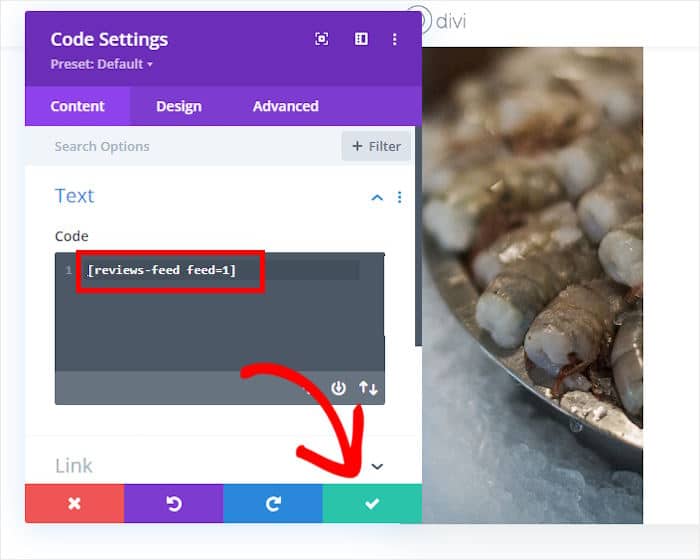
Einfach so, Reviews Feed Pro fügt Ihren Trustpilot-Feed in Ihre neue Divi-Seite ein.
Sie können die Seite nun veröffentlichen, und Ihre Bewertungen werden für alle sichtbar sein. Um zu sehen, wie die Trustpilot-Bewertungen aussehen werden, können Sie die Seite öffnen und sich selbst davon überzeugen.
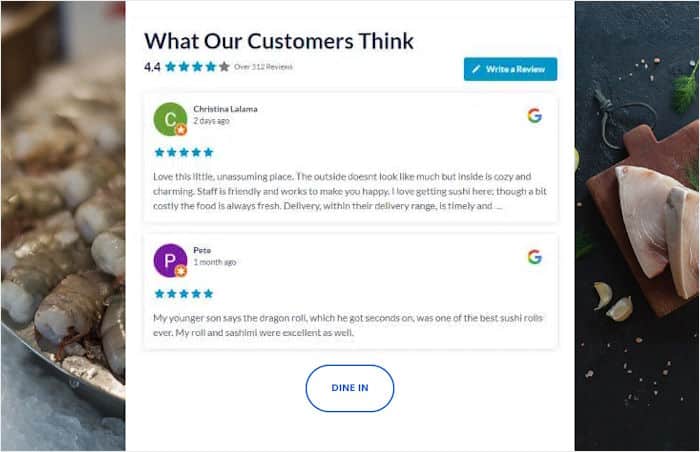
Und das war's!
Wie Du siehst, kann es super einfach sein, Trustpilot-Bewertungen in Divi-Seiten einzubinden, wenn Du das richtige Tool verwendest.
Mit Reviews Feed Pro können Sie im Handumdrehen einen neuen Bewertungs-Feed für Trustpilot-Bewertungen erstellen und so das Vertrauen Ihrer Kunden und Ihren Umsatz mühelos steigern.
Bist Du bereit, Trustpilot-Bewertungen in Divi einzubinden? Holen Sie sich Ihr Exemplar von Reviews Feed Pro hier!
Möchten Sie mehr Umsatz auf Ihrer Website erzielen? Wir haben einen Leitfaden zum Einbetten von Google-Bewertungen in Divi mit Smash Balloon.
Weitere Online-Marketing-Tipps und -Anleitungen
- Wie man einen Instagram-Feed zu seiner Divi-Website hinzufügt (der beste Weg)
- Wie Sie Ihre Website-Besucher zu Markenbotschaftern machen
- Hinzufügen eines TikTok-Feeds zu Ihrer Divi-Website (Schritt-für-Schritt-Anleitung)
- So fügen Sie den Instagram-Chat zu Ihrer Website hinzu (Schritt-für-Schritt-Anleitung)







