


 Mur social
  Analyse des flux


Vous souhaitez intégrer facilement des avis Trustpilot sur un site Divi ?
En ajoutant des avis positifs, vous pouvez rapidement gagner la confiance de vos clients et augmenter vos ventes. Mais l'intégration manuelle des avis Trustpilot peut prendre beaucoup de temps et d'efforts.
Dans cet article, nous allons vous montrer une alternative facile qui ne prend que quelques minutes.
Ainsi, vous pouvez disposer d'un flux d'avis Trustpilot attrayant pour stimuler votre croissance, le tout sans aucun codage !
Pourquoi afficher les avis de Trustpilot sur votre site Divi ?
- Les avis positifs peuvent servir de preuve sociale démontrant que les gens sont satisfaits de vos produits. Vous pouvez ainsi renforcer la confiance envers votre marque.
- En ajoutant des commentaires aux pages de produits, vous aurez plus de facilité à convertir les visiteurs en clients payants.
- Des avis détaillés peuvent également vous aider à informer les clients potentiels sur les caractéristiques et les points forts des produits.
- L'intégration d'évaluations Trustpilot montre également que vous écoutez ce que les clients ont à dire et encourage les gens à laisser plus d'évaluations.
- L'affichage d'avis récents avec des mots-clés pertinents est excellent pour le référencement de votre site et vous permet d'être mieux classé dans les résultats des moteurs de recherche.
Comment intégrer les avis de Trustpilot sur les sites Divi (facilement)
Prêt à intégrer vos commentaires Trustpilot ? Suivez simplement le guide étape par étape ci-dessous.
Tout cela ne prend que quelques minutes, alors allons-y !
Étape 1 : Installer et activer le plugin Reviews Feed Pro
La façon la plus simple d'intégrer les évaluations de Trustpilot est d'utiliser l'agrégateur d'évaluations n°1 : Reviews Feed Pro.
Cet outil étonnant vous permet de créer, de personnaliser et d'intégrer des flux d'avis qui s'adaptent automatiquement au design de votre site Divi - aucun codage n'est nécessaire.

De plus, vous bénéficiez d'une modération et de filtres puissants qui vous permettent de choisir les avis de la plus haute qualité à afficher sur votre site.
Reviews Feed Pro prend également en charge les plus grandes plateformes d'évaluation, y compris Yelp, Trustpilot, Facebook, Tripadvisor, WordPress.org et Google.
Pour commencer, allez chercher Reviews Feed Pro ici avant d'installer et d'activer le plugin sur votre site.
Vous pouvez consulter ce guide du débutant sur l'installation des plugins WordPress pour plus d'informations.
Étape 2 : Créer un flux d'avis Trustpilot
Maintenant que le plugin est prêt à l'emploi, il est temps d'utiliser le flux guidé en 3 étapes pour créer un flux de commentaires.
Pour cela, ouvrez le menu Flux de commentaires " Tous les flux dans votre tableau de bord WordPress.
Une fois que vous avez fait cela, cliquez sur le bouton Ajouter nouveau .

Ensuite, il est temps d'ajouter votre compte Trustpilot comme source de votre flux d'avis.
Vous pouvez le faire en cliquant sur le bouton Ajouter une source .

Reviews Feed Pro prend également en charge 6 des plus grandes plateformes d'évaluation existantes. Il vous suffit de sélectionner l'une des plateformes ci-dessous :
- Tripadvisor
- Yelp
- Trustpilot
- WordPress.org
Je vais sélectionner Trustpilot dans les options et cliquer sur Suivant.

Étape 3 : Connecter votre page Trustpilot
En connectant votre page Trustpilot, ce plugin d'évaluation WordPress peut récupérer vos évaluations et les afficher sur votre site web.
Vous pouvez le faire en copiant l' URL et en la collant dans la fenêtre contextuelle.
Enfin, cliquez sur le bouton Terminer pour continuer.

C'est ainsi que votre compte Trustpilot a été connecté. Vous pouvez l'utiliser librement pour créer autant de flux d'avis que vous le souhaitez.
Sélectionnez votre nouvelle source et cliquez sur Suivant pour continuer.

Étape 4 : Personnaliser vos évaluations Trustpilot
Comme Reviews Feed Pro copie automatiquement le design de votre site Divi, vos avis Trustpilot seront magnifiques dès la sortie de la boîte.
De plus, vous disposez de nombreuses possibilités pour personnaliser vos commentaires Trustpilot en détail. En fait, vous pouvez choisir parmi 7 modèles uniques à importer :
- Défaut
- Cartes simples
- Maçonnerie
- Revue unique
- Carrousel de présentation
- Carrousel
- Carrousel en grille
Une fois que vous avez choisi le modèle qui vous convient, cliquez sur Suivant pour continuer.

J'ai choisi le modèle par défaut pour cet exemple, mais vous pouvez choisir n'importe quelle option.
Après avoir sélectionné le modèle, le plugin ouvrira votre flux de commentaires dans le personnalisateur visuel. Ici, vous pouvez modifier la mise en page, l'en-tête, les éléments d'évaluation et bien plus encore en quelques clics.

Je présenterai ici quelques grandes options de personnalisation.
Tout d'abord, sélectionnez l'option « Mise en page » pour modifier l'affichage des avis sur votre flux.

Vous avez maintenant le choix entre 3 présentations différentes :
- Liste : Utilisez une seule colonne pour afficher vos avis, afin que chacun d'entre eux soit clairement visible.
- Masonry : Affichez les avis Trustpilot sur votre site Divi en utilisant plusieurs colonnes
- Carrousel : Transformez votre flux d'avis Trustpilot en un carrousel de diapositives.
Examinons les options de mise en page en détail ci-dessous :

Après avoir choisi votre mise en page, vous pouvez modifier d'autres paramètres tels que le nombre de lignes et de colonnes sur la gauche.
Enfin, cliquez sur Enregistrer pour confirmer la nouvelle présentation de votre flux de commentaires. Cliquez ensuite sur Personnaliser pour continuer à modifier le flux.

Comme vous pouvez le voir, il est très facile de personnaliser vos évaluations Trustpilot à partir du personnalisateur visuel. Vous pouvez utiliser les options restantes pour modifier l'en-tête, le bouton, les éléments d'évaluation, etc.
N'oubliez pas d'enregistrer vos modifications à la fin.
Maintenant, utilisons les filtres que vous obtenez avec Reviews Feed Pro pour modifier les avis qui apparaissent sur votre site.
Sélectionnez d'abord l'onglet Paramètres avant de cliquer sur Filtres.

Sur la gauche, vous pouvez choisir les classements par étoiles spécifiques que vous souhaitez afficher sur votre site Divi.
Il suffit d'utiliser les cases à cocher pour sélectionner les notes par étoiles, et le plugin filtrera automatiquement votre flux.

À partir de là, vous pouvez également définir des mots interdits ou n'afficher que les avis contenant les mots clés que vous avez sélectionnés. N'oubliez pas de cliquer sur Enregistrer après avoir défini vos filtres.
De plus, vous disposez également d'options de modération. Cela signifie que vous pouvez choisir manuellement les avis à afficher ou à masquer sur votre site web.
Une fois que vous êtes satisfait de l'aspect de vos avis Trustpilot, cliquez sur Enregistrer.
Étape 5 : Intégrer les évaluations Trustpilot dans Divi
À partir du personnalisateur visuel, vous pouvez facilement commencer à intégrer votre flux de commentaires nouvellement créé.
Pour ce faire, vous pouvez commencer par cliquer sur Embed.

Vous verrez alors une fenêtre contextuelle avec toutes les options d'intégration pour votre nouveau flux Trustpilot.
Pour l'instant, nous pouvons cliquer sur le bouton Copier pour continuer.

Une fois que vous avez fait cela, vous pouvez ouvrir la page Divi où vous voulez intégrer les avis Trustpilot. Si vous n'avez pas de page prête, vous pouvez simplement en créer une nouvelle.
Ouvrez donc le menu Pages " Ajouter nouveau dans votre tableau de bord.
Sur la nouvelle page, cliquez sur le bouton Lancer Beaver Builder en haut de la page.

Vous avez maintenant le choix entre 3 façons de créer une nouvelle page Divi :
- Commencer à construire : Créer une nouvelle page à partir de zéro
- Parcourir les mises en page : Choisissez une mise en page prédéfinie pour votre page
- Choisir une page : Cloner le design d'une page existante
Nous allons passer en revue chacune de ces options ci-dessous :

Si vous avez choisi de commencer à construire, vous serez redirigé vers une page Divi vierge.
A partir de là, vous pouvez directement commencer à intégrer votre flux Trustpilot.

D'autre part, en cliquant sur Parcourir les mises en page, vous ouvrirez une fenêtre contextuelle présentant les différentes options de mise en page avec des designs uniques.
Pour continuer, parcourez les modèles et cliquez sur l'option que vous souhaitez utiliser.

Ensuite, vous verrez des détails supplémentaires sur cette mise en page spécifique dans la fenêtre contextuelle.
Si vous souhaitez importer cette mise en page pour votre nouvelle page, il vous suffit de cliquer sur Utiliser cette mise en page.

Enfin, l'option Choisir une page ouvre une fenêtre contextuelle contenant les modèles de mise en page que vous avez créés jusqu'à présent.
Cliquez donc sur un modèle que vous souhaitez importer pour votre nouvelle page.

Une fois que vous avez vu l'éditeur Divi, il est temps d'intégrer votre nouveau flux d'avis Trustpilot.
Tout d'abord, vous pouvez insérer une ligne dans laquelle vous pouvez placer vos commentaires. Il vous suffit de sélectionner le type de ligne que vous souhaitez utiliser.

Vous pouvez maintenant ajouter un nouveau module à cette ligne.
Cliquez sur l'icône noire plus (+) pour ouvrir une fenêtre contextuelle, puis recherchez le module "code" à l'aide de la barre de recherche.

Une fois que vous avez cliqué sur le module Code , Divi insère ce module dans votre rangée. Vous verrez ensuite une nouvelle fenêtre contextuelle avec des paramètres supplémentaires pour le module.
Ici, collez le shortcode que vous avez obtenu précédemment dans le champ Code.
Enfin, cliquez sur la coche verte pour enregistrer votre module.
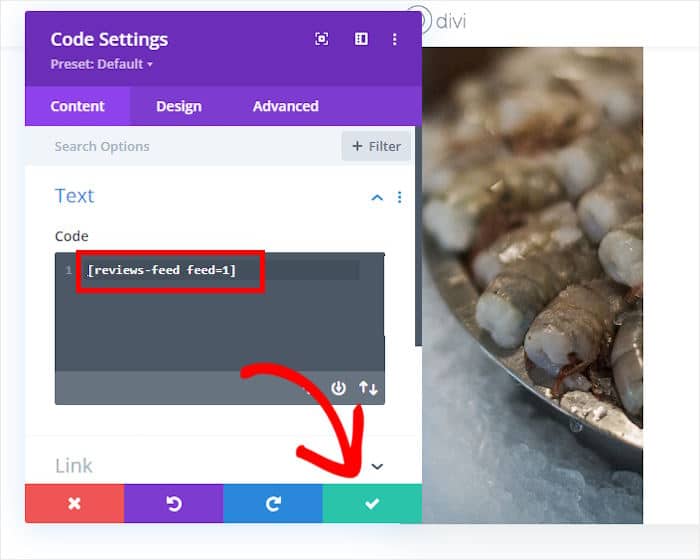
Comme cela, Reviews Feed Pro ajoutera votre flux Trustpilot dans votre nouvelle page Divi.
Vous pouvez publier la page, et vos avis seront visibles par tous. Pour voir à quoi ressembleront les avis Trustpilot, vous pouvez ouvrir la page et vous rendre compte par vous-même.

Et voilà !
Comme vous pouvez le constater, il est très facile d'intégrer des avis Trustpilot sur des sites Divi si vous utilisez le bon outil.
Avec Reviews Feed Pro, vous pouvez rapidement créer un nouveau flux d'avis pour les avis de Trustpilot, puis augmenter la confiance de vos clients et vos ventes en toute simplicité.
Prêt à intégrer les avis Trustpilot dans Divi ? Obtenez votre copie de Reviews Feed Pro ici!
Vous souhaitez augmenter les ventes sur votre site ? Nous avons rédigé un guide sur l'intégration du flux Google Reviews dans Divi à l'aide de Smash Balloon.
Plus de conseils et de tutoriels sur le marketing en ligne
- Comment ajouter un flux Instagram à votre site Divi (meilleure façon)
- Comment transformer les visiteurs de votre site web en ambassadeurs de votre marque ?
- Comment ajouter un flux TikTok à votre site Divi (Guide étape par étape)
- Comment ajouter la messagerie Instagram à votre site web (guide étape par étape)







