


 Muro sociale
  Analisi dei feed

Volete incorporare facilmente le recensioni di Trustpilot in un sito web Divi?
Aggiungendo recensioni positive, è possibile aumentare rapidamente la fiducia dei clienti e incrementare le vendite. Ma inserire manualmente le recensioni di Trustpilot può richiedere molto tempo e fatica.
In questo post vi mostreremo una facile alternativa che richiede solo pochi minuti.
In questo modo, potrete avere un feed di recensioni Trustpilot accattivante per incrementare la vostra crescita, senza dover ricorrere a nessun codice!
Perché mostrare le recensioni di Trustpilot sul vostro sito web Divi?
- Le recensioni positive possono fungere da prova sociale che dimostra che le persone sono soddisfatte dei tuoi prodotti. In questo modo, puoi rafforzare la fiducia nel tuo marchio.
- Aggiungendo recensioni alle pagine dei prodotti, sarà più facile convertire i visitatori in clienti paganti.
- Le recensioni dettagliate possono anche aiutarvi a informare i potenziali clienti sulle caratteristiche e sui punti salienti dei prodotti.
- L'inserimento delle recensioni di Trustpilot dimostra inoltre che ascoltate le opinioni dei clienti e incoraggia le persone a lasciare più recensioni.
- La visualizzazione di recensioni fresche con parole chiave pertinenti è ottima per la SEO del vostro sito, in modo che possiate posizionarvi più in alto nei risultati dei motori di ricerca.
Come incorporare le recensioni di Trustpilot nei siti web Divi (in modo semplice)
Siete pronti per iniziare a incorporare le vostre recensioni Trustpilot? Seguite la guida passo-passo qui sotto.
Il tutto richiede solo pochi minuti, quindi proviamo!
Passo 1: Installare e attivare il plugin Reviews Feed Pro
Il modo più semplice per incorporare le recensioni di Trustpilot è utilizzare l'aggregatore di recensioni numero 1 in circolazione: Reviews Feed Pro.
Questo straordinario strumento consente di creare, personalizzare e incorporare feed di recensioni che si adattano automaticamente al design del vostro sito web Divi, senza bisogno di codifica.

Inoltre, avrete a disposizione una potente moderazione e filtri che vi permetteranno di scegliere le recensioni di migliore qualità da visualizzare sul vostro sito.
Reviews Feed Pro supporta anche le maggiori piattaforme di recensioni, tra cui Yelp, Trustpilot, Facebook, Tripadvisor, WordPress.org e Google.
Per iniziare, andate a prendere Reviews Feed Pro qui prima di installare e attivare il plugin sul vostro sito.
Per maggiori informazioni, potete consultare questa guida per principianti sull'installazione dei plugin di WordPress.
Passo 2: Creare un feed di recensioni Trustpilot
Ora che il plugin è pronto, è il momento di utilizzare il flusso guidato in 3 fasi per creare un feed di recensioni.
A tal fine, aprite il menu Reviews Feed " All Feeds dalla vostra dashboard di WordPress.
Una volta fatto ciò, clicca sul pulsante Aggiungi nuovo .

Dopo aver fatto questo, è il momento di aggiungere il vostro account Trustpilot come fonte per il vostro feed di recensioni.
È possibile farlo facendo clic sul pulsante Aggiungi sorgente .

Reviews Feed Pro supporta anche 6 delle maggiori piattaforme di recensioni presenti sul mercato. Basta selezionare una delle piattaforme qui sotto:
- Tripadvisor
- Yelp
- Trustpilot
- WordPress.org
Selezionerò Trustpilot tra le opzioni e farò clic su Avanti.

Passo 3: Collegare la pagina Trustpilot
Collegando la vostra pagina Trustpilot, questo plugin per le recensioni di WordPress può recuperare le vostre recensioni e visualizzarle sul vostro sito web.
È possibile farlo copiando l'URL e incollandolo nel popup.
Infine, premere il pulsante Fine per continuare.

In questo modo, il vostro account Trustpilot è stato collegato. Potete utilizzarlo liberamente per creare tutti i feed di recensioni che volete.
Selezionare la nuova sorgente e fare clic su Avanti per continuare.

Passo 4: personalizzare le recensioni su Trustpilot
Poiché Reviews Feed Pro copia automaticamente il design del vostro sito web Divi, le vostre recensioni Trustpilot saranno bellissime fin da subito.
Inoltre, avrete a disposizione molti modi per personalizzare le vostre recensioni su Trustpilot in modo dettagliato. Infatti, è possibile scegliere tra 7 modelli unici da importare:
- Predefinito
- Carte semplici
- Muratura
- Recensione singola
- Carosello di vetrine
- Carosello
- Griglia a carosello
Una volta scelto un modello di vostro gradimento, fate clic su Avanti per continuare.

Per questo esempio ho scelto il modello Predefinito, ma si può scegliere qualsiasi opzione.
Dopo aver selezionato il modello, il plugin aprirà il feed delle recensioni nel customizer visivo. Qui è possibile modificare il layout, l'intestazione, gli elementi delle recensioni e altro ancora con pochi semplici clic.

Vi illustrerò alcune delle principali opzioni di personalizzazione.
Per prima cosa, selezioniamo l'opzione Layout per modificare la modalità di visualizzazione delle recensioni sul tuo feed.

Ora avete a disposizione 3 diversi layout tra cui scegliere:
- Elenco: Utilizzate una singola colonna per visualizzare le vostre recensioni, in modo che ognuna di esse sia chiaramente visibile.
- Muratura: Mostra le recensioni di Trustpilot sul tuo sito Divi utilizzando più colonne
- Carosello: Trasforma il tuo feed di recensioni Trustpilot in un carosello di slideshow
Vediamo di seguito in dettaglio le opzioni di layout:

Dopo aver scelto il layout, è possibile modificare altre impostazioni, come il numero di righe e colonne a sinistra.
Infine, fare clic su Salva per confermare il nuovo layout del feed delle recensioni. Quindi, fare clic su Personalizza per continuare a modificare il feed.

Come si può vedere, è facilissimo personalizzare le recensioni di Trustpilot dal personalizzatore visuale. È possibile utilizzare le opzioni rimanenti per modificare l'intestazione, il pulsante, gli elementi delle recensioni e altro ancora.
Ricordate di salvare le modifiche alla fine.
Utilizziamo ora i filtri disponibili con Reviews Feed Pro per modificare le recensioni visualizzate sul sito.
Per prima cosa, selezionare la scheda Impostazioni prima di fare clic su Filtri.

A sinistra, è possibile scegliere le valutazioni specifiche delle stelle che si desidera mostrare sul proprio sito web Divi.
Basta selezionare le caselle di controllo per scegliere le valutazioni a stelle e il plugin filtrerà automaticamente il tuo feed.

Da qui si possono anche impostare le parole vietate o mostrare solo le recensioni che contengono le parole chiave selezionate. Ricordatevi di cliccare su Salva dopo aver impostato i filtri.
Inoltre, è possibile anche scegliere tra le opzioni di moderazione. Ciò significa che potete scegliere manualmente quali recensioni mostrare o nascondere sul vostro sito web.
Una volta soddisfatti dell'aspetto delle vostre recensioni Trustpilot, cliccate su Salva.
Passo 5: incorporare le recensioni di Trustpilot in Divi
Dal personalizzatore visivo, si può facilmente iniziare a incorporare il feed di recensioni appena creato.
Per farlo, si può iniziare facendo clic su Embed.

Verrà quindi visualizzato un popup con tutte le opzioni di incorporamento per il nuovo feed di Trustpilot.
Per ora possiamo fare clic sul pulsante Copia per proseguire.

Una volta fatto ciò, è possibile aprire la pagina Divi in cui si desidera incorporare le recensioni di Trustpilot. Se non avete una pagina pronta, potete semplicemente creare una nuova pagina.
Quindi, aprire il menu Pagine " Aggiungi nuovo dalla dashboard.
Nella nuova pagina, fare clic sul pulsante Launch Beaver Builder in alto.

Ora è possibile scegliere tra 3 modi per creare una nuova pagina di Divi:
- Iniziare a costruire: Creare una nuova pagina da zero
- Sfogliare i layout: Scegliete un layout predefinito per la vostra pagina
- Scegliere la pagina: Clona il design di una pagina esistente
Esaminiamo di seguito ciascuna di queste opzioni:

Se si sceglie di iniziare a costruire, si verrà reindirizzati a una pagina Divi vuota.
Da qui, è possibile iniziare direttamente a incorporare il feed di Trustpilot.

Facendo clic su Sfoglia layout, invece, si aprirà un popup con le diverse opzioni di layout con design unici.
Per continuare, sfogliare i layout e fare clic sull'opzione desiderata.

Successivamente, nel popup verranno visualizzati ulteriori dettagli su quel layout specifico.
Se si desidera importare questo layout per la nuova pagina, è sufficiente fare clic su Usa questo layout.

Infine, l'opzione Scegli pagina aprirà un popup con i modelli di layout creati finora.
Quindi, fare clic su un modello che si desidera importare per la nuova pagina.

Una volta visualizzato l'editor di Divi, è il momento di incorporare il nuovo feed di recensioni di Trustpilot.
Innanzitutto, è possibile inserire una riga in cui inserire le recensioni. È sufficiente selezionare il tipo di riga che si desidera utilizzare.

Ora è possibile aggiungere un nuovo modulo a questa riga.
Fare clic sull'icona nera più (+) per aprire una finestra a comparsa, quindi cercare il modulo "codice" utilizzando la barra di ricerca.

Una volta cliccato sul modulo Codice , Divi inserirà il modulo nella riga. Verrà quindi visualizzato un nuovo popup con le impostazioni aggiuntive del modulo.
Qui, incollate il vostro shortcode di prima nel campo Codice.
Infine, fare clic sul segno di spunta verde per salvare il modulo.
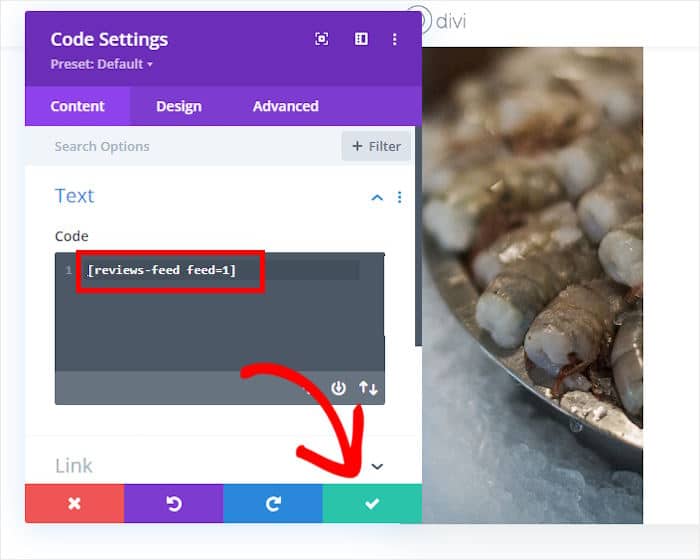
In questo modo, Reviews Feed Pro aggiungerà il feed di Trustpilot alla vostra nuova pagina Divi.
Puoi procedere con la pubblicazione della pagina e le tue recensioni saranno visibili a tutti. Per vedere come appariranno le recensioni su Trustpilot, puoi aprire la pagina e verificarlo tu stesso.
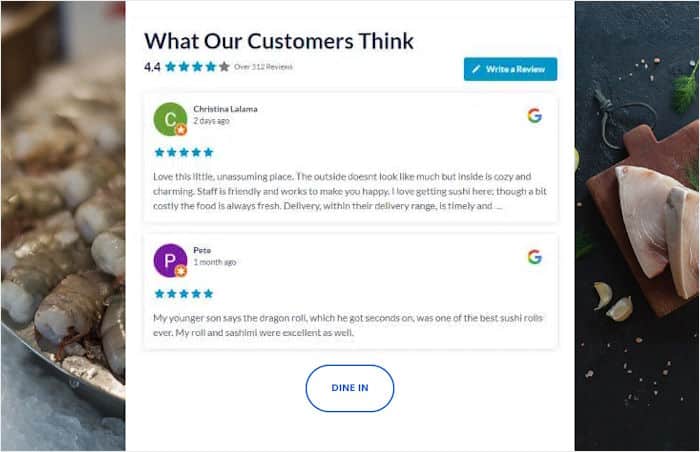
Ed ecco fatto!
Come si può vedere, incorporare le recensioni di Trustpilot nei siti Divi può essere facilissimo, se si utilizza lo strumento giusto.
Con Reviews Feed Pro, potete creare rapidamente un nuovo feed di recensioni per le recensioni di Trustpilot e aumentare la fiducia dei vostri clienti e le vendite con facilità.
Siete pronti a incorporare le recensioni di Trustpilot in Divi? Ottenete la vostra copia di Reviews Feed Pro qui!
Vuoi aumentare le vendite sul tuo sito? Abbiamo preparato una guida su come incorporare il feed delle recensioni di Google in Divi utilizzando Smash Balloon.
Altri suggerimenti e tutorial sul marketing online
- Come aggiungere un feed Instagram al vostro sito web Divi (il modo migliore)
- Come trasformare i visitatori del sito web in ambasciatori del marchio
- Come aggiungere un feed TikTok al sito web Divi (guida passo passo)
- Come aggiungere la chat di Instagram al tuo sito web (guida passo passo)







