


 ソーシャルウォール
  フィード分析


DiviのウェブサイトにTrustpilotのレビューを簡単に埋め込みたいですか?
好意的なレビューを追加することで、顧客の信頼を急速に高め、売上を伸ばすことができます。しかし、手作業でTrustpilotのレビューを埋め込むには、多くの時間と労力がかかります。
この記事では、数分でできる簡単な代替案を紹介する。
このように、あなたの成長を加速させる魅力的なTrustpilotレビューフィードを持つことができます!
DiviウェブサイトにTrustpilotのレビューを表示する理由
- 肯定的なレビューは、人々があなたの製品に満足していることを示す社会的証明として機能します。したがって、ブランドへの信頼を築くことができます。
- 商品ページにレビューを追加することで、訪問者を有料顧客に転換しやすくなる。
- 詳細なレビューは、製品の重要な特徴や見どころを潜在顧客に伝えるのにも役立ちます。
- また、Trustpilotのレビューを埋め込むことで、顧客の意見に耳を傾けていることを示し、より多くのレビューを残すよう促すことができる。
- 関連キーワードで新鮮なレビューを表示することは、検索エンジンの検索結果で上位に表示されるように、サイトのSEOに最適です。
DiviのウェブサイトにTrustpilotのレビューを埋め込む方法(簡単)
Trustpilotレビューを埋め込む準備はできましたか?以下のステップバイステップガイドに従ってください。
全体でほんの数分しかかからないので、さっそく見てみましょう!
ステップ1: Reviews Feed Proプラグインをインストールして有効化する
Trustpilotのレビューを埋め込む最も簡単な方法は、No.1のレビューアグリゲーターを使用することです:レビューフィードプロ
この素晴らしいツールを使えば、Diviウェブサイトのデザインに自動的にマッチするレビューフィードを作成、カスタマイズ、埋め込むことができます。

さらに、強力なモデレーションとフィルターも利用できるため、質の高いレビューを選んでサイトに表示することができます。
レビューフィードプロは、Yelp、Trustpilot、Facebook、Tripadvisor、WordPress.org、Googleを含む最大のレビュープラットフォームもサポートしています。
プラグインをインストールし、有効化する前に、こちらからレビューフィードプロをダウンロードしてください。
詳しくは、WordPressプラグインのインストールに関する初心者ガイドをご覧ください。
ステップ2:Trustpilotレビューフィードを作成する
プラグインの準備ができたので、次は3ステップのガイドフローを使ってレビューフィードを作成しましょう。
そのためには、WordPressのダッシュボードからレビューフィード " すべてのフィード メニューを開きます。
それを実行したら、「新規追加」ボタンを クリックしてください。

その後、Trustpilotアカウントをレビューフィードのソースとして追加します。
ソースの追加 ボタンをクリックすれば、それができる。

Reviews Feed Proは6つの大きなレビュープラットフォームにも対応しています。以下のプラットフォームからお選びください:
- グーグル
- フェイスブック
- トリップアドバイザー
- イェルプ
- トラストパイロット
- WordPress.org
オプションからTrustpilotを選択してNextをクリックする。

ステップ3:Trustpilotページに接続する
あなたのTrustpilotページと接続することで、このWordPressレビュープラグインはあなたのレビューを取得し、あなたのウェブサイトに表示することができます。
URLをコピーしてポップアップに貼り付ければOK。
最後に「Finish 」ボタンを押して続行する。

これだけで、あなたのTrustpilotアカウントが接続されました。このアカウントを使って、好きなだけレビューフィードを作成することができます。
新しいソースを選択し、「Next」をクリックして続行します。

ステップ4:Trustpilotレビューをカスタマイズする
Reviews Feed Proは自動的にDiviのウェブサイトのデザインをコピーするので、Trustpilotのレビューはすぐに美しく表示されます。
さらに、Trustpilotのレビューを詳細にカスタマイズする方法がたくさんあります。実際、7つのユニークなテンプレートから選んでインポートすることができます:
- デフォルト
- シンプルなカード
- 石工
- シングル・レビュー
- ショーケース・カルーセル
- カルーセル
- グリッドカルーセル
気に入ったテンプレートを選んだら、Nextをクリックして次に進む。

この例ではDefaultテンプレートを選びましたが、お好きなオプションを選んでください。
テンプレートを選択した後、プラグインはビジュアルカスタマイザーであなたのレビューフィードを開きます。ここでは、レイアウト、ヘッダー、レビュー要素などを数回のクリックで変更できます。

ここでは、主要なカスタマイズオプションをいくつか紹介しよう。
まず、レイアウトオプションを選択して、フィード上のレビューの表示方法を変更しましょう。

これで、3種類のレイアウトから選ぶことができる:
- リスト1つの列を使ってレビューを表示し、それぞれのレビューがはっきりと見えるようにします。
- メイソンリー 複数のカラムを使ってTrustpilotのレビューをDiviサイトに表示する
- カルーセル: Trustpilotのレビューフィードをスライドショーのカルーセルにする
以下、レイアウトオプションの詳細を見てみよう:

レイアウトを選んだら、左側の行数や列数などの追加設定を変更できます。
最後に、「保存」をクリックして、新しいレビューフィードのレイアウトを確認します。そして、「カスタマイズ」をクリックして、フィードの編集を続けます。

ご覧のように、ビジュアルカスタマイザーからTrustpilotレビューをカスタマイズするのはとても簡単です。残りのオプションを使って、ヘッダー、ボタン、レビュー要素などを変更することができます。
最後に変更を保存することを忘れないでください。
では、レビューフィードプロのフィルターを使って、サイトに表示するレビューを変更してみましょう。
まず、「フィルター」をクリックする前に、「設定」 タブを選択します。

左側では、Diviのウェブサイトに表示する星の評価を選択できます。
チェックボックスで星評価を選択するだけで、プラグインが自動的にフィードをフィルタリングします。

ここから、禁止ワードを設定したり、選択したキーワードを含むレビューだけを表示することもできます。フィルターを設定したら、保存をクリックするのを忘れないでください。
さらに、モデレーションのオプションもあります。つまり、どのレビューをウェブサイトに表示するか、または非表示にするかを手動で選択することができます。
Trustpilotレビューの見栄えに満足したら、「保存」をクリックします。
ステップ5:DiviにTrustpilotレビューを埋め込む
ビジュアルカスタマイザーから、新しく作成したレビューフィードを簡単に埋め込むことができます。
そのためには、まず「埋め込む」をクリックします。

すると、新しいTrustpilotフィードの埋め込みオプションがポップアップで表示されます。
とりあえず、コピーボタンをクリックして次に進む。

そうしたら、Trustpilotのレビューを埋め込みたいDiviのページを開くことができる。ページが用意できていない場合は、新しいページを作成することもできます。
ダッシュボードからページ " 新規追加 メニューを開いてください。
新しいページで、一番上のLaunch Beaver Builderボタンをクリックします。

新しいDiviページを作成する方法は3つあります:
- 構築を開始する:ゼロから新しいページを作成する
- レイアウトを見る: あなたのページのためにあらかじめ作られたレイアウトを選択してください
- ページを選ぶ:既存のページのデザインをクローンする
以下、それぞれのオプションについて見ていこう:

Start Buildingを選択すると、空白のDiviページにリダイレクトされます。
ここから、直接Trustpilotフィードの埋め込みを開始することができます。

一方、Browse Layoutsをクリックすると、ユニークなデザインのさまざまなレイアウトオプションがポップアップで表示される。
続行するには、レイアウトを参照し、使用したいオプションをクリックします。

次に、そのレイアウトの詳細がポップアップで表示されます。
このレイアウトを新しいページにインポートしたい場合は、「このレイアウトを使用する」をクリックしてください。

最後に、Choose Pageオプションを選択すると、これまでに作成したレイアウトテンプレートがポップアップで表示されます。
そこで、新しいページにインポートしたいテンプレートをクリックします。

Diviエディタが表示されたら、いよいよ新しいTrustpilotレビューフィードを埋め込みます。
まず、レビューを配置する行を挿入します。使用したい行のタイプを選択するだけです。

これで、この行に新しいモジュールを追加できる。
黒いプラス(+)アイコンをクリックしてポップアップを開き、検索バーを使って「code」モジュールを探す。

Code モジュールをクリックすると、Diviがそのモジュールを行に挿入します。すると、モジュールの追加設定がポップアップで表示されます。
ここで、先ほどのショートコードをコードフィールドに貼り付けます。
最後に、緑のチェックマークをクリックしてモジュールを保存します。
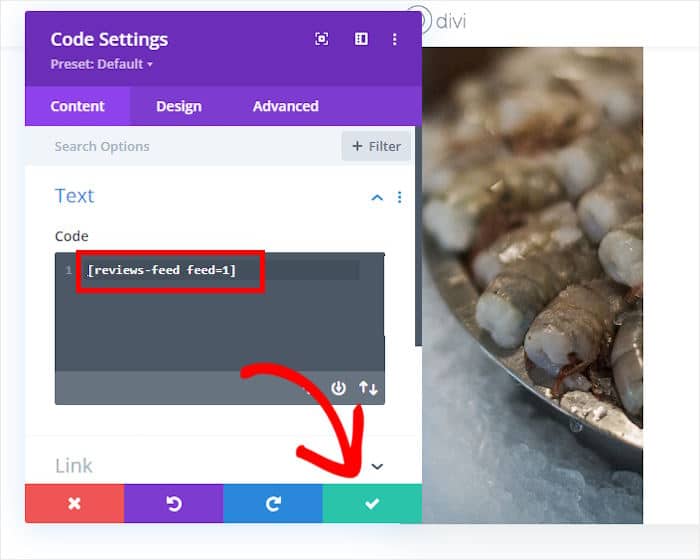
このように、Reviews Feed ProはTrustpilotのフィードを新しいDiviページに追加します。
ページを公開すれば、レビューは誰でも閲覧可能な状態になります。Trustpilotのレビューがどのように表示されるか確認するには、ページを開いてご自身でご覧ください。

そうだ!
このように、適切なツールを使えば、TrustpilotのレビューをDiviサイトに埋め込むのはとても簡単です。
レビューフィードプロを使えば、Trustpilotレビュー用の新しいレビューフィードを素早く作成し、顧客の信頼と売上を簡単に高めることができます。
TrustpilotのレビューをDiviに埋め込む準備はできましたか?Reviews Feed Proはこちらから!
サイトの売上をもっと伸ばしたいですか?Smash Balloonを使ってDiviにGoogleレビューフィードを埋め込む方法のガイドをご用意しています。
オンライン・マーケティングのヒントとチュートリアル
- DiviのウェブサイトにInstagramのフィードを追加する方法(最良の方法)
- ウェブサイト訪問者をブランド大使にする方法
- DiviウェブサイトにTikTokフィードを追加する方法(ステップバイステップガイド)
- ウェブサイトにInstagramチャットを追加する方法(ステップバイステップガイド)







