


 Muro social
  Feed Analytics

¿Quieres incrustar reseñas de Trustpilot en un sitio web Divi con facilidad?
Al añadir reseñas positivas, puede aumentar rápidamente la confianza de los clientes e incrementar sus ventas. Pero incrustar opiniones de Trustpilot manualmente puede llevar mucho tiempo y esfuerzo.
En este post, le mostraremos una alternativa fácil que sólo le llevará unos minutos.
Así de fácil, puedes tener un feed de reseñas de Trustpilot atractivo para potenciar tu crecimiento, ¡sin tener que programar nada!
Por qué mostrar reseñas de Trustpilot en tu sitio web Divi
- Las reseñas positivas pueden actuar como prueba social que demuestra que las personas están satisfechas con tus productos. De este modo, puedes generar confianza en tu marca.
- Si añade reseñas a las páginas de productos, le resultará más fácil convertir a los visitantes en clientes de pago.
- Las reseñas detalladas también pueden ayudarle a informar a los clientes potenciales sobre las características y los aspectos más destacados del producto.
- La incorporación de reseñas de Trustpilot también demuestra que se escucha lo que dicen los clientes y anima a la gente a dejar más reseñas.
- Mostrar reseñas recientes con palabras clave relevantes es muy bueno para el SEO de tu sitio web, ya que te permite posicionarte mejor en los resultados de los motores de búsqueda.
Cómo incrustar reseñas de Trustpilot en sitios web Divi (fácilmente)
¿Listo para empezar a incrustar tus opiniones de Trustpilot? Sólo tienes que seguir la guía paso a paso a continuación.
Todo el proceso solo lleva unos minutos, ¡así que vamos a verlo!
Paso 1: Instalar y activar el plugin Reviews Feed Pro
La forma más sencilla de incrustar reseñas de Trustpilot es utilizar el agregador de reseñas nº 1 que existe: Reviews Feed Pro.
Esta asombrosa herramienta te permite crear, personalizar e incrustar feeds de reseñas que se adaptan automáticamente al diseño de tu sitio web Divi, sin necesidad de codificación.

Además, dispondrás de potentes filtros y moderación para que puedas elegir las opiniones de mayor calidad y mostrarlas en tu sitio web.
Reviews Feed Pro también es compatible con las principales plataformas de reseñas, como Yelp, Trustpilot, Facebook, Tripadvisor, WordPress.org y Google.
Para empezar, vaya y obtenga Reviews Feed Pro aquí antes de instalar y activar el plugin en su sitio.
Puede consultar esta guía para principiantes sobre la instalación de plugins de WordPress para obtener más información.
Paso 2: Crear una fuente de reseñas de Trustpilot
Ahora que tienes el plugin listo, es el momento de utilizar el flujo guiado de 3 pasos para crear un feed de reseñas.
Para ello, abra el menú Comentarios " Todos los feeds en el panel de control de WordPress.
Una vez hecho esto, haz clic en el botón «Añadir nuevo ».

Una vez hecho esto, es hora de añadir tu cuenta de Trustpilot como fuente de tu feed de opiniones.
Para ello, haga clic en el botón Añadir fuente .

Reviews Feed Pro también es compatible con 6 de las mayores plataformas de reseñas que existen. Sólo tienes que seleccionar una de las plataformas de abajo:
- Tripadvisor
- Yelp
- Trustpilot
- WordPress.org
Voy a seguir adelante y seleccionar Trustpilot de las opciones y haga clic en Siguiente.

Paso 3: Conecte su página Trustpilot
Al conectar tu página de Trustpilot, este plugin de reseñas para WordPress puede obtener tus reseñas y mostrarlas en tu sitio web.
Puede hacerlo copiando la URL y pegándola en la ventana emergente.
Por último, pulse el botón Finalizar para continuar.

Así de fácil, tu cuenta de Trustpilot ha sido conectada. Puede utilizarla libremente para crear tantos feeds de reseñas como desee.
Seleccione su nueva fuente y haga clic en Siguiente para continuar.

Paso 4: Personaliza tus reseñas de Trustpilot
Dado que Reviews Feed Pro copia automáticamente el diseño de tu sitio web Divi, tus reseñas de Trustpilot tendrán un bonito aspecto desde el primer momento.
Además, tienes muchas formas de personalizar tus reseñas de Trustpilot al detalle. De hecho, puedes elegir entre 7 plantillas únicas para importar:
- Por defecto
- Tarjetas sencillas
- Albañilería
- Revisión individual
- Carrusel de escaparates
- Carrusel
- Carrusel de rejilla
Una vez que elijas una plantilla que te guste, haz clic en Siguiente para continuar.

He elegido la plantilla Default para este ejemplo, pero puedes elegir la opción que quieras.
Tras seleccionar la plantilla, el plugin abrirá tu feed de opiniones en el personalizador visual. Aquí podrás cambiar el diseño, la cabecera, los elementos de las opiniones y mucho más con unos pocos clics.

Aquí mostraré algunas de las principales opciones de personalización.
En primer lugar, seleccionemos la opción Diseño para cambiar la forma en que se muestran las reseñas en tu feed.

Ahora tienes 3 diseños diferentes para elegir:
- Lista: Utiliza una sola columna para mostrar tus reseñas, de modo que cada una sea claramente visible
- Mampostería: Muestra reseñas de Trustpilot en tu sitio Divi usando múltiples columnas.
- Carrusel: Convierte tu feed de reseñas de Trustpilot en un carrusel de diapositivas.
Veamos en detalle las opciones de diseño a continuación:

Después de elegir tu diseño, puedes cambiar ajustes adicionales como el número de filas y columnas a la izquierda.
Por último, haz clic en Guardar para confirmar el nuevo diseño de tu feed de opiniones. A continuación, haz clic en Personalizar para seguir editando el feed.

Como puedes ver, es súper fácil personalizar tus reseñas de Trustpilot desde el personalizador visual. Puedes utilizar las opciones restantes para cambiar tu encabezado, botón, elementos de reseña y mucho más.
Recuerda guardar los cambios al final.
Ahora, vamos a utilizar los filtros que obtienes con Reviews Feed Pro para cambiar las reseñas que aparecen en tu sitio.
En primer lugar, seleccione la pestaña Configuración antes de hacer clic en Filtros.

A la izquierda, puede elegir las clasificaciones de estrellas específicas que desea mostrar en su sitio web Divi.
Solo tienes que usar las casillas de verificación para seleccionar las valoraciones con estrellas y el complemento filtrará automáticamente tu feed.

Desde aquí, también puedes configurar palabras prohibidas o mostrar sólo las opiniones que contengan las palabras clave seleccionadas. Recuerda hacer clic en Guardar después de configurar los filtros.
Además, también dispones de opciones de moderación. Esto significa que puedes elegir manualmente qué opiniones mostrar u ocultar en tu sitio web.
Cuando estés satisfecho con el aspecto de tus reseñas de Trustpilot, haz clic en Guardar.
Paso 5: Integrar Trustpilot Reviews en Divi
Desde el personalizador visual, puedes empezar a incrustar fácilmente tu feed de reseñas recién creado.
Para ello, puede empezar haciendo clic en Incrustar.

A continuación, verás una ventana emergente con todas las opciones de incrustación para tu nuevo feed de Trustpilot.
Por ahora, podemos hacer clic en el botón Copiar para seguir adelante.

Una vez hecho esto, puedes abrir la página Divi donde quieres incrustar las reseñas de Trustpilot. En caso de que no tengas una página preparada, puedes simplemente crear una nueva página.
Para ello, abre el menú Páginas " Añadir nueva desde tu panel de control.
En la nueva página, siga adelante y haga clic en el botón Launch Beaver Builder en la parte superior.

Ahora, puedes elegir entre 3 formas de crear una nueva página Divi:
- Empezar a construir: Crear una nueva página desde cero
- Examinar diseños: Elige un diseño prefabricado para tu página
- Elija Página: Clonar el diseño de una página existente
Veamos a continuación cada una de estas opciones:

Si eliges Empezar a construir, serás redirigido a una página Divi en blanco.
Desde aquí, puedes empezar directamente a incrustar tu feed de Trustpilot.

Por otro lado, al hacer clic en Examinar diseños se abrirá una ventana emergente con las diferentes opciones de diseño con diseños únicos.
Para continuar, navegue por los diseños y haga clic en la opción que desee utilizar.

A continuación, verá detalles adicionales sobre ese diseño específico en la ventana emergente.
Si desea importar este diseño para su nueva página, haga clic en Usar este diseño.

Por último, la opción Elegir página abrirá una ventana emergente con las plantillas de diseño que ha creado hasta ahora.
Por lo tanto, haga clic en una plantilla que desea importar para su nueva página.

Una vez que veas el editor Divi, es hora de incrustar tu nuevo feed de opiniones de Trustpilot.
En primer lugar, puede insertar una fila donde colocar sus reseñas. Sólo tiene que seleccionar el tipo de fila que desea utilizar.

Ahora, puede añadir un nuevo módulo a esta fila.
Haga clic en el icono negro del signo más (+) para abrir una ventana emergente y, a continuación, busque el módulo "código " en la barra de búsqueda.

Una vez que hagas clic en el módulo Código , Divi insertará ese módulo en tu fila. A continuación, verá una nueva ventana emergente con ajustes adicionales del módulo.
Aquí, pegue su shortcode de antes en el campo Código.
Por último, haga clic en la marca de verificación verde para guardar el módulo.
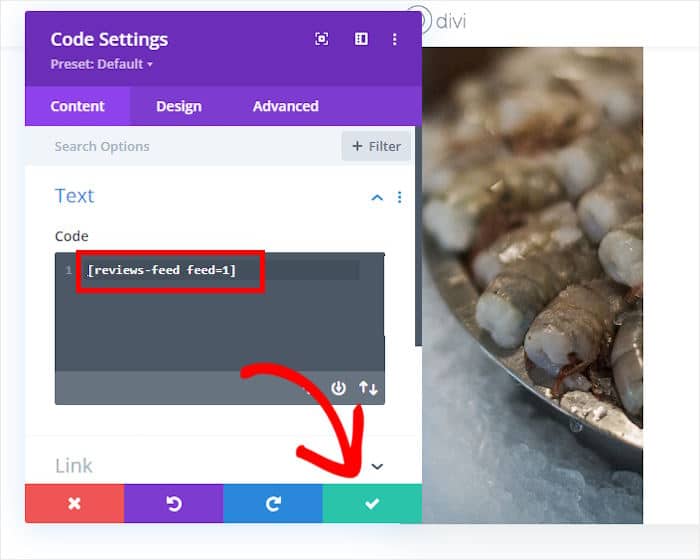
Así de fácil, Reviews Feed Pro añadirá tu feed de Trustpilot en tu nueva página Divi.
Puedes publicar la página y tus reseñas estarán disponibles para que todo el mundo las vea. Para comprobar cómo se verán las reseñas de Trustpilot, puedes abrir la página y verlo por ti mismo.
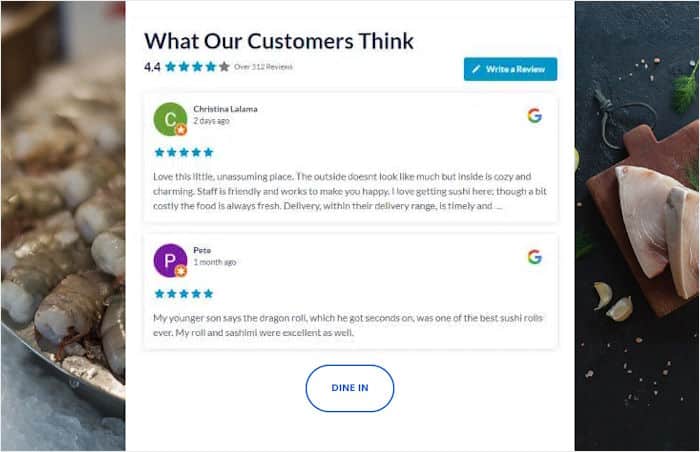
¡Y ya está!
Como puedes ver, puede ser súper fácil incrustar reseñas de Trustpilot en sitios Divi si utilizas la herramienta adecuada.
Con Reviews Feed Pro, puedes crear rápidamente un nuevo feed de reseñas para las reseñas de Trustpilot y, a continuación, aumentar la confianza de tus clientes y las ventas con facilidad.
¿Listo para incrustar reseñas de Trustpilot en Divi? ¡ Consigue tu copia de Reviews Feed Pro aquí!
¿Quieres aumentar las ventas en tu sitio web? Tenemos una guía sobre cómo integrar el feed de reseñas de Google en Divi utilizando Smash Balloon.
Más consejos y tutoriales sobre marketing online
- Cómo agregar un feed de Instagram a su sitio web Divi (la mejor manera)
- Cómo convertir a los visitantes de su sitio web en embajadores de su marca
- Cómo agregar un feed de TikTok a su sitio web Divi (Guía paso a paso)
- Cómo añadir el chat de Instagram a tu sitio web (guía paso a paso)







