


 Muro social
  Feed Analytics

¿Buscas una forma sencilla de aumentar tu engagement y conseguir más seguidores en TikTok?
Puedes simplemente añadir feeds de TikTok a tu sitio web Divi. Después de todo, TikTok es una fantástica fuente de contenido de vídeo de tamaño de un bocado que puede mantener a sus visitantes comprometidos.
Pero añadir manualmente contenidos de TikTok a tu sitio web puede llevar mucho tiempo y ser complicado.
Para ofrecerte una mejor opción, hemos utilizado nuestra experiencia en marketing en redes sociales para elaborar esta sencilla guía sin código sobre cómo incrustar feeds de TikTok en Divi.
¿Por qué incrustar TikTok Video Feeds en Divi?
Como constructor de sitios web popular, Divi hace que sea muy fácil crear un hermoso sitio web para promover su negocio en línea.
Si quieres que tu sitio web sea aún más atractivo, una solución fácil es incrustar vídeos de TikTok. De esta forma, puedes mostrar vídeos relevantes y de tamaño reducido para mantener a la gente interesada en tu sitio web.
[...] Los usuarios de TikTok son 1,8 veces más propensos a estar de acuerdo en que TikTok les introduce a nuevos temas que ni siquiera sabían que les gustaban.
Informe TikTok What's Next 2024
¡Y eso es sólo el principio! Incrustar feeds de TikTok en tu sitio Divi WordPress también puede ayudarte:
- Promociona tus propios videos de TikTok para obtener más vistas, likes y seguidores de TikTok con facilidad.
- Mejore el SEO de su sitio web añadiendo pies de foto ricos en palabras clave para llegar a más personas.
- Añada reseñas y testimonios en vídeo a la página de pago de su sitio de comercio electrónico Divi para aumentar las conversiones.
- Muestre demostraciones de productos, tutoriales o vídeos de presentación en las páginas de sus productos para informar a los clientes potenciales.
- Y mucho más.
Cómo añadir un feed de TikTok a tu sitio Divi WordPress
Sólo tienes que seguir el tutorial paso a paso a continuación y podrás tener un feed de videos TikTok en tu sitio web Divi en poco tiempo.
Paso 1: Descargar el plugin TikTok Feed Pro
Para la forma más fácil de incrustar contenido TikTok, puede utilizar el plugin de alimentación TikTok # 1 en el mercado: TikTok Feed Pro.
Con esta sencilla herramienta, puedes añadir bonitos feeds de TikTok que se adapten automáticamente al aspecto de tu sitio web en cuestión de minutos, sin necesidad de HTML, CSS personalizado ni ningún tipo de código.

Como el plugin es ligero y rápido, puedes incrustar tantos vídeos como quieras y tu sitio cargará tan rápido como siempre. Esto significa que puedes potenciar tu SEO y ofrecer a tus visitantes una mejor experiencia.
¿Y lo mejor? Este plugin cuenta con un equipo de expertos dispuestos a ayudarte o a responder a tus preguntas siempre que quieras.
Primero, obtenga su copia de TikTok Feed Pro aquí antes de instalarlo y activarlo en su sitio web.
Puedes echar un vistazo a esta guía para principiantes sobre cómo instalar plugins de WordPress si necesitas un repaso rápido sobre cómo hacerlo.
Paso 2: Crear un nuevo feed de TikTok
Ahora puedes abrir el flujo guiado de 3 pasos del plugin para crear rápidamente un nuevo feed de TikTok.
Primero, abre el menú TikTok Feed " All Feeds desde tu panel de control y luego haz clic en el botón Add New.

Después de eso, TikTok Feed Pro te mostrará todas las cuentas o fuentes que has conectado hasta el momento. Tu nuevo feed obtendrá vídeos de estas fuentes y los mostrará en tu sitio.
En mi caso, aún no he conectado ninguna fuente, así que puedo añadir una nueva.
Haga clic en el botón Añadir fuente para empezar a hacerlo.

Paso 3: Conecta tu cuenta de TikTok
En la nueva página, haz clic en el botón Conectar con TikTok para continuar.
Esto abrirá https://www.tiktok.com/ en su navegador web para que pueda conectar su cuenta.

Para mostrar tus vídeos, TikTok Feed Pro te pedirá acceso de sólo lectura a tu cuenta. Esto significa que el plugin solo puede ver tu contenido y no podrá realizar ningún cambio.
Puede hacer clic en el botón Autorizar para conectar su cuenta.

Al hacerlo, se abrirá tu sitio web una vez más. Ahora verás tu cuenta de TikTok como fuente.
Puedes reutilizar libremente esta fuente para cualquiera de tus futuros feeds de TikTok sin salir de tu sitio web.
De momento, seleccione la fuente y haga clic en Siguiente.

Paso 4: Personaliza tu feed de vídeos de TikTok
Para ayudarte a crear fácilmente feeds de TikTok únicos, el plugin te ofrece plantillas de feeds que puedes importar:
- Por defecto
- Tarjetas
- Lista
- Último vídeo
- Carrusel
- Carrusel de escaparates
Una vez que elijas una plantilla que te guste, haz clic en Siguiente.
Para este ejemplo, utilizaré la plantilla predeterminada.

Una vez que elijas una plantilla, TikTok Feed Pro creará automáticamente tu feed y lo abrirá en el personalizador visual.
A la izquierda encontrarás las opciones para cambiar el diseño, la cabecera, los elementos de vídeo, los botones y mucho más. Además, la vista previa en vivo de la derecha puede ayudarte a seguir todos los cambios en tiempo real.

Para empezar, podemos cambiar el diseño de los vídeos de su sitio web.
Seleccione la opción Diseño de la izquierda para empezar a hacerlo.

A continuación, TikTok Feed Pro te mostrará 4 diseños diferentes para elegir:
- Cuadrícula: Muestra toneladas de vídeos de TikTok a la vez en diferentes filas y columnas.
- Lista: Destaca cada vídeo mostrando tu feed en una sola columna en su lugar
- Mampostería: Muestra una galería de mampostería que mantiene las proporciones del vídeo original.
- Carrusel: Incrusta tu feed de vídeos de TikTok en tu web como un slider interactivo.

Para continuar, seleccione su plantilla y haga clic en Guardar.
También puede cambiar el número de filas, columnas, vídeos mostrados, y más desde las opciones de aquí. Una vez que haya terminado de cambiar los ajustes de diseño, haga clic en el botón Personalizar para volver a las opciones principales.

A continuación, vamos a cambiar el aspecto de la cabecera sobre el feed de TikTok.
En primer lugar, seleccione la opción Cabecera de la izquierda.

A continuación, puedes ver la opción de Activar o Desactivar la cabecera de tu feed a la izquierda.
Debajo de eso, usted tiene la opción de mostrar u ocultar elementos de cabecera como:
- Foto de perfil
- Nombre
- Nombre de usuario
- Descripción
- Estadísticas
- Botón
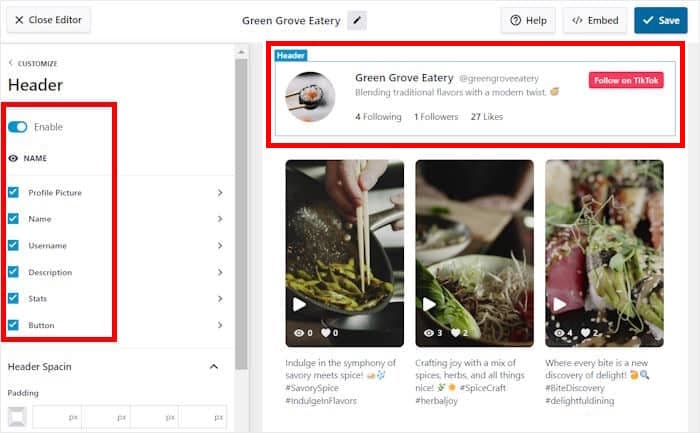
Sólo tiene que seleccionar los elementos que desea mostrar y, a continuación, hacer clic en el botón Guardar.
También puede hacer clic en cada uno de estos elementos y personalizarlos en detalle desde esta página. Para nuestro ejemplo, vamos a personalizar la Imagen de perfil.
Si lo haces, podrás cambiar el Tamaño de la foto de perfil, las opciones de espaciado, así como los márgenes alrededor de la foto.

Cuando estés satisfecho con tu vídeo de TikTok, haz clic en Guardar para confirmar los cambios.
Así de fácil, puedes usar el resto de las opciones para cambiar el aspecto de tus botones, elementos de vídeo, subtítulos y demás. Solo recuerda guardar los cambios después.
Paso 5: Añadir TikTok Feed a Divi
Puedes empezar a añadir este feed de TikTok a Divi haciendo clic en el botón Incrustar de la esquina superior derecha.

A continuación, verás una ventana emergente con las distintas formas de incrustar tus vídeos. Por ejemplo, puedes añadirlo a una página web, mostrarlo en el pie de página o añadirlo a la zona de la barra lateral de tu sitio web.
Para continuar, puede copiar el código corto aquí.

A continuación, puede crear una nueva página Divi para incrustar este feed de vídeo TikTok.
Sólo tienes que abrir el menú Páginas " Añadir Nuevo desde tu panel de control y hacer clic en el botón Usar el Constructor Divi.

Para mostrar el feed de TikTok en un post en su lugar, puedes abrir el menú Posts " Add New antes de seleccionar la opción Use the Divi Builder.
Incluso puede utilizar cualquiera de sus entradas o páginas Divi existentes si lo desea.

Divi ahora te dará 3 maneras de empezar a crear tu página.
- Empezar a construir: Empieza a diseñar tu página a partir de una plantilla en blanco
- Examinar diseños: Importa un diseño prediseñado que obtienes con Divi
- Elija Página: Copie uno de sus diseños existentes y utilícelo en su lugar
Aquí puede seleccionar la opción que prefiera.

Si seleccionaste la opción Empezar a Construir, Divi te permitirá inmediatamente empezar a diseñar la nueva página o post.

Con la opción Examinar diseños, verás una nueva ventana emergente con diferentes diseños prediseñados que puedes consultar.
Seleccione aquí el diseño que prefiera.

Si te gusta el diseño, puedes hacer clic en Usar este diseño para importarlo a tu página o entrada actual.

En caso de que hayas seleccionado la opción Elegir Página , verás una lista de plantillas que ya has creado usando Divi.
Sólo tiene que seleccionar la plantilla que desea utilizar.

Una vez que estés en el editor Divi, puedes crear una nueva fila donde insertar tu feed de TikTok.
Para ello, haga clic en el icono verde del signo más (+) y seleccione un diseño de fila.

Una vez que haya añadido una fila, puede insertar un nuevo módulo haciendo clic aquí en el icono más (+).
Esto abre una ventana emergente con los diferentes módulos que puedes añadir. Por ahora, utilice la barra de búsqueda para encontrar el módulo "Código" y haga clic en él a continuación.

Al insertar un módulo se abrirá una ventana emergente con algunas opciones adicionales. Allí, usted puede pegar su código corto de antes en el campo Código.
A continuación, haga clic en el icono de verificación para guardar los cambios.
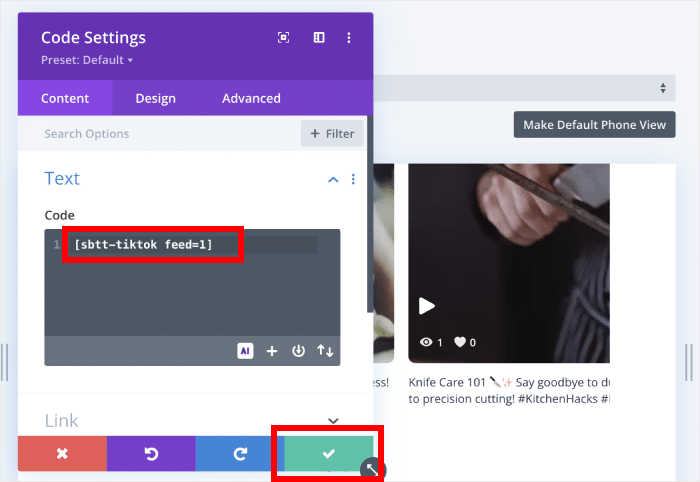
Por último, puede hacer clic en Publicar, y su feed de vídeo TikTok estará en vivo en su sitio WordPress Divi. Sólo tienes que abrir la página o post, y se puede ver cómo se verá a sus visitantes.
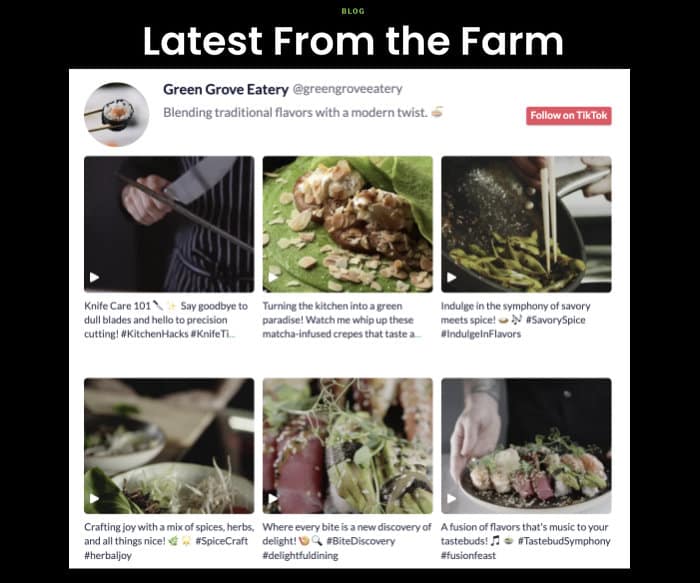
¡Y ya está!
Como puedes ver, es super fácil añadir feeds de TikTok en Divi si utilizas la herramienta adecuada. Ahora puedes atraer a los visitantes, aumentar tu número de seguidores en las redes sociales y hacer crecer tu negocio utilizando contenido de TikTok.
Con el plugin TikTok Feed Pro, integrar TikTok en tu sitio web es más sencillo que nunca: ¡no necesitas tocar ni una sola línea de código!
¿Listo para integrar los feeds de TikTok en Divi? ¡ Obtén TikTok Feed Pro para tu sitio hoy!
¿Quieres promocionar tu canal de YouTube en tu sitio Divi? Aquí tienes una guía sobre cómo incrustar vídeos de YouTube en Divi fácilmente.
Y no olvide seguirnos en Twitter y Facebook para obtener más consejos y trucos sobre redes sociales para hacer crecer su negocio.







