


 Muro social
  Feed Analytics

¿Quieres una manera fácil de incrustar cortos de YouTube en sitios web Divi?
Al mostrar cortos de YouTube, puedes mantener fácilmente el interés de los visitantes de tu sitio web con contenido de vídeo de formato corto.
Pero si estás incrustando manualmente contenido de YouTube, tendrás que lidiar con un montón de códigos de incrustación.
La buena noticia es que hay una manera más fácil de incrustar cortos de YouTube, y te mostraremos cómo.
Antes de eso, veamos las diferentes formas en que los cortos de YouTube pueden ayudar a tu sitio web Divi.
O puede hacer clic aquí y pasar directamente al tutorial.
¿Por qué incrustar cortos de YouTube en un sitio Divi de WordPress?
Como constructor de sitios web fácil de usar, Divi es una opción popular para las personas que quieren un sitio web atractivo.

Y si quieres que tu sitio web Divi WordPress sea aún más atractivo, una solución fácil es mostrar cortos de YouTube.
Dado que los cortos de YouTube son contenidos del tamaño de un bocado que pueden verse rápidamente, es mucho más probable que la gente los vea.
Así, podrá convencer a los visitantes de su sitio web para que vean sus vídeos y mantenerlos en él durante más tiempo.
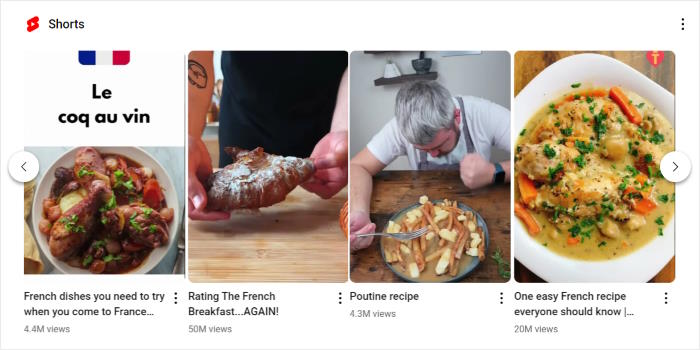
Además, incrustar cortos de YouTube puede ayudarte:
- Comparta reseñas y testimonios positivos de sus productos e impulse sus ventas
- Muestra tus cortos de YouTube y convierte a los visitantes en suscriptores de YouTube
- Destaque las demostraciones o características del producto con un vídeo rápido y genere confianza en el cliente
- Y mucho más...
Ahora que ya sabes cómo ayuda a tu negocio incrustar cortos de YouTube, veamos la forma más sencilla de hacerlo.
La manera más fácil de incrustar cortos de YouTube en su sitio web Divi
Añadir manualmente los cortos de YouTube a tu sitio web puede ser complicado, sobre todo si eres principiante en WordPress.
Después de todo, tendrás que lidiar con complicados códigos HTML o generadores de códigos de incrustación de cortos de YouTube.
Además, tendrás que editar manualmente el código o contratar a diseñadores para personalizar el aspecto de los cortos de YouTube en tu sitio.
Por lo tanto, puede ser difícil mostrar cortos de YouTube que coincidan con su marca.
¿La buena noticia?
Puedes añadir contenido de YouTube a tu sitio web con sólo unos clics.
Todo lo que necesitas es un plugin de YouTube feed para tu sitio Divi WordPress. Y la mejor opción que hay es YouTube Feed Pro.

YouTube Feed Pro es el mejor plugin de feeds de YouTube del mercado y te permite crear, personalizar e incrustar feeds de vídeo en cuestión de minutos.
Además, es perfectamente compatible con Divi, por lo que añadir vídeos a tu sitio es aún más fácil.
Además de los cortos de YouTube, también puedes incrustar vídeos de YouTube, listas de reproducción, canales y mucho más.

Sólo tienes que seguir el flujo guiado del plugin y podrás crear tus feeds de YouTube y personalizarlos antes de añadirlos a tu sitio web, sin necesidad de tocar ni una sola línea de código.
Además, puedes importar una plantilla prediseñada con diseños predeterminados, por lo que es más fácil que nunca crear bonitos feeds de YouTube para atraer a tus visitantes.
Incluso hay un personalizador visual donde puedes personalizar libremente tus feeds de YouTube con simples clics, sin necesidad de HTML, CSS personalizado ni ningún tipo de código.

Otra gran ventaja del plugin es el equipo de soporte de expertos en WordPress. Siempre puedes contactar con ellos si tienes alguna duda o necesitas ayuda.
Además, YouTube Feed Pro es realmente el mejor plugin para añadir cortos de YouTube en tu sitio web Divi.
¿Listo para incrustar cortos de YouTube? Puedes conseguir tu copia de YouTube Feed Pro aquí.
Con eso, vamos a ver cómo se puede utilizar el plugin con su sitio Divi y mostrar cortos de YouTube.
Cómo incrustar cortos de YouTube en sitios web Divi
Todo lo que tienes que hacer es seguir nuestra guía paso a paso a continuación, y podrás tener un feed de cortos de YouTube en tu sitio web Divi.
Empecemos.
Paso 1: Instalar el plugin YouTube Feed Pro
¿Listo para empezar? En primer lugar, obtenga su copia de YouTube Feed Pro aquí antes de instalarlo en su sitio web.
Para un repaso rápido, puede consultar nuestra guía para principiantes sobre cómo instalar un plugin en WordPress.
Una vez que su plugin esté instalado y activado, puede comenzar el paso 2.
Paso 2: Crear un feed para los cortos de YouTube
Con el plugin, ahora puedes crear un nuevo feed para mostrar tus cortos de YouTube.
Desde tu panel de control, navega hasta el menú YouTube Feed " All Feeds y haz clic en el botón Add New .

Después, puedes elegir el tipo de fuente de YouTube. Por ahora, puedes elegir simplemente un canal o una lista de reproducción en función de la ubicación de tus cortos de YouTube.
Una vez seleccionada una opción, pulse Siguiente.

En este ejemplo, utilizaremos el tipo de fuente de lista de reproducción y mostraremos los cortos de YouTube de una lista de reproducción seleccionada.
En el paso 3, puedes conectar este feed a tu cuenta de YouTube.
Paso 3: Conecta tu cuenta de YouTube
Una vez que conectes tu cuenta de YouTube, tu feed puede empezar a mostrar los cortos en tu sitio web Divi WordPress.
Y la forma más sencilla de conectar tu cuenta es añadir una clave API de YouTube.
¿Aún no tienes una clave? Echa un vistazo a esta guía sobre cómo crear tu clave API de YouTube.
Cuando tu clave API de YouTube esté lista, vuelve a tu sitio web y pégala en la ventana emergente antes de hacer clic en Añadir.

Así de fácil, tu nuevo feed estará conectado a YouTube.
Ya puedes elegir la fuente de tus cortos de YouTube. Sólo tienes que abrir la lista de reproducción en tu navegador web para empezar.
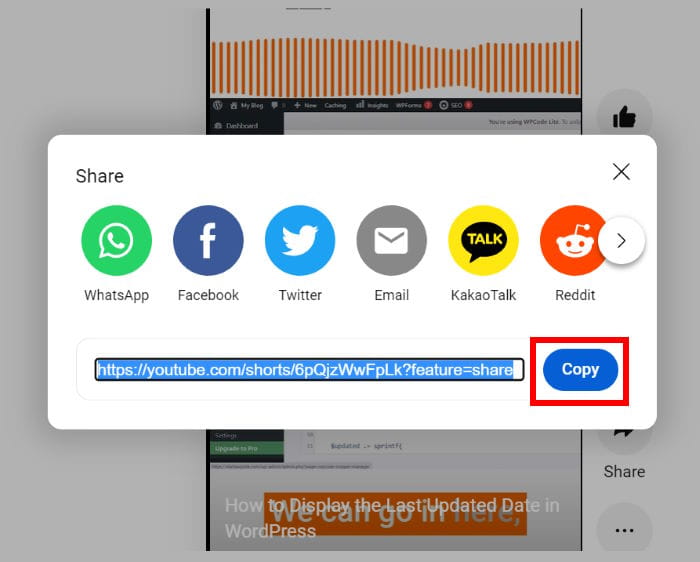
Ahora, puedes copiar el código al final de la URL del vídeo antes de volver a tu sitio.

Una vez que hayas vuelto, pega el código que acabas de copiar en el campo ID de la lista de reproducción.
Por último, haga clic en el botón Siguiente para continuar.

Hasta ahora, has creado un feed y añadido tus cortos de YouTube como fuente.
Tus cortos de YouTube ahora pueden copiar automáticamente el diseño de tu sitio Divi y lucir hermosos nada más sacarlos de la caja.
En el paso 4, puedes personalizar cómo se verán tus cortos de YouTube en Divi.
Paso 4: Personaliza tus cortos de YouTube
Ahora, el plugin te ofrecerá 8 plantillas prediseñadas diferentes entre las que puedes elegir:
- Por defecto
- Carrusel
- Tarjetas
- Lista
- Galería
- Último vídeo
- Carrusel de escaparates
- Widget
Sólo tiene que seleccionar la plantilla cuyo diseño desea utilizar y, a continuación, hacer clic en Siguiente.

Una vez hecho esto, YouTube Feed Pro te redirigirá al personalizador visual del plugin.
Desde aquí, puedes personalizar fácilmente tus cortos de YouTube editando su diseño, combinación de colores, estilo de cabecera, cargar más botones y mucho más.

En la parte derecha del personalizador, encontrarás una vista previa en tiempo real de tus vídeos. De esta forma, podrás hacer un seguimiento de todos tus cambios con facilidad.
Para comenzar la personalización, haga clic en la opción Diseño de la fuente de la izquierda.

Para controlar cómo aparecen los vídeos en tu feed de YouTube, puedes elegir entre 4 diseños:
- Cuadrícula: Muestra muchos cortos de YouTube a la vez en diferentes filas y columnas.
- Galería: Destaca un corto específico de YouTube y muestra otros en miniaturas más pequeñas.
- Lista: Muestra tu contenido de vídeo en una sola fila para que los cortos de YouTube sean claramente visibles.
- Carrusel: Haz que tu sitio web sea más interactivo con un slider carrusel de YouTube

Cuando estés satisfecho con el diseño de tu feed, haz clic en Guardar para conservar los cambios.
Una vez hecho esto, haz clic en el botón Personalizar para seguir personalizando tus vídeos de YouTube.

Después de personalizar tu diseño, puedes seleccionar tus colores en el personalizador visual.
Para ello, haga clic aquí en la opción Combinación de colores .

A continuación, puedes elegir entre estas 4 combinaciones de colores para tu nuevo canal de YouTube:
- Heredar del tema: Copia los colores de tu tema Divi
- Claro: Seleccione un fondo claro y un color de fuente oscuro
- Oscuro: Mostrar un fondo oscuro con una fuente clara
- Personalizado: Elige todos los colores manualmente

No olvides hacer clic en Guardar cuando estés satisfecho con tus colores.
Ahora, puedes usar las opciones restantes aquí para configurar el diseño de tu cabecera, filtros, botón cargar más, elementos de vídeo y mucho más.
Haz clic en el botón Guardar al final para confirmar tu nuevo diseño. Así de fácil, puedes pasar al último paso a continuación.
Paso 5: Insertar cortos de YouTube en su sitio web Divi
Ahora que ya has personalizado el aspecto de tus cortos de YouTube, puedes seguir adelante e incrustarlos en tu sitio en este paso.
En el personalizador visual, haga clic en el botón Incrustar para empezar.
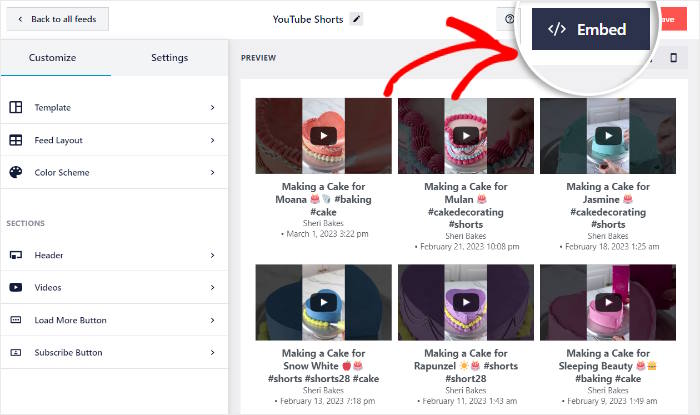
Ahora, verás las opciones de incrustación para tus cortos de YouTube. Puedes incrustarlo en una página, añadirlo como widget o incluso copiar el shortcode manualmente.
Esta vez, puede hacer clic en Copiar para continuar.

Una vez hecho esto, vaya a su panel de control de WordPress y, a continuación, vaya al menú Páginas " Añadir nueva .
Una vez que la página esté abierta en el editor de WordPress, haga clic en el botón Usar el Constructor Divi en la parte superior para continuar.

¿Quieres utilizar una entrada de WordPress para tus cortos de YouTube?
Para ello, abre el menú Entradas " Añadir nueva desde tu panel de control y abre la entrada en el editor de WordPress.
Como antes, haz clic en el botón Usar el Constructor Divi.

Ahora, hay 3 maneras de empezar a diseñar su página Divi o post:
- Empezar a construir: Empezar con una plantilla en blanco
- Examinar diseños: Editar un diseño prediseñado
- Seleccione Página: Copiar una página existente
Sólo tiene que seleccionar la opción que prefiera para continuar.

En la opción Empezar a construir, verás una página en blanco que puedes empezar a editar inmediatamente.

¿Has seleccionado la opción Examinar diseños? El editor Divi le permitirá elegir entre diferentes diseños.
Para continuar, haga clic en el diseño que prefiera.

A continuación, verá más detalles sobre este diseño específico.
Para importar este diseño a tu página o entrada de Divi, haz clic en el botón Usar este diseño.

En caso de que hayas utilizado la opción Elegir Página , Divi te mostrará una lista de tus diseños anteriores.
A partir de ahí, puede hacer clic en el diseño que desee reutilizar.

En el editor Divi, primero, añade una nueva fila haciendo clic en el icono verde de más (+).
A continuación, seleccione el tipo de fila que desea añadir.

Ahora que has añadido una fila, puedes seguir adelante e insertar tu feed de cortos de YouTube.
Para ello, haga clic en el icono más (+) y busque el módulo "código" .
Por último, haga clic en el módulo Código de los resultados de búsqueda que aparecen a continuación.

A continuación, verá las opciones de su módulo de código en el panel de la izquierda.
Ahora, busca el campo Código a la izquierda y pega el shortcode.
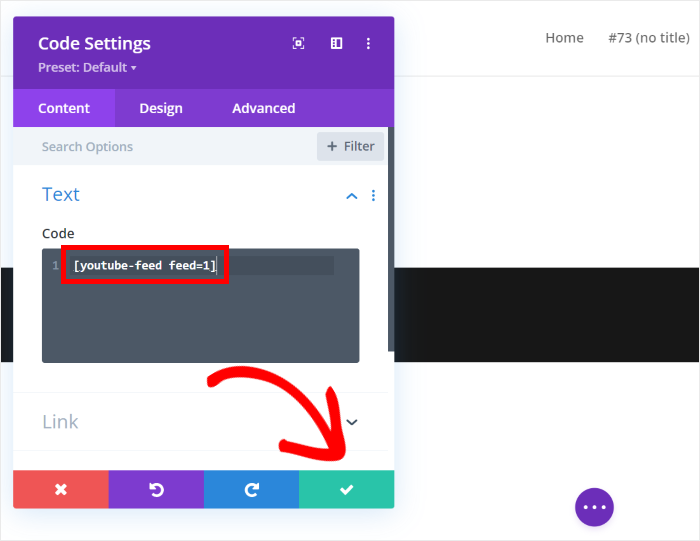
Para confirmar su nuevo módulo, haga clic en el icono verde de verificación de la parte inferior.
Así de fácil, habrás incrustado los cortos de YouTube en tu página web Divi. Solo tienes que abrir esta página web o post y podrás previsualizar cómo se ven tus vídeos de YouTube.
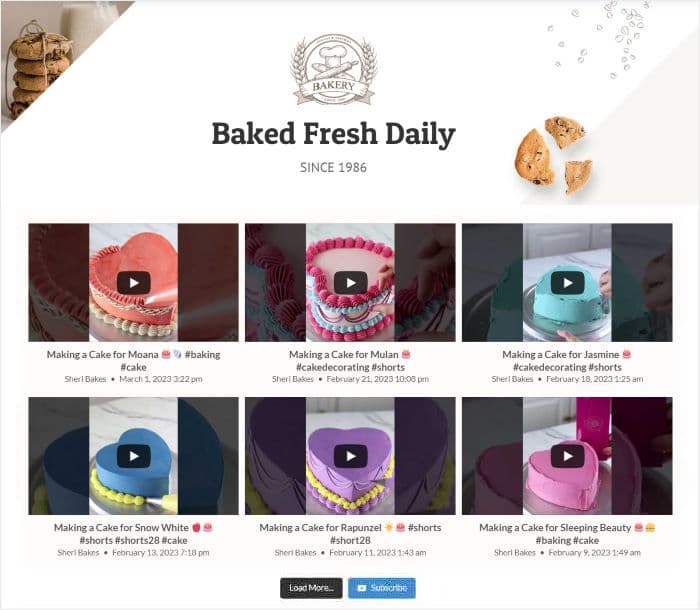
¡Y ahí lo tienes!
Como puedes ver, puede ser super fácil incrustar cortos de YouTube en sitios web Divi si tienes la herramienta adecuada.
Con la ayuda de YouTube Feed Pro, es más fácil que nunca incrustar cortos de YouTube en WordPress para atraer a los visitantes de tu sitio web y hacer crecer tu negocio.
¿Quieres incrustar cortos de YouTube en Divi? ¡ Consigue YouTube Feed Pro para tu sitio hoy mismo!
¿Buscas una forma sencilla de monetizar tu cuenta de YouTube? Te ayudamos con nuestra guía para ganar dinero en YouTube.
No olvide seguirnos en Twitter o Facebook para obtener más consejos y trucos de marketing en redes sociales.







