


 Parede social
  Análise de feeds

Quer uma forma fácil de incorporar curtas-metragens do YouTube em sites Divi?
Ao apresentar curtas-metragens do YouTube, pode facilmente manter os visitantes do seu sítio Web interessados com conteúdo de vídeo de formato curto.
Mas se estiver a incorporar manualmente conteúdo do YouTube, terá de lidar com muitos códigos de incorporação.
A boa notícia é que existe uma forma mais fácil de incorporar curtas-metragens do YouTube, e nós mostramos-lhe como.
Antes disso, vejamos as diferentes formas como as curtas-metragens do YouTube podem ajudar o seu sítio Web Divi.
Ou pode clicar aqui e passar diretamente para o tutorial.
Por que incorporar curtas do YouTube em um site WordPress Divi?
Sendo um construtor de sítios Web de fácil utilização, o Divi é uma opção popular para as pessoas que pretendem um sítio Web cativante.

E se quiser tornar o seu sítio Web Divi WordPress ainda mais cativante, uma solução fácil é apresentar curtas-metragens do YouTube.
Uma vez que as curtas-metragens do YouTube são conteúdos de tamanho reduzido que podem ser visualizados rapidamente, é muito mais provável que as pessoas as vejam.
Assim, pode convencer os visitantes do sítio Web a verem os seus vídeos e mantê-los no seu sítio para mais informações.
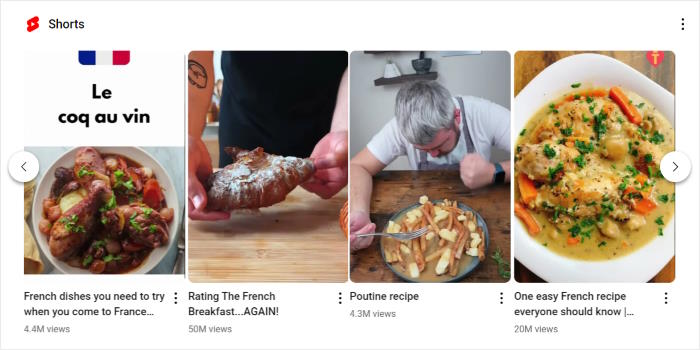
Além disso, a incorporação de curtas-metragens do YouTube pode ajudá-lo:
- Partilhe críticas e testemunhos positivos dos seus produtos e aumente as suas vendas
- Mostre as suas curtas-metragens do YouTube e converta os visitantes em subscritores do YouTube
- Destaque demonstrações ou caraterísticas de produtos com um vídeo rápido e ganhe a confiança do cliente
- E muito mais...
Agora que já sabe como a incorporação de curtas-metragens do YouTube ajuda a sua empresa, vejamos a forma mais fácil de o fazer.
A maneira mais fácil de incorporar curtas do YouTube em seu site Divi
Adicionar manualmente as curtas-metragens do YouTube ao seu sítio Web pode ser difícil - especialmente se for um principiante em WordPress.
Afinal, terá de lidar com códigos HTML complicados ou com geradores de códigos de incorporação de calções do YouTube.
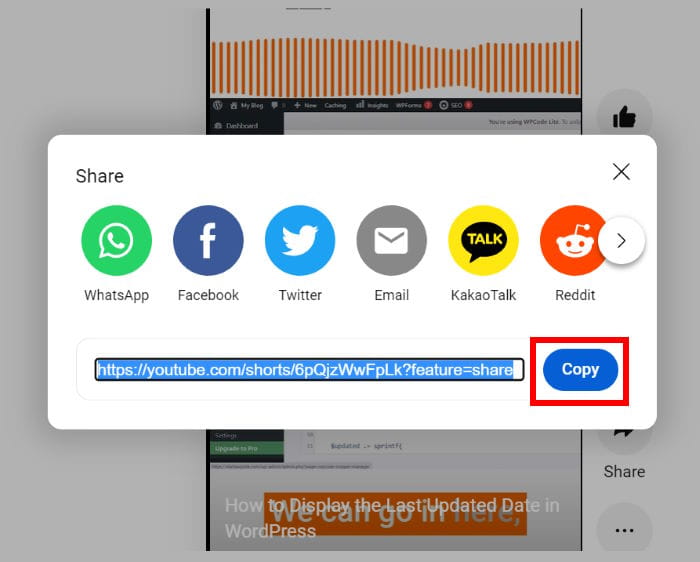
Além disso, terá de editar manualmente o código ou contratar designers para personalizar o aspeto das curtas-metragens do YouTube no seu sítio.
Por isso, pode ser difícil apresentar curtas-metragens do YouTube que correspondam à sua marca.
A boa notícia?
Pode adicionar conteúdo do YouTube ao seu sítio Web com apenas alguns cliques.
Tudo o que você precisa é de um plugin de feed do YouTube para o seu site Divi WordPress. E a melhor opção que existe é o YouTube Feed Pro.

Sendo o melhor plugin de feeds do YouTube no mercado, o YouTube Feed Pro permite-lhe criar, personalizar e incorporar feeds de vídeo em apenas alguns minutos.
Além disso, é perfeitamente compatível com Divi, pelo que adicionar vídeos ao seu sítio é ainda mais fácil.
Para além das curtas-metragens do YouTube, também pode incorporar vídeos do YouTube, listas de reprodução, canais e muito mais.

Basta seguir o fluxo guiado do plugin e poderá criar os seus feeds do YouTube e personalizá-los antes de os adicionar ao seu sítio Web - sem ter de tocar numa única linha de código.
Além disso, pode importar um modelo pré-concebido com esquemas pré-concebidos, pelo que é mais fácil do que nunca criar belos feeds do YouTube para envolver os seus visitantes.
Existe até um personalizador visual onde pode personalizar livremente os seus feeds do YouTube com simples cliques - sem necessidade de HTML, CSS personalizado ou qualquer tipo de código.

Outra grande vantagem do plugin é a equipa de apoio dedicada de especialistas em WordPress. Pode sempre contactá-los se tiver alguma dúvida ou precisar de ajuda.
Além disso, o YouTube Feed Pro é realmente o melhor plugin para adicionar curtas do YouTube no seu site Divi.
Pronto para incorporar curtas do YouTube? Pode obter a sua cópia do YouTube Feed Pro aqui.
Com isto, vamos ver como pode utilizar o plugin com o seu site Divi e apresentar curtas-metragens do YouTube.
Como incorporar curtas do YouTube em sites da Divi
Tudo o que tem de fazer é seguir o nosso guia passo-a-passo abaixo, e pode ter um feed de curtas-metragens do YouTube no seu site Divi.
Vamos lá começar!
Passo 1: Instalar o plug-in YouTube Feed Pro
Pronto para começar? Primeiro, obtenha a sua cópia do YouTube Feed Pro aqui antes de o instalar no seu site.
Para uma rápida atualização, pode consultar o nosso guia para principiantes sobre como instalar um plugin no WordPress.
Quando o plugin estiver instalado e ativado, pode começar o passo 2.
Passo 2: Criar um feed para as curtas-metragens do YouTube
Utilizando o plugin, pode agora criar um novo feed para apresentar as suas curtas-metragens do YouTube.
Na área do painel de controlo, navegue até ao menu Feed do YouTube " Todos os feeds e, em seguida, clique no botão Adicionar novo .

Depois disso, pode escolher o tipo de feed do YouTube. Por enquanto, pode simplesmente escolher um canal ou uma lista de reprodução, consoante a localização das suas curtas do YouTube.
Depois de selecionar uma opção, clique em Seguinte.

Para este exemplo, vamos utilizar o tipo de feed de lista de reprodução e mostrar curtas do YouTube a partir de uma lista de reprodução selecionada.
No passo 3, pode ligar este feed à sua conta YouTube.
Passo 3: Ligar a sua conta YouTube
Depois de ligar a sua conta YouTube, o seu feed pode começar a apresentar as curtas-metragens no seu sítio Web Divi WordPress.
E a forma mais fácil de ligar a sua conta é adicionar uma chave de API do YouTube.
Ainda não tem uma chave? Basta consultar este guia sobre como criar a sua chave de API do YouTube.
Quando a chave da API do YouTube estiver pronta, volte ao seu sítio Web e cole-a na janela de contexto antes de clicar em Adicionar.

Sem mais nem menos, o seu novo feed está ligado ao YouTube.
Pode agora escolher a fonte para as suas curtas do YouTube. Basta abrir a lista de reprodução no seu navegador da Web para começar.
Agora, pode copiar o código no final do URL do vídeo antes de regressar ao seu sítio.

Quando estiver de volta, basta colar o código que acabou de copiar no campo ID da lista de reprodução aqui.
Por fim, clique no botão Seguinte abaixo para continuar.

Até agora, criou um feed e adicionou as suas curtas do YouTube como fonte.
As suas curtas-metragens do YouTube podem agora copiar automaticamente o design do seu site Divi e ter um aspeto bonito logo à partida.
No passo 4, pode personalizar o aspeto das suas curtas do YouTube na Divi.
Passo 4: Personalizar as suas curtas do YouTube
Agora, o plugin dá-lhe 8 modelos pré-desenhados diferentes que pode escolher:
- Predefinição
- Carrossel
- Cartões
- Lista
- Galeria
- Último vídeo
- Carrossel de montras
- Widget
Basta selecionar o modelo cujo design pretende utilizar e, em seguida, clicar em Seguinte.

Depois de o fazer, o YouTube Feed Pro redireccioná-lo-á para o personalizador visual do plugin.
A partir daqui, pode personalizar facilmente as suas curtas do YouTube editando a sua disposição, esquema de cores, estilo de cabeçalho, botões "carregar mais" e muito mais.

No lado direito do personalizador, pode encontrar uma pré-visualização em tempo real dos seus vídeos. Desta forma, pode acompanhar todas as suas alterações com facilidade.
Para iniciar a personalização, clique na opção Layout do feed, à esquerda.

Para controlar a forma como os vídeos aparecem no seu feed do YouTube, pode escolher entre 4 esquemas:
- Grelha: Mostrar muitas curtas-metragens do YouTube de uma só vez em diferentes linhas e colunas
- Galeria: Destacar uma curta específica do YouTube e mostrar outras em miniaturas mais pequenas
- Lista: Apresentar o seu conteúdo de vídeo numa única linha para que as curtas do YouTube sejam claramente visíveis
- Carrossel: Torne o seu sítio Web mais interativo com um cursor de carrossel do YouTube

Quando estiver satisfeito com o esquema do seu feed, clique em Guardar para manter as alterações.
Depois de o fazer, clique no botão Personalizar para continuar a personalizar os seus vídeos do YouTube.

Depois de personalizar o seu esquema, pode selecionar as suas cores no personalizador visual.
Pode fazê-lo clicando na opção Esquema de cores aqui.

Em seguida, pode escolher entre estes 4 esquemas de cores para o seu novo feed do YouTube:
- Herdar do tema: Copiar as cores do seu tema Divi
- Claro: Selecionar um fundo claro e uma cor de letra escura
- Escuro: mostra um fundo escuro com um tipo de letra claro
- Personalizado: Escolher todas as cores manualmente

Não se esqueça de clicar em Guardar quando estiver satisfeito com as suas cores.
Agora, pode utilizar as restantes opções para configurar o design do cabeçalho, os filtros, o botão "carregar mais", os elementos de vídeo e muito mais.
Clique no botão Guardar no final para confirmar o seu novo desenho. Assim, pode passar para a última etapa abaixo.
Etapa 5: incorporar curtas do YouTube no seu site Divi
Agora que já personalizou o aspeto das suas curtas-metragens do YouTube, pode incorporá-las no seu site neste passo.
No personalizador visual, clique no botão Incorporar para começar.
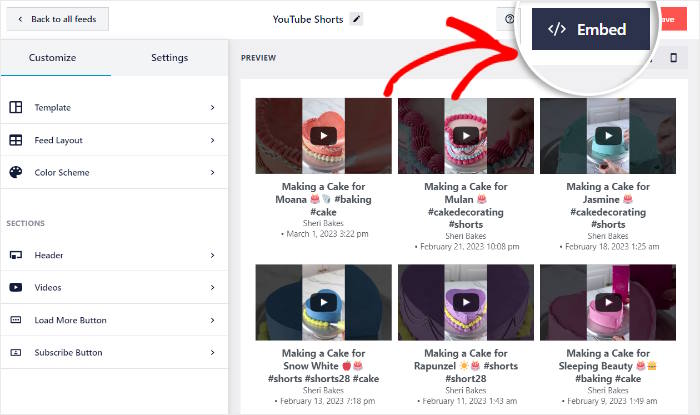
Agora, verá as opções de incorporação para as suas curtas do YouTube. Pode incorporá-las numa página, adicioná-las como widget ou até mesmo copiar o shortcode manualmente.
Desta vez, pode clicar em Copiar para continuar.

Depois de o fazer, aceda ao seu painel de controlo do WordPress e navegue até ao menu Páginas " Adicionar novo .
Depois de a página estar aberta no editor do WordPress, clique no botão Usar o Divi Builder na parte superior para continuar.

Quer utilizar uma publicação do WordPress para as suas curtas-metragens do YouTube?
Para o fazer, abra o menu Posts " Adicionar novo no seu painel de controlo e abra o post no editor do WordPress.
Tal como antes, clique no botão Utilizar o Divi Builder.

Agora, existem 3 formas de começar a desenhar a sua página ou publicação Divi:
- Começar a construir: Começar com um modelo em branco
- Procurar layouts: Editar um design pré-construído
- Selecionar página: Copiar uma página existente
Basta selecionar a opção que prefere para continuar.

Para a opção Iniciar construção, verá uma página em branco que pode começar a editar imediatamente.

Selecionou a opção Browse Layouts? O editor Divi permitir-lhe-á escolher entre diferentes layouts.
Para continuar, clique no esquema que preferir.

Verá então mais pormenores sobre este esquema específico.
Para importar este esquema para a sua página ou publicação Divi, clique no botão Utilizar este esquema.

Caso tenha utilizado a opção Choose Page (Escolher página) , a Divi mostrar-lhe-á uma lista dos seus layouts previamente concebidos.
A partir daí, pode clicar no esquema que pretende reutilizar.

No editor Divi, comece por adicionar uma nova linha clicando no ícone verde de mais (+).
Em seguida, selecione o tipo de linha que pretende adicionar.

Agora que adicionou uma linha, pode avançar e inserir o seu feed de curtas do YouTube.
Para tal, clique no ícone de mais (+) e, em seguida, procure o módulo "código" .
Por fim, clique no módulo Código nos resultados da pesquisa abaixo.

Verá então as opções para o seu módulo de código no painel da esquerda.
Agora, procure o campo Código à esquerda e cole o código curto.
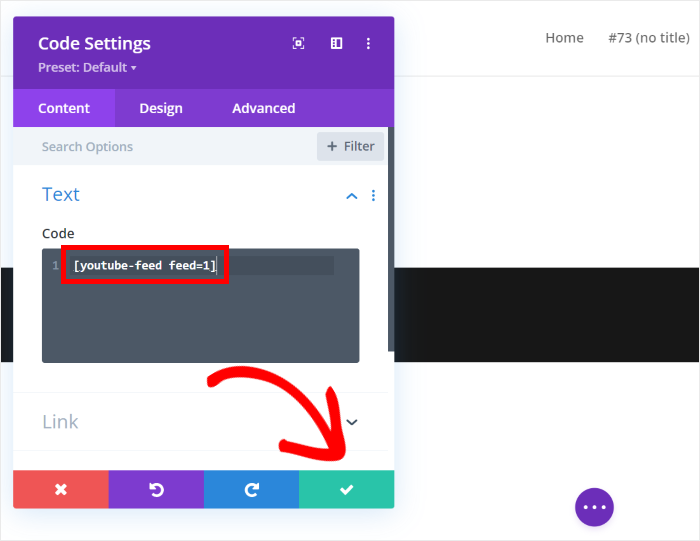
Para confirmar o seu novo módulo, clique no ícone de verificação verde na parte inferior.
Assim, incorporou as curtas do YouTube no seu site Divi. Basta abrir esta página web ou publicação e pode pré-visualizar o aspeto dos seus vídeos do YouTube.
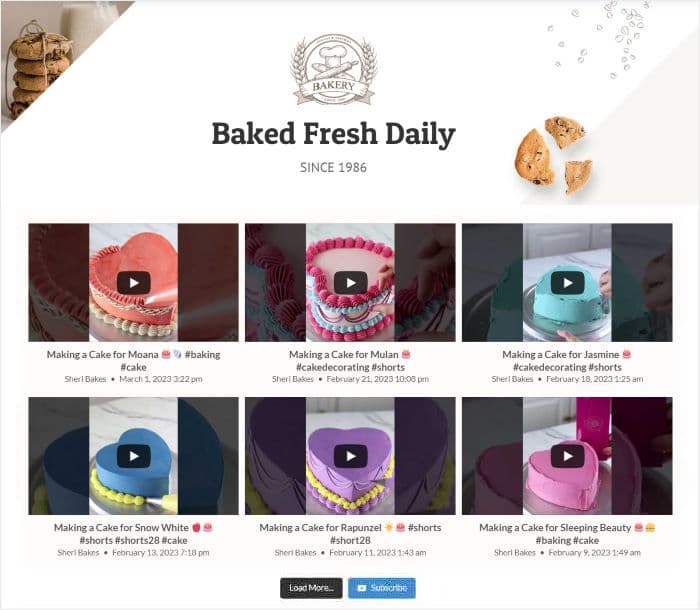
E aí está!
Como pode ver, pode ser muito fácil incorporar curtas do YouTube em sites Divi se tiver a ferramenta certa.
Com a ajuda do YouTube Feed Pro, é mais fácil do que nunca incorporar curtas-metragens do YouTube no WordPress para envolver os visitantes do seu sítio Web e fazer crescer o seu negócio.
Quer incorporar curtas do YouTube no Divi? Obtenha o YouTube Feed Pro para o seu site hoje mesmo!
Está à procura de uma forma simples de rentabilizar a sua conta do YouTube? O nosso guia sobre como ganhar dinheiro no YouTube dá-lhe cobertura.
Não se esqueça de nos seguir no Twitter ou no Facebook para obter mais dicas e truques de marketing nas redes sociais.







