


 Parede social
  Análise de feeds


Quer incorporar facilmente vídeos do YouTube no seu sítio WordPress, mesmo que seja novo no WordPress?
Com 92% das pessoas a utilizarem o YouTube como plataforma de vídeo, adicionar vídeos do YouTube ao seu sítio Web é uma forma inteligente de aumentar o envolvimento, manter os visitantes no seu sítio Web durante mais tempo e aumentar o alcance do seu conteúdo.
Mas com tantos métodos disponíveis (desde códigos de incorporação manuais a plug-ins), pode ser difícil descobrir a forma mais simples e eficaz, especialmente se não for um especialista em tecnologia.
No início, quando comecei a incorporar vídeos do YouTube para clientes, passei horas à procura de soluções para principiantes que realmente funcionassem.
Com a minha experiência na Smash Balloon a ajudar os utilizadores a apresentar conteúdos do YouTube no WordPress, descobri a forma mais rápida de colocar os seus vídeos (ou mesmo feeds de vídeo completos) no seu site. Não é necessário codificação, stress ou adivinhação.
Neste guia, vou explicar-lhe como incorporar vídeos do YouTube no WordPress em apenas 5 minutos, para que possa fazer o seu site brilhar e manter o seu público atento, independentemente do seu nível de competências.
Neste artigo
- Como incorporar feeds de vídeo do YouTube no WordPress (melhor maneira)
- Tutorial passo-a-passo sobre como incorporar feeds do YouTube
- Porque é que precisa de incorporar vídeos do YouTube no seu site WordPress
- Como incorporar vídeos do YouTube manualmente no WordPress
- Perguntas frequentes (FAQ)
- Principais tutoriais do WordPress sobre como incorporar conteúdo do YouTube
Como incorporar feeds de vídeo do YouTube no WordPress (melhor maneira)
Cansado de incorporar vídeos únicos do YouTube?
Neste guia, vamos ensinar-lhe como incorporar facilmente feeds de vídeo do YouTube no seu site WordPress.
Normalmente, se quiser incorporar um feed dos seus vídeos do YouTube sem um plug-in, terá de contratar um programador para o ajudar.
Isto deve-se ao facto de a incorporação manual de feeds do YouTube no WordPress exigir conhecimentos de codificação, algo com que nem todos os proprietários de sítios Web têm experiência.
Mas não te preocupes.
Existe uma forma melhor e mais fácil que lhe permite adicionar feeds de vídeo interessantes ao seu site WordPress com apenas alguns cliques - utilize um plug-in do YouTube para WordPress para incorporar feeds de vídeo do YouTube no seu site.
Smash Balloon YouTube Feed Pro é o melhor plugin de feed do YouTube para WordPress que permite criar, personalizar e exibir feeds do YouTube no seu site - sem necessidade de codificação, perfeito para iniciantes em WordPress!

Este plug-in de feed do YouTube para WordPress herda automaticamente o tema existente do seu sítio.
Isto significa que os seus feeds do YouTube terão um ótimo aspeto logo à partida, sem necessidade de qualquer conhecimento técnico de CSS, HTML ou outras linguagens de programação.
O que eu gosto no YouTube Feed Pro é que também tem um editor visual de feeds com imensas opções de personalização, disposição e estilo, para que possa personalizar facilmente os seus feeds de vídeo do YouTube de acordo com a sua marca - bastando clicar!
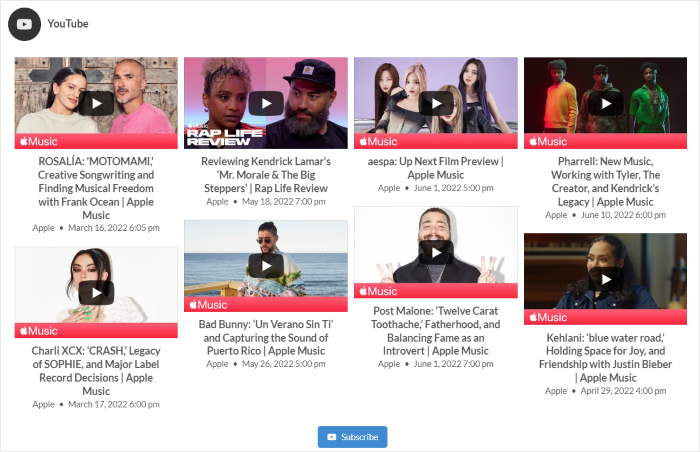
E não são apenas os feeds de vídeo normais que pode incorporar. Uma vez que alarga a funcionalidade do seu sítio, o YouTube Feed Pro também lhe permite:
- Combinar feeds de vários canais do YouTube num único feed
- Mostrar um feed de transmissões em direto do YouTube actuais e futuras para que não tenha de incorporar vídeos individuais de cada vez que entra em direto
- Criar feeds de vídeo personalizados utilizando consultas de pesquisa avançadas do YouTube
Também pode transformar os dados de vídeo do seu feed num tipo de publicação personalizado, para que os seus vídeos apareçam no feed de publicações normal do WordPress e na pesquisa do site.
A melhor parte?
Pode até utilizar o plug-in para alterar se o vídeo do YouTube incorporado é apresentado automaticamente ou reproduzido ao clicar - mesmo que não tenha conhecimentos técnicos.
Recomendamos a funcionalidade de carregamento lento, para que o YouTube Feed Pro só carregue um vídeo quando o utilizador clicar nele.
Como pode ver, o YouTube Feed Pro permite-lhe criar, personalizar e incorporar vídeos relacionados no seu site, mesmo sem conhecimentos de codificação, código HTML ou iFrame. É a forma mais rápida de os principiantes apresentarem o seu conteúdo do YouTube no WordPress.
Mostre o poder dos feeds incorporados do YouTube quando começar a utilizar o YouTube Feed Pro agora!
Tutorial passo-a-passo sobre como incorporar feeds do YouTube
Agora que já sabe por que razão é mais fácil incorporar feeds de vídeo do YouTube no WordPress com um plug-in, vejamos como o fazer em alguns passos abaixo.
Passo 1: Instalar e ativar o YouTube Feed Pro no WordPress
Para começar, obtenha a sua cópia do YouTube Feed Pro aqui e depois instale o plugin no seu site WordPress.
Não sabe como? Pode consultar este guia passo-a-passo para instalar um plug-in do WordPress se precisar de ajuda.
Passo 2: Criar um novo feed do YouTube
Depois de instalar e ativar o YouTube Feed Pro, navegue para o menu YouTube Feed " All Feeds (Todos os feeds ) e, em seguida, crie um novo feed clicando no botão Add New (Adicionar novo).

Depois disso, pode escolher o tipo de feed do YouTube que pretende apresentar no WordPress. Com o YouTube Feed Pro, tem algumas opções de feed à escolha:
- Canal: Mostrar vários vídeos de um canal do YouTube selecionado
- Lista de reprodução: Escolha uma lista de reprodução do YouTube e mostre os respectivos vídeos no seu sítio
- Pesquisar: Mostrar um feed de vídeos com palavras ou frases de pesquisa específicas
- Transmissões em direto: Apresentar transmissões em direto actuais e passadas de um canal do YouTube
- Vídeos individuais: Mostrar um feed de vídeos selecionados individualmente
Escolha o seu tipo de feed aqui e clique em Seguinte para continuar.
Para o nosso exemplo, vamos utilizar um feed de canal .

Passo 3: Adicionar uma fonte para o seu feed do YouTube
Em seguida, pode adicionar uma fonte para o seu feed do YouTube para que este possa mostrar vídeos do YouTube no seu sítio WordPress.
Pode adicionar a sua fonte selecionando qualquer uma das 2 opções aqui:
- Adicionar a sua chave API
- Ligar a sua conta YouTube
Para ter acesso a todos os tipos de feed do YouTube disponíveis, pode clicar na opção Adicionar chave de API aqui.

Pode aprender a fazê-lo neste guia para criar e utilizar APIs do YouTube. Depois de seguir o guia sobre a criação da API do YouTube, basta colar a chave da API na janela pop-up e clicar em Adicionar.

Em vez disso, pode clicar no botão Ligar uma conta do YouTube. Desta forma, pode utilizar a sua própria conta do YouTube em vez de criar uma chave de API.

De seguida, o plugin abre o YouTube e pede acesso segurosó de leitura à sua conta. Utilizando este acesso, não pode efetuar quaisquer alterações e apenas visualiza as suas informações do YouTube.
Para continuar, clique no botão Continuar na janela pop-up.

Em seguida, pode escolher o canal do YouTube, a lista de reprodução, a transmissão em direto, um único vídeo, etc., que pretende incorporar.
Para um canal do YouTube, basta abrir o canal no seu navegador e procurar o URL na parte superior.
Nesse URL, procure /user/ ou /channel/ e copie tudo o que se segue.

Depois, volte ao seu sítio Web mais uma vez e cole-o na janela de contexto antes de clicar em Seguinte.

Com isto, criou um feed do YouTube e ligou-o a uma fonte, pelo que está pronto a ser incorporado no seu sítio Web WordPress.
Pronto para incorporar o seu feed do YouTube? Pode saltar para o Passo 5.
Pretende personalizar o aspeto do seu feed do YouTube? Vamos diretamente para o Passo 4 abaixo.
Passo 4: Personalizar o seu feed de vídeos do YouTube
Agora está pronto para personalizar o seu feed. Para começar, pode escolher entre uma coleção de modelos de feed com designs exclusivos.
Basta clicar num modelo da sua preferência e, em seguida, clicar em Seguinte.

Em seguida, o YouTube Feed Pro abre um personalizador de feed visual que pode utilizar para definir o design do seu novo feed.
A partir daqui, pode encontrar as opções de personalização no painel esquerdo do personalizador de feeds. Pode utilizar estas opções para alterar a disposição do feed, a formatação, o esquema de cores, o design do cabeçalho, o tamanho do feed e muito mais - bastando clicar.
Quando utiliza estas opções de personalização, pode acompanhar as alterações com a ajuda da pré-visualização em direto à direita.

Pronto para personalizar o seu feed do YouTube? Primeiro, clique na opção Layout do feed no painel esquerdo para começar.

A partir daqui, pode escolher entre as diferentes formas de apresentar o seu feed do YouTube. Com este plugin, você tem 4 opções de layout: Grelha, Galeria do YouTube, Lista e Carrossel.

Escolha o esquema que preferir e, em seguida, clique no botão Guardar .
Depois de o fazer, clique no botão Personalizar na parte superior para continuar a editar o seu feed.

Pode agora utilizar as restantes opções de personalização para o seu feed do YouTube. Basta clicar na opção Cabeçalho à esquerda para continuar.

Para mostrar um cabeçalho na parte superior do seu feed do YouTube, pode ativar a opção Ativar aqui.
Em seguida, pode escolher entre um cabeçalho Padrão com o nome e o ícone do canal e um cabeçalho de Texto.
Também pode optar por mostrar a Descrição do canal ou o número de Subscritores.

Por fim, clique em Guardar para confirmar o novo design do cabeçalho.
Pode então utilizar as restantes opções de personalização para definir o esquema de cores, o tamanho do feed, o estilo de publicação, os botões "carregar mais" e muito mais.
Depois, quando estiver satisfeito com o seu feed, clique novamente no botão Guardar.
Por fim, pode passar ao passo final e incorporar o feed do YouTube no WordPress.
Passo 5: Incorporar o seu feed do YouTube no WordPress
Para incorporar um feed de vídeo do YouTube no WordPress, comece por clicar no botão Incorporar na parte superior do editor de feed em direto.

Pode agora escolher a localização do seu feed do YouTube aqui.
Se pretender incorporar o feed do YouTube numa página ou publicação do WordPress, clique na opção Adicionar a uma página aqui.

Também pode incorporar feeds do YouTube na barra lateral ou no rodapé como um widget do YouTube. Para isso, clique na opção Adicionar a um widget.

Vamos optar por uma página do WordPress para este tutorial. Em seguida, selecione a página onde pretende incorporar o seu feed do YouTube e clique em Adicionar.

O plugin abrirá agora essa página no editor de conteúdos do WordPress. Em seguida, no editor, clique no ícone de mais (+) para adicionar um novo bloco no WordPress.

Em seguida, na caixa de pesquisa, escreva "youtube feeds" para localizar o bloco Feeds for YouTube.

Quando clica no bloco no editor de Gutenberg, o WordPress adiciona automaticamente o seu feed de vídeo do YouTube ao editor de conteúdos com uma pré-visualização do seu site ao vivo - não é necessário um shortcode.
Agora, clique no botão Atualizar ou Publicar na parte superior e o seu feed do YouTube ficará online.
Se abrir o seu sítio Web, poderá ver o aspeto do seu feed. Os visitantes do seu site podem simplesmente clicar na miniatura do seu vídeo e o vídeo será reproduzido, diretamente no seu site.

Agora já sabe como incorporar um vídeo do YouTube no WordPress e, com a ajuda do poderoso plug-in YouTube Feed Pro do Smash Balloon, pode ter controlo total sobre o conteúdo a apresentar no seu site e o seu aspeto.
Pode então obter mais subscritores, aumentar as suas visualizações, converter visitantes e muito mais para fazer crescer o seu negócio com facilidade.
Pronto para incorporar vários vídeos do YouTube no WordPress? Comece a utilizar o YouTube Feed Pro aqui.
Porque é que precisa de incorporar vídeos do YouTube no seu site WordPress
De acordo com a nossa pesquisa aprofundada sobre estatísticas de marketing nas redes sociais para empresas online, os espectadores consomem mil milhões de horas de vídeos no YouTube todos os dias.
Isto faz com que os vídeos do YouTube sejam uma forma popular de promover a sua empresa, alcançar mais clientes-alvo e aumentar o conhecimento da marca da sua empresa.
Mas não basta carregar os seus vídeos do YouTube apenas no YouTube.
Com vídeos e curtas no valor de 500 horas a serem carregados diariamente no YouTube, a concorrência nesta plataforma social é incrivelmente dura. É aí que a incorporação dos seus vídeos do YouTube no seu sítio WordPress entra em cena.
Eis as principais razões pelas quais é importante adicionar os seus vídeos do YouTube ao seu sítio Web:
- Aumentar o número de seguidores no YouTube - Uma vez que os visitantes do seu site já estão interessados na sua marca, é mais provável que vejam os seus vídeos e se inscrevam, para que possa aumentar o seu canal no YouTube.
- Aumentar a confiança na marca - Incorporar feeds do YouTube de testemunhos de clientes em vídeo no seu WordPress cria confiança na sua marca, aumenta as suas conversões e convence os visitantes do seu site a comprarem-lhe.
- Obter mais envolvimento - Quando apresenta vídeos do YouTube no seu site, pode obter mais comentários aos vídeos e aumentar as horas de visualização no YouTube.
- Melhorar a SEO do seu site - Os vídeos do YouTube incorporados aumentam o tempo que os visitantes do seu site passam no seu site, o que pode ajudar a melhorar a SEO e a classificá-lo melhor nos motores de busca.
- Optimize a velocidade do seu site - Em vez de carregar vídeos do YouTube diretamente para o WordPress, pode simplesmente apresentar um feed do YouTube dos vídeos do seu canal para obter um site leve que carrega rapidamente.
Como incorporar vídeos do YouTube manualmente no WordPress
Os seguintes métodos para incorporar vídeos do YouTube no WordPress mostram-lhe como adicionar manualmente conteúdo de vídeo ao novo editor de blocos do WordPress, ao editor clássico e aos widgets da barra lateral.
1. Usar o Block Editor para incorporar vídeos do YouTube em páginas do WordPress
O WordPress inclui uma funcionalidade útil chamada incorporação automática, que permite que o seu sítio Web obtenha automaticamente o código de incorporação do YouTube para que possa apresentar o conteúdo do vídeo numa publicação ou página do blogue.
Para incorporar um vídeo do YouTube numa publicação ou página de blogue do WordPress, basta seguir os passos abaixo:
1. Vá ao vídeo do YouTube que pretende partilhar e copie a respectiva ligação.
Pode fazê-lo clicando no botão de partilha do vídeo do YouTube ou copiando diretamente a ligação do vídeo.
2. Cole a hiperligação do vídeo do YouTube na página do WordPress que pretende.
Em seguida, crie um novo post ou página no WordPress.
Em alternativa, pode ir em frente e editar a publicação ou página do WordPress onde pretende adicionar o vídeo. Neste passo, cole o URL do vídeo do YouTube no editor do WordPress.
Assim que colar a ligação do YouTube, o WordPress encontra o código de incorporação e apresenta instantaneamente o vídeo do YouTube dentro da área de conteúdo.
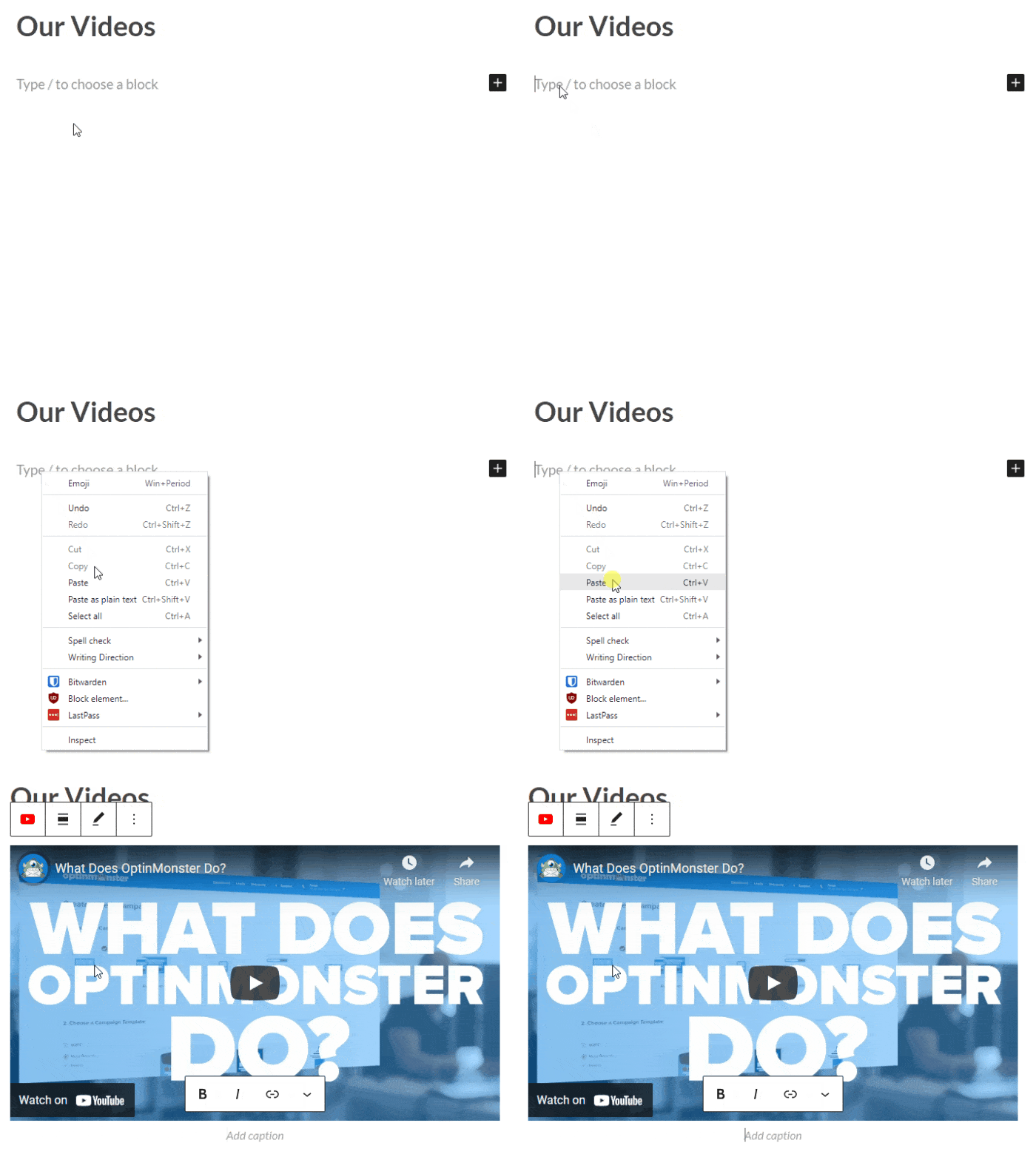
Agora, quando guardar a publicação e clicar no botão Pré-visualizar, verá o vídeo do YouTube incorporado tal como os visitantes o veriam no seu sítio Web.

Muito fácil, não é?
Depois de adicionar o vídeo, é fácil alterar as suas definições utilizando a barra de ferramentas de blocos e a coluna de definições de multimédia no lado direito do ecrã.
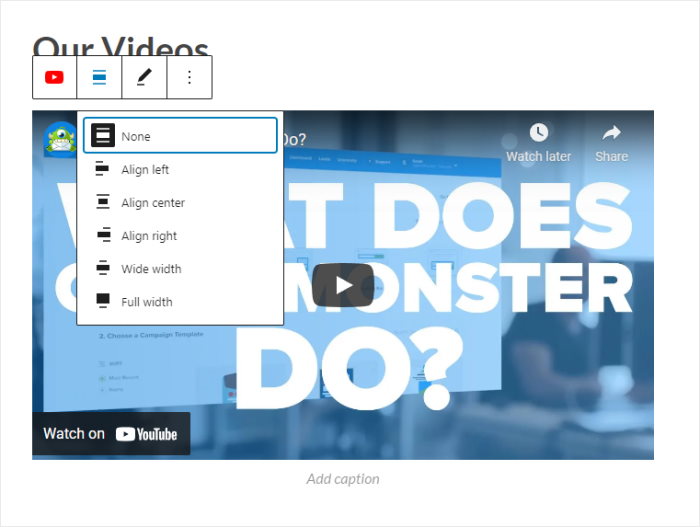
A partir daí, pode ajustar a largura do vídeo, alterar o alinhamento, torná-lo de largura total e muito mais. Também pode adicionar uma legenda para acompanhar o vídeo e preservar a relação de aspeto para as pessoas que navegam em dispositivos móveis - mas recomendo que o faça apenas se estiver familiarizado com a codificação.
Só é possível utilizar a funcionalidade de incorporação automática do WordPress para plataformas de vídeo da lista branca, que incluem:
- YouTube
- Instagram oEmbeds
- Dailymotion
- OEmbeds do Facebook
- Tumblr
- TED
- Vimeo, e mais
E se quiser adicionar manualmente os feeds da galeria de vídeos do YouTube às áreas da barra lateral do seu sítio Web? Falaremos sobre isso no próximo tutorial abaixo.
2. Usar o Editor de Widgets para incorporar vídeos do YouTube na barra lateral ou rodapé do WordPress
À semelhança das publicações e páginas do WordPress, pode adicionar um vídeo do YouTube como widget na barra lateral, no rodapé ou noutras áreas preparadas para widgets do WordPress, seguindo os passos simples abaixo.
1. Visite a área de widgets do WordPress.
Para começar, copie o link do YouTube do vídeo que pretende e navegue até Aparência " Widgets no painel de controlo do WordPress para poder aceder à sua área de widgets.

2. Escolha incorporar vídeos do YouTube na sua barra lateral ou na área de rodapé.
Em seguida, dependendo das definições do tema do WordPress, pode escolher a área do widget onde pretende apresentar o feed do YouTube.
Para mostrar o seu vídeo do YouTube na barra lateral, clique no painel Barra lateral .

Em vez disso, pode selecionar Rodapé se pretender incorporar o vídeo do YouTube no rodapé do seu site.

Utilizaremos a barra lateral para o nosso exemplo neste tutorial de incorporação do YouTube.
3. Cole o URL do YouTube no seu widget.
Depois de selecionar a área da barra lateral, pode clicar no ícone de mais (+) na parte inferior para adicionar um widget.
Nas opções, selecione o widget Parágrafo e, em seguida, cole a ligação para o seu vídeo do YouTube.
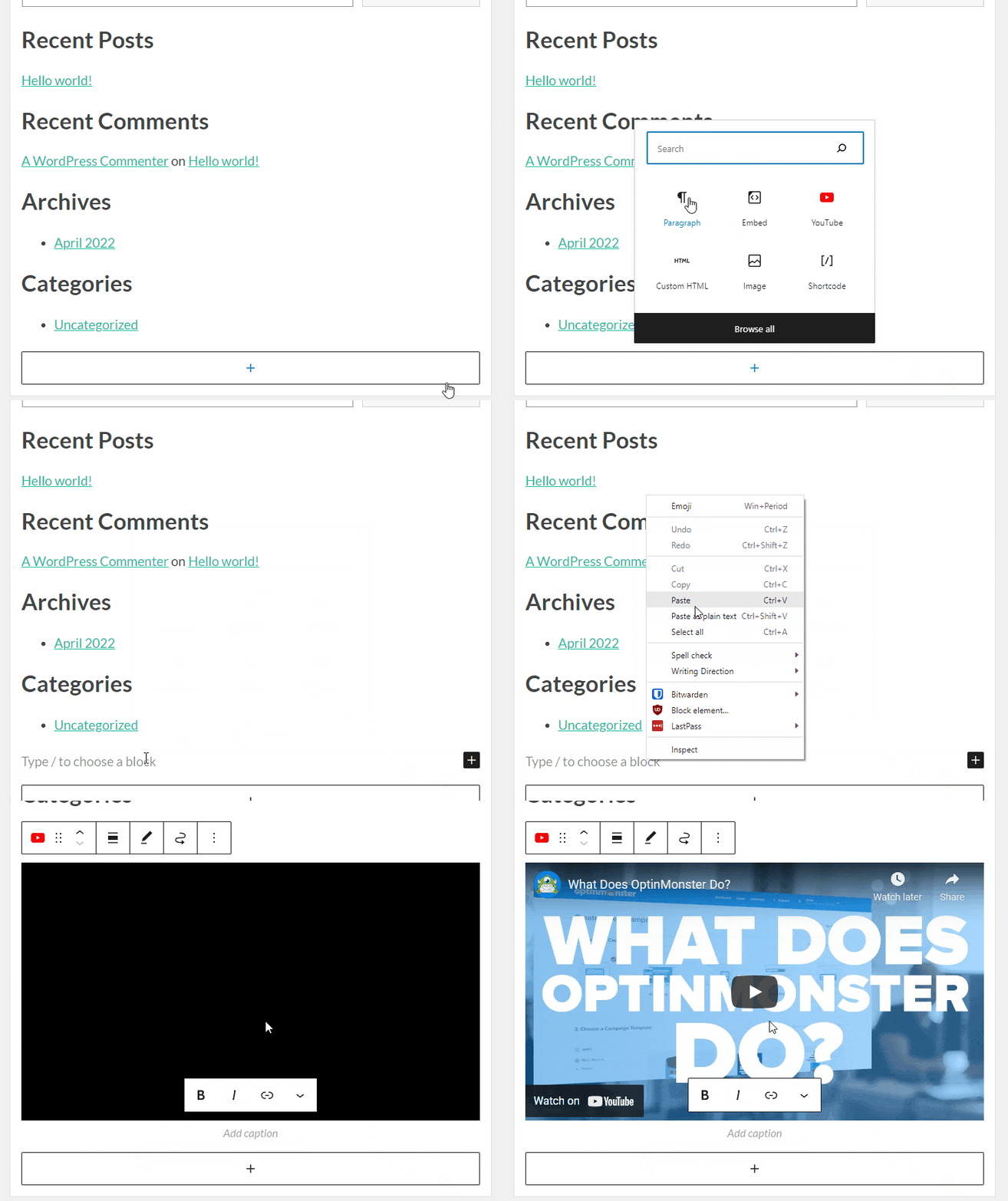
O WordPress encontrará automaticamente o código de incorporação e apresentará uma pré-visualização do seu vídeo na área do editor do widget.
Certifique-se de que clica no botão Atualizar para guardar as definições do widget. Depois, pode visitar o seu sítio Web para ver o seu vídeo do Youtube rapidamente incorporado na barra lateral do seu sítio Web.
Perguntas frequentes (FAQ)
A incorporação de vídeos do YouTube torna o meu site mais lento?
Pode acontecer se carregar demasiados scripts ao mesmo tempo. No entanto, isso não é um problema se utilizar o Smash Balloon YouTube Feed Pro.
O nosso plugin inclui carregamento lento inteligente, o que significa que o reprodutor de vídeo só carrega quando um visitante realmente clica nele. Isso mantém a velocidade da sua página rápida e os seus visitantes satisfeitos.
Posso incorporar vídeos curtos do YouTube no WordPress?
Sim, com certeza. Pode usar o nosso plugin para exibir um feed bonito e atualizado automaticamente com os seus últimos vídeos do YouTube Shorts.
Consulte esta publicação sobre como incorporar vídeos curtos do YouTube no seu site WordPress para obter mais informações.
Principais tutoriais do WordPress sobre como incorporar conteúdo do YouTube
Tem um sítio Web Elementor? Eis como incorporar vídeos do YouTube no WordPress Elementor.
Também pode querer ler esta próxima publicação sobre como adicionar uma lista de reprodução do YouTube ao Elementor ou como apresentar um feed do YouTube no Thrive.
Enquanto está aqui, pode também ver esta lista das melhores empresas de alojamento web para o sítio Web da sua pequena empresa.
Os seus vídeos incorporados não estão a aparecer? Este artigo sobre como corrigir a incorporação do YouTube que não funciona pode ajudá-lo.







